
Libreria di Template per Report Personalizzati
Crea, pianifica e condividi report professionali in pochi minuti, senza competenze di design. Lancia report curati e pronti per la presentazione più velocemente con la Libreria di Template per Report Personalizzati in HITLEAD. Scegli un layout predefinito, personalizza il branding e automatizza la consegna — senza formattazione manuale delle pagine. Questa guida copre disponibilità, configurazione, utilizzo e governance per standardizzare la reportistica del tuo team su larga scala.
Cos'è la Libreria di Template per Report Personalizzati?
La Libreria di Template per Report Personalizzati è una galleria in-app di layout di report progettati professionalmente, disponibile in Reportistica › Custom Reports. Invece di partire da zero, puoi iniziare con un template, adattare il branding e pianificare PDF o email. I template aiutano le agenzie a imporre standard di design e ad accelerare la reportistica per i clienti.
La libreria appare quando crei un nuovo report personalizzato. Da lì puoi sfogliare, visualizzare in anteprima e applicare un template, in modo che il report si apra già configurato con pagine, Widget e temi.
Vantaggi chiave della Libreria di Template per Report Personalizzati
Usare i template garantisce coerenza e velocità, riducendo gli errori di configurazione. I vantaggi seguenti riguardano i risultati più importanti per le agenzie e i team a contatto con i clienti.
- Coerenza del brand: Mantieni font, colori e layout uniformi tra i vari clienti.
- Creazione di report più rapida: Costruisci e distribuisci nuovi report in pochi minuti usando template già pronti.
- Best practice consolidate: Ogni template è progettato da esperti di dati e business per garantire accuratezza ed efficienza.
- Aggiornamenti continui: Accedi a una libreria in crescita, con nuovi template aggiunti regolarmente in base ai trend di settore e ai feedback degli utenti.
- Flessibilità di personalizzazione: Ogni componente — metriche, filtri, visualizzazioni e layout — può essere modificato per adattarsi esattamente alle tue esigenze di reportistica.
- Curva di apprendimento ridotta: Ideale per gli utenti alle prime armi con la reportistica o per i team che vogliono standardizzare la costruzione delle analisi.
- Risparmio di tempo: Elimina le operazioni di configurazione ripetitive e concentrati sull'analisi dei dati invece che sulla formattazione.
Aggiungere un Report Personalizzato alla Libreria di Template
Convertire un report finito e riutilizzabile in un template permette a tutto il team di riusare lo stesso layout e branding. Imposta prima le autorizzazioni corrette, poi carica il report come template in modo che sia disponibile per tutti i sub-account.
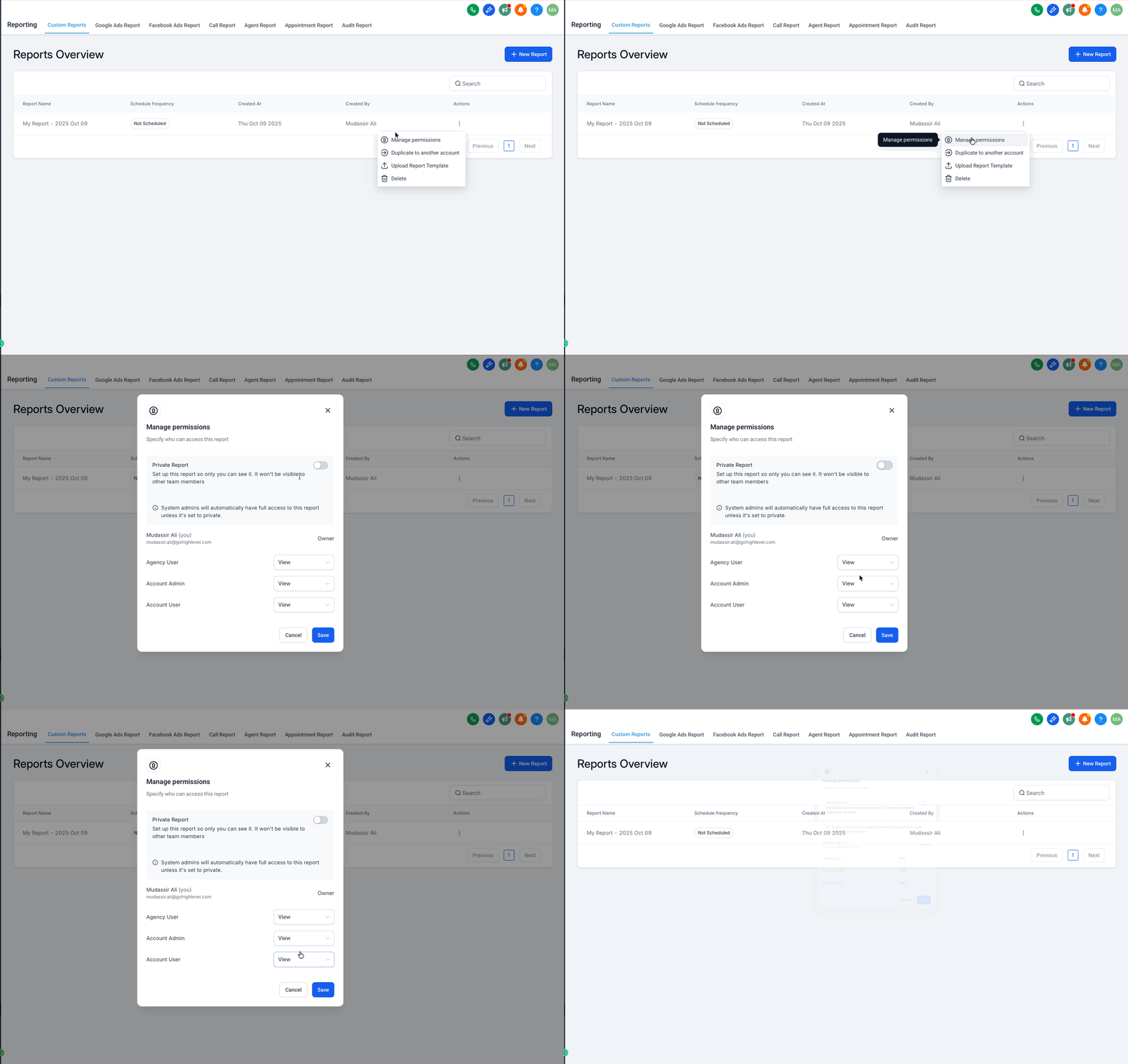
Imposta i permessi minimi di accesso
- Da Reportistica › Custom Reports, trova il tuo report completato in Reports Overview.
- Clicca sui ⋮ (tre puntini) accanto al nome del report e seleziona Manage permissions.
Concedi almeno l'accesso Read ai seguenti ruoli: Agency User, Account Admin e Account User.
Prima di caricare — prepara un report pronto per diventare template
- Finalizza layout, branding e ordine delle pagine.
- Sostituisci testi o screenshot specifici del cliente con testo generico o segnaposto.
- Normalizza gli intervalli di date e le impostazioni dei Widget che vuoi riutilizzare.
- Clicca sui ⋮ (tre puntini) e seleziona Upload Report Template.

Come usare la Libreria di Template per Report Personalizzati
Il modo più rapido per operativizzare la reportistica è partire da un template già pronto, visualizzare un'anteprima con metriche reali e impostare una pianificazione regolare. I passi seguenti mantengono il team nel flusso di reportistica, dalla selezione alla consegna.
- Vai alla Reportistica: Apri il sub-account di destinazione e vai a Reportistica › Custom Reports. Clicca su New Report per avviare un nuovo report dalla finestra di creazione standard.

- Scegli il punto di partenza: Seleziona From Dashboard, From Scratch o From Template Library. Scegli From Template Library per sfogliare i design curati.

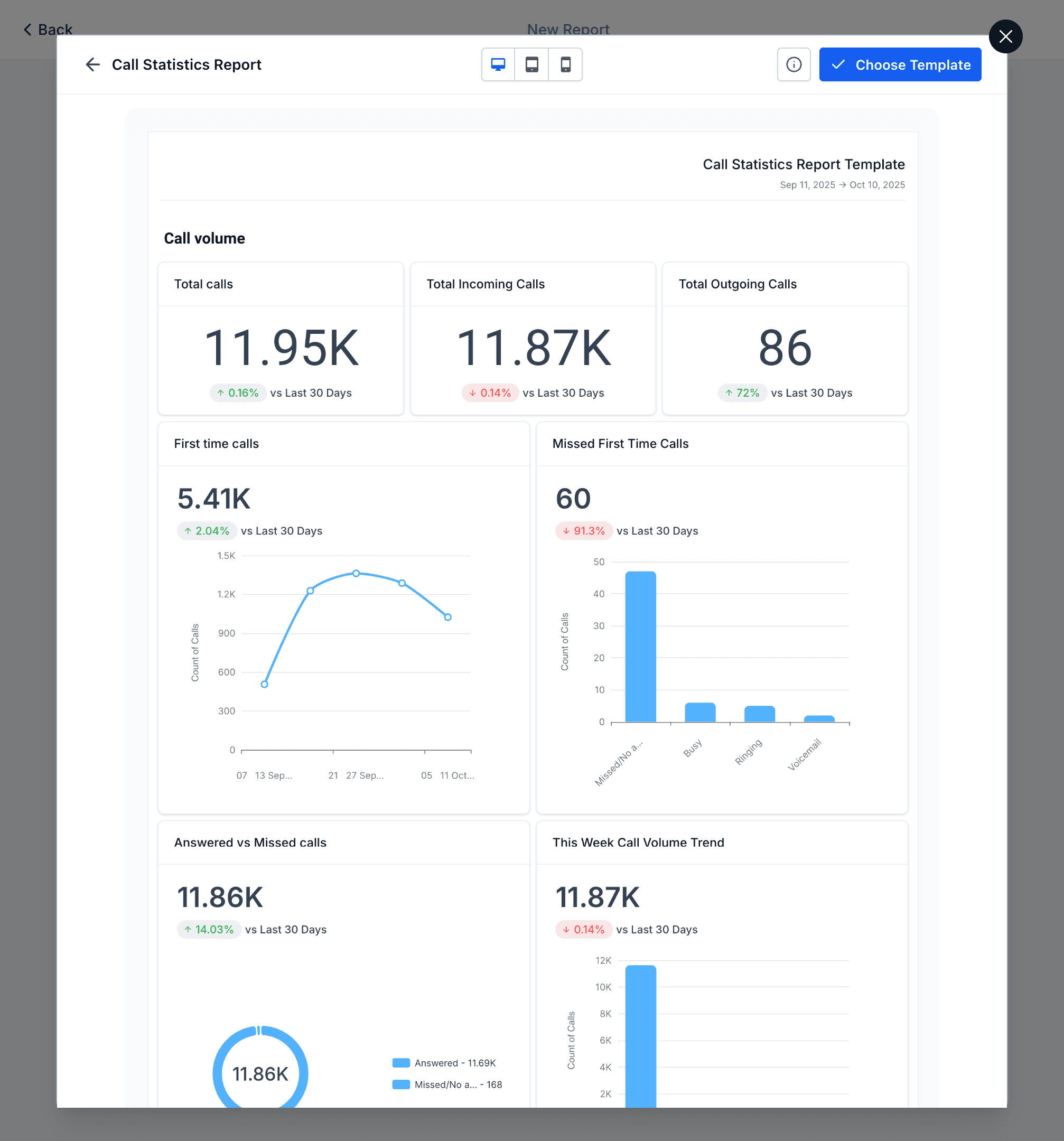
- Filtra e seleziona un template: Nella libreria, filtra per niche e tags per trovare rapidamente un layout adatto. Clicca su un template per visualizzare l'anteprima, poi su Use Template per applicarlo.

- Anteprima con dati reali e pianificazione: Dopo aver applicato il template, appare un'anteprima con dati live. Clicca su Save → Schedule per impostare la consegna in un giorno specifico o con cadenza settimanale. (Puoi anche cliccare Send per inviare immediatamente o Download per scaricare un PDF.)
Domande Frequenti
D: Modificare un template aggiorna i report già creati da esso? No. I template sono un punto di partenza. Le modifiche si applicano ai report futuri creati da quel template; i report esistenti o pianificati rimangono invariati.
D: Posso nascondere specifici template ad alcuni sub-account? Non puoi nascondere un singolo template direttamente. Usa una categoria nascosta e assicurati che i template che vuoi nascondere non siano in nessuna categoria visibile.
D: Perché i numeri a volte differiscono tra il builder, l'anteprima email e i Widget degli annunci? Fuso orario. Il builder usa il fuso orario del tuo browser; le anteprime email pianificate usano il fuso orario del sub-account; le piattaforme di annunci collegate (es. Google/Facebook) seguono i fusi orari dei rispettivi account.
D: Le immagini sono incluse nei PDF scaricati? Le immagini e gli iframe possono apparire nelle anteprime/email, ma non vengono inclusi nei PDF scaricati per limitazioni di sicurezza.
Articoli Correlati
- Come creare e pianificare report
- Panoramica e configurazione della Libreria di Template
- Aggiungere template personalizzati alla Libreria di Template
- Nascondere singoli template ai sub-account
- Come gestire e creare template dalla schermata Admin
- Come gestire categorie, tipi e tag
Questo articolo è stato utile?