
Panoramica e configurazione della Libreria Template
La Libreria Template di HITLEAD è una raccolta di template progettati professionalmente per siti web, Funnel, post sui social media, Campaign email e molto altro. Questi template includono immagini stock di alta qualità e contenuti pronti all'uso, così puoi creare materiali di marketing curati in modo efficiente.
INDICE
- Chi trae vantaggio dalla Libreria Template?
- Vantaggi dell'utilizzo della Libreria Template
- Novità nella Libreria Template
- Abilitare e disabilitare la Libreria Template
- Domande frequenti
Chi trae vantaggio dalla Libreria Template?
- Piccoli imprenditori: Crea materiali di marketing professionali senza dover assumere un designer.
- Agenzie di marketing: Risparmia tempo utilizzando template predefiniti per i progetti dei clienti.
- Freelancer: Offri servizi di marketing senza competenze avanzate di design.
- Team marketing aziendali: Semplifica i processi di design e mantieni la coerenza del brand.
Vantaggi dell'utilizzo della Libreria Template
- Risparmio di tempo e fatica: Accedi a template predefiniti per velocizzare la creazione di materiali di marketing.
- Design di alta qualità: Utilizza template con immagini stock premium e contenuti per un'immagine del brand coerente.
- Interfaccia intuitiva: Filtra e visualizza in anteprima i template facilmente per trovare quelli adatti alle tue esigenze.
- Personalizzazione: Modifica i template per adattarli al tuo brand cambiando immagini, colori e contenuti.
- Convenienza economica: Evita i costi legati a design personalizzati o all'assunzione di designer.
- Accessibilità: Disponibile per tutti gli utenti senza costi o abbonamenti aggiuntivi.
Novità nella Libreria Template
-
Documenti e Contratti:
- Crea, carica e gestisci template per documenti legali e contratti.
- Semplifica la gestione della documentazione personalizzando template predefiniti o creandone di propri.
-
Ads Manager:
- Accedi a oltre 80 template predefiniti pensati per diversi obiettivi pubblicitari.
- Sfrutta anteprime in tempo reale e configurazioni integrate per creare annunci più rapidamente.
-
Reportistica e Dashboard:
- Carica e gestisci template personalizzati per report e dashboard.
- Proteggi i dati sensibili mascherandoli durante il caricamento.
- Aggiungi un'immagine di anteprima per identificare rapidamente il template nella libreria.
Abilitare e disabilitare la Libreria Template
- Vai su Agency Settings > Company.
- Scorri verso destra per trovare l'opzione Template Library.
- Attiva l'interruttore Make Templates visible to clients.

Libreria Template per Funnel e Siti Web
- Vai nel tuo sub-account.
- Naviga su Sites > Funnels (o Websites).
- Clicca su New Funnel (o New Website).
- Scegli Go to Template Library.
- Sfoglia e seleziona un template adatto alle tue esigenze.

Libreria Template per Social Planner
- Nel tuo sub-account, vai su Marketing > Social Planner.
- Clicca il pulsante + New Post.
- Seleziona Choose Social Planner Templates.
- Esamina e seleziona un template.
- Personalizza e pianifica i tuoi post di conseguenza.
Suggerimento:
Usa il filtro Type per trovare rapidamente il formato Social Planner corretto (ad esempio, Post o Story/Reel).

Cerca e scopri i template
Usa la barra di ricerca per trovare template più velocemente all'interno della Libreria Template.
- Visualizza ricerche recenti, suggerimenti e argomenti di tendenza quando clicchi nella barra di ricerca.
- Cerca usando più parole chiave per restringere i risultati in modo più efficace.
- Trova template per colore usando la barra di ricerca o il filtro Colors.
- Vedi le parole chiave corrispondenti evidenziate nei risultati dei template.
- Usa Clear Filters per azzerare la ricerca e i filtri correnti.
La Libreria Template ti aiuta anche a scoprire template tramite sezioni come Top trending this week e Recently added.
Sfoglia, visualizza in anteprima e confronta i template

La Libreria Template include un'esperienza di navigazione migliorata per aiutarti a valutare i template più velocemente:

- Miniature più grandi mostrano più dettagli a colpo d'occhio.
- Anteprime avanzate ti permettono di passare tra vista mobile e tablet con meno clic.
- Più informazioni (come il numero di download) ti aiutano a confrontare i template rapidamente.
- Usa il toggle griglia/lista per passare dalla navigazione visiva a una vista compatta.
Libreria Template per Email Builder
- Nel tuo sub-account, vai su Marketing > Emails > Templates.
- Clicca il pulsante + New per creare un template email.
- Seleziona Template Library.
- Sfoglia e scegli un template adatto.
- Personalizza il template per adattarlo al tuo brand.

Libreria Template per Documenti e Contratti
- Naviga nella scheda Documents.
- Seleziona Create New e accedi alla Template Library.
- Carica o personalizza un template di contratto.

Libreria Template per Ads Manager
- Naviga su Marketing > Ads Manager.
- Clicca su Create Ad e seleziona un template dalla libreria.
- Visualizza in anteprima e personalizza l'annuncio per i tuoi obiettivi specifici.

Libreria Template per Form
Naviga su Sites > Forms > Builder > Add Form > From Template

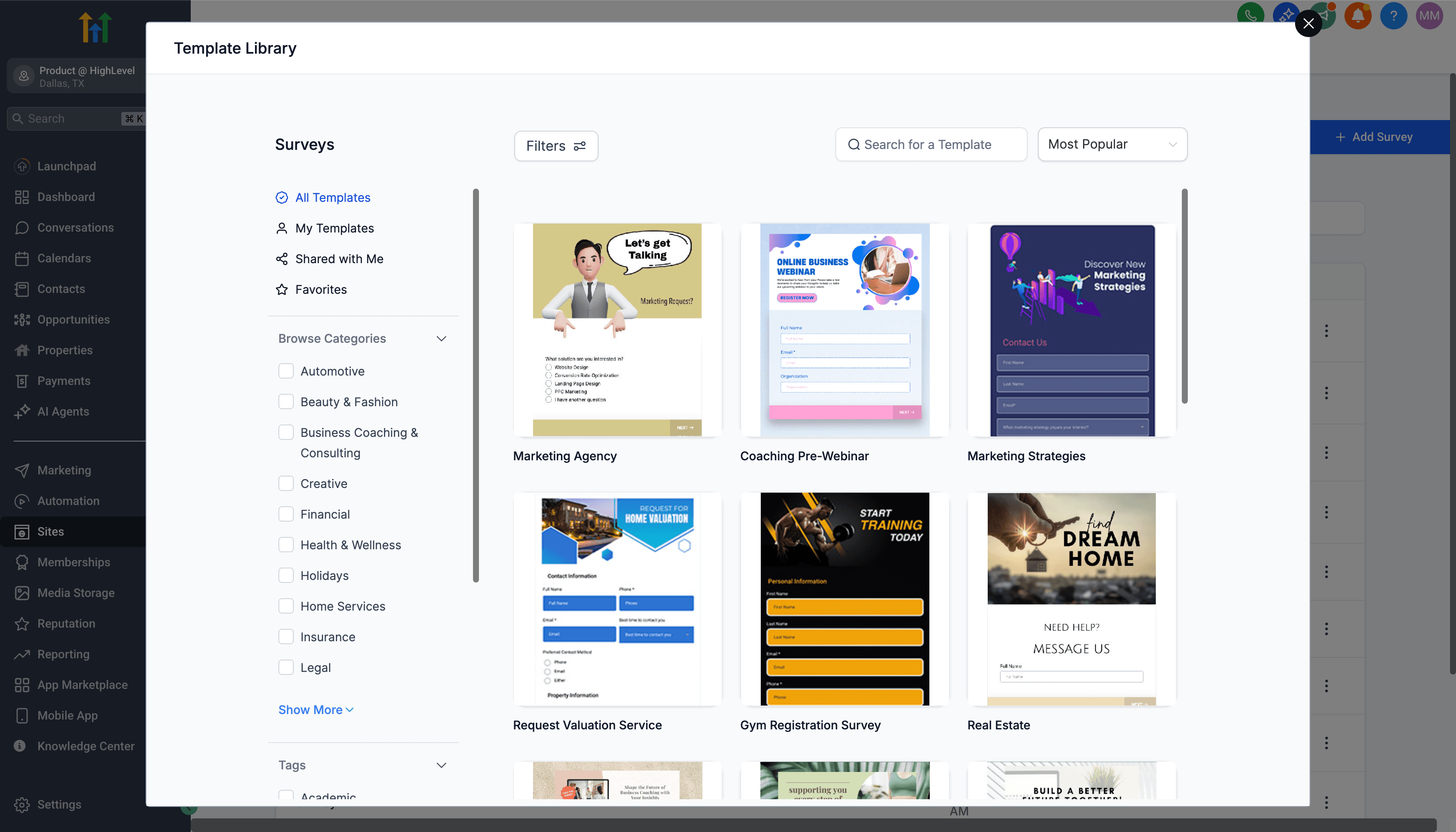
Libreria Template per Survey
Naviga su Sites > Surveys > Builder > Add Survey > From Template
Libreria Template per Reportistica (disponibile a breve)
Quando sarà disponibile, potrai navigare su Reporting > Custom Reports > New Report > From Template Library
Domande frequenti
D: Le agenzie possono aggiungere i propri template alla Libreria Template?
Sì, le agenzie possono aggiungere i propri template alla Libreria Template. Questa funzionalità è disponibile a partire dal piano $497 e superiori.
D: L'utilizzo della Libreria Template ha un costo?
No, la Libreria Template è disponibile per tutti gli utenti senza costi aggiuntivi.
D: La Libreria Template includerà template per altre aree di HITLEAD in futuro?
HITLEAD sta valutando di espandere la Libreria Template ad altre aree dell'app in base ai feedback e alle richieste degli utenti.
D: Un'agenzia può nascondere singoli template ai sub-account in modo che siano visibili solo all'agenzia?
Sì, ma non in modo diretto. Le agenzie possono creare Categorie e impostarle su Hidden. Finché un template si trova in una Categoria Hidden (e non in nessuna Categoria visibile), quel template non apparirà ai sub-account. Consulta l'articolo Hide Individual Templates From Subaccounts per i dettagli.
Questo articolo è stato utile?