
Come aggiungere Funnel come lezioni nei Corsi HITLEAD
Porta il tuo curriculum e i tuoi Funnel sotto un unico tetto con Funnels in Courses. Questa funzionalità ti permette di inserire esperienze funnel complete direttamente nello schema del tuo corso, così gli studenti possono fruire dei contenuti, inviare Form e passare all'azione senza mai abbandonare il player del corso.
Cos'è Funnels in Courses?
Funnels in Courses ti permette di aggiungere qualsiasi pagina di un Funnel HITLEAD come lezione autonoma all'interno dei moduli e dei sotto-moduli del tuo corso. Invece di creare un semplice link a un Funnel, la pagina completa viene renderizzata all'interno del player del corso, così gli studenti vivono un percorso guidato dall'apprendimento all'azione.
I creator possono usare Funnel esistenti o crearne di nuovi per gestire lezioni interattive, iscrizioni, upsell e molto altro, mantenendo sempre un look & feel coerente con gli altri tipi di lezione in Courses.
Vantaggi principali di Funnels in Courses
Usare Funnels in Courses ti aiuta a connettere i flussi di formazione e marketing, così gli studenti passano agevolmente dal "capire" al "fare".
-
Trasforma le lezioni in esperienze live: Usa gli elementi del Funnel (Form, pulsanti, flussi multi-step, pop-up, ecc.) per trasformare le lezioni statiche in sessioni interattive dove gli studenti possono applicare subito ciò che hanno imparato.
-
Aumenta le conversioni senza distrarre: Presenta offerte, Form d'ordine e upsell all'interno del player del corso, così gli studenti non devono aprire URL o schede separate per acquistare, prenotare una call o fare opt-in.
-
Riutilizza i Funnel che hai già creato: Inserisci i Funnel esistenti come lezioni senza ricostruire i contenuti, risparmiando tempo e mantenendo le tue pagine più performanti di fronte agli studenti.
-
Guida gli studenti attraverso percorsi strutturati: Combina contenuti, esercizi e call-to-action in un unico percorso — ad esempio "guarda la lezione → compila il Form → prenota una call" — tutto all'interno di un solo corso.
-
Mantieni un'esperienza coerente e brandizzata: Le lezioni Funnel ereditano il tema del tuo corso e si integrano perfettamente con gli altri tipi di lezione, supportando un'esperienza dello studente coerente e curata su desktop e mobile.
-
Sperimenta formati di corso moderni: Testa quiz funnel, alberi decisionali, flussi di candidatura o sequenze in stile challenge senza modificare la struttura del corso.
Aggiungere lezioni Funnel a un corso
Le lezioni Funnel ti permettono di inserire una specifica pagina del Funnel esattamente nel modulo o sotto-modulo in cui ha senso nel tuo curriculum. Trattale come qualsiasi altro blocco di lezione, ma con tutta la potenza del builder Funnel.
Dove lavorare
- La struttura del corso si trova in Memberships → Courses → Products.
- I Funnel si trovano in Sites → Funnels (oppure Funnels & Websites AI, se stai usando Funnel generati con AI).
Passi: aggiungere una lezione Funnel a un modulo o sotto-modulo
- Apri il tuo corso
- Vai su Memberships → Courses → Products.
- Clicca sul corso che vuoi modificare.
- Apri la vista Outline o Syllabus.
- Scegli dove inserire il Funnel
- Espandi il modulo (e l'eventuale sotto-modulo) in cui vuoi che appaia la lezione basata sul Funnel.
- Clicca su quella sezione dello schema.
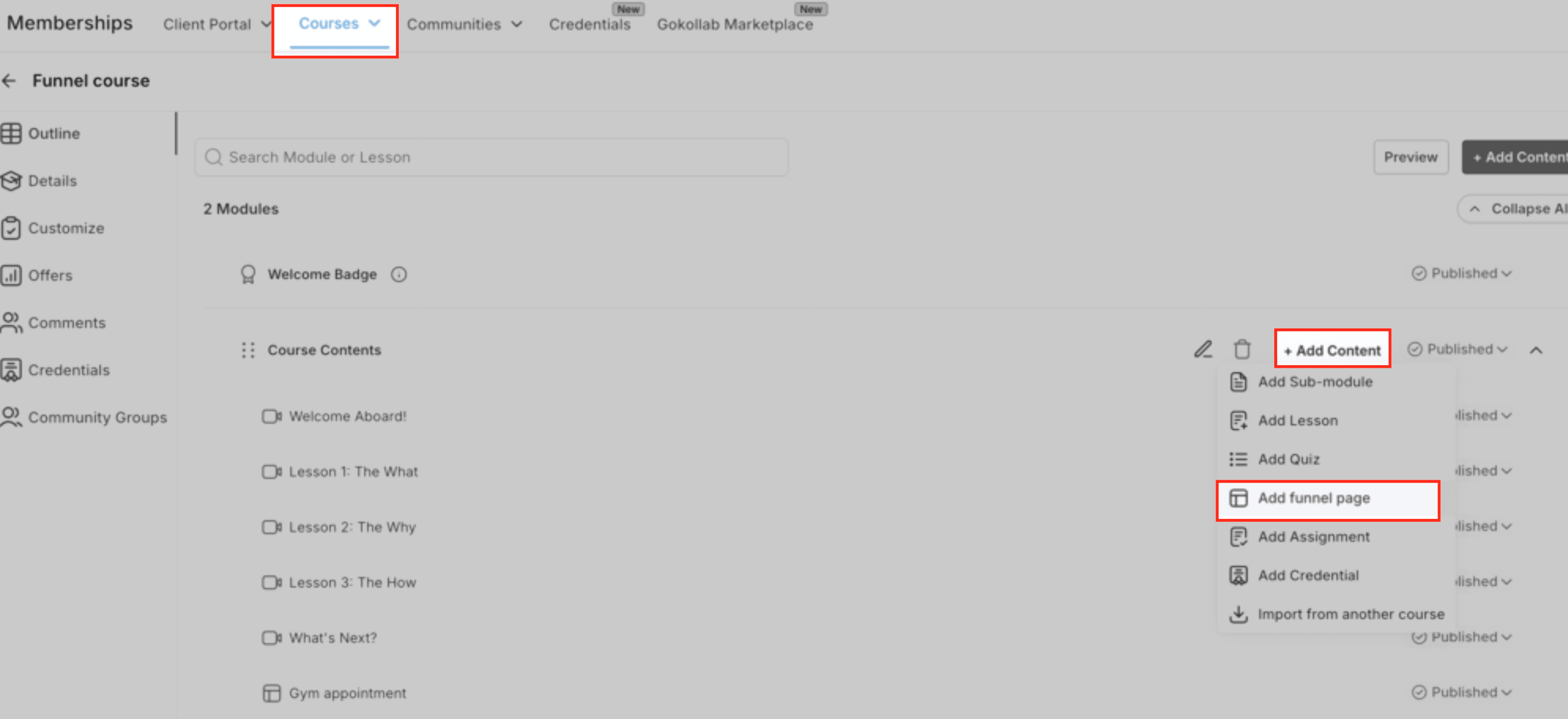
- Clicca su "Add Content"
- Clicca su Add Content.
- Tra le opzioni di tipo di contenuto, scegli il tipo di lezione Funnel (l'etichetta potrebbe variare leggermente in base all'UI del tuo account).
- Dai un nome alla lezione Funnel e scegli la pagina
- Assegna alla lezione un titolo chiaro (ad es. "Application Funnel" o "Prenota la tua Strategy Call").
- Scegli il Funnel dal menu a tendina o dalla ricerca.
- Seleziona la pagina specifica del Funnel da incorporare (ad es. pagina opt-in, step del Form d'ordine, step di candidatura).
- Salva la lezione
- Clicca su Add o Save per collegare la pagina del Funnel come nuova lezione nel modulo.
- Verifica che la lezione Funnel appaia nell'elenco delle lezioni del modulo nella posizione corretta.
Modificare e gestire le lezioni Funnel
Gestire una lezione Funnel è simile alla gestione degli altri tipi di lezione, ma con controlli aggiuntivi per visualizzare in anteprima e ottimizzare l'esperienza del Funnel incorporato.
Il modal di modifica del Funnel ti aiuta a verificare di aver selezionato la pagina corretta, a regolare gli elementi visivi come le miniature e a mantenere la lezione Funnel allineata con il design del corso prima di pubblicarla.
Accedere al modal di modifica del Funnel
- Nella struttura del corso, passa con il mouse sulla lezione Funnel.
- Clicca sull'icona Edit (o sul titolo della lezione) per aprire il modal di modifica del Funnel.
Cosa puoi fare nel modal di modifica del Funnel
-
Anteprima della pagina Funnel
- Visualizza come apparirà il Funnel all'interno del player del corso per verificare il layout, il testo e le azioni.
-
Perfeziona il contenuto del Funnel
- Usa l'azione Edit o Open in Builder per accedere al builder Funnel.
- Aggiorna testi, design, Form, CTA e layout usando gli strumenti standard del builder, come drag-and-drop, layout annidati e controlli nella barra laterale destra.
-
Aggiungi o modifica le miniature della pagina
- Carica o seleziona una miniatura perché la lezione abbia un aspetto curato nella barra laterale o nella griglia del corso.
- Usa miniature coerenti tra le lezioni per rendere la navigazione intuitiva.
-
Gestisci lo stato di pubblicazione
- Salva la lezione Funnel come draft mentre stai ancora modificando.
- Clicca su Save & Publish quando sei pronto perché gli studenti la vedano, analogamente a come gestisci gli altri tipi di lezione e le pagine del Funnel.
-
Riordina o sposta la lezione
- Tornando nella struttura, trascina la lezione Funnel per riposizionarla all'interno del modulo o spostarla in un altro modulo/sotto-modulo man mano che il curriculum evolve.
Esperienza dello studente con le lezioni Funnel
Le lezioni Funnel sono progettate per sembrare una parte naturale del corso, non un sito web separato. Gli studenti rimangono nello stesso player del corso mentre godono di esperienze funnel ricche e interattive, ottimizzate per la moderna UI mobile e desktop.
Cosa vedono gli studenti
-
Anteprima incorporata nel player del corso
- La pagina Funnel appare nell'area principale della lezione, incorniciata dal layout e dal tema del corso.
- La navigazione, il progresso e i commenti (dove abilitati) rimangono accessibili, proprio come con gli altri tipi di lezione.
-
Esperienza Funnel a schermo intero
- Gli studenti possono cliccare l'opzione Full Screen per visualizzare la lezione Funnel come esperienza a pagina intera.
- Ideale per Form complessi, flussi multi-step o pagine di vendita dettagliate.
-
Elementi live e interattivi
- I Form e le Survey raccolgono invii reali.
- I pulsanti possono attivare i passi successivi, mostrare/nascondere contenuti o navigare più in profondità nel Funnel.
- Pop-up, countdown e altri elementi dinamici si comportano come farebbero su una pagina Funnel autonoma.
-
Il progresso del corso e le regole di accesso rimangono attivi
- La lezione Funnel segue le stesse regole di accesso, impostazioni di drip e prerequisiti definiti per il corso, incluse eventuali restrizioni derivanti dall'accesso tramite canali privati di Communities.
Come configurare Funnels in Courses
Una configurazione corretta garantisce che i Funnel vengano renderizzati correttamente, rispondano su tutti i dispositivi e rispettino le regole di accesso e pubblicazione del corso. I passi seguenti illustrano come abilitare la funzionalità (dove applicabile), collegare la prima lezione Funnel e validare l'esperienza dello studente.
Nota: Funnels in Courses è in distribuzione progressiva tramite Labs. Se non vedi ancora le opzioni per le lezioni Funnel, verifica con il tuo admin di agenzia o conferma che Labs sia abilitato per il tuo account.
1. Verifica i prerequisiti
- Hai almeno un corso creato in Memberships → Courses → Products.
- Hai almeno un Funnel con una pagina pubblicata in Sites → Funnels (o Funnels & Websites AI).
- Hai i permessi per modificare corsi e Funnel nel sub-account.
2. (Se applicabile) Abilita Funnels in Courses tramite Labs
- Passa alla Agency View.
- Vai su Agency Settings → Labs.
- Cerca un toggle relativo a Funnels in Courses (il nome potrebbe variare leggermente).
- Attiva il toggle su On per i sub-account desiderati.
3. Aggiungi una lezione Funnel al tuo corso
- Passa al sub-account.
- Vai su Memberships → Courses → Products.
- Apri il tuo corso e vai alla vista Outline/Syllabus.
- Nel modulo o sotto-modulo desiderato, clicca su Add Content.
- Scegli il tipo di lezione Funnel.
- Inserisci il titolo della lezione, seleziona il Funnel e poi la pagina del Funnel.
- Clicca su Add / Save.
4. Configura e pubblica la lezione Funnel
- Clicca sulla lezione Funnel appena aggiunta per aprire il modal di modifica del Funnel.
- Controlla l'anteprima per assicurarti che sia la pagina corretta.
- Facoltativamente, apri la pagina nel builder Funnel per modificare il design, le CTA o il comportamento del Form.
- Imposta o aggiorna l'immagine miniatura.
- Clicca su Save & Publish per la lezione.
5. Pubblica e testa il corso
- Assicurati che il tuo corso e la tua offerta siano pubblicati così gli studenti possono iscriversi.
- Usa uno studente di test (o il tuo account studente) per iscriverti al corso.
- Apri la lezione Funnel dal player del corso.
- Testa:
- Invio del Form
- Pulsanti e navigazione
- Modalità schermo intero
- Eventuali Pagamenti o prenotazioni
- Verifica che le analitiche del Funnel appaiano ancora in Sites → Funnels e che il progresso del corso rifletta il completamento della lezione da parte dello studente.
Domande frequenti
D: Devo creare un Funnel separato appositamente per il corso?
Non necessariamente. Puoi riutilizzare qualsiasi pagina Funnel esistente come lezione. Tuttavia, spesso è meglio clonare e personalizzare leggermente i Funnel ad alta conversione, così il messaggio si adatta al contesto del corso senza influenzare le Campaign che risiedono altrove.
D: Dove trovo le analitiche per le lezioni Funnel?
Incorporare un Funnel all'interno di un corso non cambia la posizione delle sue analitiche. Visualizzazioni, invii e conversioni per quella pagina continuano ad apparire in Sites → Funnels e negli strumenti di Reportistica correlati, proprio come farebbero per un Funnel autonomo.
D: Cosa succede se modifico la pagina Funnel dopo averla aggiunta a un corso?
Le modifiche apportate alla pagina Funnel nel builder Funnel si riflettono automaticamente nella lezione del corso, perché la lezione fa riferimento a quella specifica pagina. Se elimini o annulli la pubblicazione della pagina Funnel, la lezione potrebbe non essere più renderizzata correttamente — assicurati quindi di mantenere attive le pagine condivise o di rimappare la lezione su una nuova pagina.
D: Posso limitare l'accesso alle lezioni Funnel all'interno di un corso?
Sì. Le lezioni Funnel rispettano le regole di accesso e i programmi di drip applicati al modulo e al corso — che si tratti delle impostazioni standard del corso o dell'accesso tramite canale privato di Communities.
D: Tutte le funzionalità del Funnel sono supportate (pop-up, timer, codice personalizzato)?
La maggior parte degli elementi funnel standard (Form, pop-up, timer, interazioni mostra/nascondi) funziona come previsto. Gli script personalizzati o gli embed di terze parti pesanti devono essere testati attentamente nel player del corso per verificare che si comportino correttamente su tutti i dispositivi.
D: In che cosa si differenzia dal semplice link a un Funnel?
Un link apre una nuova scheda o pagina e può interrompere la concentrazione dello studente. Con Funnels in Courses, il Funnel è incorporato direttamente nel player del corso — con opzione schermo intero — così gli studenti rimangono nell'ambiente di apprendimento e possono riprendere più facilmente le altre lezioni in seguito.
D: Funziona se l'accesso al mio corso è controllato tramite Communities?
Sì. Se il tuo corso è protetto tramite Communities con accesso basato su canale privato, gli studenti devono soddisfare comunque tali regole di accesso per vedere qualsiasi lezione, comprese quelle basate su Funnel.
D: C'è un costo aggiuntivo per usare Funnels in Courses?
Funnels in Courses si basa sulle funzionalità esistenti di Funnels e Courses. Finché il tuo piano include entrambi i prodotti e il rilascio Labs ha raggiunto il tuo account, puoi iniziare a usare le lezioni Funnel senza componenti aggiuntivi separati.
Articoli correlati
- [Iniziare - Lancia un corso]
- [Membership: nuova UI per i Corsi]
- [Nuovo Theme Customizer per i Corsi]
- [Crea Form e Survey all'interno del Site Builder]
- [Funnels & Websites AI]
- [Communities: accesso al corso basato su canale privato]
Questo articolo è stato utile?