
Libreria di Template nell'Ads Manager
Creare campagne pubblicitarie non è mai stato così semplice! Usa i template predefiniti della Libreria di Template di Ads Manager per risparmiare tempo e lanciare annunci performanti in pochi minuti.
Perché usare i template?
I template in Ads Manager rendono la creazione delle campagne più rapida ed efficace. Ecco perché sono una scelta ottimale:
- Risparmia tempo: Layout predefiniti ti permettono di lanciare annunci in pochi minuti.
- Migliora i risultati: Progettati con strategie pubblicitarie collaudate per massimizzare le performance.
- Mantieni la coerenza del brand: Messaggi e design uniformi su tutte le campagne.
- Facili da personalizzare: Modifica testi, immagini e targeting mantenendo la struttura.
- Lavora meglio in team: Semplifica il processo per team e agenzie che gestiscono più brand.
Passaggi per usare i template di Ads Manager
Passaggio 1: Accedi ad Ad Manager
- Clicca su Marketing dal tuo account.
- Clicca sulla scheda Ad Manager.
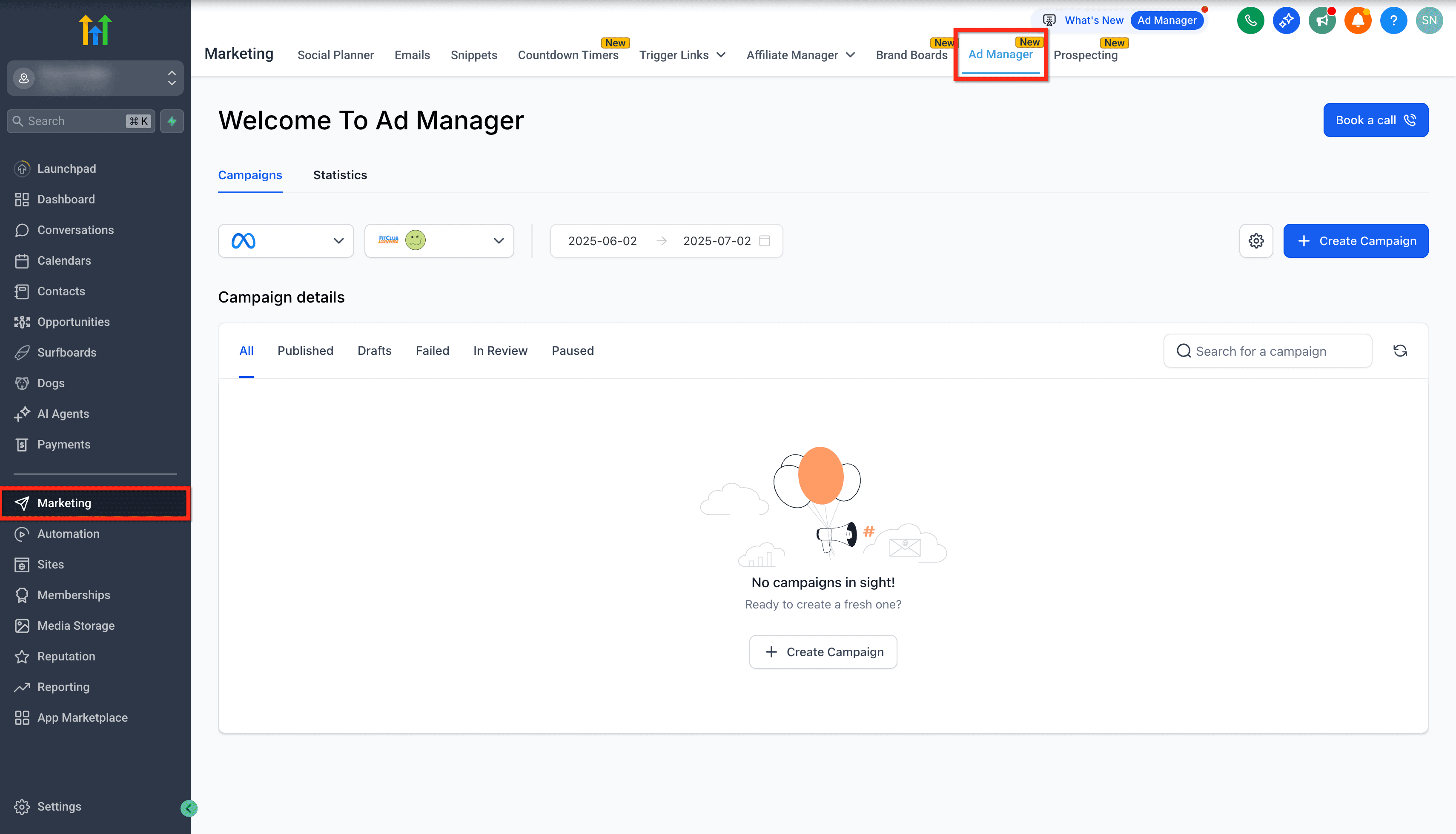
Passaggio 2: Crea una Campaign
- Clicca sul pulsante + Create Campaign.
- Scegli Google o Meta come piattaforma per la tua campagna pubblicitaria.
- Clicca su Next.

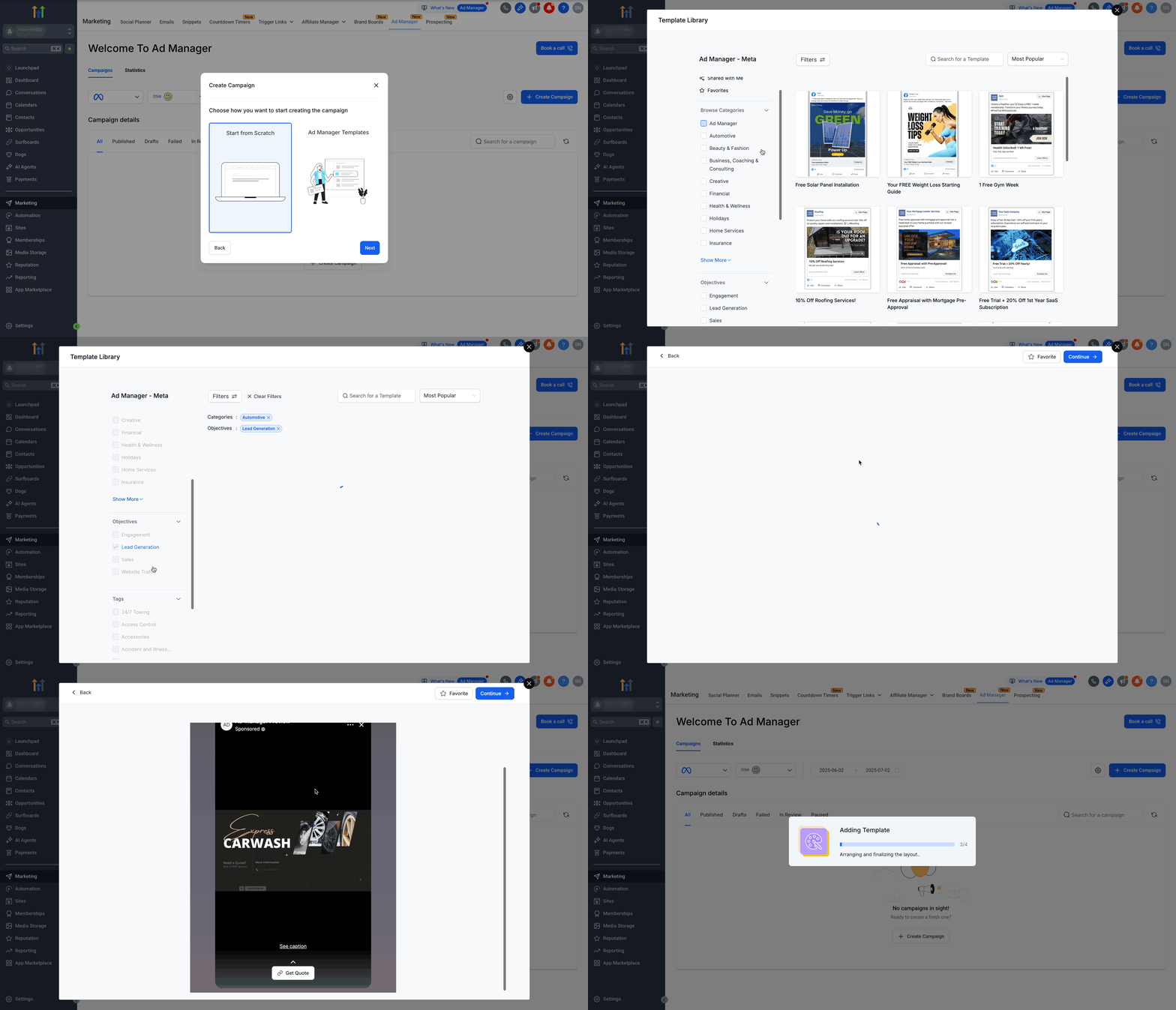
Passaggio 3: Scegli, visualizza in anteprima e seleziona i template
- Seleziona Ad Manager Templates dalla schermata "Choose how you want to start creating the campaign".
- Clicca su Next.
- Sfoglia e scegli un template che si adatta alla tua campagna. Puoi anche filtrare i template per:
- Categories (es. Automotive, Legal, Marketing Agency, Financial)
- Objectives (Engagement, Lead Generation, Sales, Web Traffic)
- Tags
- Clicca sull'icona a forma di occhio di un template per visualizzare in anteprima come appare nei diversi posizionamenti.
- Puoi anche cliccare sul template per aprire la Preview e vederne i Details.
- Clicca su Continue per aggiungere il template.
- Modifica il testo dell'annuncio, le immagini, gli URL e le impostazioni secondo necessità, poi pubblica il tuo annuncio.
Domande frequenti
D: Posso usare lo stesso template per Facebook e Google Ads?
R: I template nella libreria sono collegati alle piattaforme.
D: Posso aggiungere un template ai preferiti?
R: Sì, puoi contrassegnare i template come preferiti per accedervi rapidamente.
Articoli correlati
- Come abilitare e rivendere Ad Manager
- Panoramica di Ad Manager
- Panoramica delle Impostazioni di Ad Manager
- Collega Facebook ad Ad Manager
- Collega Google ad Ad Manager
Questo articolo è stato utile?