
Azione Workflow basata su Evento Email: Clic/Apertura
Come Aggiungere un Trigger su Evento Email (Clic / Apertura) a un Workflow
Attiva i Workflow nel momento in cui un contatto apre o clicca un'email. Questa guida illustra come aggiungere un Trigger su Email Events, filtrare per tipo di evento e usarlo per creare follow-up più intelligenti.
Video dimostrativo
Guida alle azioni email nel Workflow
Passo dopo passo: aggiungere il Trigger su Evento Email
Segui i cinque passi seguenti per collegare un Trigger Email Events a qualsiasi Workflow, in modo che si attivi ad ogni Apertura o Clic.
1. Seleziona il Trigger iniziale e cerca "Email"
Apri il tuo Workflow, clicca su Add New Trigger e cerca email per visualizzare le opzioni di Trigger legate all'email.

2. Seleziona Email Events dal menu a discesa
Scegli Email Events dall'elenco a discesa: questo è il tipo di Trigger che rileva aperture, clic, rimbalzi e altri segnali di engagement.
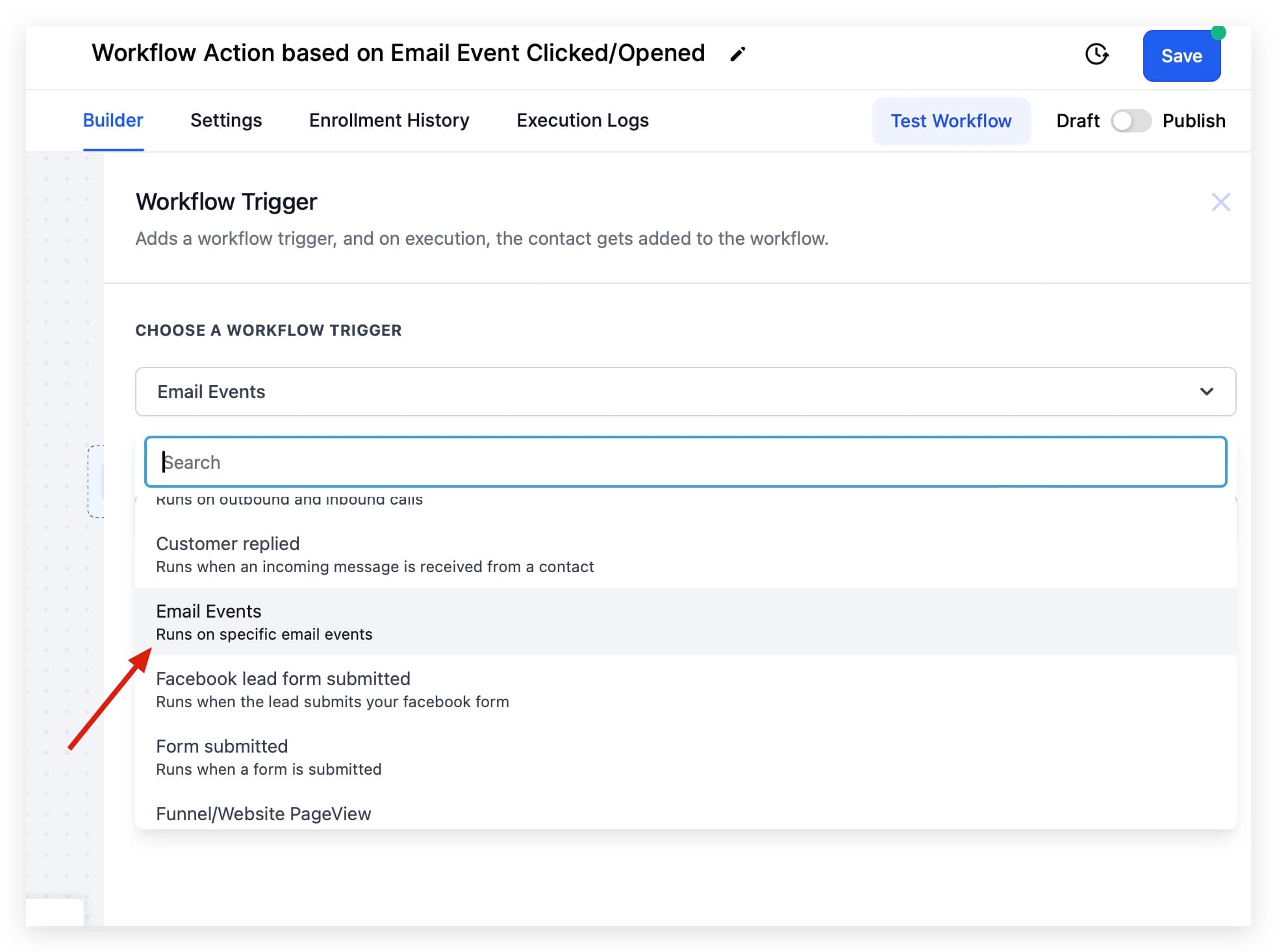
3. Clicca su Add Filters
Clicca su Add Filters per specificare esattamente quali eventi vuoi che il Trigger intercetti.

4. Scegli Email Events e poi Event
Dalle opzioni di filtro, seleziona Email Events, poi scegli Event per visualizzare l'elenco dei tipi di evento disponibili.

5. Scegli Clicked o Opened
Seleziona l'azione specifica su cui vuoi che il Workflow si attivi:
- Clicked
- Opened

Il tuo nuovo Trigger è ora attivo nel Workflow!
Ogni contatto che compie l'evento email selezionato verrà iscritto automaticamente a questo Workflow.
Nota sul tracciamento Per un tracciamento accurato e una buona reputazione del mittente, assicurati che gli eventi di apertura e clic siano abilitati per il tuo dominio di invio. Questi eventi forniscono i dati di engagement che i provider di posta usano per determinare la deliverability.
Domande frequenti
D: Qual è la differenza tra gli eventi Clicked e Opened?
Opened si attiva quando il destinatario carica il pixel di tracciamento nell'email. Clicked si attiva quando il destinatario clicca su un link tracciato. I clic sono un segnale di engagement più forte delle aperture, perché richiedono un'azione deliberata.
D: Posso collegare un Trigger su Evento Email a una Campaign o un Workflow specifico?
Sì. Dopo aver aggiunto il filtro Event, aggiungi ulteriori filtri come Campaign Name o Source in modo che il Trigger si attivi solo per le aperture/clic degli invii che ti interessano.
D: Perché il mio Trigger su Evento Email non si attiva?
La causa più comune è che il tracciamento di aperture e clic è disabilitato sul tuo dominio di invio. Controlla le impostazioni del tuo servizio email e riabilita il tracciamento. Verifica inoltre che il Workflow sia pubblicato e che il filtro corrisponda al tipo di evento e al nome della sorgente effettivi.
D: Le aperture o i clic generati da bot attiveranno il mio Workflow?
Se la Bot Detection Prevention è abilitata nel tuo profilo Business, le aperture e i clic generati da bot vengono filtrati e non attiveranno il Workflow, mantenendo le tue automazioni affidabili.
Questo articolo è stato utile?