
Gestire i commenti sui tuoi post nelle Community
La funzione Gestione dei commenti sui post ti dà il pieno controllo su quando i membri possono rispondere ai tuoi contenuti nelle Community. Che tu stia condividendo un annuncio, pubblicando una risorsa o avviando una discussione, puoi decidere se un post deve invitare all'interazione o restare in sola lettura. Questo articolo spiega come abilitare o disabilitare i commenti durante la creazione o la modifica di un post, come si comportano i canali annunci e come gestire l'engagement in modo efficace.
Cos'è la gestione dei commenti sui post?
Gestire i commenti consente ai membri della community, ai gestori di canale e agli amministratori di controllare se gli altri possono rispondere a un post. Questa funzione supporta una comunicazione intenzionale, offrendoti la flessibilità di decidere quando un post invita alla discussione e quando deve restare in sola lettura. Capire come funzionano i controlli sui commenti ti aiuta a creare canali più chiari e organizzati nelle tue Community.
La funzione Gestione dei commenti sui post di HITLEAD ti permette di attivare o disattivare i commenti per qualsiasi tipo di post all'interno delle Community. Puoi scegliere l'impostazione durante la creazione del post o aggiornarla in qualsiasi momento dopo la pubblicazione. Questa funzione si applica ad aggiornamenti, discussioni, risorse e post nei canali annunci.
Vantaggi principali della gestione dei commenti
Conoscere i vantaggi del controllo sui commenti ti aiuta a scegliere il giusto stile di engagement per ogni post. Questi benefici chiariscono quando abilitare o disabilitare i commenti può migliorare l'organizzazione del canale, ridurre la moderazione o favorire un'interazione significativa.
- Controllo sulla conversazione: Mantieni i canali focalizzati evitando risposte fuori tema o non necessarie.
- Minore carico di moderazione: Riduce i commenti indesiderati e aiuta a limitare lo spam.
- Engagement flessibile: Gli autori possono riattivare i commenti in seguito, se vogliono aprire il feedback o la discussione.
- Canali annunci più dinamici: I membri possono ora commentare i nuovi post di annunci, a meno che non venga disabilitato.
- Esperienza chiara per i membri: Quando i commenti sono disattivati, gli utenti vedono immediatamente un messaggio al posto della barra dei commenti attiva.
Chi può gestire i commenti
Solo i seguenti ruoli possono attivare o disattivare i commenti:
- L'autore del post
- I gestori del canale
- Gli amministratori del workspace
Controlli commenti nei canali annunci

I nuovi post nei canali annunci permettono i commenti da parte di qualsiasi membro, a meno che non vengano disattivati.

I post di annunci più vecchi (creati prima di questa funzione) hanno i commenti disabilitati per impostazione predefinita.

Nei canali annunci, rivedi i post più vecchi per decidere se abilitare i commenti aggiunge valore.
Disattivare i commenti durante la creazione di un post
Scegliere l'impostazione dei commenti durante la creazione del post ti aiuta a definire le aspettative fin dall'inizio. Questo ti dà il controllo su se un post debba essere interattivo o strettamente informativo prima della pubblicazione.
Quando crei un post all'interno delle Community, vedrai un toggle Turn off commenting nell'editor del post. Attivandolo, il post viene pubblicato in sola lettura. I membri non vedranno la casella dei commenti e un messaggio chiaro indicherà che i commenti sono disabilitati. Questa opzione è utile per annunci, aggiornamenti di policy o qualsiasi post che non richiede discussione.
Modificare le impostazioni dei commenti dopo la pubblicazione
Le esigenze di commento possono cambiare nel tempo, e la possibilità di aggiornare le impostazioni dopo la pubblicazione ti consente di adattare i post senza crearne di duplicati o perdere l'engagement esistente.
Dopo la pubblicazione di un post, l'autore, i gestori del canale e gli amministratori del workspace possono modificare le impostazioni dei commenti in qualsiasi momento. Apri il menu con i tre puntini sul post e seleziona Turn off comments o Turn on comments.
- I commenti vengono disattivati immediatamente per tutti i membri.
- I commenti esistenti vengono nascosti, non eliminati.
- Riattivare i commenti ripristina tutte le risposte precedentemente visibili.
Come configurare la gestione dei commenti
Una configurazione corretta ti permette di usare i controlli dei commenti in modo coerente in tutta la tua community. Questi passi ti guidano nella scelta del tipo di engagement corretto per ogni post e nell'aggiornamento delle impostazioni in seguito.
Aprire la pagina Groups delle Community
Per accedere alla tua community, vai alla sezione Membership nella barra laterale sinistra. Dalla barra di navigazione superiore, passa il mouse su Communities, poi clicca su Groups.
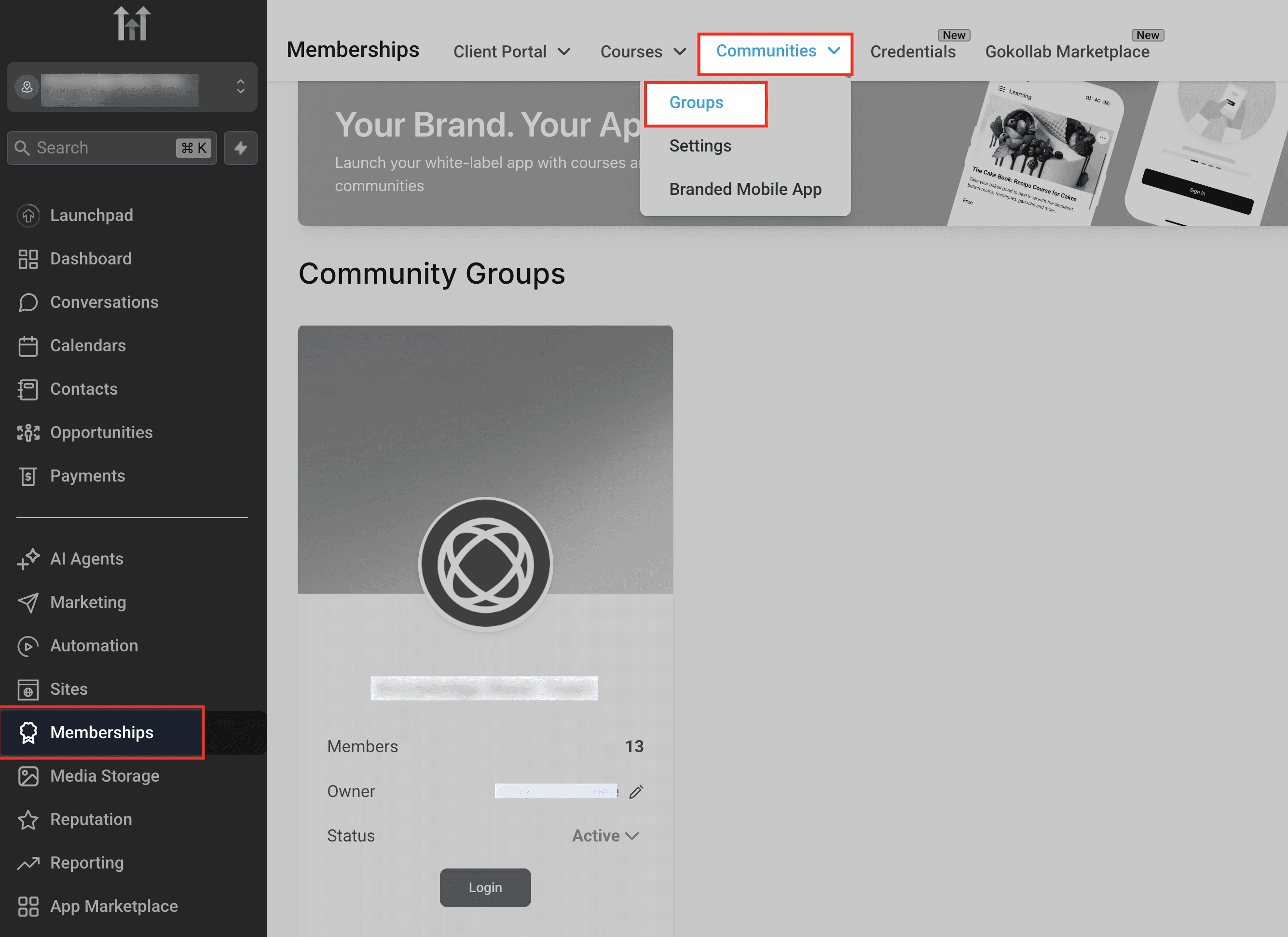
Selezionare la community in cui vuoi entrare
Nella pagina Community Groups, individua la community che vuoi gestire. Clicca sul pulsante Login per entrare in quello spazio community.

Andare alla scheda Discussion
Una volta all'interno della community, arriverai alla schermata principale. Seleziona la scheda Discussion dalla navigazione superiore per iniziare a creare o gestire i post.

Creare un nuovo post
Clicca nella casella di creazione del post dove puoi aggiungere titolo e contenuto. Qui troverai anche il toggle Enable Comments, che ti permette di decidere se i membri possono rispondere.

Toggle Enable Comments
- Enable Comments ON → i membri possono rispondere al tuo post.
- Enable Comments OFF → il post verrà pubblicato in sola lettura senza casella commenti visibile.

Modificare le impostazioni dei commenti dopo la pubblicazione
Disabilitare i commenti su un post pubblicato
Dopo la pubblicazione del post, puoi modificare le impostazioni dei commenti in qualsiasi momento. Clicca sul menu ⋯ (ellissi) sul post, poi seleziona Disable Comments.
Questo nasconde immediatamente la casella dei commenti e mostra un avviso che i commenti sono disabilitati.
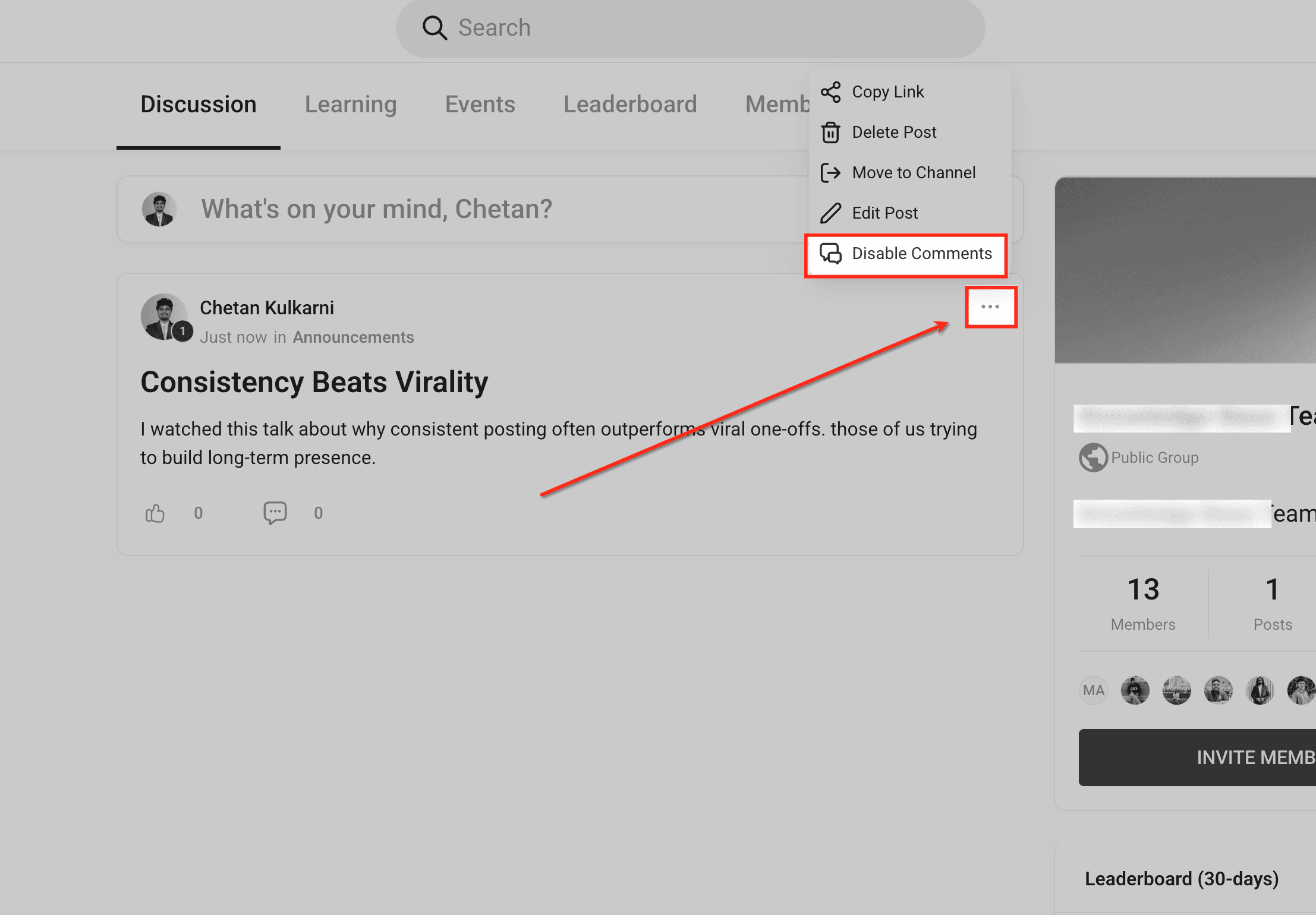
Riabilitare i commenti
Per riaprire la discussione, clicca sul menu ⋯ (ellissi) sullo stesso post e seleziona Enable Comments. Tutti i commenti precedentemente nascosti riappariranno automaticamente.

Comportamento importante da sapere

Disabilitare i commenti non elimina le risposte esistenti: vengono semplicemente nascosti.

Riabilitare i commenti ripristina automaticamente tutte le risposte nascoste.

Quando i commenti sono disabilitati, i membri vedranno un messaggio chiaro: "Comments are disabled for this post."
Domande frequenti
D: Disabilitare i commenti elimina le risposte esistenti?
No. Le risposte vengono solo nascoste. Quando riattivi i commenti, tutti i commenti esistenti tornano visibili.
D: Chi può modificare le impostazioni dei commenti su un post?
L'autore del post, qualsiasi gestore del canale e gli amministratori del workspace.
D: Posso modificare le impostazioni dei commenti da mobile?
Sì. L'editor post mobile e il menu ⋯ mobile contengono le stesse opzioni del toggle commenti.
D: I membri riceveranno una notifica quando i commenti vengono riabilitati?
No. Non vengono inviate notifiche quando le impostazioni dei commenti cambiano.
D: Questa funzione influisce sui commenti dei post pubblicati tramite Social Planner?
No. Il controllo dei commenti si applica solo ai post delle Community, non ai post sui social media esterni.
D: I membri possono ancora mettere "Mi piace" a un post quando i commenti sono disattivati?
Sì. Disabilitare i commenti influisce solo sulle risposte, non sulle reazioni.
Articoli correlati
- Gestione dei contenuti nelle Community
- Come configurare, personalizzare e gestire le tue Community
- Ricerca unificata per post e commenti nelle Community
- Gestire i commenti in Social Planner
- Community – Tagging di canali ed eventi nei post/commenti
Questo articolo è stato utile?