
Taggare i Corsi in un Post/Commento delle Communities
Rendi le conversazioni della community più utili taggando i tuoi Corsi direttamente all'interno di post e commenti. I membri possono scoprire e raggiungere il corso giusto con un semplice tag "#", mantenendo le discussioni focalizzate e l'apprendimento in movimento.
Cos'è il Tagging dei Corsi?
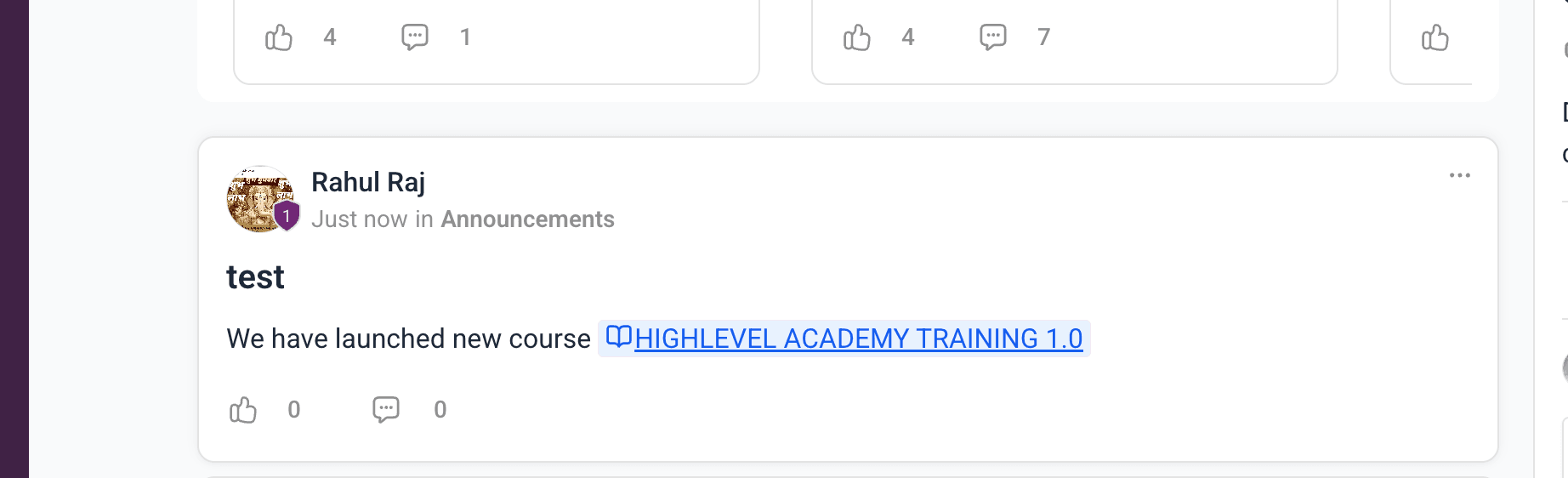
Il Tagging dei Corsi permette a chiunque stia scrivendo un post o un commento nelle Communities di referenziare rapidamente un corso esistente digitando "#" e selezionandolo da un selettore con ricerca. Il tag viene visualizzato come un'etichetta cliccabile con un'icona del corso, consentendo ai lettori di navigare al corso per maggiori dettagli o per l'iscrizione, in base alla configurazione del corso.
Principali vantaggi del Tagging dei Corsi
Capire i vantaggi pratici aiuta i team a decidere quando usare i tag dei corsi e come migliorano la scoperta, la navigazione e il coinvolgimento nelle discussioni.
- Scoperta nel contesto: Mostra i corsi rilevanti esattamente nel momento della conversazione.
- Navigazione più rapida: Cliccando un tag del corso si accede direttamente alla pagina del corso.
- Post più ordinati: Sostituisci gli URL lunghi con tag compatti e leggibili.
- Passi successivi guidati: Consiglia la lezione o il programma giusto senza lasciare il thread.
- UX coerente: Usa lo stesso pattern "#" che già conosci per i Canali e gli Events.
Come taggare i Corsi: Post e Commenti
I tag dei corsi possono essere aggiunti in due punti — nell'editor del post o in una risposta — così puoi guidare i partecipanti esattamente nel momento in cui sorgono domande o vengono fatte raccomandazioni. Padroneggiare entrambi i punti di accesso mantiene la scoperta coerente tra i nuovi thread e le conversazioni in corso.
Opzione A — Durante la creazione di un post
- Dal tuo Sub-Account, vai su Membership > Communities e accedi al gruppo desiderato.
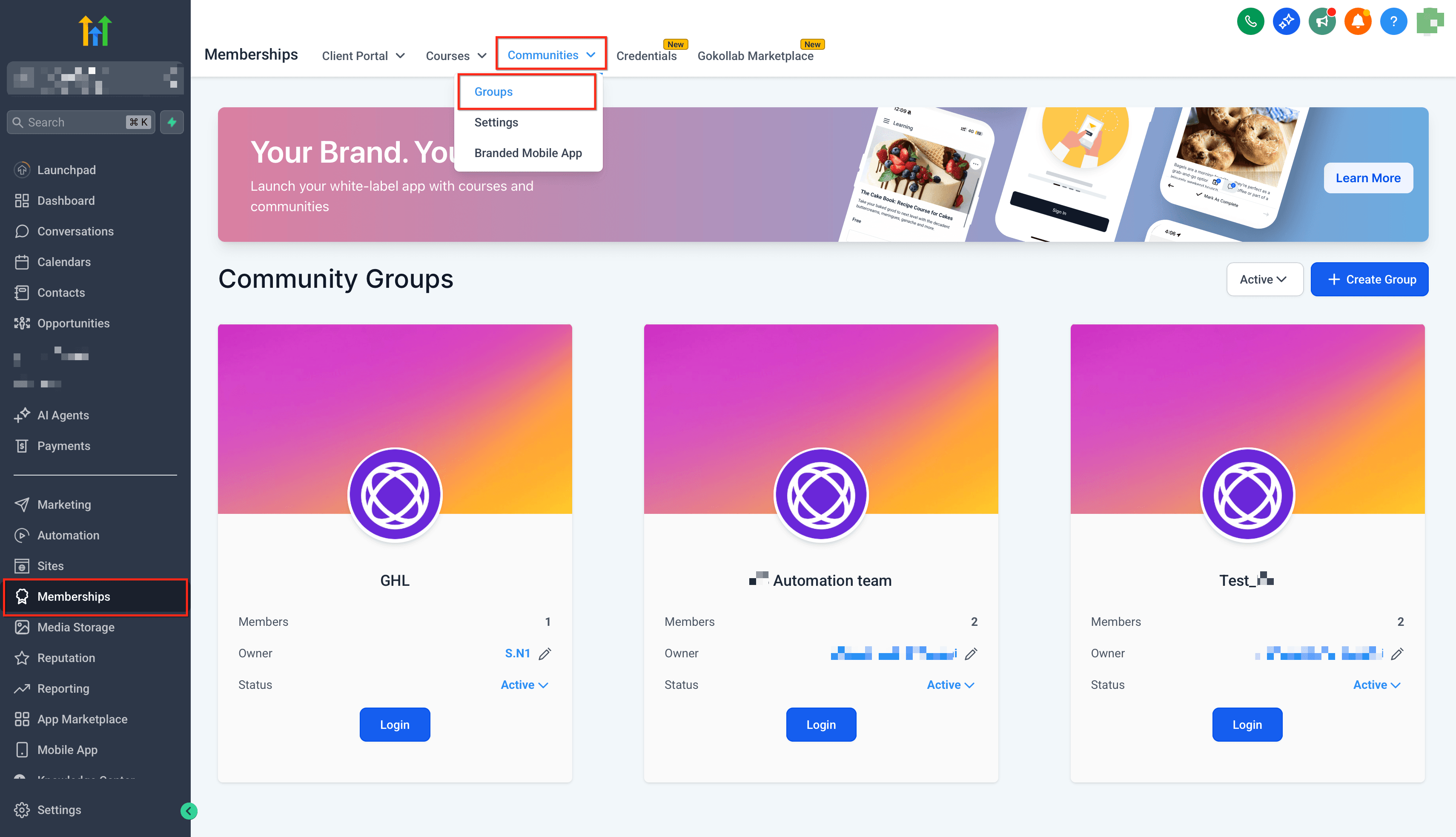
- Clicca su New Post. Nell'editor, digita # per aprire il selettore oggetti.

-
Cerca o scorri per trovare il Corso, poi clicca per inserire il tag (accanto all'etichetta appare un'icona del corso).
-
Completa il post e clicca su Post.
Opzione B — Durante la scrittura di un commento
- Apri il post a cui vuoi rispondere e clicca su Reply.
- Digita # per aprire il selettore e seleziona il Corso.
- Aggiungi il tuo messaggio e clicca su Post.
Navigare con i Corsi taggati
Sapere cosa si aspettano i lettori dopo aver cliccato un tag del corso ti permette di impostare le giuste aspettative per l'accesso e i passi successivi.
- Cliccando un corso taggato si naviga alla pagina del corso corrispondente.
- Ciò che un membro vede dopo aver cliccato dipende da come è configurato il corso (es. gratuito, a pagamento o con accesso limitato).
- I membri con accesso possono visualizzare i dettagli del corso o il programma; gli altri potrebbero essere invitati a richiedere l'accesso in base alle impostazioni del tuo corso.
Domande frequenti
D: Chi può taggare un corso?
Qualsiasi membro che può creare un post o un commento nel gruppo può aggiungere tag dei corsi. L'accesso per visualizzare il corso dopo aver cliccato dipende dalla configurazione del corso.
D: Quali corsi appaiono nel selettore "#"?
I corsi disponibili per il membro in base alle impostazioni di visibilità e accesso. La chiarezza dei nomi e i termini di ricerca influenzano la facilità di trovare il corso.
D: Posso taggare più di un corso in un singolo post/commento?
Sì. Inserisci tutti i tag dei corsi necessari per guidare i membri attraverso un percorso di apprendimento.
D: Cosa succede se un membro non ha accesso al corso taggato?
Viene guidato dal tuo modello di accesso (es. acquisto richiesto o richiesta di accesso). L'esperienza esatta dipende dalla configurazione del tuo corso.
D: Funziona su mobile?
Il tagging è supportato ovunque l'editor di post/commenti delle Communities supporti il selettore "#".
Articoli correlati
Questo articolo è stato utile?