
Guida passo passo alla creazione di link di disiscrizione personalizzati
Guida passo passo alla creazione di link di disiscrizione personalizzati
Sostituisci il link di disiscrizione predefinito con una landing page brandizzata e un Workflow basato su Trigger.
Cosa imparerai
Questa guida ti mostra come sostituire il link di disiscrizione predefinito della piattaforma con uno personalizzato che porta i Contatti su una pagina brandizzata e li segna automaticamente come DND per il canale email.
Creerai una landing page, un Trigger Link, un Workflow con l'azione "Set Contact DND" e collegherai tutto al footer della tua email — in cinque passi.
Video di approfondimento
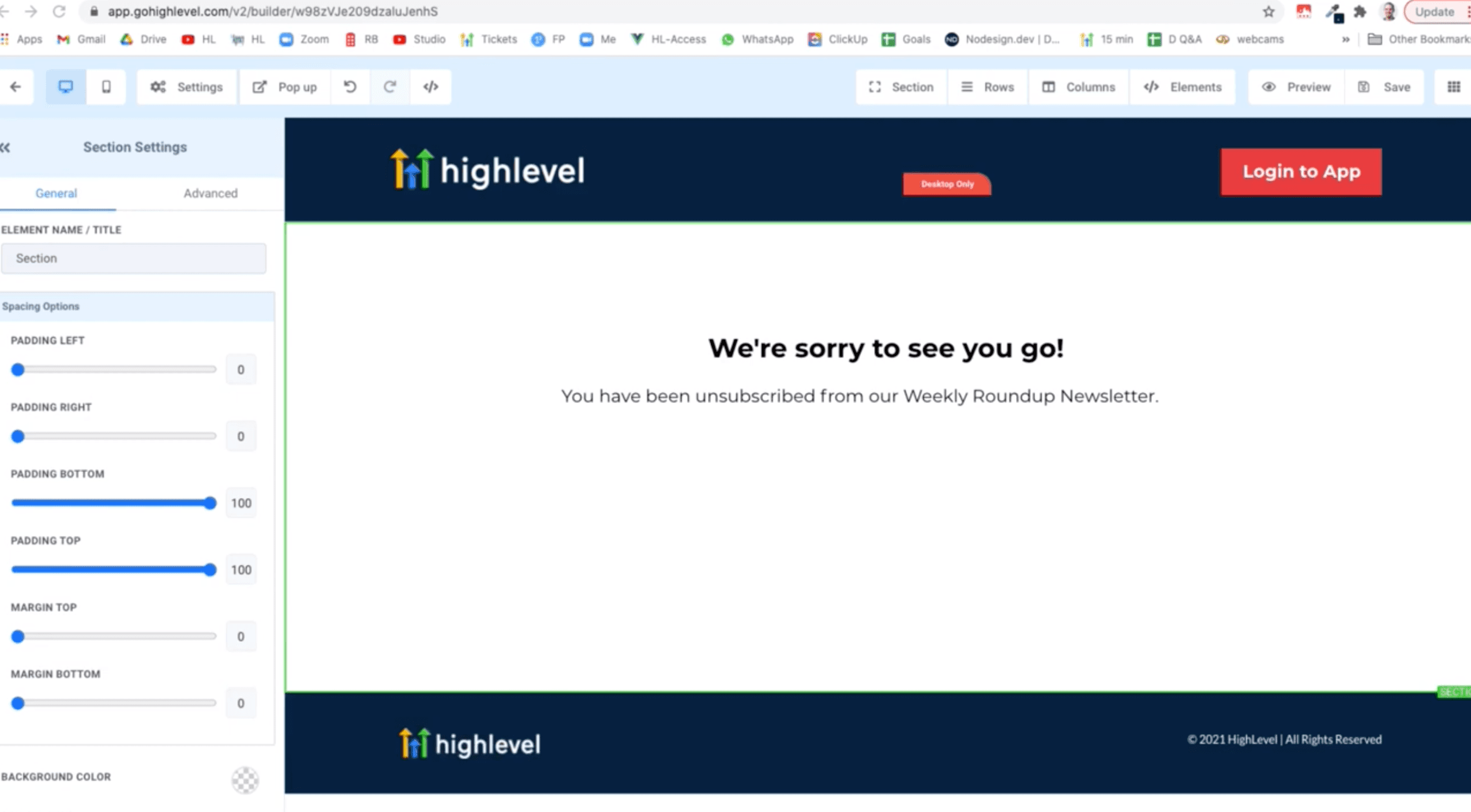
1. Crea una landing page con il messaggio che vuoi mostrare ai Contatti quando si disiscrivono
Crea una semplice pagina Funnel o sito web che confermi la disiscrizione, ringrazi il Contatto o offra un'opzione di gestione delle preferenze. Questa è la pagina su cui i Contatti atterreranno dopo aver cliccato il tuo link di disiscrizione personalizzato.
Nota Copia l'URL pubblicato di questa pagina — dovrai incollarlo nel Trigger Link al Passo 2. Assicurati che la pagina sia pubblicata e accessibile prima di continuare.
2. Usa l'URL della landing page per creare un Trigger Link
Un Trigger Link è un URL tracciabile che genera eventi nella piattaforma quando viene cliccato. Lo userai qui in modo che il sistema sappia esattamente quando un Contatto clicca il tuo link di disiscrizione — e possa agire automaticamente tramite Workflow.

3. Sostituisci l'URL del link di disiscrizione predefinito con il Trigger Link
Vai su Marketing → Trigger Links → Add Link.

Compila i campi come segue, poi clicca Save:
| Campo | Valore |
|---|---|
| Name | Unsubscribe Link |
| Link URL | Incolla qui l'URL della pagina di disiscrizione del tuo Funnel |

4. Crea un Workflow: "Trigger Link Clicked" → "Set Contact DND"
Questo Workflow ascolta i clic sul tuo Trigger Link di disiscrizione e segna automaticamente il Contatto come DND per il canale Email.
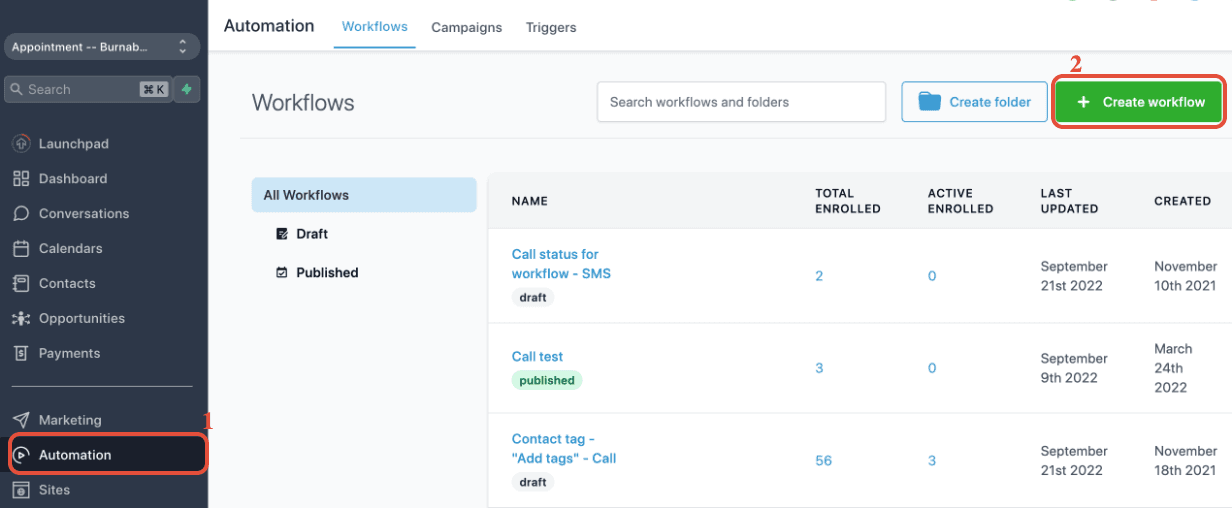
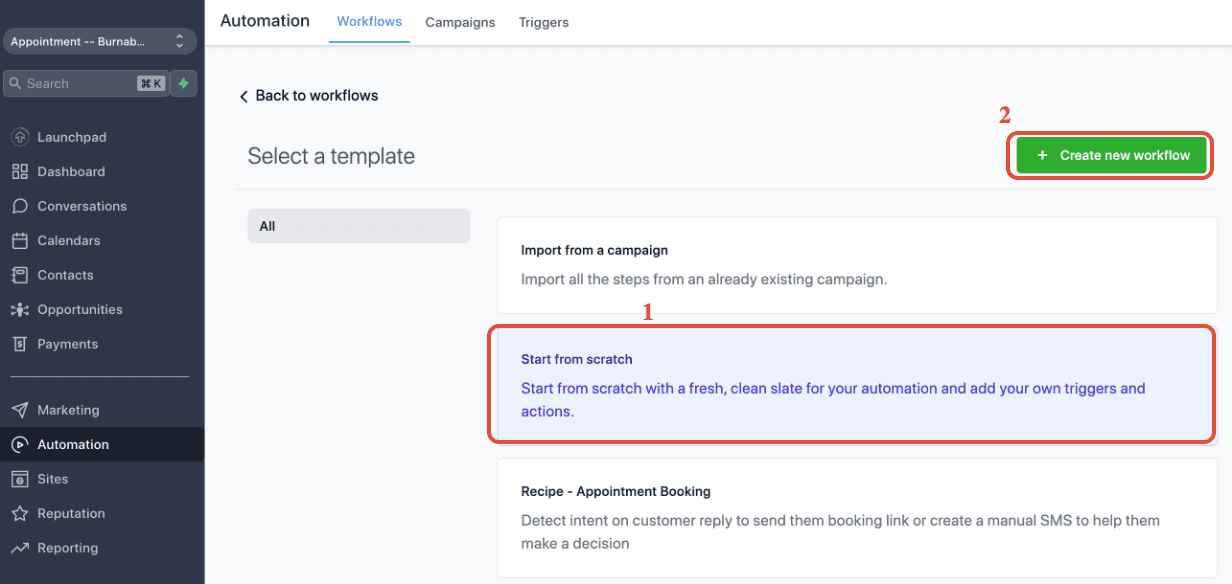
Passo 1 — Crea un nuovo Workflow da zero
Vai su Automation → Create Workflow, poi scegli Start from Scratch → Create New Workflow.
Passo 2 — Dai un nome al Workflow e aggiungi il Trigger
Imposta il titolo del Workflow su Trigger Link Unsubscribe, poi clicca Add New Workflow Trigger.
Cerca e seleziona Trigger Link Clicked.


Passo 3 — Aggiungi un filtro per il tuo Unsubscribe Link
Clicca Add Filters e imposta Trigger Link su Unsubscribe Link (il Trigger Link che hai creato al Passo 3).

Passo 4 — Aggiungi l'azione "Set Contact DND"
Clicca il + per aggiungere la prima azione del Workflow. Cerca e seleziona Set Contact DND. Nel menu a tendina, scegli Enable DND for Specific Channels, seleziona Email come canale, poi clicca Save Actions.


Passo 5 — Salva e pubblica il Workflow
Clicca Save e poi attiva il toggle del Workflow su Published. Il Workflow non verrà eseguito finché non è pubblicato.

5. Aggiungi il Trigger Link come link di disiscrizione nel footer email
Apri il tuo template email e individua il testo di disiscrizione nel footer. Per collegare il Trigger Link:
- Evidenzia la parola here (o qualunque testo ancora del link di disiscrizione tu stia usando).
- Clicca l'icona Link nella barra degli strumenti dell'editor email.

Nella finestra del link, seleziona Unsubscribe Link dalla Link List, poi clicca Save.

Tutto pronto
Chiunque clicchi il link di disiscrizione nella tua email atterrerà sulla tua pagina brandizzata e verrà segnato automaticamente come DND per il canale Email — senza alcun intervento manuale.

6. Domande frequenti
D: Ho ancora bisogno del link di disiscrizione predefinito se ne configuro uno personalizzato?
Il Trigger Link sostituisce il ruolo dell'URL di disiscrizione predefinito nel footer della tua email. Tuttavia, alcune normative (come il CAN-SPAM) richiedono un meccanismo di disiscrizione funzionante in ogni email commerciale, quindi assicurati sempre che il tuo link personalizzato funzioni e che il Workflow sia pubblicato prima di inviare.
D: Cosa succede se un Contatto clicca il link ma il Workflow non è pubblicato?
Il Contatto atterrerà comunque sulla tua landing page di disiscrizione, ma l'azione "Set Contact DND" non verrà eseguita. Lo stato DND email del Contatto non verrà aggiornato. Verifica sempre che il Workflow sia in stato Published prima di inviare Campaign.
D: Posso segnare i Contatti come DND per canali diversi dall'Email?
Sì. Nell'azione Set Contact DND, scegli Enable DND for Specific Channels e seleziona qualsiasi combinazione di canali — SMS, chiamate, email e altro. Puoi aggiungere più azioni DND nello stesso Workflow se necessario.
D: I Contatti che si sono già disiscritti tramite il link predefinito verranno influenzati?
No. Il Workflow si attiva solo per i clic futuri sul Trigger Link. I Contatti che si sono precedentemente disiscritti tramite il meccanismo predefinito mantengono il loro stato DND esistente, che è separato.
D: Posso usare questa stessa configurazione per aggiungere un Tag o rimuovere Contatti da una lista quando si disiscrivono?
Assolutamente sì. All'interno dello stesso Workflow, aggiungi azioni aggiuntive dopo Set Contact DND — ad esempio Add Tag (es. "Unsubscribed") o Remove from List. Questo rende semplice segmentare i Contatti disiscritti per report o liste di soppressione.
D: La mia landing page è su un dominio personalizzato — ho bisogno di una configurazione speciale?
La pagina del tuo Funnel deve essere pubblicata e accessibile su internet tramite un dominio collegato. Se non hai ancora configurato un dominio, completa prima la configurazione del dominio in Settings → Domains, poi pubblica la pagina e copia l'URL prima di creare il Trigger Link.
D: Posso usare un Trigger Link diverso per Campaign email diverse?
Sì. Crea più Trigger Link — uno per Campaign o lista — ognuno che punta a una landing page diversa se necessario. Nel filtro del Workflow, specifica il Trigger Link esatto per circoscrivere l'azione DND solo ai Contatti che hanno cliccato quel link specifico.
Questo articolo è stato utile?