
Libreria Template per Webinar
Questo articolo ti mostra come configurare rapidamente webinar live o on-demand usando i Webinar Template in HITLEAD! I Webinar Template inseriscono automaticamente il video e il Form scelti in un layout webinar pre-progettato, così puoi mantenere la coerenza del brand e ridurre i tempi di configurazione.
Cosa sono i Webinar Template?
I Webinar Template ti permettono di pre-progettare layout riutilizzabili per i webinar. Quando crei un webinar, il video e il Form selezionati sostituiranno automaticamente i segnaposto nel template scelto. Questo garantisce una configurazione rapida e un brand coerente su tutti i tuoi webinar, sia live che on-demand.
Vantaggi principali dei Webinar Template
I Webinar Template velocizzano la configurazione e garantiscono un aspetto uniforme su più webinar. Ti aiutano a offrire un'esperienza professionale al tuo pubblico risparmiando tempo prezioso.
- Configurazione più rapida: Lancia webinar in pochi minuti compilando automaticamente i template con il video e il Form selezionati.
- Brand coerente: Mantieni un'identità di brand uniforme con template riutilizzabili e personalizzabili.
- Gestione flessibile dei template: Gli admin di agenzia possono caricare, gestire e controllare la visibilità dei template per i diversi sub-account.
- Personalizzazione semplice: Parti da un template o da una pagina bianca e personalizza i contenuti secondo le tue esigenze.
- Meno lavoro manuale: I segnaposto vengono sostituiti automaticamente, riducendo le attività ripetitive.
Come creare un webinar con un Template
Creare un webinar usando un template è semplice. Puoi applicare rapidamente un design coerente senza formattazione manuale, così puoi concentrarti sui contenuti e sul coinvolgimento del pubblico.
- Vai su Webinars e clicca su Create Webinar (scegli Live o On-Demand).
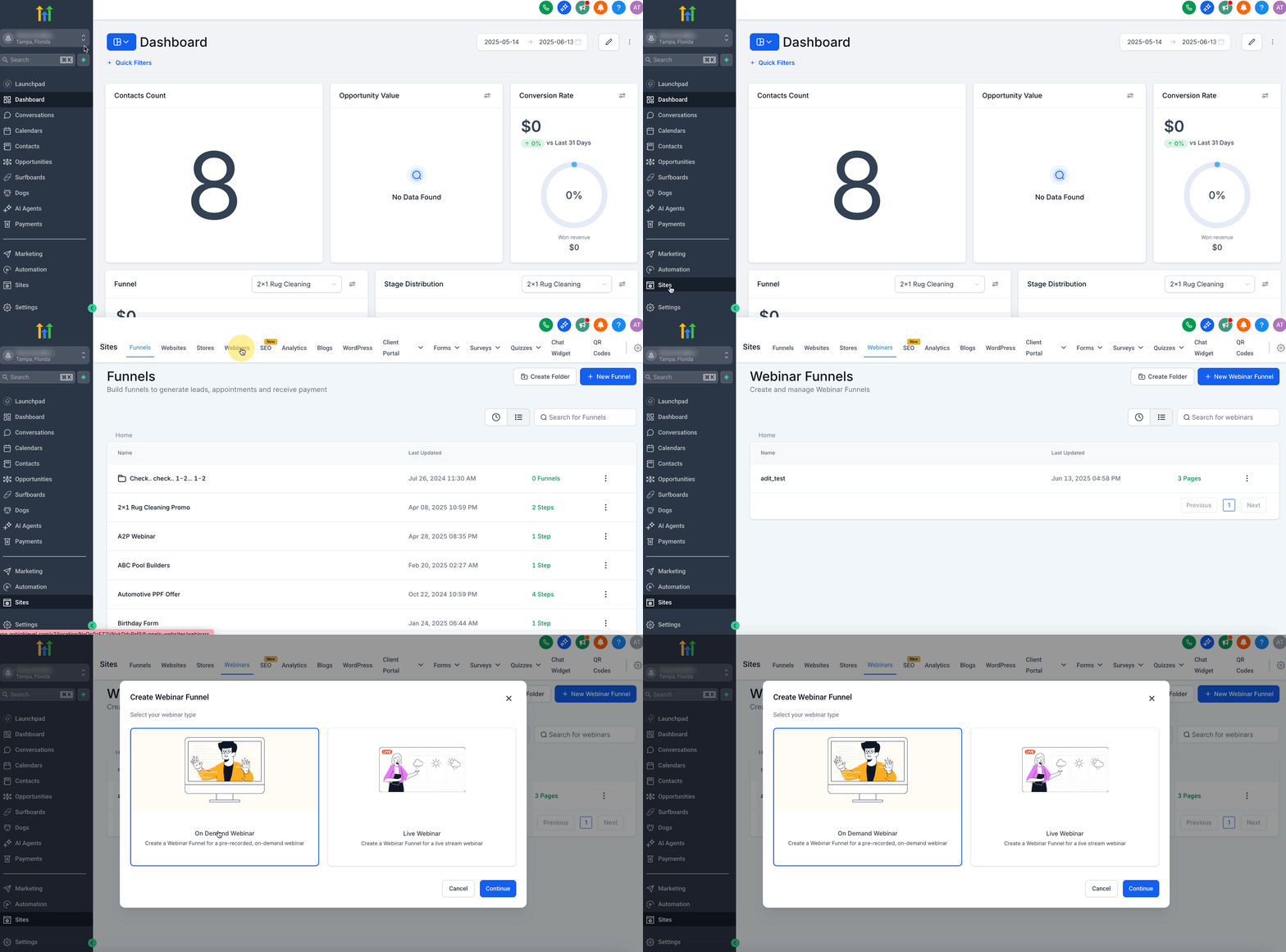
- Inserisci i Webinar Details: assegna un nome al tuo webinar.

- Seleziona il tuo Form: scegli un Form per la registrazione al webinar.

- Seleziona il video: scegli il tuo webinar pre-registrato.

- Scegli un Webinar Template dall'elenco oppure parti da un template vuoto. Clicca su Proceed. Il video e il Form selezionati sostituiranno automaticamente i segnaposto nel template.
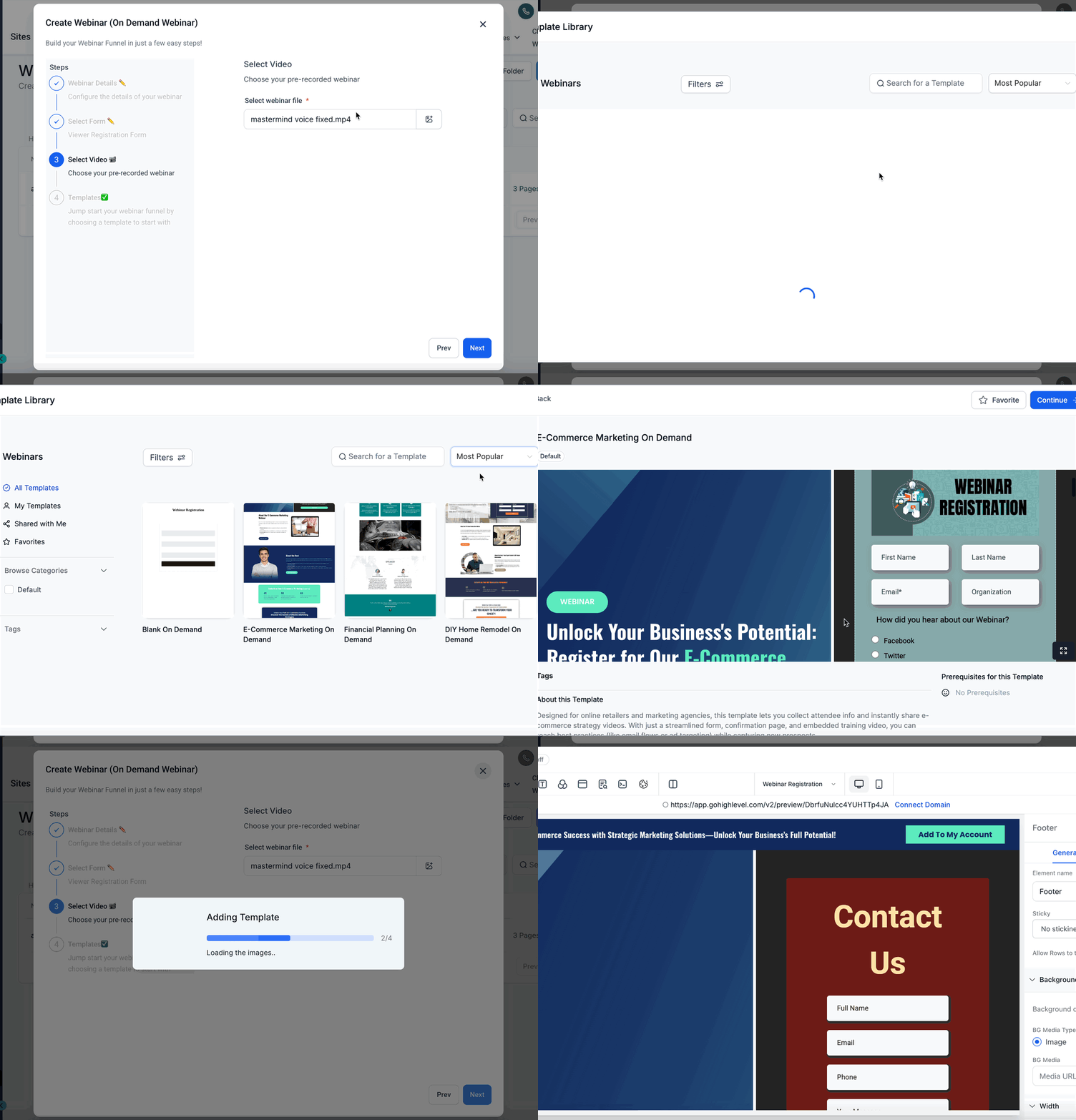
Gestione dei Webinar Template (per Admin di Agenzia)
Gli admin di agenzia dispongono di controlli aggiuntivi per la gestione dei Webinar Template. Questo aiuta a garantire che i sub-account vedano solo i template in linea con il loro brand e le loro esigenze.
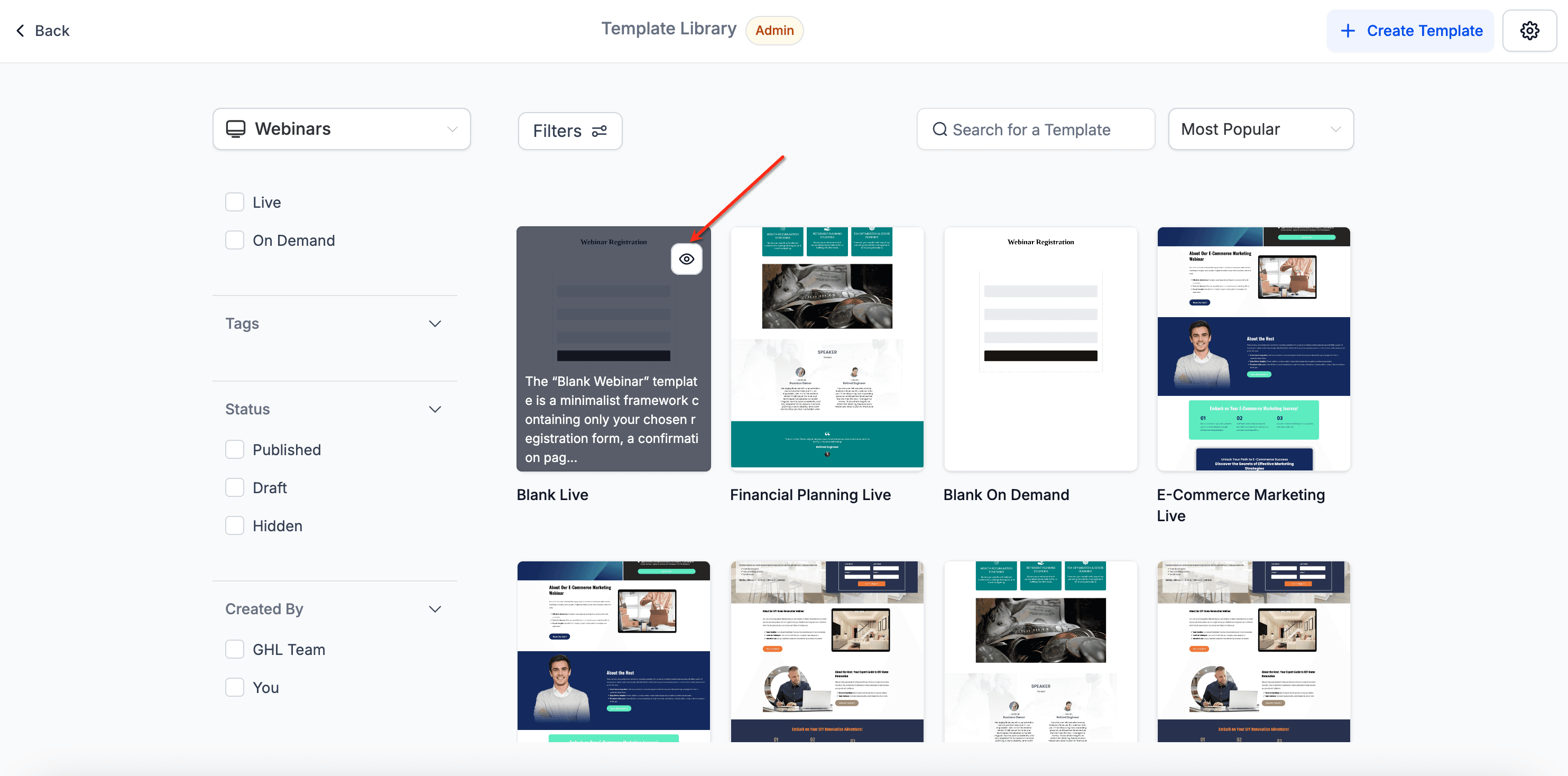
- Vai su Template Library → Seleziona la categoria Webinar.

- Per nascondere/mostrare i template ai sub-account, clicca sul visibility toggle accanto a ciascun template.
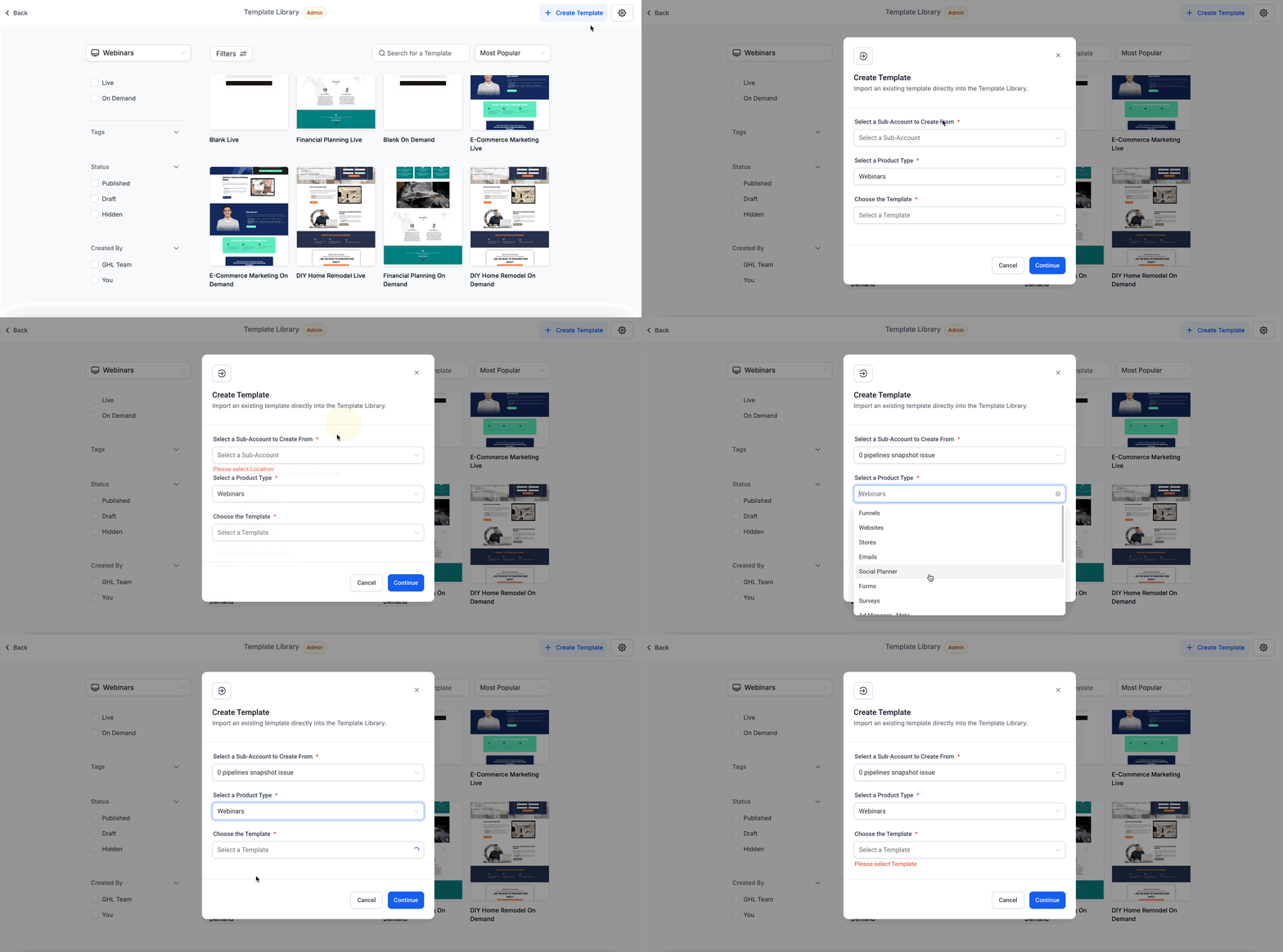
- Per caricare nuovi template, clicca su Create → Carica un nuovo Webinar Template. Per personalizzare l'esperienza, gestisci quali template ogni sub-account può visualizzare e utilizzare.
Nota: I template predefiniti/vuoti non possono essere nascosti.
Ulteriori vantaggi dei Webinar Template
Capire come funzionano i Webinar Template ti permette di sfruttarne appieno le potenzialità. Queste funzionalità sono pensate per risparmiare tempo e garantire webinar di alta qualità in tutta la tua azienda.
- Sostituzione automatica dei segnaposto: Il video e il Form selezionati sostituiranno i segnaposto nel template scelto.
- Design riutilizzabile: I template possono essere usati su più webinar per mantenere un brand e un layout coerenti.
- Controllo della visibilità: Gli admin di agenzia possono gestire quali template i sub-account possono visualizzare e utilizzare.
- Integrazione con la Template Library: I Webinar Template si trovano nella tua Template Library centralizzata, rendendoli facili da trovare e gestire.
Domande frequenti
D: Posso creare i miei Webinar Template?
Sì! Gli admin di agenzia possono caricare nuovi Webinar Template tramite la Template Library.
D: Posso cambiare il video o il Form dopo aver applicato un template?
Sì, puoi modificare il video o il Form nelle impostazioni del webinar dopo aver applicato un template.
D: Posso nascondere i template predefiniti/vuoti?
No. I template predefiniti/vuoti sono sempre visibili.
D: I template supportano uno stile personalizzato?
Sì, il design del tuo template personalizzato verrà preservato. Vengono sostituiti automaticamente solo i segnaposto del video e del Form.
D: I Webinar Template sono disponibili ai sub-account per impostazione predefinita?
Sì, a meno che un admin di agenzia non nasconda template specifici ai sub-account.
D: Posso visualizzare un'anteprima di un template prima di usarlo?
Sì, i template possono essere visualizzati in anteprima nella Template Library prima di selezionarne uno.
Articoli correlati
- Come creare e gestire eventi Webinar in HITLEAD
- Usare la Template Library per Funnel e siti web
- Gestione dei permessi dei sub-account in HITLEAD
- Caricare e personalizzare i template in HITLEAD
- Best practice per i Form di registrazione ai webinar
- Linee guida del brand per i template HITLEAD
Questo articolo è stato utile?