
Workflow Trigger - Visualizzazione Pagina Funnel/Sito Web
Panoramica
Il Trigger Funnel/Website PageView ti permette di automatizzare azioni quando un contatto visualizza una pagina specifica di un Funnel o di un sito web. Tracciando queste visualizzazioni di pagina, puoi attivare diverse automazioni in base al comportamento dell'utente su pagine specifiche, come inviare un'email di follow-up o assegnare un Tag a un contatto in base alla sua interazione con i tuoi contenuti.
Nome del Trigger
Funnel/Website PageView
Descrizione del Trigger
Questo Trigger si attiva quando un contatto visita una pagina specificata di un Funnel o di un sito web. Aiuta ad automatizzare azioni in base alle pagine che i tuoi lead o clienti stanno visitando, consentendo follow-up personalizzati o l'esecuzione di azioni specifiche.
Dettagli del Trigger
| Nome Campo | Descrizione | Obbligatorio |
|---|---|---|
| Funnel/Website | Specifica quale Funnel o sito web monitorare | Sì |
| Page | Definisce la pagina specifica da monitorare all'interno del Funnel/sito web | No |
| UTM Campaign | Traccia le visite associate a una specifica Campaign UTM | No |
| UTM Source | Traccia le visite associate a una specifica sorgente UTM | No |
| UTM Medium | Traccia le visite associate a uno specifico medium UTM | No |
| UTM Content | Traccia le visite associate a uno specifico contenuto UTM | No |
| Page Path | Specifica un percorso di pagina preciso per un tracciamento più raffinato | No |
| Operatore | Descrizione |
|---|---|
| Is | Il valore deve corrispondere esattamente all'input fornito |
| Is any of | Il valore può essere uno delle opzioni elencate |
| Is none of | Il valore non deve essere nessuna delle opzioni elencate |
| Is empty | Il campo deve essere vuoto |
| Is not empty | Il campo non deve essere vuoto |
Come Configurare
-
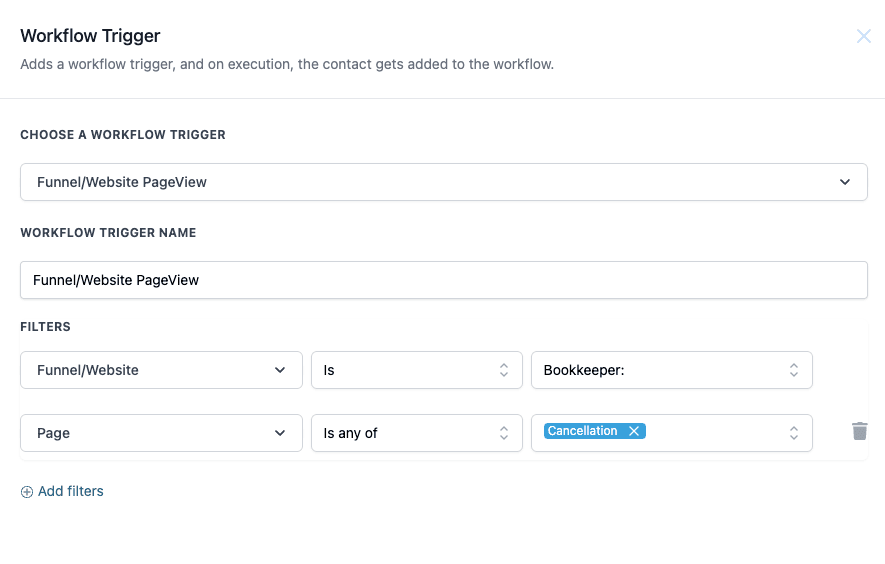
Seleziona il Trigger: Inizia scegliendo il Trigger Funnel/Website PageView dall'elenco dei Trigger disponibili nel builder del Workflow.
-
Assegna un nome: Imposta un nome significativo per il Trigger, ad esempio "Funnel Page Visit - Checkout".
-
Filtri:
- Funnel/Website: Seleziona il Funnel o il sito web specifico che vuoi monitorare.
- Page: Facoltativamente, specifica la pagina esatta che vuoi tracciare.
- Parametri UTM: Imposta filtri come UTM Campaign, Source o Medium per affinare le condizioni di visualizzazione della pagina.
-
Aggiungi più filtri: Puoi aggiungere ulteriori filtri per monitorare pagine, percorsi o Campaign UTM specifici cliccando su Add filters.
Esempio
Scenario: Vuoi tracciare quando i visitatori raggiungono la pagina "Checkout" del tuo Funnel e inviare loro un'email di follow-up se abbandonano il carrello.
- Trigger: Funnel/Website PageView
- Funnel/Website: Nome del Funnel (es. Bookkeeper Funnel)
- Page: Is equal to "Checkout"
- Azione: Invia un'email di follow-up con assistenza dopo un determinato periodo di tempo se nessun acquisto viene completato.
Questa configurazione ti permette di re-ingaggiare i clienti che potrebbero aver abbandonato nella fase finale dell'acquisto.
Questo articolo è stato utile?