
Associare Contatti con Etichette Personalizzate
Gestire le relazioni tra i Contatti è un aspetto fondamentale per organizzare i dati dei clienti in modo efficiente. La funzione Associazioni di Contatti di HITLEAD CRM consente di creare connessioni strutturate tra contatti e altri oggetti, come partner commerciali, familiari e dipendenti. Questa guida offre una panoramica completa su come configurare e gestire queste associazioni per migliorare l'organizzazione del CRM.
Cosa Sono le Associazioni di Contatti?
Le Associazioni di Contatti consentono di creare relazioni strutturate tra contatti e oggetti in HITLEAD CRM. Invece di gestire profili disconnessi, le associazioni forniscono connessioni chiare tra entità correlate, come coniugi, manager, dipendenti o oggetti collegati.
Tipi di Etichette di Associazione
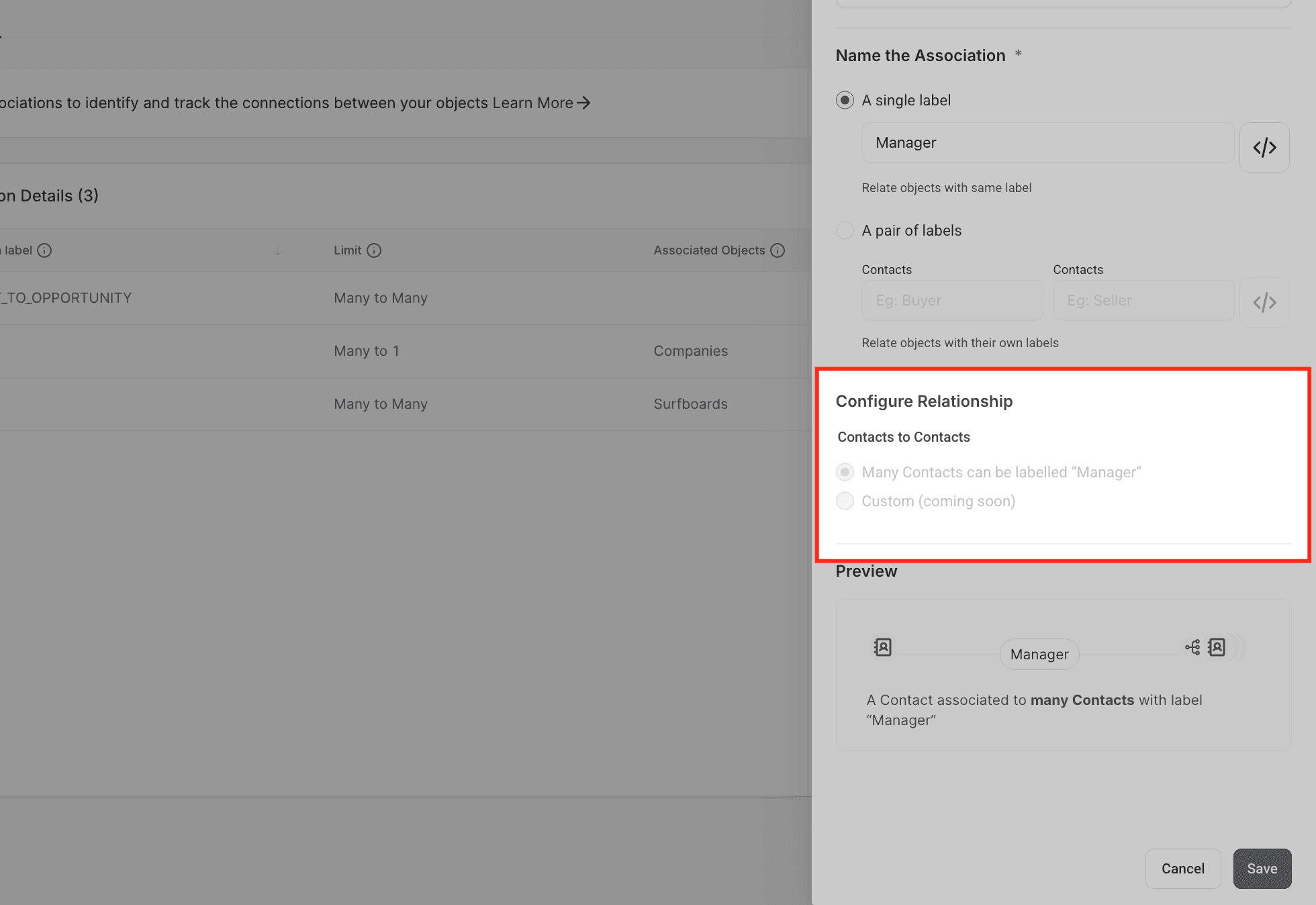
- Etichetta Singola: Un'etichetta che si applica a entrambi i contatti nell'associazione (es. "Collega").
- Etichette Coppia: Etichette distinte per ciascun contatto nella relazione (es. "Manager" e "Dipendente", "Acquirente" e "Venditore").
Principali Vantaggi delle Associazioni di Contatti
-
Migliore Organizzazione dei Contatti: Le associazioni offrono un modo strutturato per gestire le relazioni tra i contatti, rendendo più semplice tracciare le connessioni e accedere alle informazioni rilevanti in un unico posto.
-
Comunicazione Semplificata: Collegando i contatti correlati, le aziende possono rapidamente fare riferimento a e contattare individui connessi, garantendo interazioni più fluide e una migliore collaborazione.
-
Gestione delle Relazioni Migliorata: Che si tratti di legami familiari, partnership commerciali o gerarchie interne, le associazioni aiutano le aziende a comprendere e gestire le relazioni in modo efficace.
-
Flusso di Lavoro CRM Efficiente: Con associazioni chiare, puoi ridurre la duplicazione dei dati, aggiornare rapidamente i contatti collegati e mantenere un sistema CRM ben organizzato.
Dove Visualizzare le Associazioni di Contatti
Le associazioni di contatti sono accessibili in due aree principali:
-
Vista Profilo Contatto: All'interno del profilo di un contatto, il pannello laterale destro contiene l'icona Associazioni, che mostra gli oggetti correlati e i contatti collegati.
-
Sezione Gestione Oggetti: La sezione Impostazioni > Objects > Contacts fornisce una panoramica di tutte le associazioni, consentendo la creazione e la gestione di etichette e relazioni.
Come Creare un'Associazione di Contatti
Creare associazioni richiede alcuni passaggi:
Apri la Sezione Objects
Vai su Impostazioni > Objects, quindi seleziona Contacts.

Clicca su "Create Association"
Seleziona il pulsante "+ Create Association" per definire una nuova relazione.

Scegli l'Oggetto Associato
Seleziona un oggetto, come Contacts, Surfboards o un'altra entità disponibile.

Seleziona il Tipo di Etichetta
Decidi se la relazione richiede un'Etichetta Singola (es. "Partner") o Etichette Coppia (es. "Acquirente - Venditore").

Definisci il Tipo di Relazione
Scegli tra associazioni Many-to-Many o Many-to-One.
Come Visualizzare / Collegare Contatti tramite Associazioni
Una volta creata un'associazione, il collegamento dei contatti segue questi passaggi:
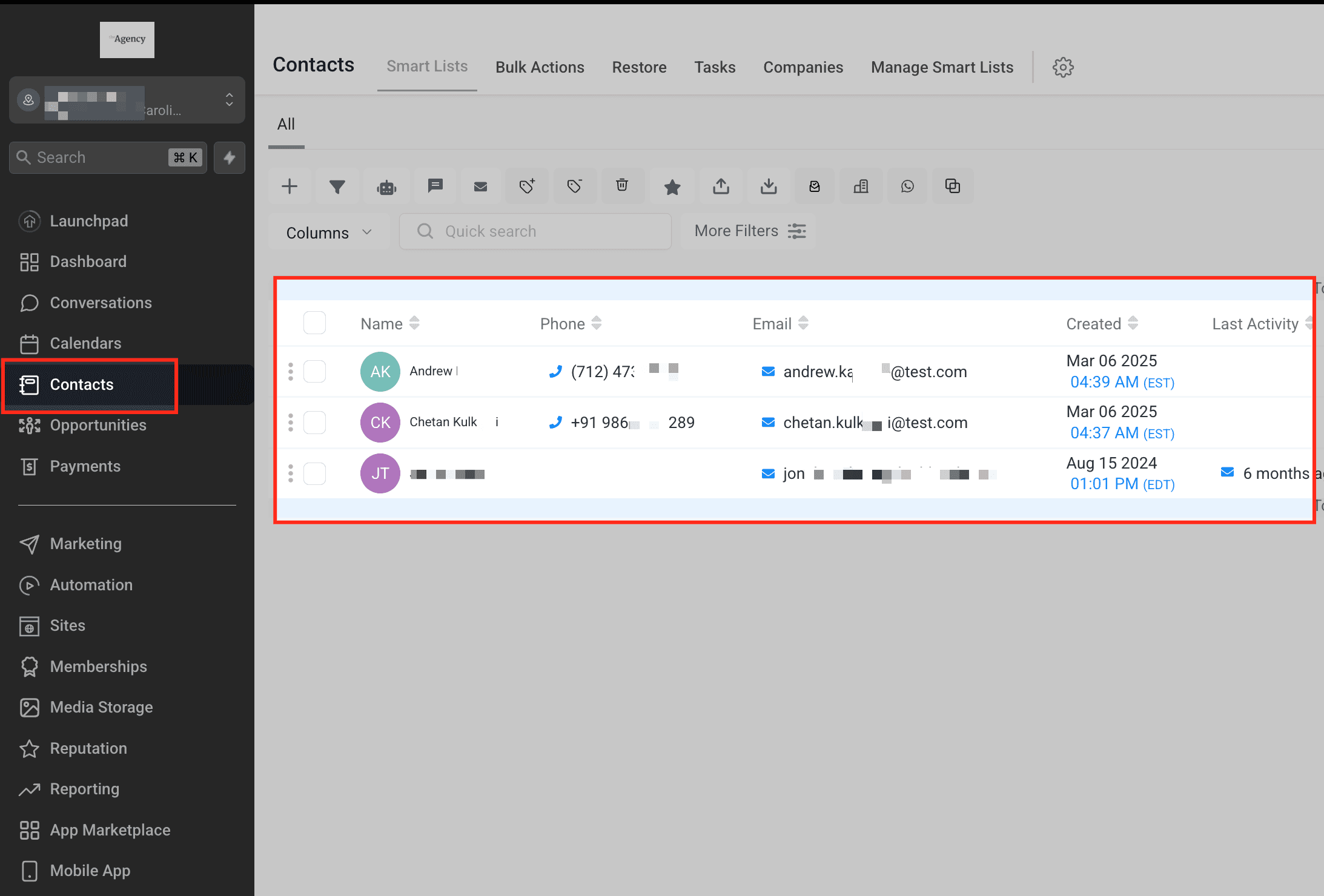
Apri il Profilo di un Contatto
Naviga alla sezione Contatti e seleziona il profilo di un contatto.
Clicca sull'Icona Associazione
Situata nel pannello laterale destro, fornisce accesso alle opzioni di associazione.

Aggiungi la Relazione
Clicca su "Add", seleziona il contatto pertinente e assegna un'etichetta appropriata.

Conferma l'Associazione
Il contatto collegato appare nella sezione Related Objects e l'associazione aggiorna automaticamente entrambi i profili.
Gestire e Modificare le Associazioni
Modificare un'Associazione Esistente
Vai su Impostazioni > Objects > Contacts, trova l'associazione pertinente e modificala tramite il menu a tre punti (⋮).

Rimuovere un'Associazione
All'interno del Profilo Contatto, naviga alla sezione Related Objects, individua il contatto associato e rimuovi il collegamento.

Domande Frequenti
D. Qual è la differenza tra Etichetta Singola ed Etichette Coppia?
Etichetta Singola: entrambi i contatti ricevono la stessa etichetta (es. "Collega").
Etichette Coppia: ciascun contatto ha un ruolo distinto nella relazione (es. "Manager" e "Dipendente").
D. Le associazioni possono essere usate in automazioni o Workflow?
Al momento, le associazioni sono uno strumento organizzativo. Futuri aggiornamenti potrebbero introdurre funzionalità di automazione.
D. I contatti possono essere collegati a oggetti personalizzati?
Sì, i contatti possono essere associati a oggetti predefiniti come Surfboards; il supporto per ulteriori oggetti personalizzati è previsto in aggiornamenti futuri.
D. Un'etichetta di associazione può essere eliminata?
Sì, ma l'eliminazione è permanente e richiede la rimozione di tutte le associazioni collegate prima di procedere.
D. Quante associazioni può avere un singolo contatto?
Un contatto può avere fino a 10 associazioni, e un'etichetta può collegare fino a 1000 contatti.
Questa funzione consente di associare più Contatti tra loro tramite etichette personalizzate. È particolarmente utile per le aziende che devono gestire relazioni tra contatti, come familiari o partner commerciali. Se vuoi semplificare la comunicazione e l'organizzazione dei dati per i contatti collegati, le informazioni qui sopra ti guideranno attraverso le funzionalità principali, i vantaggi e come utilizzare efficacemente questa funzione.
Questo articolo è stato utile?