
Come personalizzare i temi del Dashboard
Personalizzare il Dashboard con i temi ti permette di modificarne l'aspetto visivo e migliorare l'esperienza d'uso. Segui questi semplici passaggi per applicare un tema o crearne uno personalizzato.
Passo 1: Apri il tuo Dashboard
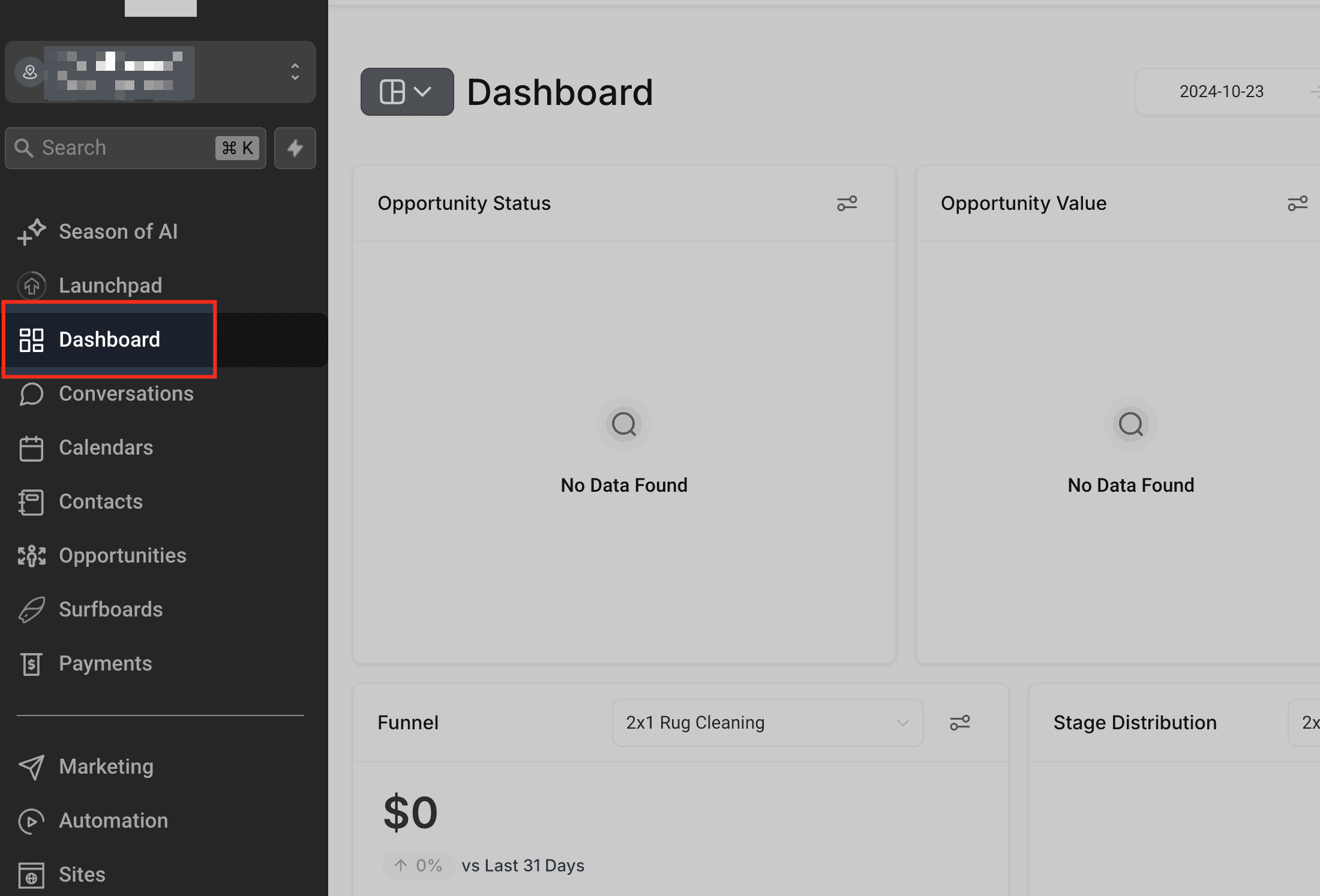
- Naviga al Dashboard che vuoi personalizzare.
Passo 2: Entra in modalità modifica
- Clicca sull'icona a forma di matita nell'angolo in alto a destra del Dashboard.

- Dopo essere entrato in modalità modifica, seleziona Add Widget per accedere alle opzioni di personalizzazione.

Passo 3: Accedi alla sezione Temi
- Nel pannello laterale che appare, passa alla scheda Themes.

Passo 4: Scegli o crea un tema
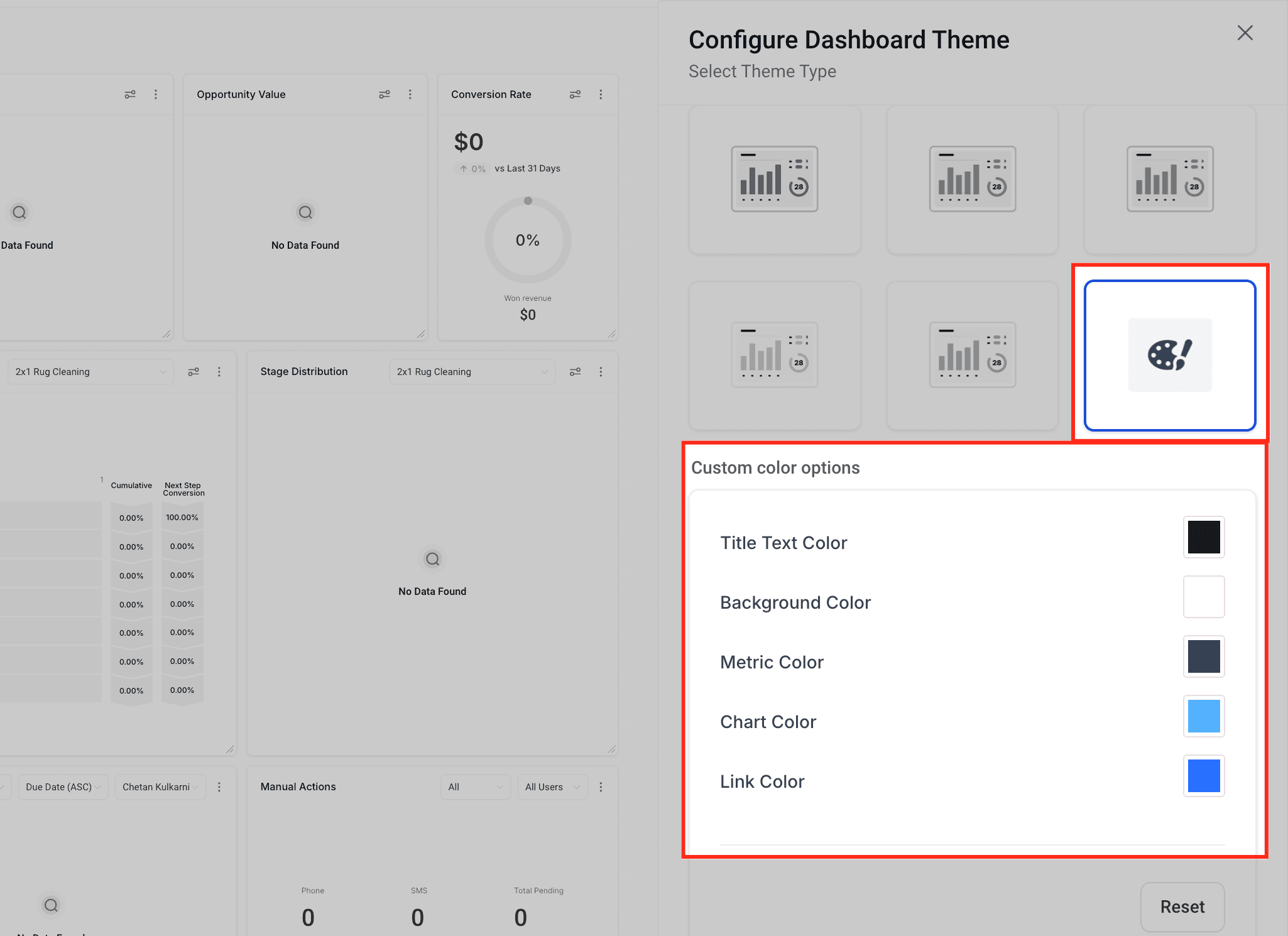
- Puoi:
- Selezionare un tema predefinito tra quelli disponibili, oppure
- Creare un tema personalizzato configurando ogni elemento del Dashboard (come colore di sfondo, colore del testo, stile dei Widget, ecc.).
Passo 5: Salva le modifiche
- Una volta scelto o creato il tema, clicca su Save per applicare le modifiche al tuo Dashboard.

Passo 6: Temi per i Widget (opzionale)
- È possibile configurare temi anche per i singoli Widget: per farlo, modifica un Widget e nel pannello laterale passa alla sezione del tema.
Questo articolo è stato utile?