
Gestione dei Clienti associati agli Affiliati
Gestire efficacemente i clienti associati a un affiliato è fondamentale per mantenere un tracciamento accurato delle commissioni e garantire il corretto funzionamento del tuo programma di affiliazione. Che tu debba rimuovere clienti inattivi, riassegnarli a un altro affiliato o controllarne l'idoneità alle commissioni, gli strumenti a disposizione rendono il processo semplice.
INDICE
- Eliminare un Cliente da un Affiliato
- Disabilitare/Abilitare un Cliente
- Eliminare le Commissioni
- Spostare Clienti tra Affiliati
Eliminare un Cliente da un Affiliato
Step 1: Vai al Profilo dell'Affiliato
- Vai alla tua pagina Affiliati.
- Individua l'affiliato dal quale vuoi rimuovere il cliente.
- Clicca sul nome dell'affiliato per aprirne i dettagli.
Step 2: Individua il Cliente
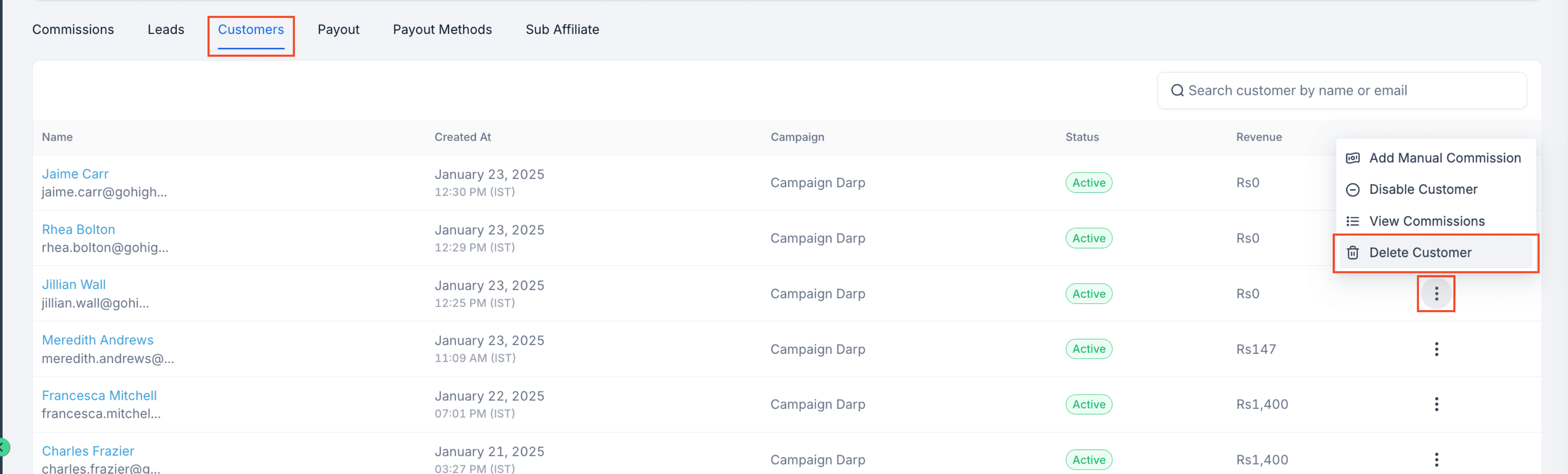
- Nella scheda Customers, trova il cliente che vuoi eliminare.
- Puoi usare la barra di ricerca o i filtri per individuarlo rapidamente.
Step 3: Elimina il Cliente
- Clicca il pulsante Delete accanto al nome del cliente.
- Conferma l'azione quando richiesto.

Cosa succede dopo l'eliminazione di un Cliente?
- Il cliente non sarà più associato all'affiliato.
- Non verranno più generate commissioni future da questo cliente.
Disabilitare/Abilitare un Cliente
Step 1: Vai al Profilo dell'Affiliato
- Vai alla tua pagina Affiliati.
- Individua l'affiliato di cui vuoi gestire il cliente.
- Clicca sul nome dell'affiliato per aprirne i dettagli.
Step 2: Individua il Cliente
- Nella scheda Customers, trova il cliente che vuoi Disabilitare/Abilitare.
- Puoi usare la barra di ricerca o i filtri per individuarlo rapidamente.
Step 3: Disabilita il Cliente
- Clicca sui 3 punti e poi su Disable Customer.
- Conferma l'azione.
- Vedrai il Tag di stato cambiare in "Disabled".
- Per abilitarlo di nuovo, segui lo stesso processo e clicca su Enable Customer. Nota: solo i clienti disabilitati possono essere riabilitati.

Quando disabilitare un cliente?
Impostare un cliente come "Disabled" significa che non verranno più tracciate vendite e non genererà ulteriori commissioni. È utile per gestire iscrizioni fraudolente o impedire l'assegnazione di commissioni in casi specifici.
Eliminare le Commissioni
Step 1: Vai al Profilo dell'Affiliato
- Vai alla tua pagina Affiliati.
- Individua l'affiliato di cui vuoi eliminare la commissione.
- Clicca sul nome dell'affiliato per aprirne i dettagli.
Step 2: Individua la Commissione
- Nella scheda Commissions, trova la commissione che vuoi eliminare.
- Possono essere eliminate solo le commissioni con stato Denied: se necessario, nega prima la commissione.

Step 3: Elimina la Commissione
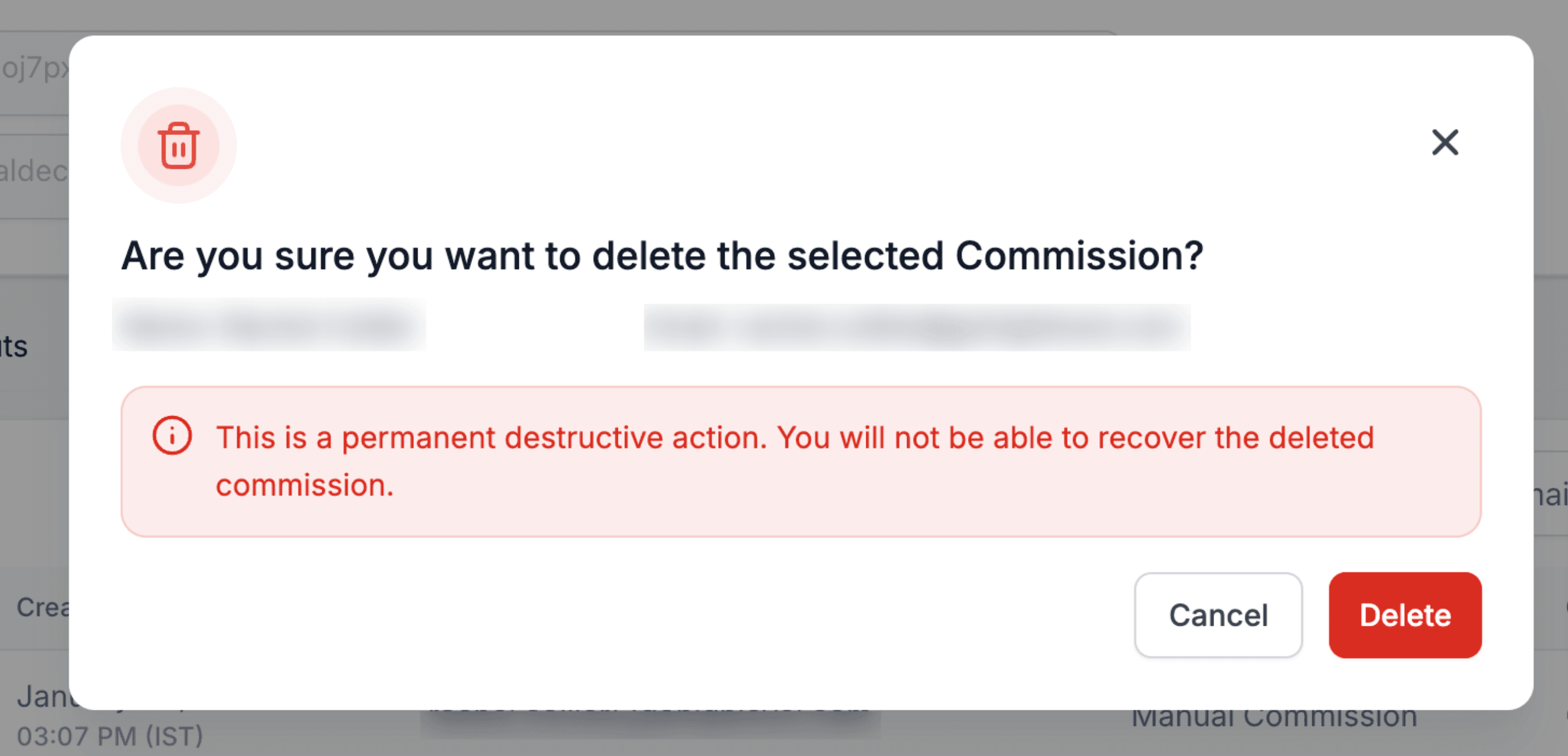
- Una volta negata, clicca di nuovo sui 3 punti e poi su Delete.

- Conferma l'azione.
Spostare Clienti tra Affiliati
Nota importante:
- Puoi spostare un cliente solo all'interno della stessa Campaign.
- Se scegli di spostare anche le commissioni, verranno trasferite solo quelle non ancora pagate. Le commissioni già pagate resteranno all'affiliato originale.
Step 1: Vai all'Affiliate Manager
- Accedi al profilo dell'affiliato a cui è attualmente assegnato il cliente.
Step 2: Scorri alla scheda "Customers"
- Una volta nel profilo dell'affiliato, scorri verso il basso per trovare la sezione Customers.
Step 3: Clicca il Menu a Tre Punti (⋮)
- Accanto al cliente che vuoi spostare, clicca i tre punti per aprire le azioni disponibili.
Step 4: Scegli "Move Customer"
- Seleziona l'opzione "Move Customer" dal menu a tendina.

Step 5: Seleziona l'Affiliato di Destinazione
- Nel pop-up, seleziona l'affiliato a cui vuoi spostare il cliente.
- Attiva l'opzione "Also move all associated commissions of this Customer to destination Affiliate" se vuoi trasferire anche le commissioni non pagate.
- Clicca Move per completare lo spostamento!

Questo articolo è stato utile?