
Workflow Trigger - Iscrizione Affiliato a Campaign
Questo articolo spiega come automatizzare l'onboarding e la comunicazione per gli affiliati utilizzando il Trigger Workflow "Affiliate Enrolled In Campaign" in HITLEAD. Catturando i dati chiave dell'affiliato nel momento in cui si unisce a una Campaign, puoi inviare messaggi personalizzati, aggiungere Tag ai Contatti e notificare il tuo team — tutto senza intervento manuale. Questo Trigger aiuta a semplificare il coinvolgimento degli affiliati, migliorare le performance e creare un'esperienza di onboarding fluida.
HITLEAD · 99,1K iscritti
Cos'è il Workflow Trigger "Affiliate Enrolled In Campaign"?
Il Trigger Workflow "Affiliate Enrolled In Campaign" viene utilizzato per automatizzare azioni quando un affiliato viene aggiunto a una Campaign specifica in HITLEAD. Questo può avvenire manualmente o automaticamente, ed è particolarmente utile per semplificare l'onboarding degli affiliati e la comunicazione interna del team. Quando viene attivato, consente l'accesso a dati dettagliati dell'affiliato, tra cui nome, email, numero di telefono, nome della Campaign, fatturato totale, commissioni maturate, link di referral, link al portale e magic login link. Questi valori personalizzati possono essere utilizzati in email, SMS, notifiche interne o aggiornamenti CRM — rendendo semplice la personalizzazione delle comunicazioni, il monitoraggio delle performance degli affiliati e il miglioramento dell'esperienza di onboarding. Questo Trigger appare solo se Affiliate Manager è abilitato e se nella sub-account esiste almeno una Campaign affiliati.
Principali vantaggi del Workflow Trigger "Affiliate Enrolled In Campaign"
Questo Trigger sblocca opportunità di automazione che migliorano l'onboarding degli affiliati, il monitoraggio interno e il coinvolgimento nelle Campaign. Di seguito i cinque vantaggi principali nell'utilizzo di questo Trigger.
-
Onboarding affiliati senza attriti: Accogli automaticamente i nuovi affiliati con email o SMS personalizzati che includono link di accesso, dettagli della Campaign e aspettative — eliminando la configurazione manuale e la confusione.
-
Accesso a dati affiliato dinamici: Ottieni accesso immediato a valori personalizzati come nome dell'affiliato, informazioni di contatto, fatturato generato e link al portale. Questi campi dinamici possono essere inseriti direttamente nei messaggi automatici.
-
Comunicazione interna migliorata: Usa le notifiche interne per avvisare il tuo team ogni volta che un nuovo affiliato si unisce a una Campaign. Questo garantisce che il tuo staff possa seguire o supportare i nuovi partner senza ritardi.
-
Segmentazione a livello di Campaign: Applica Tag agli affiliati in base alla Campaign a cui sono iscritti. Questo consente messaggi più mirati, una Reportistica migliore e sequenze di follow-up personalizzate tra le Campaign.
-
Gestione scalabile del programma affiliati: Automatizzare questi passaggi di onboarding e notifica rende più semplice gestire la crescita degli affiliati su larga scala — senza sacrificare qualità o personalizzazione.
Come configurare il Trigger "Affiliate Enrolled In Campaign"
Apri il Workflow Builder
Vai su Automation > Workflows nel menu laterale sinistro della tua Dashboard HITLEAD. Una volta nell'elenco dei Workflow, clicca il pulsante blu + Create Workflow in alto a destra e seleziona Start from Scratch dal menu a tendina per iniziare a creare un nuovo Workflow personalizzato.

Aggiungi il Trigger Campaign Affiliati
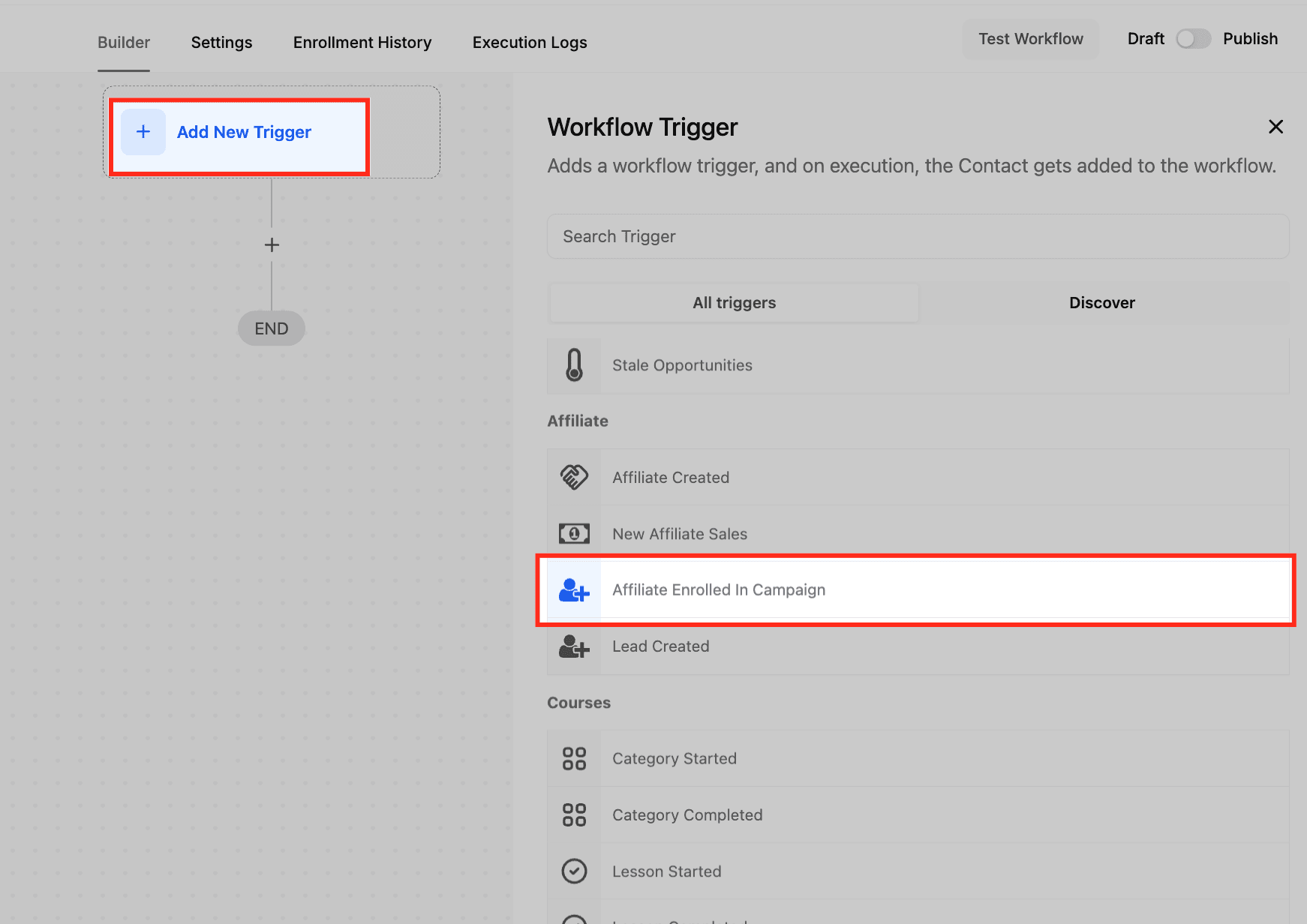
Clicca + Add New Trigger all'interno del Workflow Builder. Dall'elenco dei Trigger, scorri fino alla sezione Affiliate e seleziona Affiliate Enrolled In Campaign. Questo Trigger attiva il Workflow quando un affiliato si unisce a una Campaign specifica.
Assegna un nome al Trigger
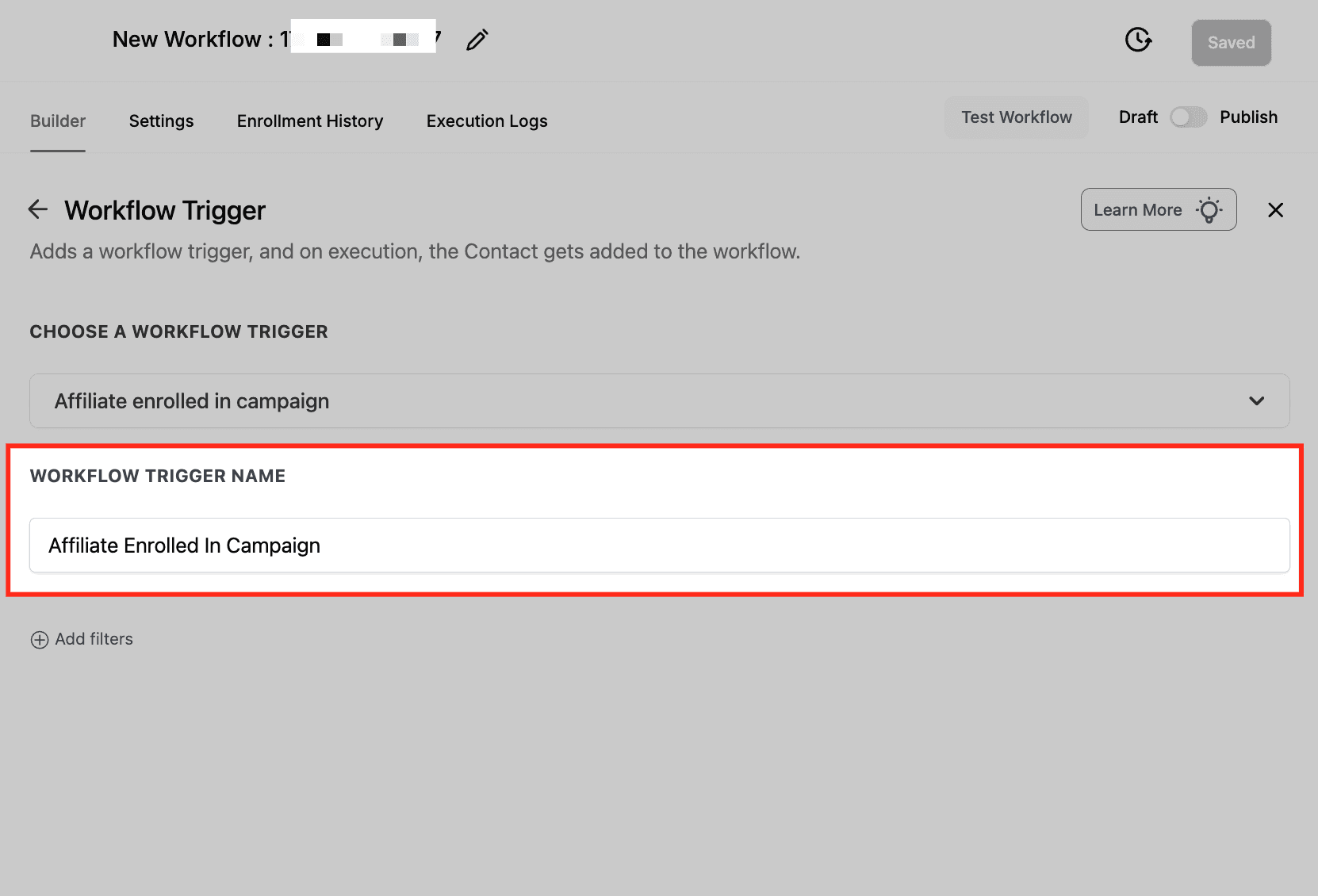
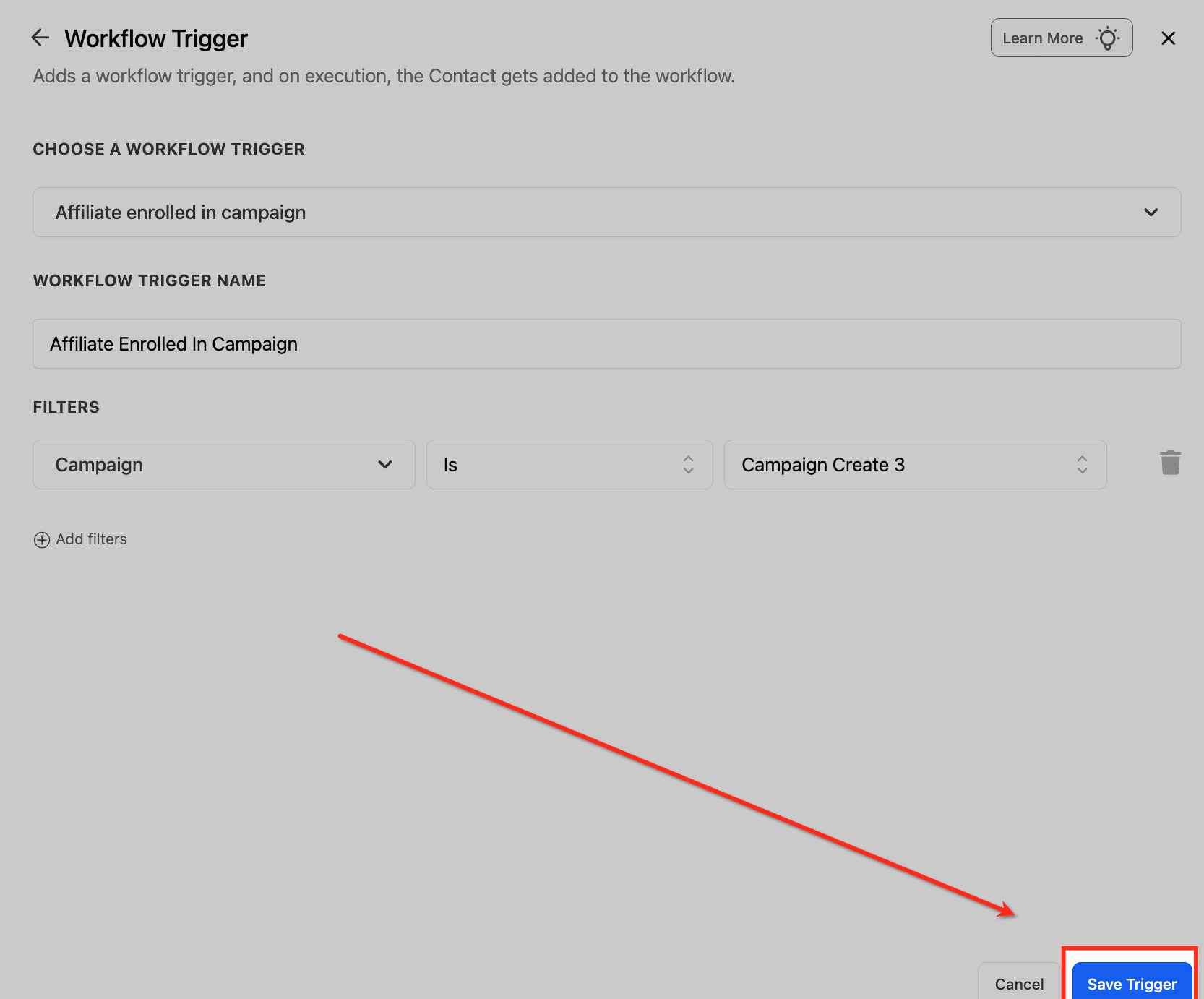
Dai al tuo Trigger un nome chiaro e pertinente, come "Affiliate Enrolled In Campaign". Denominare i Trigger aiuta a mantenere il Workflow organizzato e a identificarne lo scopo in futuro.
Aggiungi i filtri
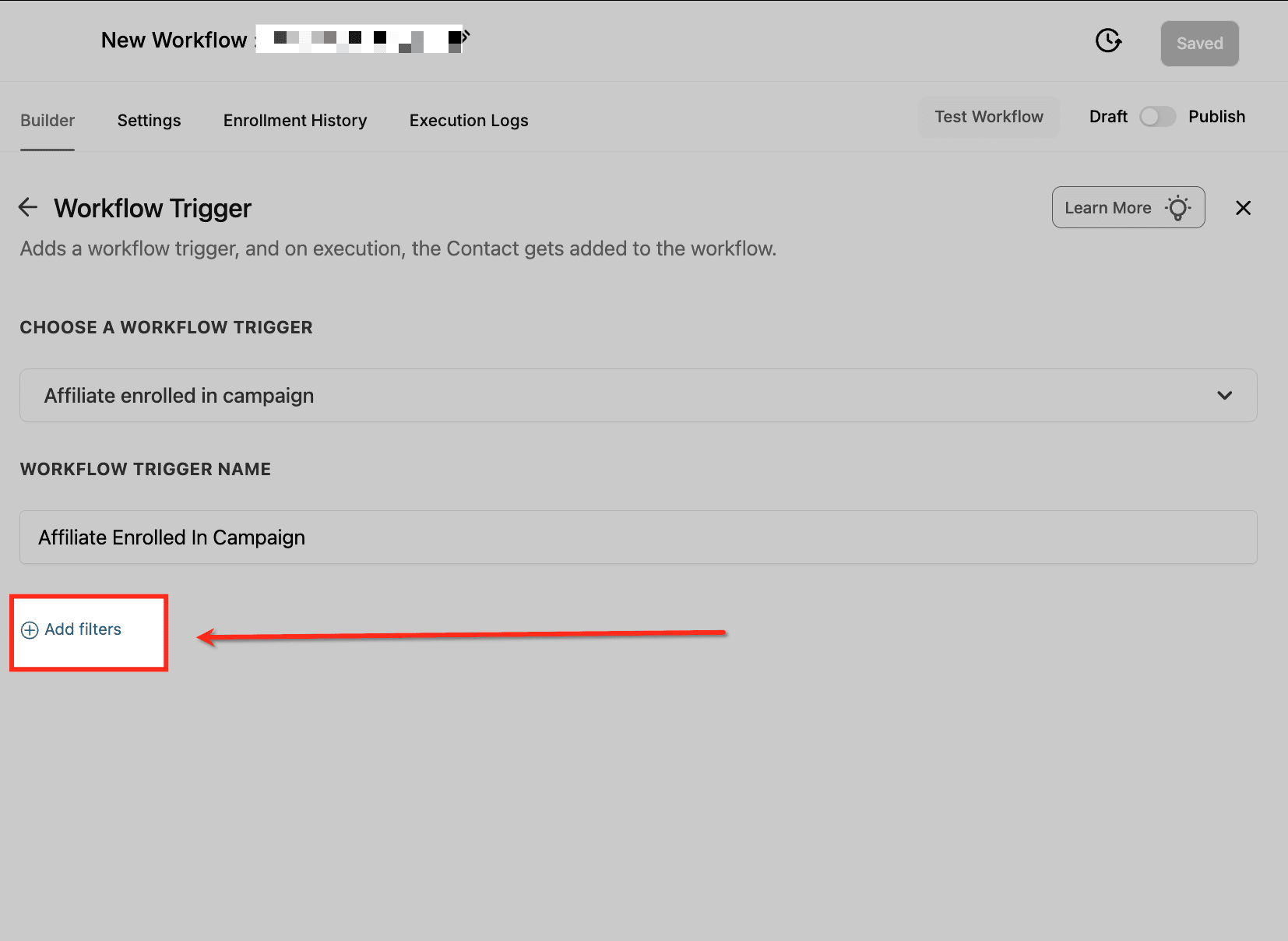
Clicca su "Add filters" per definire quando il Trigger deve attivarsi. I filtri ti permettono di applicare condizioni specifiche come il nome della Campaign o campi personalizzati, in modo che solo le iscrizioni di affiliati pertinenti avviino il Workflow.
Scegli un tipo di filtro
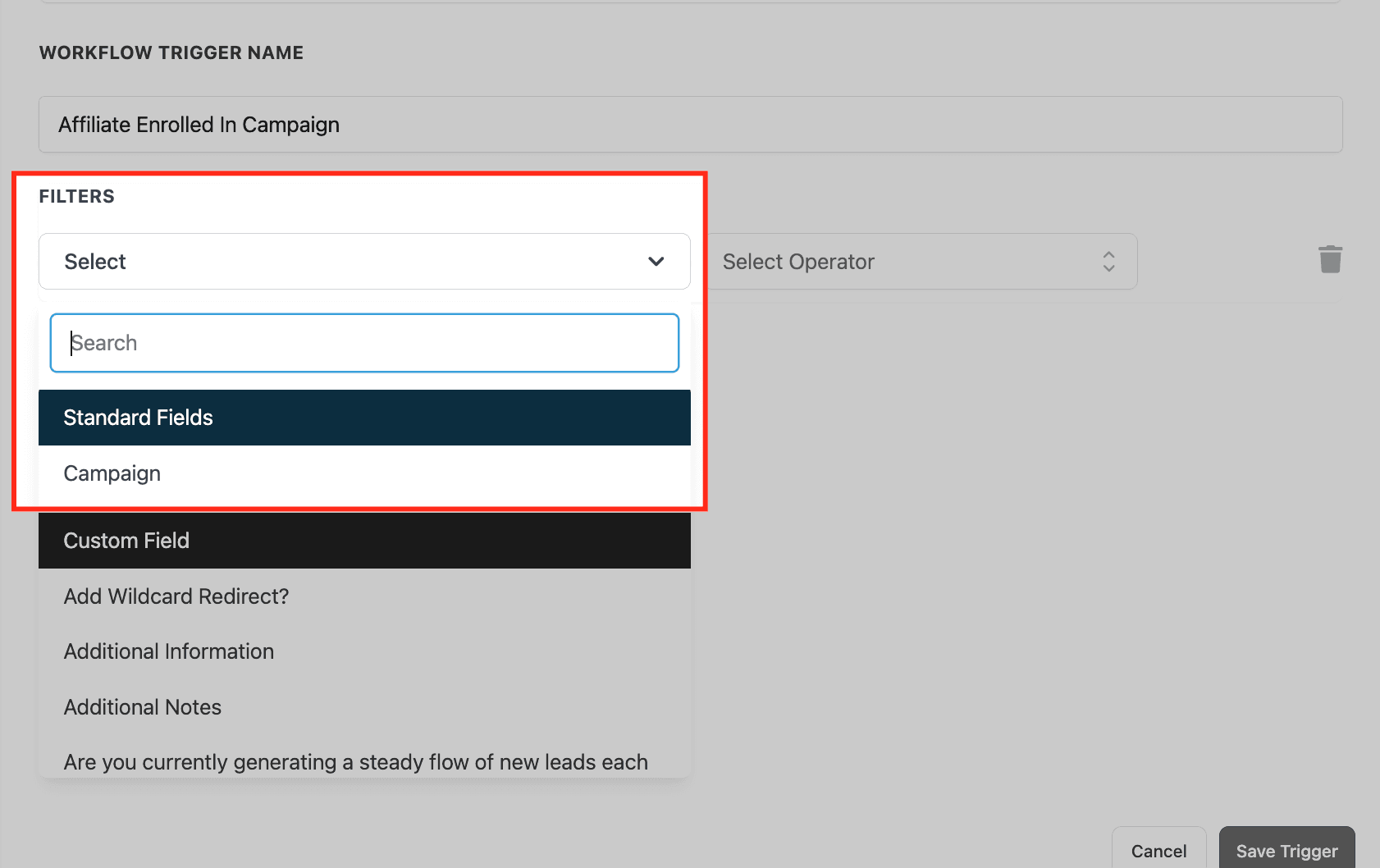
Usa il menu a tendina per selezionare un tipo di filtro. Puoi scegliere tra Standard Fields, come Campaign o attributi personalizzati, per definire quando il Trigger deve attivarsi. Questo garantisce che il Workflow risponda solo alle iscrizioni di affiliati specifiche che ti interessano.
Salva le impostazioni del Trigger
Dopo aver selezionato la Campaign e definito le condizioni del filtro, clicca Save Trigger per attivare la configurazione. Questo finalizza la configurazione e garantisce che il Workflow venga attivato solo quando gli affiliati si iscrivono alla Campaign specifica selezionata.
Come usare i valori personalizzati nel Trigger "Affiliate Enrolled In Campaign"
I valori personalizzati ti consentono di personalizzare la comunicazione e semplificare i processi interni utilizzando dati specifici degli affiliati. Una volta configurato il Trigger Workflow, puoi importare automaticamente i campi dati chiave — rendendo il tuo processo di onboarding più dinamico e informativo sia per gli affiliati che per il tuo team.
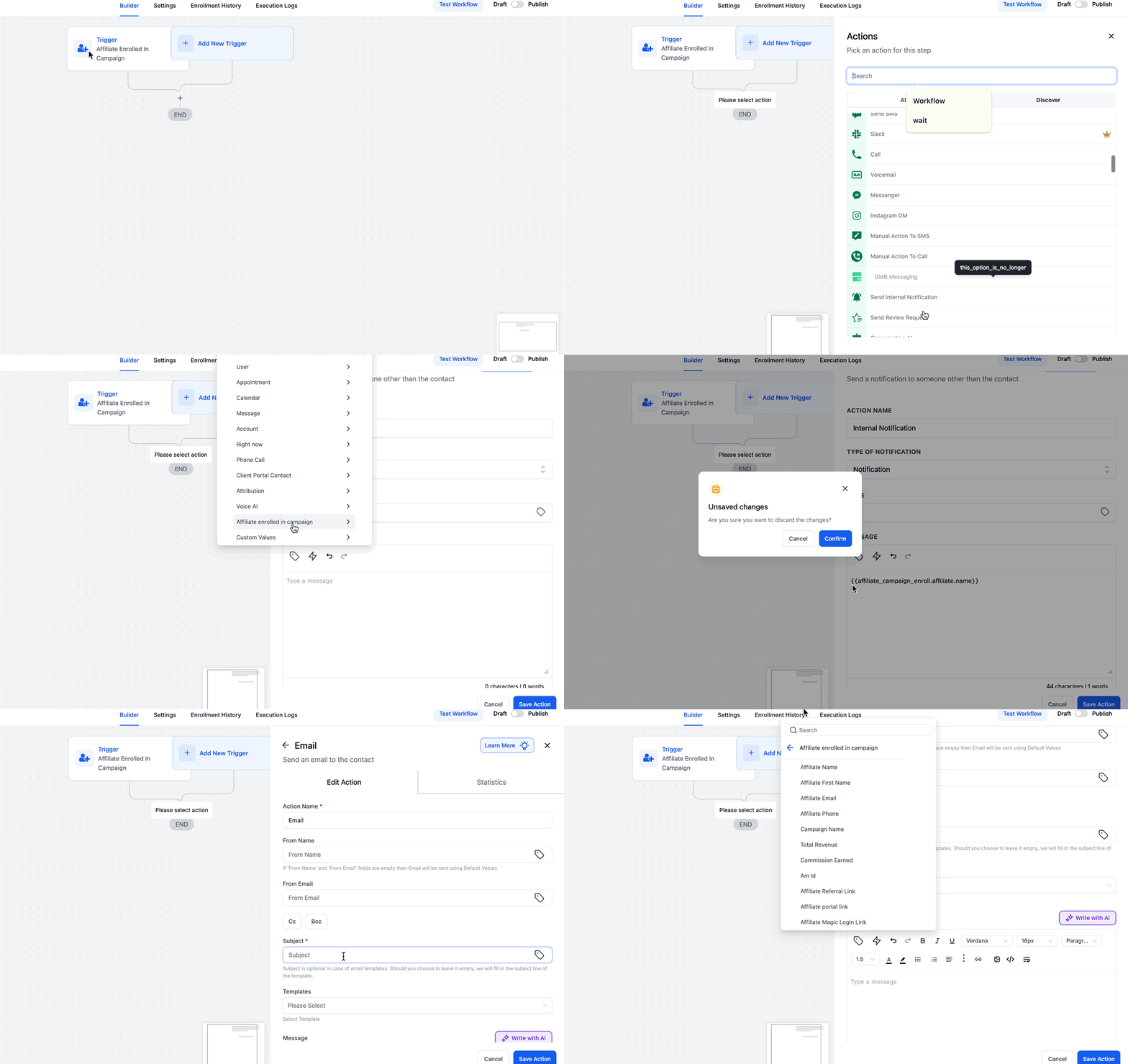
Dopo aver impostato il Trigger "Affiliate Enrolled In Campaign" e applicato i filtri necessari (ad esempio il nome della Campaign), puoi iniziare a usare i valori personalizzati nei passaggi del Workflow, come email, SMS o notifiche interne. Questi valori includono dettagli come nome dell'affiliato, informazioni di contatto, fatturato, commissioni e link di accesso — consentendoti di fornire contenuti personalizzati e ricchi di contesto.
-
Aggiungi un passaggio di notifica interna: Crea una notifica interna per avvisare il tuo team quando un affiliato si unisce a una Campaign specifica. Usa valori personalizzati come Affiliate Name, Affiliate Email, Affiliate Phone e Campaign Name per fornire il contesto completo dell'evento di iscrizione.
-
Invia un SMS personalizzato all'affiliato: Aggiungi un passaggio per inviare un SMS di benvenuto con il nome e i dettagli della Campaign dell'affiliato. Includi il Magic Login Link in modo che l'affiliato possa accedere immediatamente al proprio portale. Questo garantisce che siano pronti a promuovere la tua offerta senza ritardi.
-
Invia un'email di benvenuto: Crea un'email di benvenuto contenente valori personalizzati come Affiliate Referral Link, Total Revenue o Commission Earned. Puoi anche creare un collegamento ipertestuale al Client Portal Link e allegare Termini & Condizioni o linee guida del programma per maggiore chiarezza.
-
Usa Tag per la segmentazione per Campaign: Applica un Tag univoco durante il Workflow (es. "Luggage Campaign Affiliate") utilizzando il nome della Campaign. Questo ti consente di segmentare gli affiliati per futuri Workflow o contenuti promozionali in base alla Campaign a cui appartengono.
Domande frequenti
D: Perché il Trigger "Affiliate Enrolled In Campaign" non appare nelle opzioni del mio Workflow?
Il Trigger apparirà solo se Affiliate Manager è abilitato e se nella sub-account è stata creata almeno una Campaign affiliati. Per abilitarlo, vai su Settings > Affiliate Manager e attiva il toggle. Poi crea una Campaign nella scheda Affiliate Manager. Una volta che entrambi sono attivi, potrai vedere il Trigger all'interno del Workflow Builder nella categoria "Affiliate".
D: Posso usare questo Trigger per onboardare gli affiliati in modo diverso in base alla Campaign a cui si sono iscritti?
Sì! Puoi applicare filtri per Campaign durante la configurazione del Trigger. Questo ti consente di eseguire Workflow diversi o rami logici diversi in base alla Campaign a cui l'affiliato si è iscritto. Ad esempio, potresti inviare un'email di benvenuto per il tuo "Course Affiliate Program" e una diversa per una "Product Launch Campaign". Puoi anche aggiungere passaggi condizionali o usare Tag per azioni basate sulla segmentazione.
D: Perché i valori personalizzati degli affiliati (es. link di referral o magic login link) appaiono vuoti nel passaggio email/SMS?
I valori personalizzati degli affiliati come il link di referral, il link al portale o il magic login link si popoleranno solo se il Workflow include il Trigger "Affiliate Enrolled In Campaign" e viene attivato da un evento reale di iscrizione di un affiliato. Questi valori sono dinamici e legati specificamente all'evento del Trigger, il che significa che non appariranno o non funzioneranno correttamente a meno che il Workflow non venga attivato da un affiliato reale che si unisce a una Campaign. Se vedi valori vuoti, assicurati che il Workflow venga testato con un record affiliato valido che sia stato aggiunto a una Campaign, e che il Trigger sia correttamente configurato e salvato. I valori personalizzati saranno quindi disponibili nella sezione "Affiliate Enrolled In Campaign" quando inserisci variabili nei passaggi email o SMS.
D: Cosa succede se iscrivo un affiliato manualmente — il Trigger si attiva comunque?
Assolutamente sì. Il Trigger viene attivato indipendentemente dal fatto che l'affiliato venga iscritto automaticamente (tramite Form, Funnel o link di iscrizione) o manualmente (aggiunto direttamente dal tuo team all'interno di Affiliate Manager). Finché l'iscrizione avviene e corrisponde ai criteri del filtro (se impostati), il Workflow si attiverà ed eseguirà i passaggi configurati.
Questo articolo è stato utile?