
Automatizza l'Assegnazione Lead e le Notifiche nei Workflow del Gestore Affiliati
Azioni del Gestore Affiliati
Lavora in modo più intelligente e mantieni gli affiliati motivati automatizzando le azioni legate ai lead nei tuoi Workflow. Con la potente combinazione del Trigger "Lead Created" e dell'azione "Add Leads under an Affiliate", puoi tracciare, assegnare e rispondere ai lead generati dagli affiliati — senza intervento manuale.
Trigger: Lead Created
Cosa fa
Il Trigger "Lead Created" avvia un Workflow quando un nuovo lead viene riferito da un affiliato — offrendoti opportunità di automazione immediata.
Puoi applicarlo a tutte le Campaign oppure filtrarlo per attivarlo solo su una Campaign specifica.
Come usarlo
- Vai su Workflows e clicca su + Create Workflow
- Imposta il Trigger come Lead Created
- (Opzionale) Usa il Campaign Filter per limitarlo a una Campaign specifica
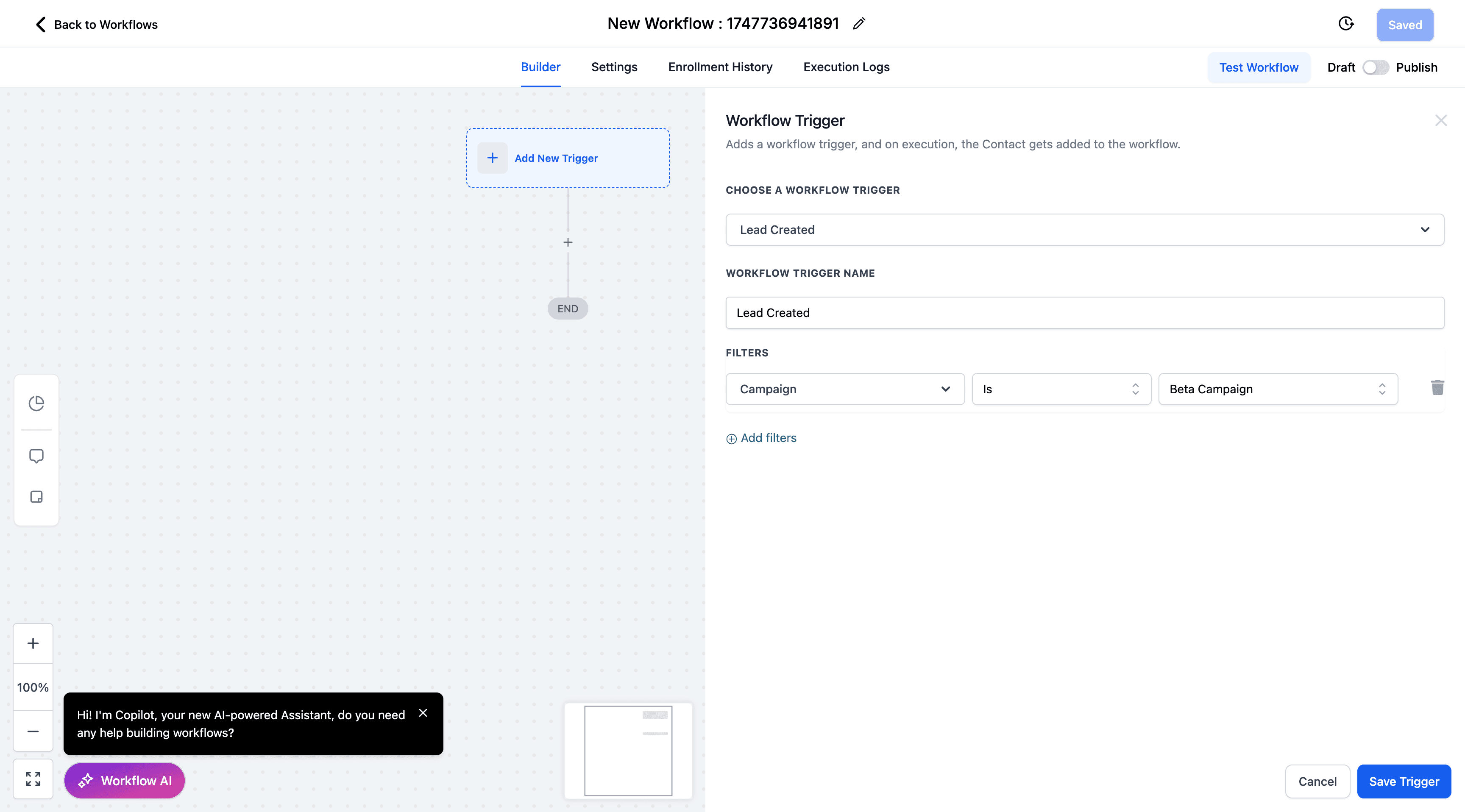
- Aggiungi azioni come:
- Invia email all'affiliato
- Notifica il team interno
- Usa i valori personalizzati della sezione Lead Created nelle email/messaggi
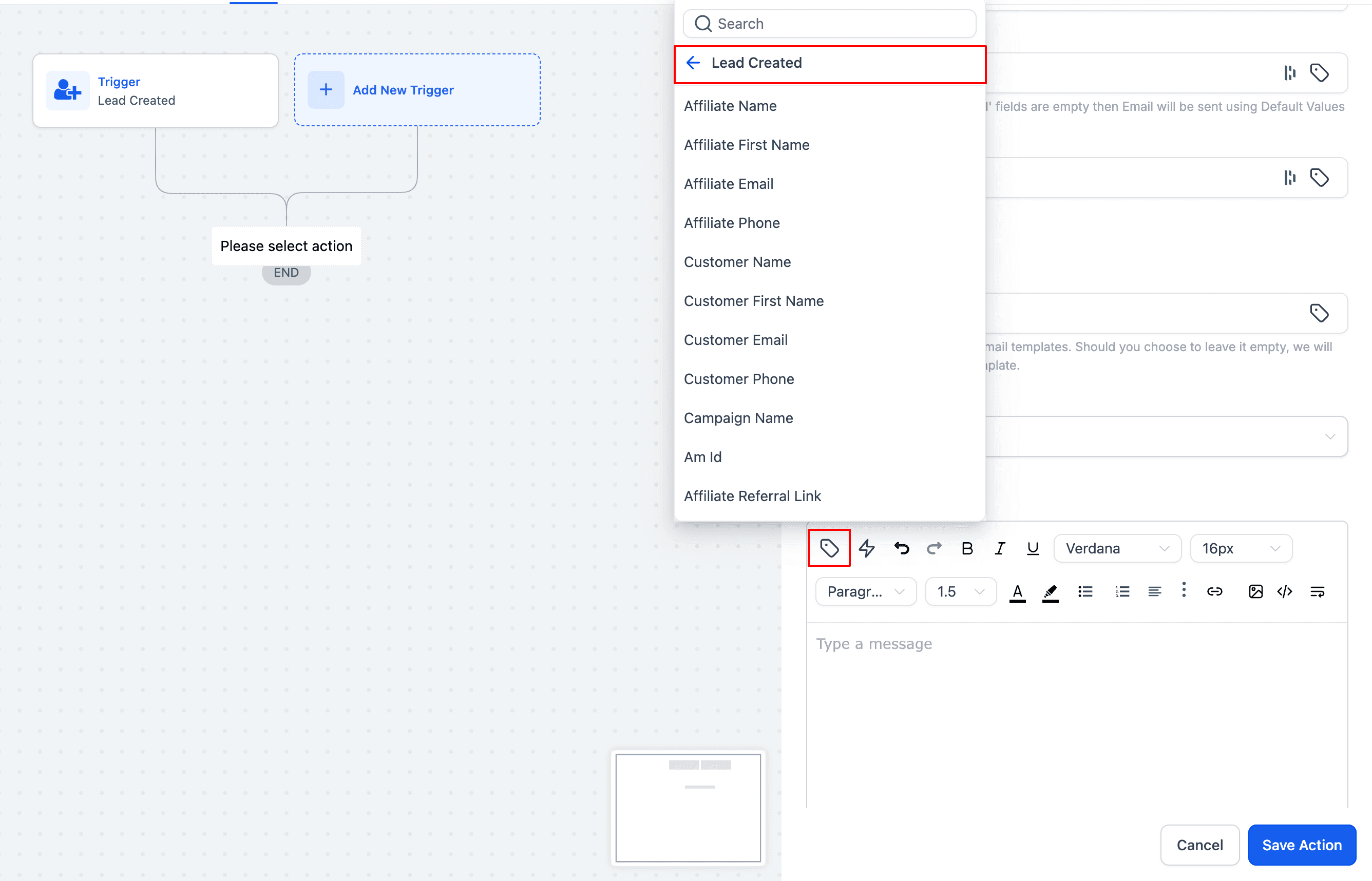
- Salva e pubblica il tuo Workflow
Casi d'uso
- Invia un'email di "Congratulazioni!" agli affiliati quando generano un lead
- Avvisa il tuo team vendite o supporto riguardo ai nuovi lead degli affiliati
- Traccia e assegna Tag automaticamente ai lead degli affiliati per il nurturing
Azione: Add Leads under an Affiliate
Cosa fa
L'azione "Add Leads under an Affiliate" assegna un contatto (lead) a un affiliato e alla sua Campaign associata, assicurando che gli affiliati ricevano il credito corretto.
Puoi scegliere tra tre metodi di assegnazione per la massima flessibilità.
Come usarla
- Nel tuo Workflow, aggiungi l'azione:
Add Leads under an Affiliate - Scegli il metodo di assegnazione:
- Manual
- Auto (Attribution)
- Custom Mapping
- Configura i campi aggiuntivi in base al metodo scelto
- Salva e pubblica il Workflow
Metodi di assegnazione
1. Manual — Assegna manualmente un lead a un affiliato specifico in una Campaign determinata.
Ideale per: Invii di Form, instradamento interno, decisioni amministrative.
Passaggi:
- Seleziona la Campaign
- Seleziona l'affiliato (tra quelli presenti in quella Campaign)
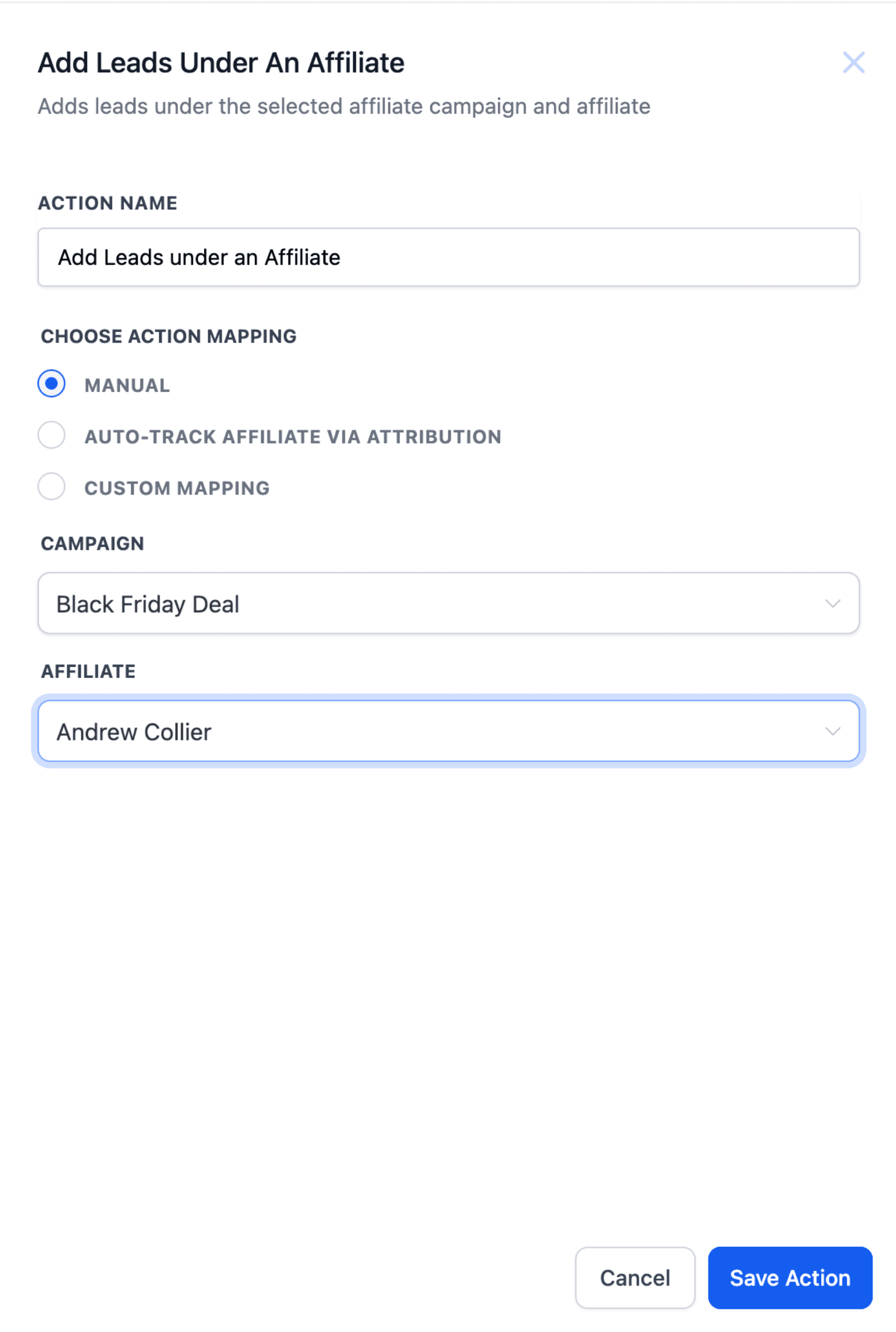
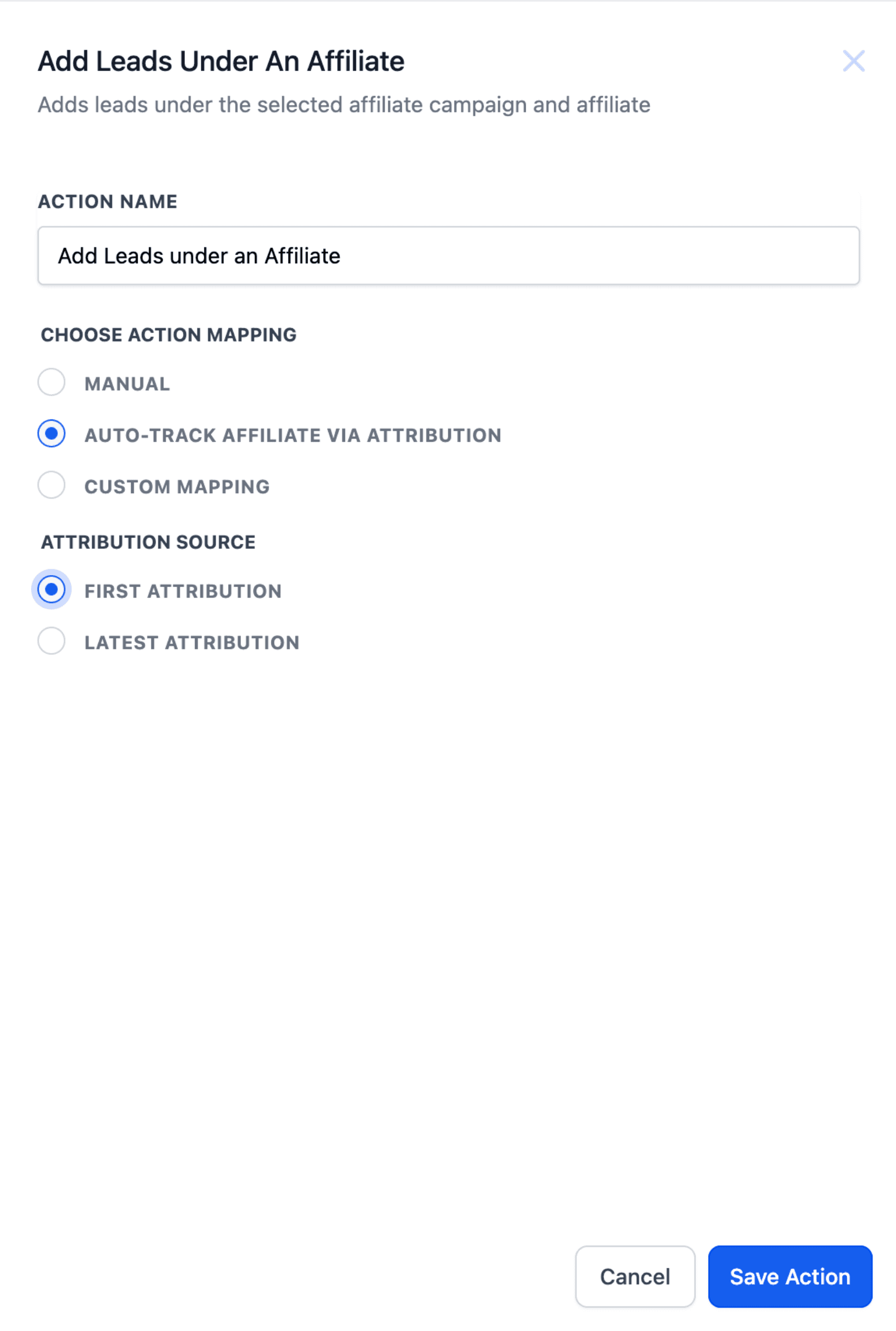
2. Auto (Attribution via URL) — Assegna automaticamente i lead usando il parametro am_id passato nei parametri URL.
Supporta l'attribuzione first click o last click.
Passaggi:
- Scegli il metodo di attribuzione: First / Last
- Assicurati che
am_idvenga passato in precedenza nel Funnel (es. URL del Form/pagina)
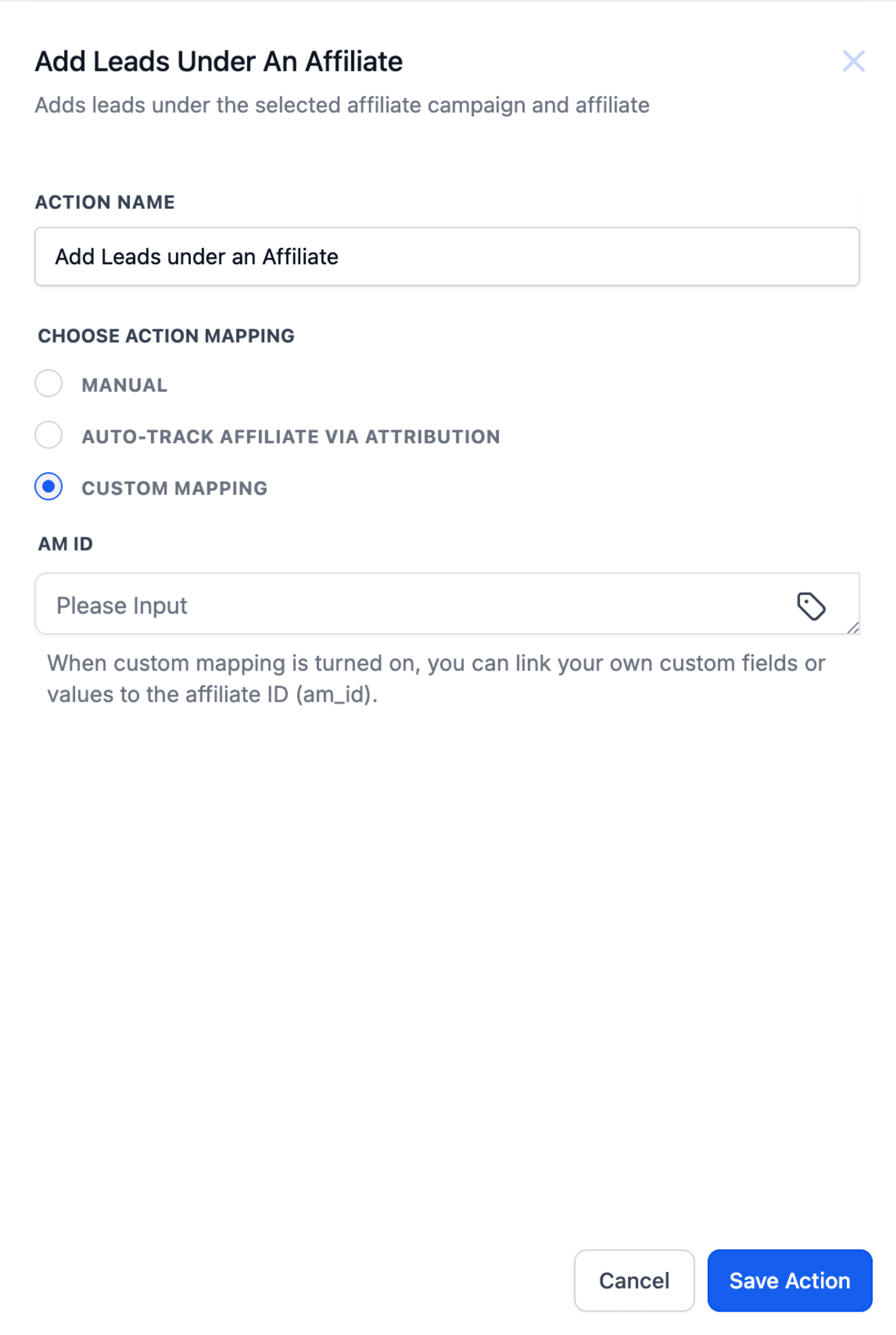
3. Custom Mapping — Da usare se am_id è memorizzato in un campo personalizzato o passato come valore del Workflow.
Ideale per: Push via API, sistemi di terze parti, campi nascosti nei Form.
Passaggi:
- Scegli la sorgente di mapping: campo personalizzato o valore del Workflow
- Il sistema legge il valore e assegna il lead all'affiliato corrispondente
Casi d'uso
-
Premiare la generazione di lead
Esempio: Un lead compila un Form → il sistema lo assegna all'affiliato che ha condiviso il link → invia un'email di "Congratulazioni!".
-
Nurturing personalizzato dei lead
Esempio: I lead provenienti da un Funnel vengono assegnati ad affiliati specifici per un follow-up 1-to-1 — aumentando i tassi di conversione.
-
Semplificare le attività amministrative
Esempio: Sostituisci le assegnazioni manuali dei lead con l'automazione — perfetto per team impegnati che gestiscono molti affiliati.
Questo articolo è stato utile?