
Pagina Dashboard del Subaccount - Visualizzazione e Modifica
Che cos'è la Dashboard del Subaccount?
Le Dashboard sono report altamente personalizzabili e sempre aggiornati sullo stato del tuo Subaccount. Esistono alcuni stati di base in cui la pagina può trovarsi.
Modalità e Stati della Dashboard
Stati della Dashboard:
- Con Widget (1 o più) - Lo stato normale di una dashboard è avere più widget ed elementi.

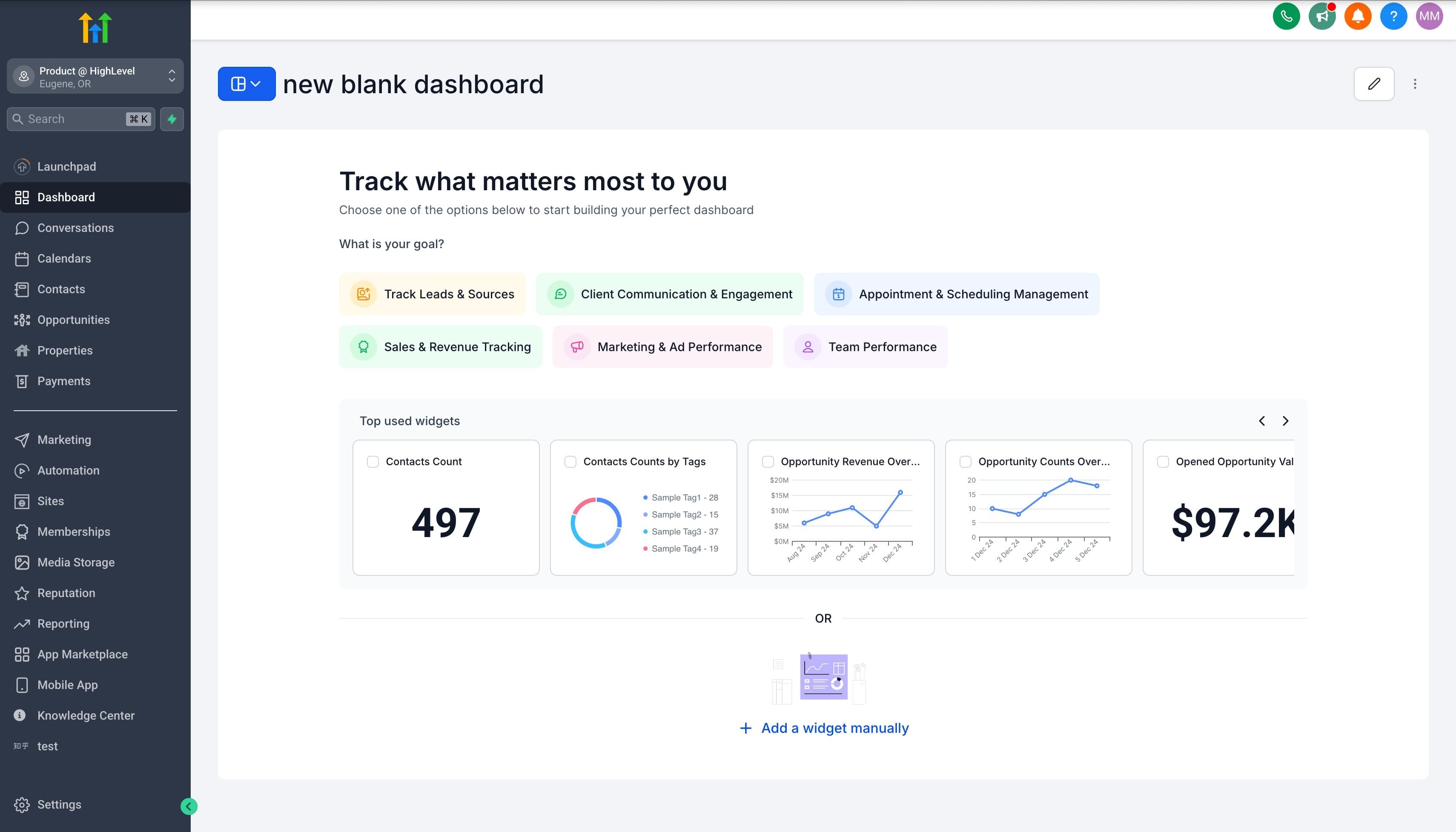
- Senza Widget (0) - Quando una dashboard non ha widget, invece di essere vuota mostra una serie di opzioni di avvio rapido. Aggiungi/crea un widget per iniziare.
Modalità della Dashboard:
- View Mode - Appare come un elenco di widget con filtri. Lo stato normale di una dashboard in cui modifichi alcune date e filtri e analizzi l'attività nel subaccount.

- Edit Mode - Appare come un elenco di widget con opzioni di modifica. Quando passi temporaneamente alla Edit Mode puoi trascinare i widget in una nuova disposizione, aggiungere/eliminare widget ed elementi, oppure cambiare il tema o il titolo.

Panoramica dei Componenti della Dashboard
-
Menu di Selezione Dashboard - Un pulsante blu con un'icona pannello e una freccia verso il basso. Clicca per espandere il menu di selezione dashboard.
-
Date Picker - Due date o un calendario con un intervallo di date. Clicca per selezionare un intervallo di date diverso.
La dashboard memorizza l'intervallo di date selezionato per utente e può applicare anche un intervallo di date di confronto a livello di dashboard.
-
Edit Button - Appare come un'icona matita. Clicca per passare dalla View Mode alla Edit Mode.
-
Action Menu - Appare come un'icona con tre puntini verticali. Clicca per aprire il menu delle azioni.
-
Quick Filters Button - Icona matita blu e "Quick Filters". Clicca per aprire il pannello laterale dei filtri rapidi.
-
Filter Pills - Pillola bianca con il nome di un filtro e una freccia verso il basso. Clicca per aprire una finestra modale per modificare il filtro.
-
Widgets - Un elenco dei widget presenti nella dashboard.
-
Quick Start Options - Ciò che vedi se la dashboard non ha widget.


Date Picker
Il Date Picker ti permette di selezionare un intervallo di date a livello di dashboard per la dashboard corrente.
-
L'intervallo di date della dashboard selezionato viene salvato automaticamente per utente.
-
Quando aggiorni la pagina o ritorni in seguito, la dashboard si apre con l'ultimo intervallo di date salvato.
-
Puoi anche impostare un intervallo di date di confronto a livello di dashboard.
-
I widget generali utilizzano l'intervallo di date di confronto a livello di dashboard, a meno che un widget non abbia la propria impostazione di confronto.
-
Se un widget ha un intervallo di date di confronto esplicito, l'impostazione a livello di widget ha la precedenza su quella a livello di dashboard.
Se un valore di filtro salvato non è più disponibile, ad esempio una Pipeline eliminata, HITLEAD seleziona automaticamente la prima opzione disponibile.
Selezione Dashboard (Carrot Menu)
-
Campo di Ricerca - "Search for a dashboard". Digita per filtrare le dashboard.
-
Add Dashboard Button - Appare come un "+ Add Dashboard" blu. Clicca per aprire la pagina di creazione della dashboard.
-
My Dashboards List - Titolo "My Dashboards" con l'elenco delle dashboard che hai creato.
-
Shared with Me Button - Titolo "Shared With Me" con l'elenco delle dashboard a cui hai accesso da parte di altri.
-
Open Dashboard Button - Pulsante con un'icona e il nome della dashboard. Clicca per aprire la dashboard in View Mode.
-
Pin Dashboard Button - Icona puntina. Clicca per aggiungere o rimuovere la dashboard dalla parte superiore dell'elenco (normalmente ordinato in ordine alfanumerico).

Aggiunta/Creazione Dashboard
-
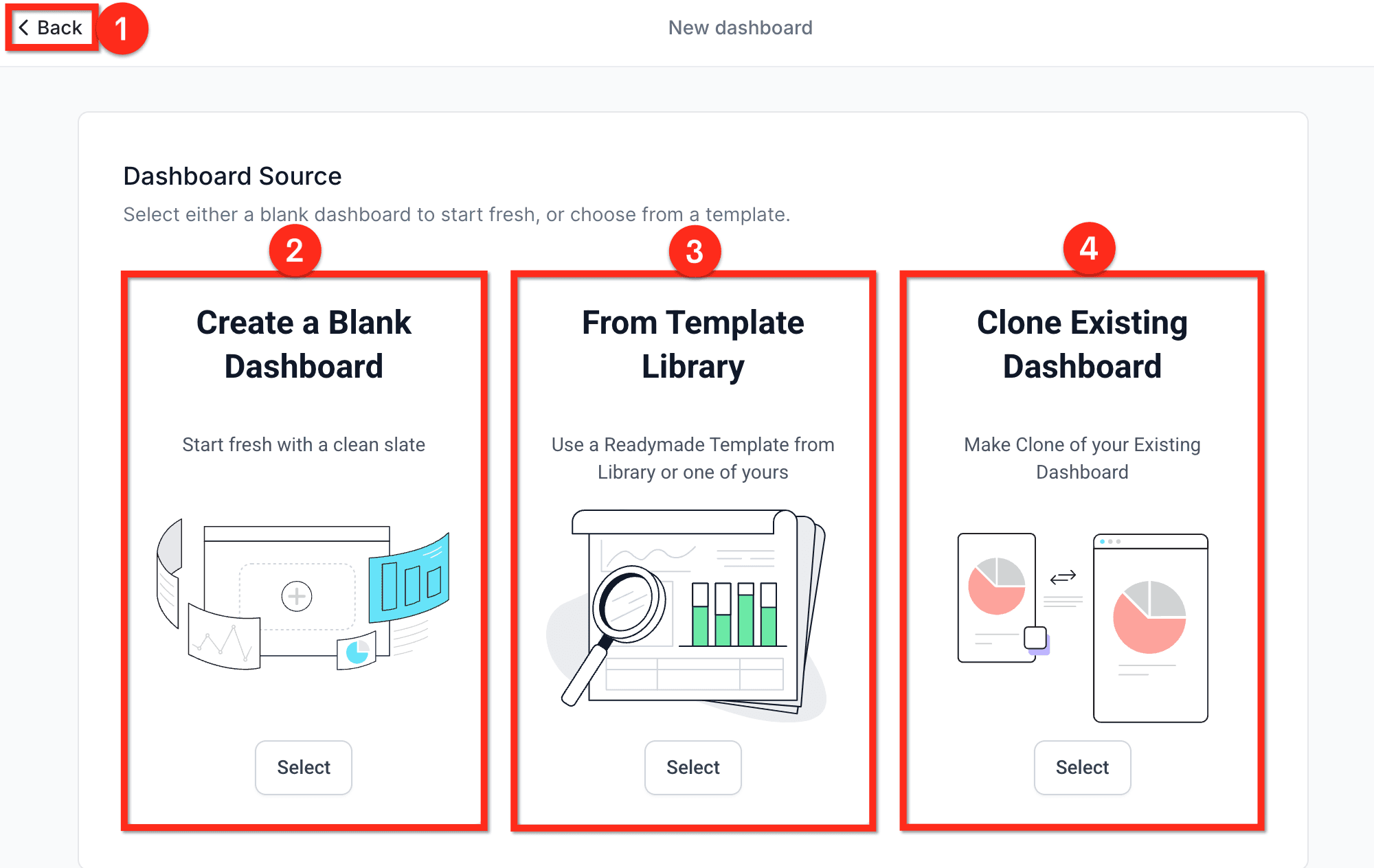
Back Button - Appare come "< Back". Clicca per tornare alla dashboard.
-
Create A Blank Dashboard Button - Appare come una scheda con "Create a Blank Dashboard. Start fresh with a clean slate. Select." Clicca per iniziare a creare una nuova dashboard vuota.
-
From Template Library Button - Appare come una scheda con "From Template Library. Use a Readymade Template from Library or one of yours. Select." Clicca per creare una nuova dashboard da un template.
-
Clone Existing Dashboard Button - Appare come una scheda con "Clone Existing Dashboard. Make Clone of your Existing Dashboard. Select." Clicca per iniziare a clonare una dashboard esistente.
Creare una Nuova Dashboard
-
Dashboard Name Field - Appare come un campo di testo con esempio "(eg) Opportunity Overview". Digita il nome della nuova dashboard.
-
Private Dashboard Toggle - Appare come un toggle blu/grigio con l'etichetta "Set up this dashboard so only you can see it. It won't be visible to other team members." Attiva (blu a destra) per rendere la dashboard privata o disattiva (grigio a sinistra) per mostrare le impostazioni di accesso.
-
Agency User Access Dropdown - Appare come un dropdown denominato "Agency User". Seleziona l'opzione di accesso per gli utenti dell'agenzia.
-
Account Admin Access Dropdown - Appare come un dropdown denominato "Account Admin". Seleziona l'opzione di accesso per gli amministratori dell'account.
-
Account User Access Dropdown - Appare come un dropdown denominato "Account User". Seleziona l'opzione di accesso per gli utenti dell'account.
- Opzioni di Accesso
- Opzione Full - Appare come "Full". Seleziona per l'accesso completo.
- Opzione Edit - Appare come "Edit". Seleziona per la sola modifica.
- Opzione View - Appare come "View". Seleziona per la sola visualizzazione.
- Opzione No Access - Appare come "No Access". Seleziona per nessun accesso.
- Opzioni di Accesso
-
Cancel Button - Appare come un pulsante bianco con etichetta "Cancel". Clicca per chiudere la finestra modale Nuova Dashboard e scartare le impostazioni.
-
Confirm Button - Appare come un pulsante blu con etichetta "Confirm". Clicca per creare e aprire la nuova dashboard.

Creare una Dashboard dalla Libreria Template
-
Filters Button - Appare come "Filters =". Clicca per mostrare o nascondere la barra laterale dei filtri.
-
Clear Filters Button - Appare come "X Clear Filters". Clicca per azzerare tutti i filtri.
-
Search Field - Appare come "Search for a template". Digita per filtrare i template per parole chiave.
-
Order Dropdown - Appare come un dropdown bianco. Seleziona un'opzione per ordinare i template in un ordine specifico.
- Opzione Most Popular - Appare come "Most Popular". Seleziona per ordinare per popolarità.
- Opzione Most Recent - Appare come "Most Recent". Seleziona per ordinare per data più recente.
-
Filter List Panel - Appare come un pannello sinistro con molti filtri. Attiva o disattiva i filtri per affinare i risultati.
- All Templates Button - Appare come "All Templates". Clicca per azzerare tutti i filtri.
- My Templates Button - Appare come "My Templates". Clicca per mostrare solo i template che hai creato.
- Shared With Me Button - Appare come "Shared with me". Clicca per mostrare solo i template importati.
- Favorites Button - Appare come "Favorites". Clicca per mostrare solo i template preferiti.
- Browse Categories Button - Appare come "Browse Categories". Clicca per mostrare o nascondere le caselle di controllo delle categorie.
- Tags Button - Appare come "Tags". Clicca per mostrare o nascondere le caselle di controllo dei Tag.
-
Template List - Appare come un elenco scorrevole di schede template. Scorri per sfogliare i template disponibili.
-
Template Card - Può mostrare un colore, un'icona e un nome, oppure essere vuota. Passa il mouse per vedere i pulsanti preferito e apri.
-
Favorite Button - Appare come un'icona a stella. Clicca per segnare il template come preferito.
-
Open Button - Appare come un'icona occhio. Clicca per aprire i dettagli del template.

Dettagli Template
-
Back Button - Appare come "< Back". Clicca per tornare all'elenco dei template.
-
Favorite Button - Appare come "Star Favorite". Clicca per attivare/disattivare lo stato di preferito.
-
Continue Button - Appare come "Continue >". Clicca per creare e aprire la dashboard selezionata.
-
Category Pills - Appare come nomi di categorie. Leggi per comprendere il raggruppamento.
-
Preview Image - Appare come uno screenshot del template. Visualizza per un'anteprima dell'aspetto.
-
Expand Preview Button - Appare come un'icona di espansione. Clicca per visualizzare l'immagine di anteprima a schermo intero.
-
Tag Pills - Appare come nomi di Tag. Leggi per comprendere la categorizzazione del template.
-
About Text - Appare come una descrizione estesa del template. Leggi per saperne di più.
-
Prerequisites Text - Appare come una breve descrizione di ciò che è necessario. Leggi per assicurarti che il subaccount abbia la configurazione necessaria.

Clonare una Dashboard Esistente
-
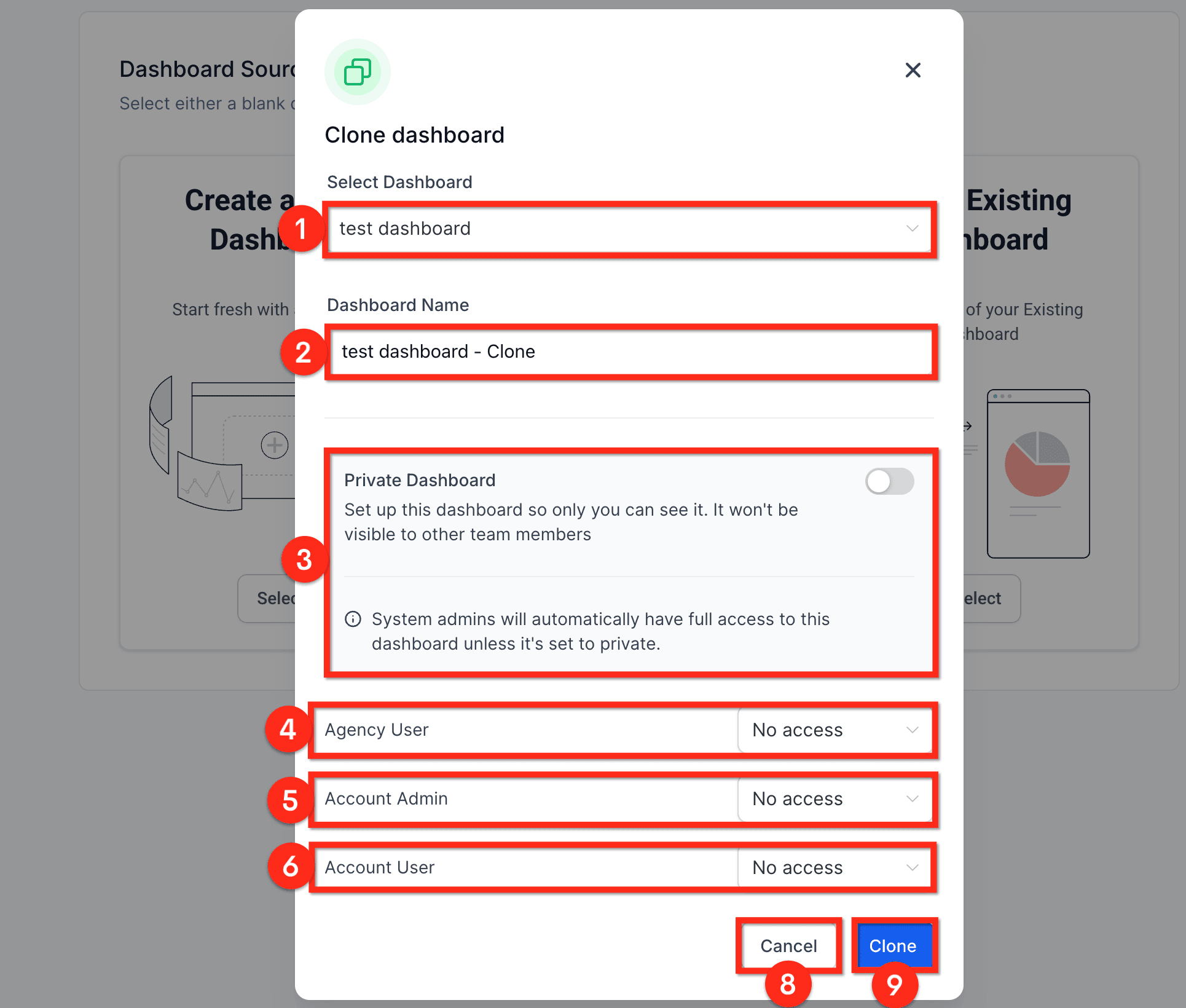
Select Dashboard Dropdown - Appare come "Select a dashboard". Usalo per scegliere una dashboard esistente.
-
Dashboard Name Field (New) - Appare come un campo di testo con il nome della dashboard selezionata e " - clone". Modifica per impostare il nome della nuova dashboard.
-
Private Dashboard Toggle - Come sopra. Attiva/disattiva le impostazioni di visibilità.
-
Agency User Access Dropdown - Dropdown denominato "Agency User". Scegli un livello di accesso.
-
Account Admin Access Dropdown - Dropdown denominato "Account Admin". Scegli un livello di accesso.
-
Account User Access Dropdown - Dropdown denominato "Account User". Scegli un livello di accesso.
-
Opzioni di Accesso
- Opzione Full - Appare come "Full". Seleziona per l'accesso completo.
- Opzione Edit - Appare come "Edit". Seleziona per la sola modifica.
- Opzione View - Appare come "View". Seleziona per la sola visualizzazione.
- Opzione No Access - Appare come "No Access". Seleziona per nessun accesso.
-
Cancel Button - Appare come un pulsante bianco con etichetta "Cancel". Clicca per chiudere la finestra modale e scartare le modifiche.
-
Clone Button - Appare come un pulsante blu con etichetta "Clone". Clicca per creare e aprire la dashboard clonata.
Date Picker
Appare come due date o un calendario con un intervallo di date. Clicca per selezionare un intervallo di date diverso.

Edit Button
Appare come un'icona matita. Clicca per passare dalla View Mode alla Edit Mode.

Edit Mode
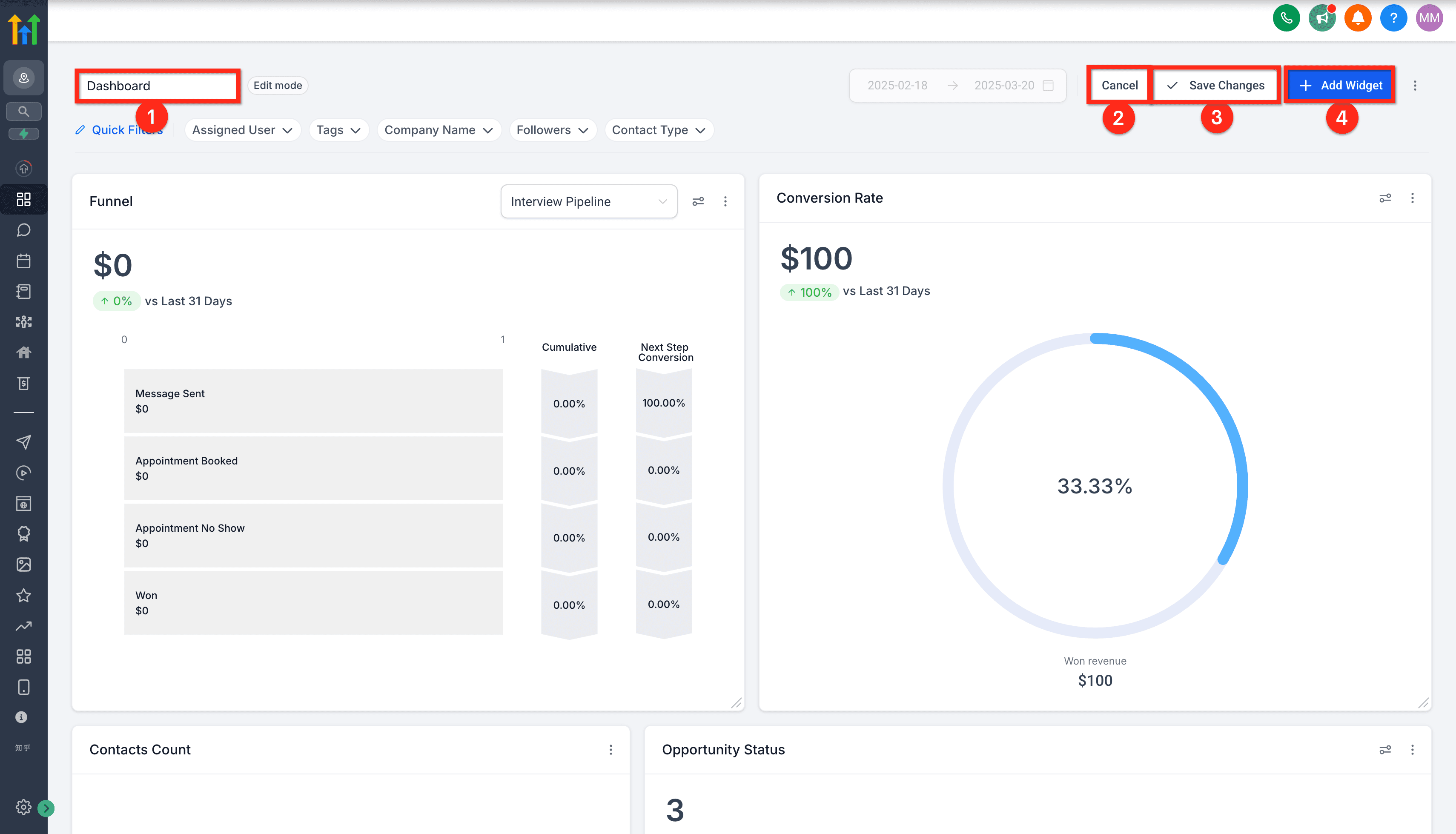
- Title Field - Campo con il titolo della dashboard. Digita per modificare il titolo della dashboard.
- Cancel Button - "Cancel" bianco. Clicca per uscire dalla modalità di modifica senza salvare le modifiche.
- Save Changes Button - "✓ Save Changes" bianco. Clicca per salvare le modifiche e uscire dalla Edit Mode.
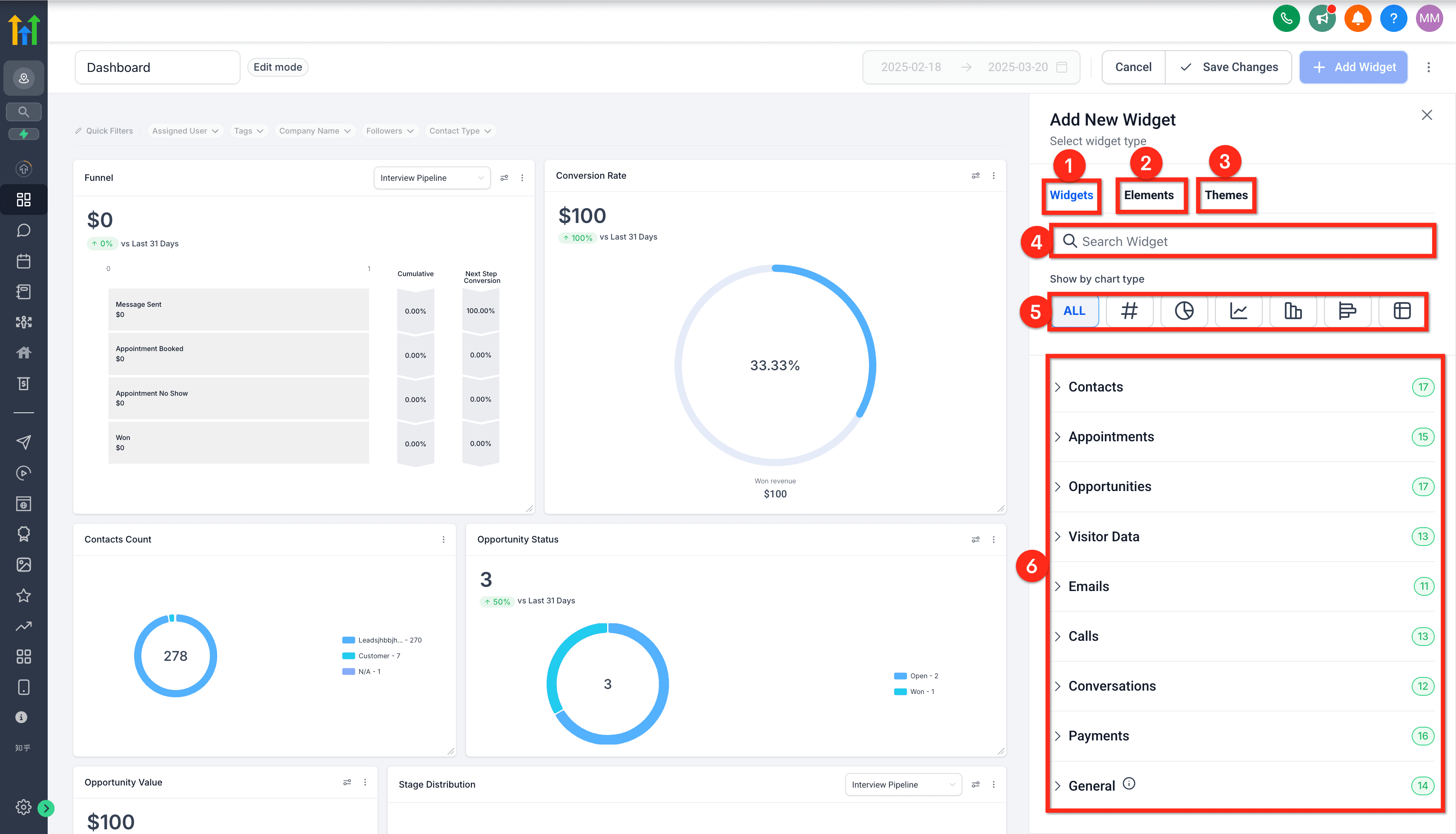
- Add Widget Button - "+ Add Widget" blu. Clicca per aprire il pannello laterale aggiungi/modifica widget.
Pannello Aggiungi (o Modifica) Widget
- Widgets Tab - "Widgets" sottolineato. Clicca per passare ai controlli Widget.
- Elements Tab (vedi articolo Subaccount Dashboard - Elements Add or Edit) - "Elements" sottolineato. Clicca per passare ai controlli degli elementi.
- Themes Tab (vedi articolo Subaccount Dashboard - Edit Theme) - "Themes" sottolineato. Clicca per passare ai controlli dei temi.
- Search Widgets - "Search Widgets". Digita parole chiave per filtrare i widget (osserva come le liste e il conteggio verde dei widget accanto a ciascuna categoria cambiano).
- Show By Chart Type
- All Charts Button - Appare come "All". Clicca per rimuovere i filtri dell'elenco widget.
- Numeric Charts Button - Appare come un'icona "#". Clicca per filtrare i widget che visualizzano solo un numero.
- Donut Charts Button - Appare come un'icona a ciambella. Clicca per filtrare i widget che visualizzano un grafico a ciambella (cerchio).
- Line Charts Button - Appare come un'icona a linea. Clicca per filtrare i widget che visualizzano un grafico a linee.
- Bar Charts Button - Appare come un'icona a barre. Clicca per filtrare i widget che visualizzano un grafico a barre verticali.
- Horizontal Bar Charts - Appare come un'icona a barre orizzontali. Clicca per filtrare i widget che visualizzano un grafico a barre orizzontali.
- Table Charts Button - Appare come un'icona tabella dati. Clicca per filtrare i widget che visualizzano i dati in una tabella.
- Widgets List
- Vedi articolo Subaccount Dashboard - Widget Types
- Vedi articolo Subaccount Dashboard - Widgets Add or Edit
Action Menu (Menu a Tre Punti)

-
Clone Button - Appare come "Clone". Clicca per creare una copia di questa dashboard.
-
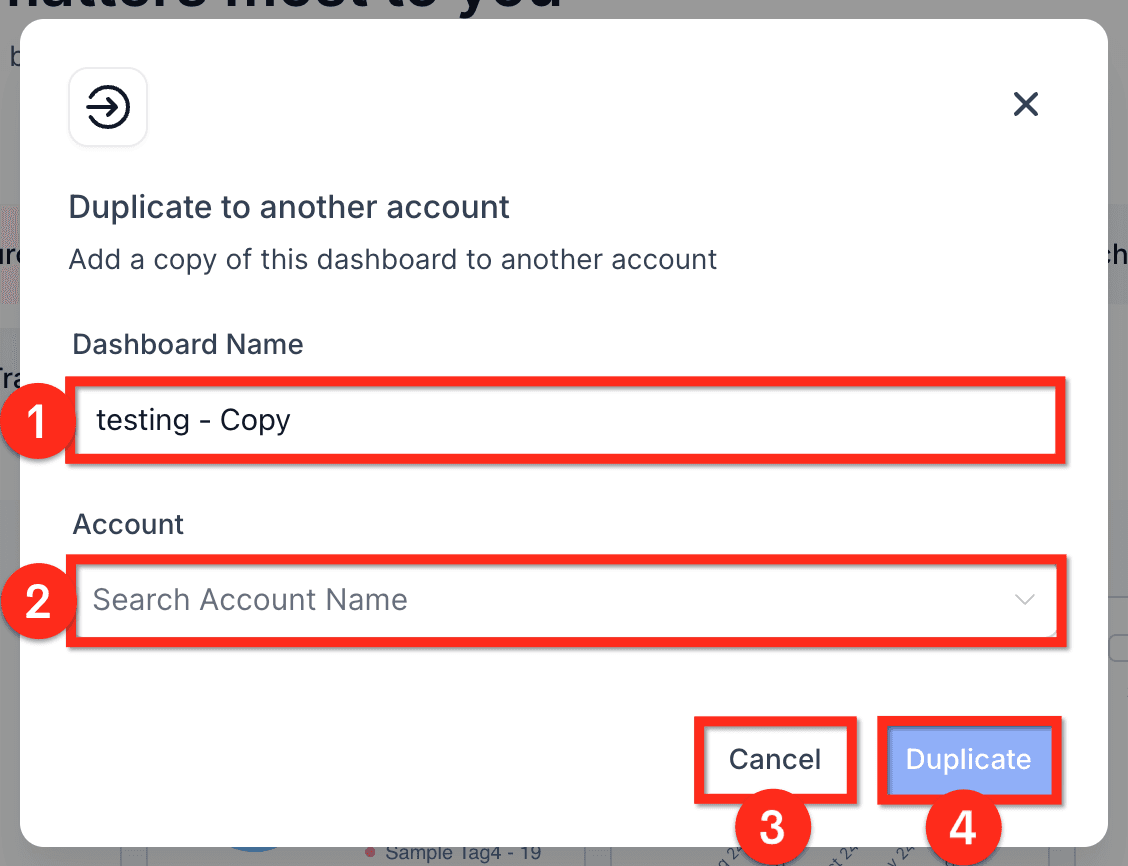
Duplicate to Another Account Button - Appare come "Duplicate to another account". Clicca per creare una copia di questa dashboard in un altro subaccount.
- Dashboard Name Field - Appare come "Dashboard Name" più "- Copy". Digita il nome della nuova dashboard.
- Subaccount List Dropdown - Appare come "Search Account Name". Scorri e/o digita per trovare il subaccount/location di destinazione.
- Cancel Button - "Cancel" bianco. Clicca per chiudere la finestra modale e scartare le modifiche.
- Duplicate Button - "Duplicate" blu. Clicca per creare la nuova dashboard nell'altro account.
-
Upload Dashboard Template Button - Appare come "Upload dashboard template". Clicca per caricare un template di dashboard.
-
Set as Default Dashboard Button - Appare come "Set as default dashboard". Clicca per impostare questa come dashboard predefinita, sempre visibile al ricaricamento del subaccount. Impostare una dashboard predefinita significa che apparirà ogni volta che gli utenti accedono alla pagina Dashboard. Assicurati che la dashboard scelta funzioni bene per tutti gli utenti. La dashboard predefinita funge da pagina di atterraggio principale che tutti vedono quando accedono al subaccount.
- Cancel Button - "Cancel" bianco. Clicca per chiudere la finestra modale e scartare la modifica predefinita.
- Confirm Button - "Confirm" blu. Clicca per impostare questa come dashboard predefinita.

-
Manage Dashboard Timezone Button - Appare come "Manage dashboard timezone". Clicca per aprire la finestra modale di gestione del fuso orario della dashboard.
- Select Timezone Dropdown - Dropdown che mostra un fuso orario. Clicca per selezionare un'opzione di fuso orario diversa.
- Opzione User Timezone - "User Timezone" + il nome del fuso orario e l'offset zulu. Seleziona per impostare il fuso orario sulla tua ora locale.
- Opzione Subaccount/Location Timezone - "Location Default Timezone" + il nome del fuso orario e l'offset zulu. Seleziona per impostare il fuso orario sul fuso orario predefinito del subaccount/location.
- Cancel Button - "Cancel" bianco. Clicca per chiudere la finestra modale e annullare le modifiche.
- Save Button - "Save" blu. Clicca per salvare la nuova opzione di fuso orario.

- Select Timezone Dropdown - Dropdown che mostra un fuso orario. Clicca per selezionare un'opzione di fuso orario diversa.
-
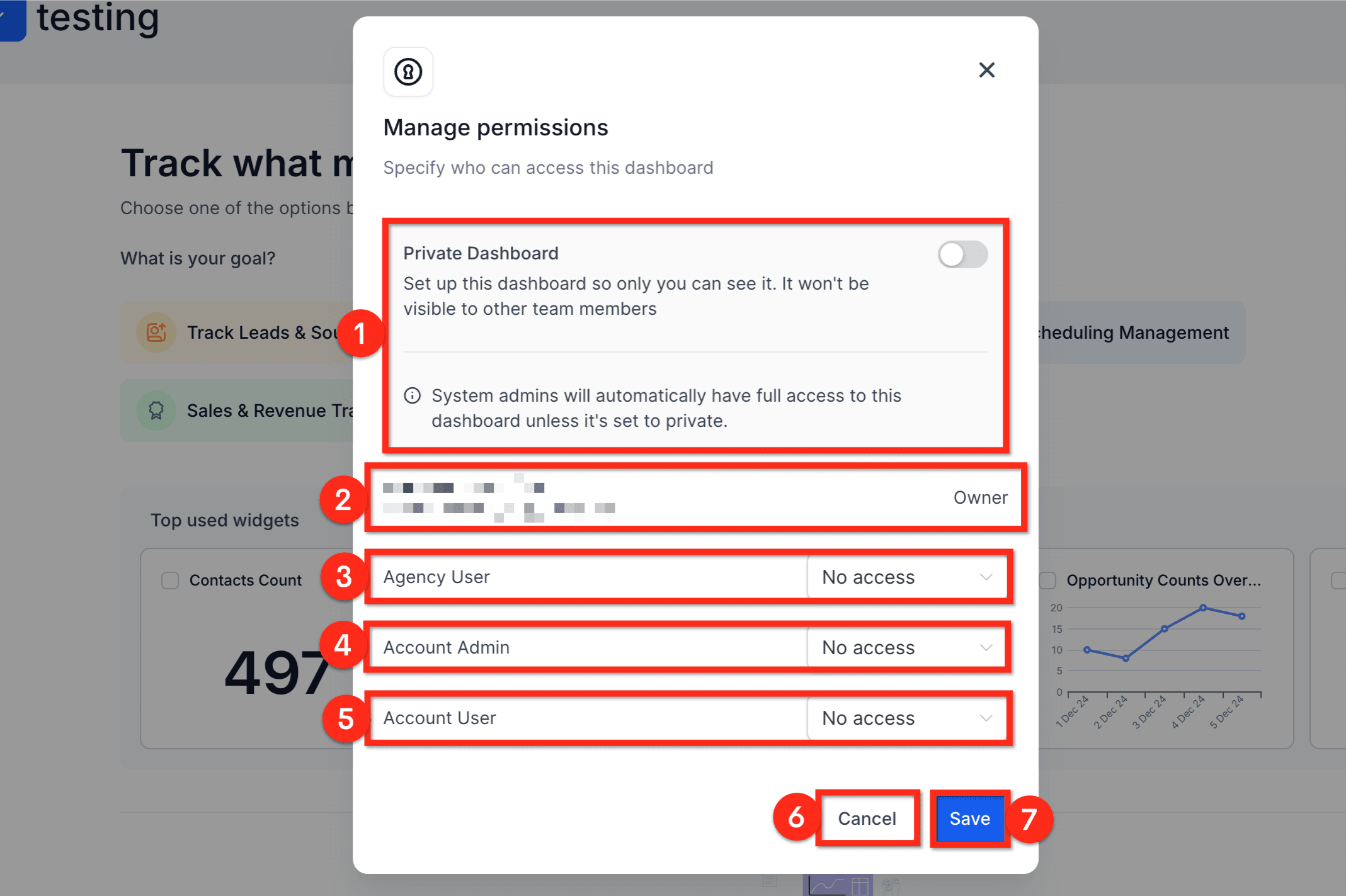
Manage Permissions Button - Appare come "Manage permissions". Clicca per modificare i permessi della dashboard. Solo i proprietari della dashboard possono accedere a queste impostazioni.
- Private Dashboard Toggle - Toggle blu/grigio "Private Dashboard". Imposta questa dashboard in modo che solo tu possa vederla. Non sarà visibile agli altri membri del team. Gli amministratori di sistema avranno automaticamente accesso completo a questa dashboard a meno che non sia impostata come privata. Attiva (blu a destra) per rendere la dashboard privata solo per te o disattiva (grigio a sinistra) per impostare i permessi.
- Owner - Nome ed email del proprietario della dashboard. Solo visualizzazione.
- Agency User Access Dropdown - Mostra l'opzione di permesso per gli utenti dell'agenzia. Clicca per selezionare un livello di permesso diverso.
- Account Admin Access Dropdown - Mostra l'opzione di permesso per gli amministratori dell'account. Clicca per selezionare un livello di permesso diverso.
- Account User Access Dropdown - Mostra l'opzione di permesso per gli utenti dell'account. Clicca per selezionare un livello di permesso diverso.
- Cancel Button - "Cancel" bianco. Clicca per chiudere i permessi di gestione e scartare le modifiche.
- Save Button - "Save" blu. Clicca per salvare le modifiche ai permessi.
-
Delete Dashboard Button - Appare come "Delete". Clicca per eliminare definitivamente la dashboard.
- Cancel Button - "Cancel" bianco. Clicca per chiudere la finestra modale e annullare l'eliminazione.
- Delete Dashboard Button - "Delete Dashboard" rosso. Clicca per eliminare definitivamente la dashboard.

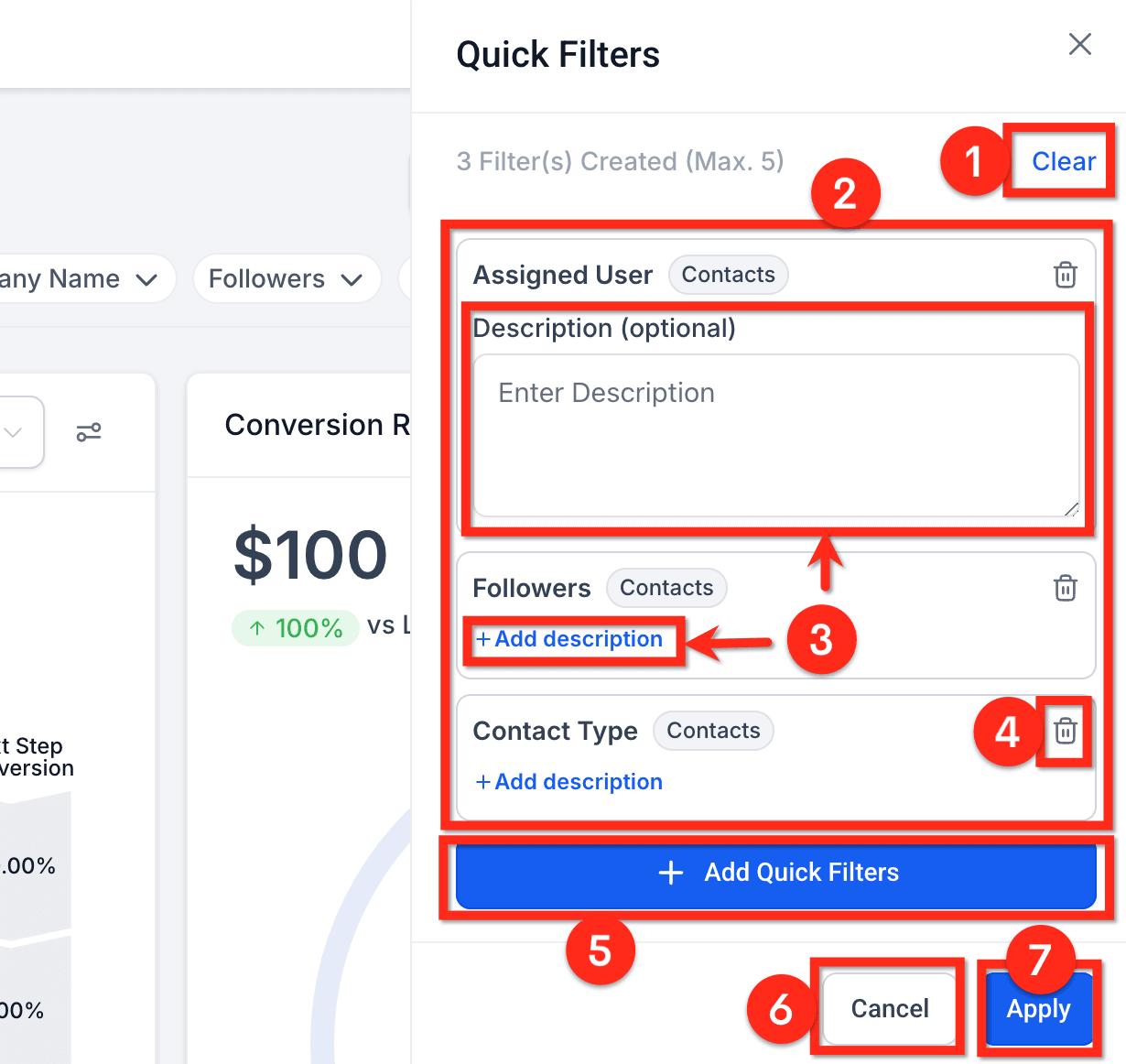
Quick Filters
- Clear Filters Button - "Clear" blu. Elimina tutti i filtri rapidi attivi.
- Filter List - Schede filtro. Visualizza e controlla le impostazioni dei filtri. Massimo 5 filtri.
- Add Description Button - "+ Add Description" blu. Clicca per mostrare il campo descrizione.
- Description Field - "Description (optional). Enter Description". Digita per scrivere la descrizione del filtro.
- Delete Filter Button - Icona cestino. Clicca per eliminare il filtro.
- Add Quick Filters Button - "+ Add Quick Filters" blu. Clicca per aggiungere un nuovo filtro rapido.
- Cancel Button - "Cancel" bianco. Clicca per chiudere il pannello laterale Quick Filters e scartare le modifiche.
- Apply Button - "Apply" blu. Clicca per chiudere il pannello laterale Quick Filters e confermare le modifiche.
Aggiungi Quick Filters (pannello)
- Search Field - "Search for fields across all data sources." Digita parole chiave per filtrare i campi disponibili nelle sorgenti dati incluse nella dashboard.
- Select Data Sources Multi-select - "Select data source". Seleziona una o più sorgenti dati incluse nella dashboard. Clicca per selezionare o clicca la "x" per deselezionare.
- Field Checkbox - Casella di controllo con il nome di un campo. Seleziona per scegliere il campo come filtro rapido, oppure deseleziona.
- Cancel Button - "Cancel" bianco. Clicca per chiudere il pannello laterale Quick Filters e scartare le modifiche.
- Add Button - "Add" blu (numero filtri rapidi). Clicca per chiudere il pannello laterale Aggiungi Quick Filters e tornare al pannello Quick Filters con le modifiche.

Filter Pills
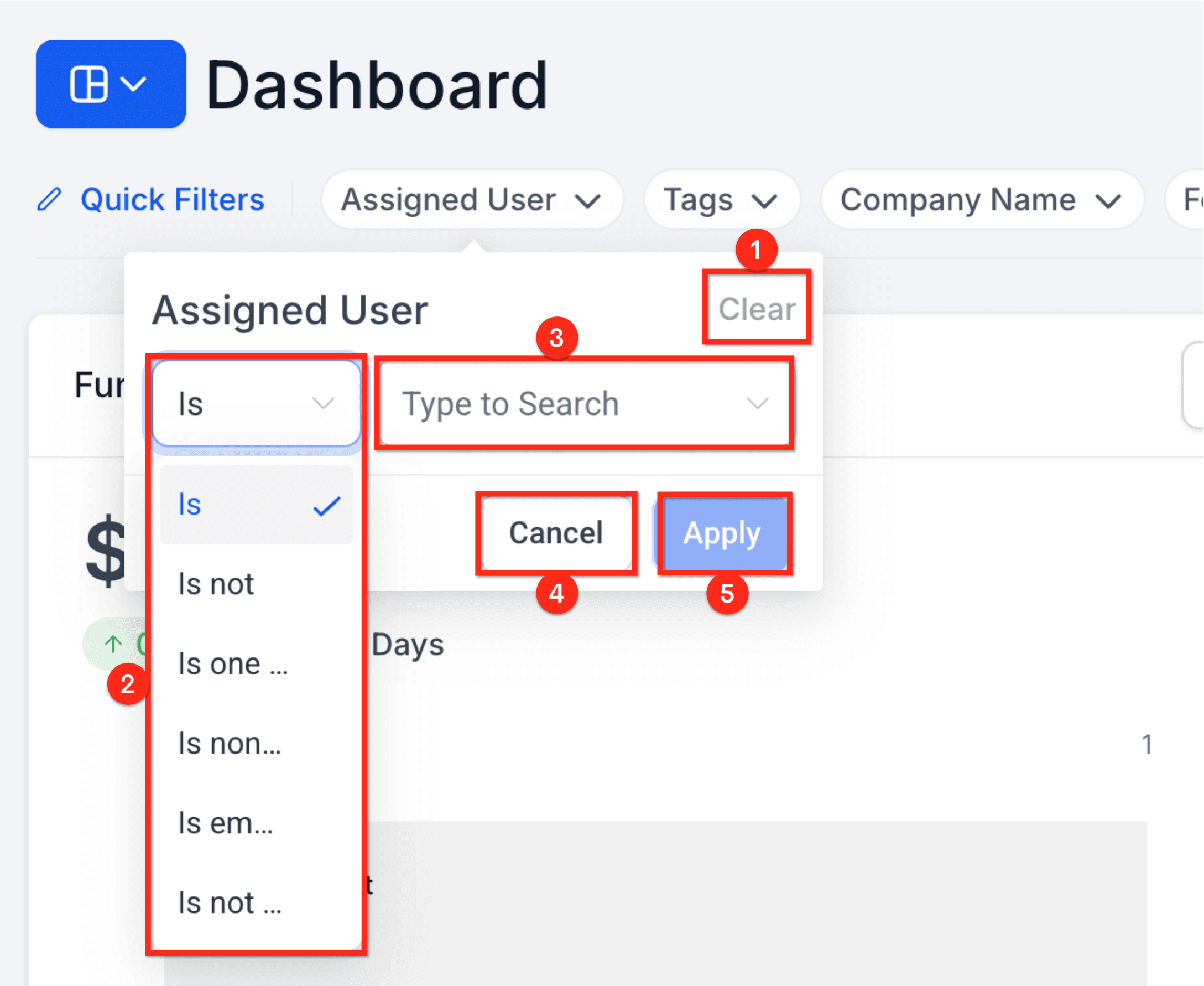
- Clear Button - "Clear" grigio. Quando sono selezionati dei dati, clicca per cancellarli.
- Logic Dropdown - Dropdown che mostra un'opzione logica. Clicca per selezionare l'opzione logica appropriata.
- "Is" - Clicca per impostare la pill su [sorgente dati] IS [uno o più dati].
- "Is not" - Clicca per impostare la pill su [sorgente dati] IS NOT [uno o più dati].
- "Is one of" - Clicca per impostare la pill su [sorgente dati] IS ONE OF [uno o più dati].
- "Is none of" - Clicca per impostare la pill su [sorgente dati] IS NONE OF [uno o più dati].
- "Is empty" - Clicca per impostare la pill su [sorgente dati] IS EMPTY. Il campo dati scompare.
- "Is not empty" - Clicca per impostare la pill su [sorgente dati] IS NOT EMPTY. Il campo dati scompare.
- Data Value Multi-select - Elenco di pill con valori dati. Clicca per selezionare uno o più valori, oppure clicca la "x" per deselezionare. Varia in base alla sorgente dati.
- Cancel Button - "Cancel" bianco. Clicca per chiudere la finestra modale e scartare le modifiche.
- Apply Button - "Apply" blu. Clicca per chiudere la finestra modale e confermare le modifiche.
Avvio Rapido Dashboard Vuota
- What Is Your Goal? - Un elenco di pulsanti colorati con le funzioni aziendali più comuni. Sfoglia per trovare un'area di business appropriata.
- Top Used Widgets - Un elenco di schede widget. Scorri l'elenco per scoprire i widget appropriati.
- Add A Widget Manually Button - "+ Add a widget manually" blu. Clicca per aprire la barra laterale Aggiungi Nuovo Widget.

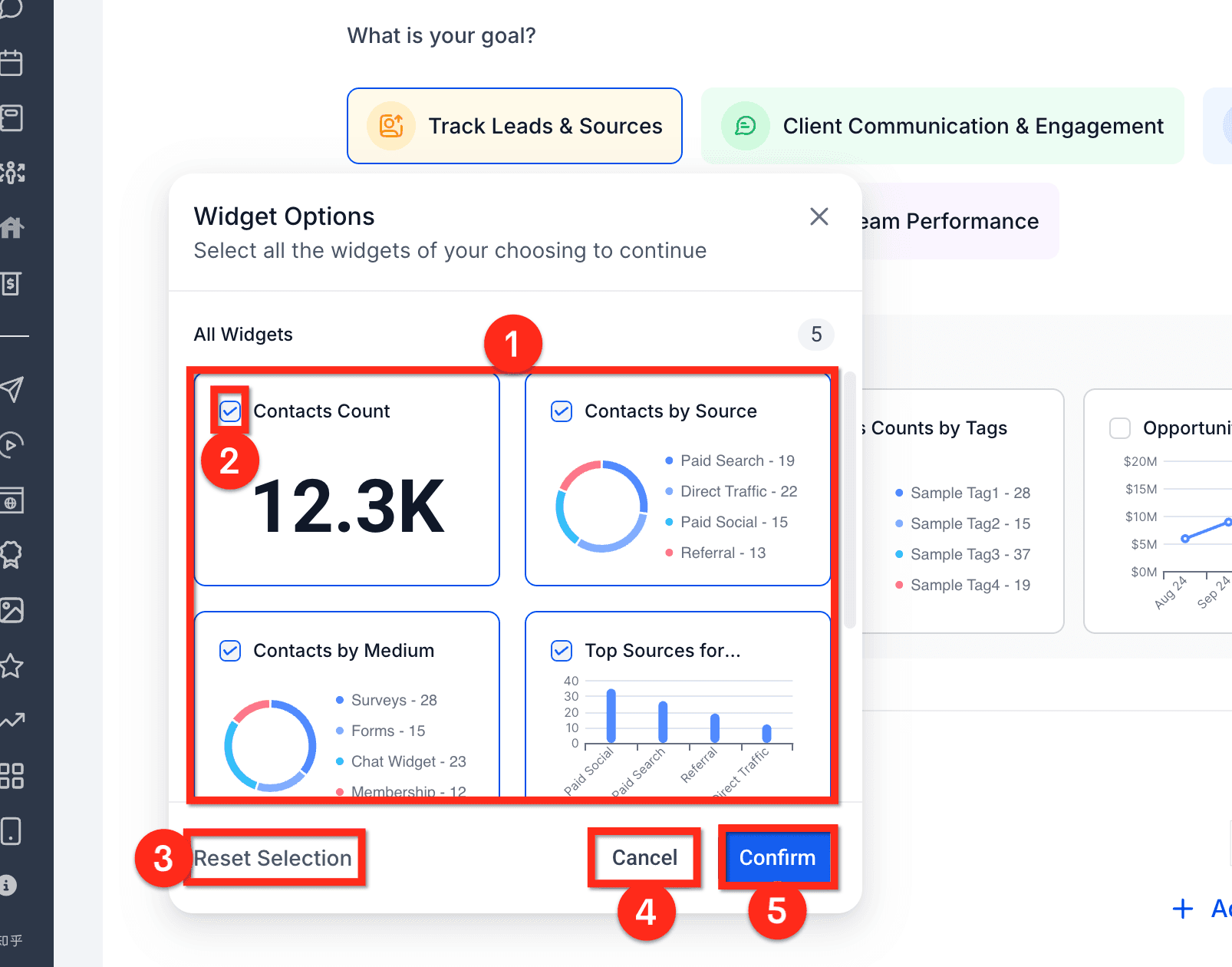
Finestra Modale Opzioni Widget "What Is Your Goal"
- Widget Preview - Un elenco di schede widget. Scorri l'elenco per scoprire i widget appropriati.
- Widget Selection Checkbox - Una casella di controllo. Seleziona per scegliere o deseleziona per escludere un widget specifico.
- Reset Selection Button - "Reset Selection". Clicca per deselezionare tutte le caselle di controllo delle schede widget.
- Cancel Button - "Cancel" bianco. Clicca per chiudere la finestra modale e scartare le modifiche.
- Confirm Button - "Confirm" blu. Clicca per chiudere la finestra modale e lasciare selezionati i widget per l'inclusione.
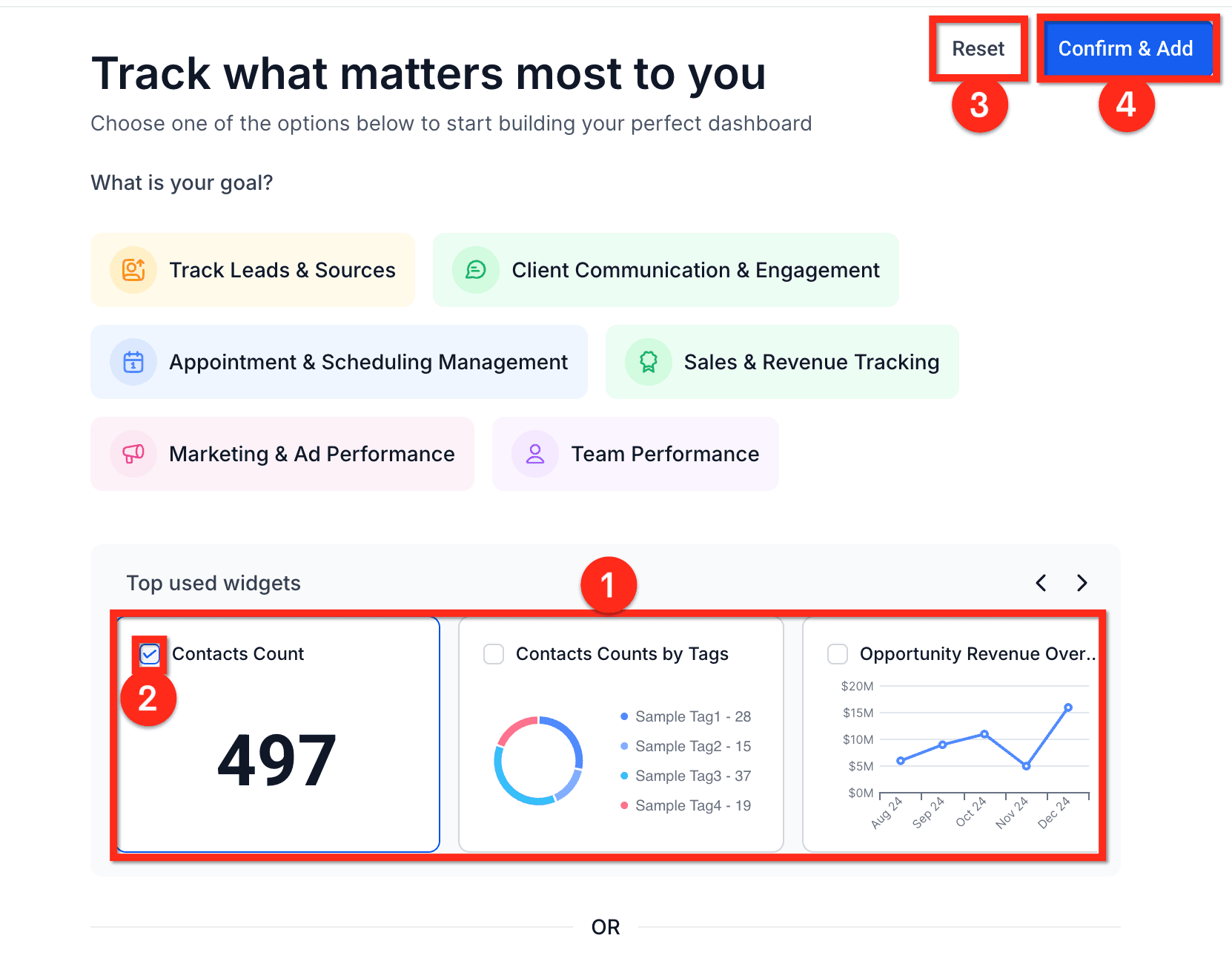
Top Used Widgets
- Widget Preview - Una scheda con un'anteprima di un widget. Visualizza per capire come apparirà il widget.
- Widget Selection - Una casella di controllo. Seleziona per scegliere o deseleziona per escludere un widget specifico.
- Reset Button - "Reset" bianco. Clicca per deselezionare tutti i widget selezionati.
- Confirm & Add Button - "Confirm & Add" blu. Clicca per chiudere la pagina di avvio rapido e aggiungere i widget alla dashboard.
Widget in View Mode
- Widget (in view mode) - Una scheda rettangolare che visualizza i dati. Guarda per conoscere lo stato attuale di quei dati.
- Source Options Dropdown - Un'opzione sorgente. Clicca per selezionare una sorgente dati specifica. Varia per widget.
- Date Property (presente su alcuni widget) - Un'opzione sorgente. Clicca per selezionare una sorgente dati specifica.
- Status Change Button - "Status Change". Seleziona per calcolare in base all'ultima modifica di stato dei dati.
- Created On Button - "Created On". Seleziona per calcolare in base alla data di creazione dei dati.
- Updated On Button - "Updated On". Seleziona per calcolare in base all'ultimo aggiornamento dei dati.
- Widget Body (varia per widget) - Una rappresentazione visiva dei dati. Visualizza, passa il mouse e clicca per interagire con i dati.

Dati Granulari dei Record
Quando clicchi sul corpo del widget si aprirà una finestra modale con una tabella che mostra i dati dettagliati/granulari dietro il widget. Puoi esportare i dati con il pulsante di esportazione (il download inizierà automaticamente).

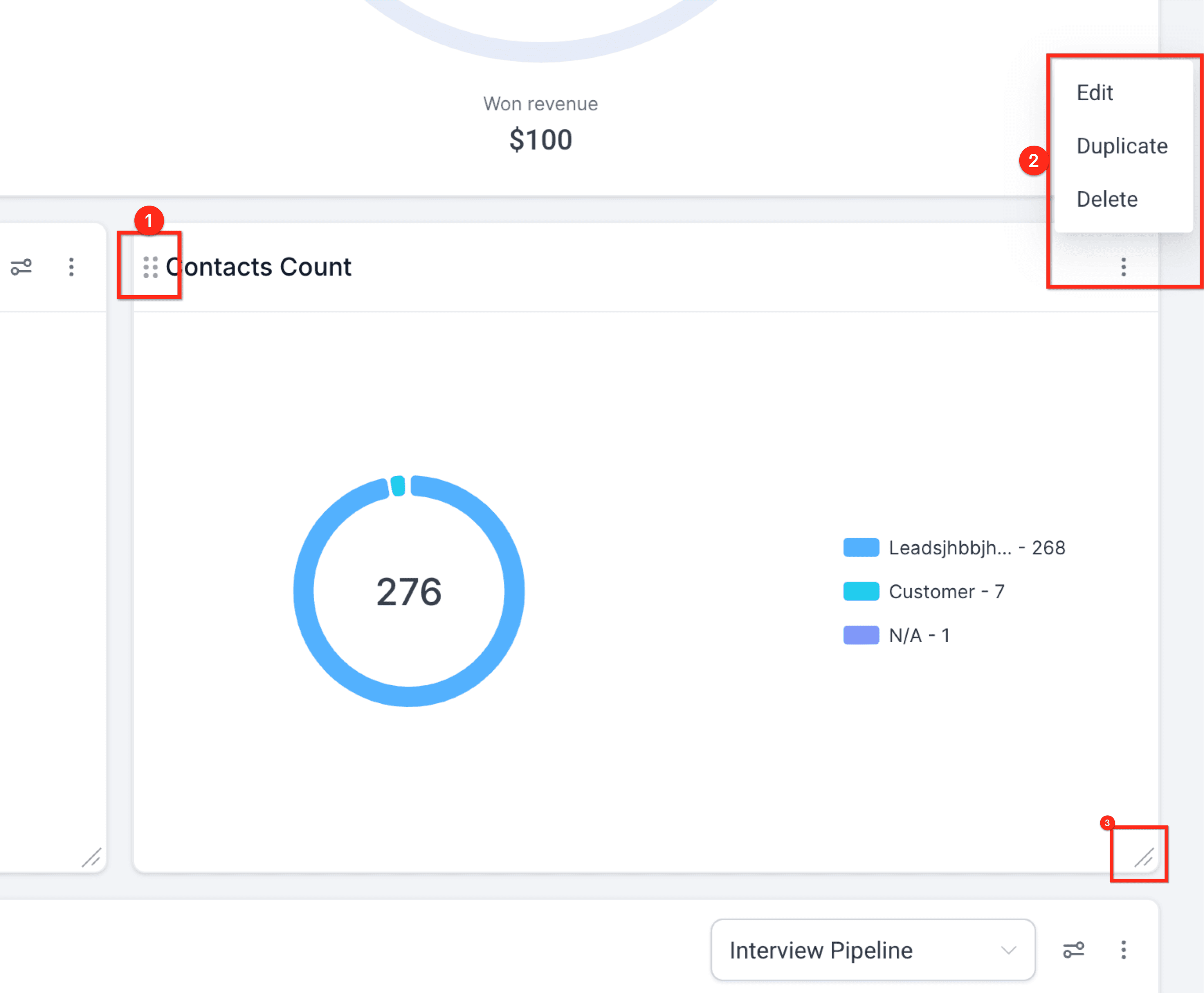
Widget in Edit Mode
- Drag and Drop Handle - Icona a 6 punti. Clicca e tieni premuto per trascinare il widget in una posizione diversa.
- Action Menu - Icona a 3 punti. Clicca per aprire un piccolo menu delle azioni.
- Edit Button (vedi articolo Subaccount Dashboard - Widgets Add or Edit) - "Edit". Clicca per aprire il pannello laterale Modifica Widget.
- Duplicate Button - "Duplicate". Clicca per aprire il pannello laterale Aggiungi/Modifica Widget con un nuovo widget.
- Delete Button - "Delete". Clicca per rimuovere il widget dalla dashboard.
- Resize Handle - Icona angolo piegato. Clicca e trascina questo angolo in basso a destra per ridimensionare il widget.
Questo articolo è stato utile?