
Come configurare un Payment Link per più prodotti (una tantum e ricorrenti)
Tap to unmute
HITLEAD98.9K iscritti
Questo articolo ti guida nella configurazione di un Payment Link HITLEAD che include sia prodotti una tantum che ricorrenti. È pensato per chi vuole semplificare il processo di checkout, raggruppare più offerte e gestire i pagamenti in modo efficiente. Che tu stia vendendo prodotti digitali, abbonamenti o pacchetti di servizi, questa guida ti aiuta a configurare tutto in un unico posto.
Cosa sono i Payment Link per più prodotti?
I Payment Link in HITLEAD ti permettono di combinare più prodotti—sia una tantum che ricorrenti—in un'unica esperienza di checkout. Questo è particolarmente utile per le aziende che offrono pacchetti bundle, prodotti digitali e servizi in abbonamento. Invece di creare link separati per ogni articolo, tutto può essere gestito in un unico flusso di pagamento unificato, migliorando il percorso del cliente e il tracciamento backend.
Vantaggi principali dell'uso di più prodotti in un Payment Link
- Checkout Unificato: I clienti possono visualizzare tutte le opzioni di prodotto una tantum e ricorrenti in un'unica interfaccia organizzata.
- Strategia di Vendita Migliorata: Presenta opzioni di upsell e cross-sell insieme per aumentare il valore totale dell'ordine.
- Esperienza Cliente Curata: Gli articoli ricorrenti sono selezionabili uno alla volta, mentre gli articoli una tantum consentono selezioni multiple.
- Meno Link da Gestire: Tutte le offerte di prodotto sono raggruppate in un unico link condivisibile e tracciabile.
- Branding e Comportamento Personalizzati: Puoi controllare il design della pagina, l'URL e il comportamento post-acquisto per adattarli al tuo brand.
Come configurare un Payment Link per più prodotti
Accedi alla sezione Payment Links
Inizia navigando nella scheda Pagamenti nel menu a sinistra. Da lì, clicca su Payment Links nella parte superiore dello schermo. Qui puoi creare, gestire e monitorare tutti i tuoi payment link esistenti e nuovi.

Crea un nuovo Payment Link
Clicca il pulsante + Create New Payment Link nell'angolo in alto a destra della Dashboard di Payment Links. Questo avvia il processo di configurazione in cui puoi scegliere i prodotti, personalizzare il checkout e configurare opzioni aggiuntive.

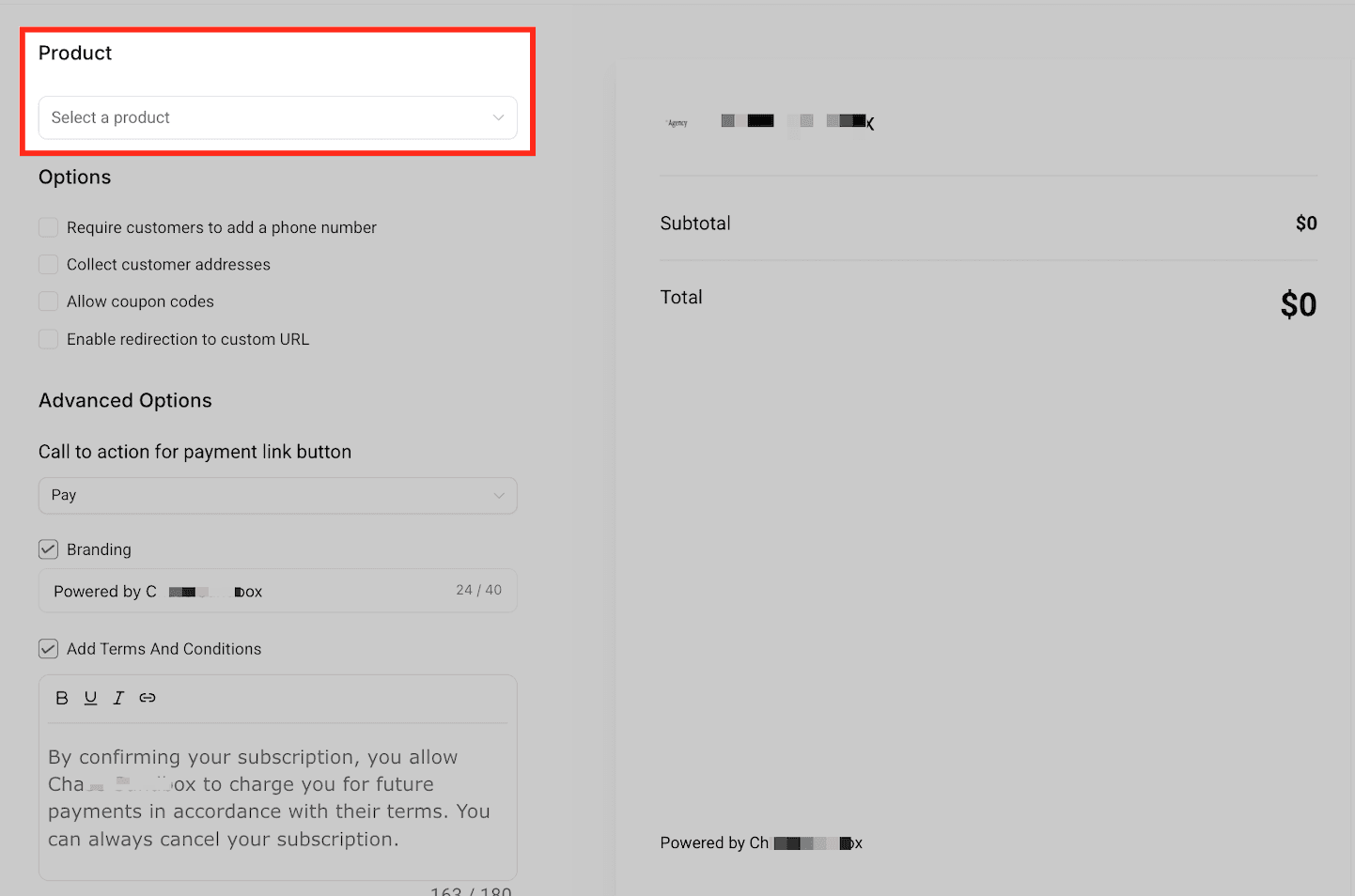
Seleziona un prodotto
Inizia selezionando il primo prodotto da includere nel tuo payment link. Puoi scegliere tra prodotti una tantum e ricorrenti dalla tua libreria di prodotti. Questa selezione iniziale è obbligatoria prima di poter aggiungere altri prodotti o configurare ulteriori impostazioni di checkout.
Aggiungi un altro prodotto
Clicca il pulsante + Add Another Product per includere più offerte nello stesso payment link. Puoi combinare diversi prodotti una tantum e un prodotto ricorrente, consentendo ai clienti di fare selezioni multiple in un'unica sessione di checkout. I prodotti ricorrenti saranno raggruppati separatamente nella pagina di checkout.

Abilita la selezione della quantità per i prodotti
Usa la casella Let customers adjust quantities per consentire agli acquirenti di scegliere quante unità di un prodotto una tantum vogliono acquistare. Puoi impostare limiti minimi e massimi per controllare gli ordini in blocco. Questa flessibilità migliora l'esperienza di checkout per i clienti che necessitano di più articoli.

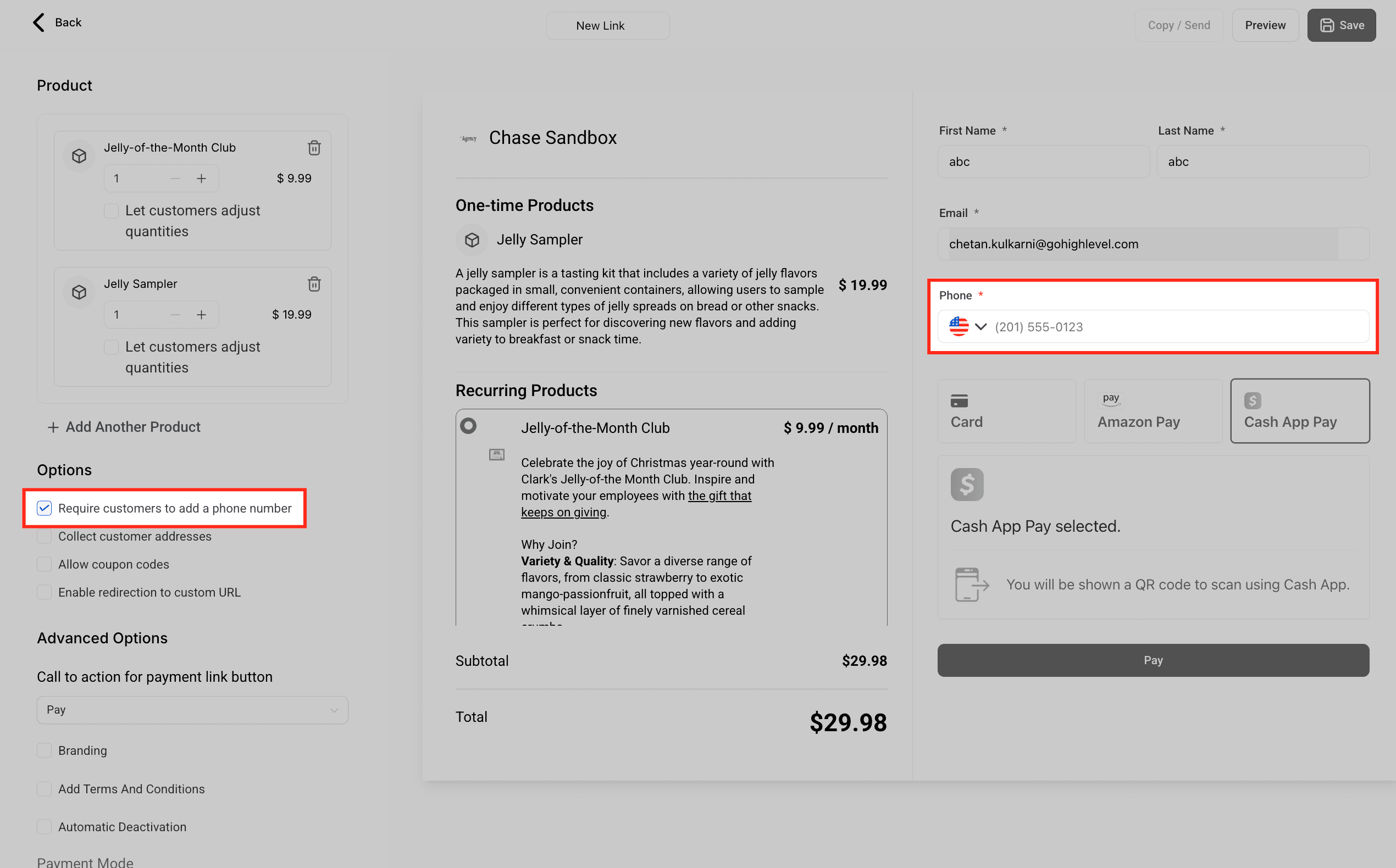
Raccogli il numero di telefono del cliente
Abilita l'opzione Require customers to add a phone number per rendere obbligatoria la raccolta del numero di telefono durante il checkout. Questo è utile per follow-up, coordinamento dei servizi o verifica. Il campo telefono apparirà insieme agli altri dati di contatto nel Form.
Raccogli l'indirizzo del cliente
Abilita l'opzione Collect customer addresses se hai bisogno di informazioni dettagliate di spedizione o fatturazione. Una volta selezionata, i campi indirizzo come via, città, stato, paese e codice postale verranno mostrati nella pagina di checkout—ideale per la consegna di prodotti fisici o requisiti di conformità.

Abilita i codici coupon al checkout
Seleziona l'opzione Allow coupon codes per mostrare un campo codice coupon nella pagina di checkout. Questo consente ai clienti di applicare codici sconto ai loro acquisti, contribuendo a guidare le campagne promozionali e incentivare le conversioni.

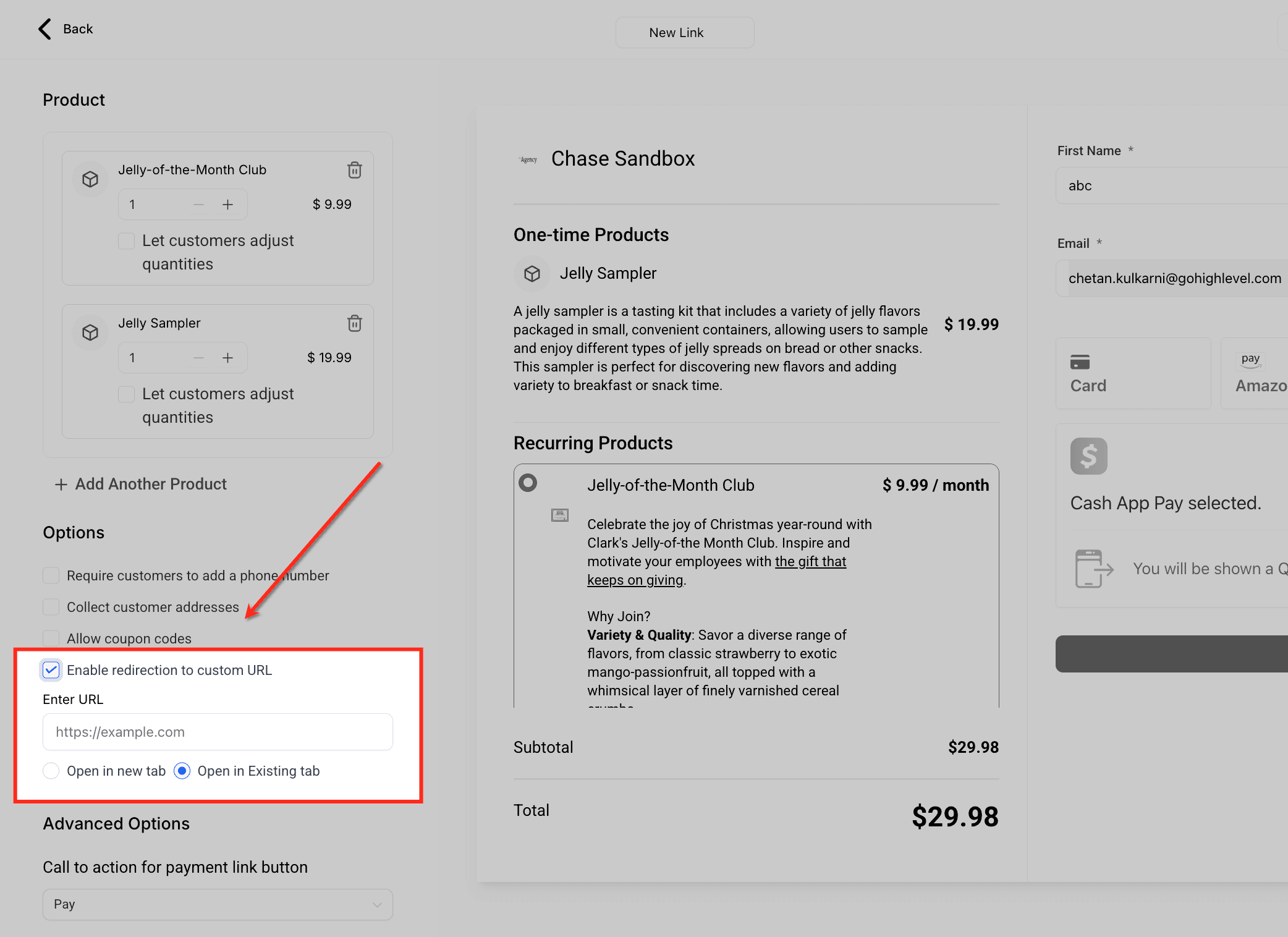
Aggiungi un URL di reindirizzamento post-acquisto
Attiva l'opzione Enable redirection to custom URL per guidare automaticamente i clienti a una pagina specifica dopo aver completato il pagamento. Puoi definire la destinazione del reindirizzamento e scegliere se aprirla in una nuova scheda o nella stessa—ideale per pagine di ringraziamento o istruzioni sui passi successivi.
Personalizza il testo del pulsante Call-to-Action
Usa il menu a tendina sotto Call to action for payment link button per personalizzare l'etichetta del pulsante in base alla tua offerta. Puoi selezionare tra opzioni come "Pay", "Book" o "Donate" per allineare il CTA al tipo di prodotto o al percorso dell'utente. Questo aiuta a impostare le aspettative giuste e migliorare la chiarezza delle conversioni.

Aggiungi un messaggio di branding
Abilita l'opzione Branding per includere un'etichetta personalizzata "Powered by" nella pagina di checkout. Puoi modificare il testo per mostrare il nome della tua agenzia o attività, rafforzando la visibilità del brand e la fiducia durante il checkout.

Aggiungi Termini e Condizioni
Usa l'opzione Add Terms and Conditions per includere informazioni legali o relative alle policy per la tua transazione. Il messaggio appare appena sotto il pulsante Pay nella pagina di checkout, assicurando che i clienti leggano i termini principali prima di completare l'acquisto. Puoi formattare il testo per chiarezza ed enfasi.

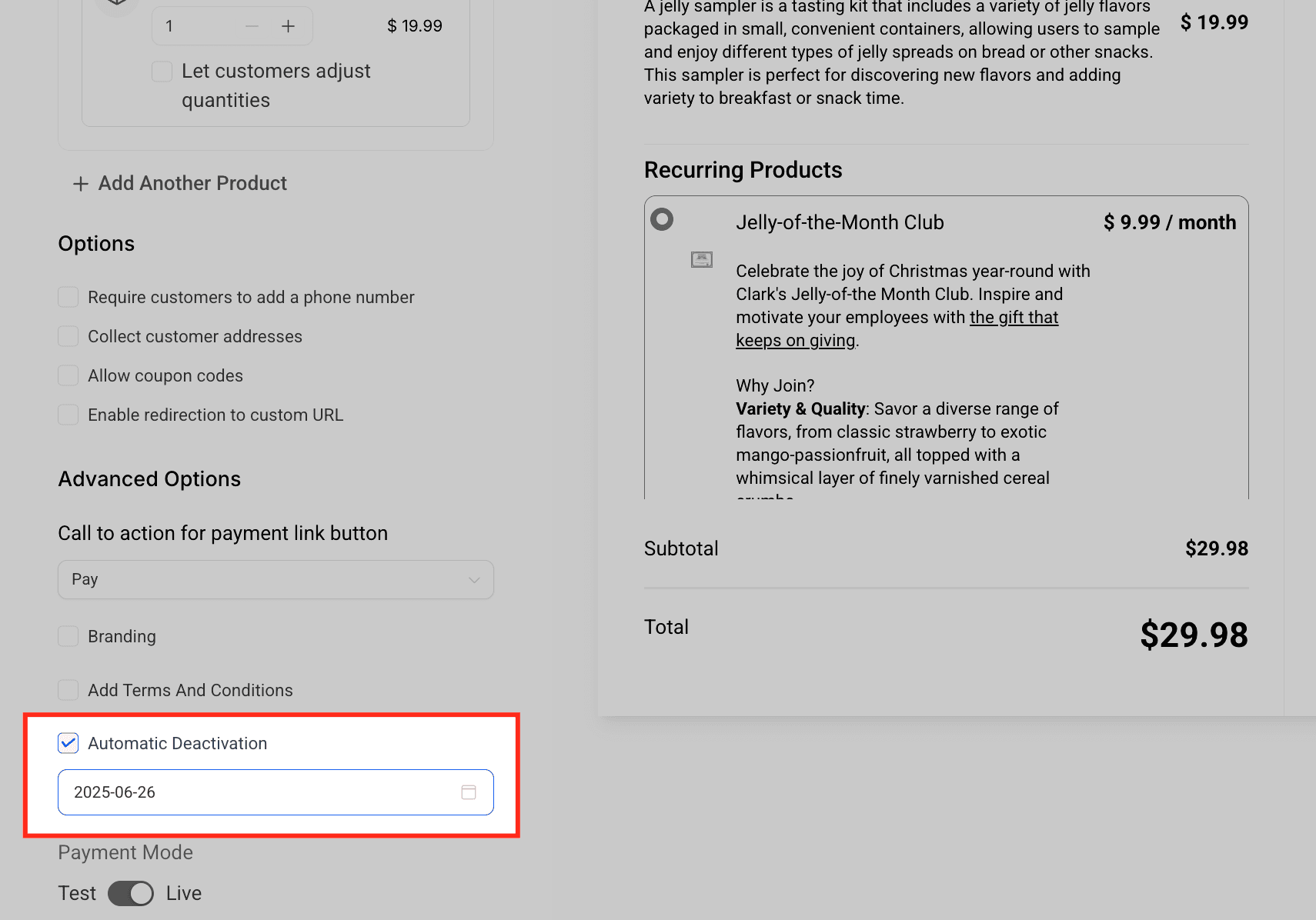
Imposta la data di disattivazione automatica
Usa l'impostazione Automatic Deactivation per specificare una data di scadenza del payment link. Questo è utile per offerte a tempo, campagne limitate o finestre di abbonamento. Una volta raggiunta la data selezionata, il link non sarà più accessibile ai clienti.
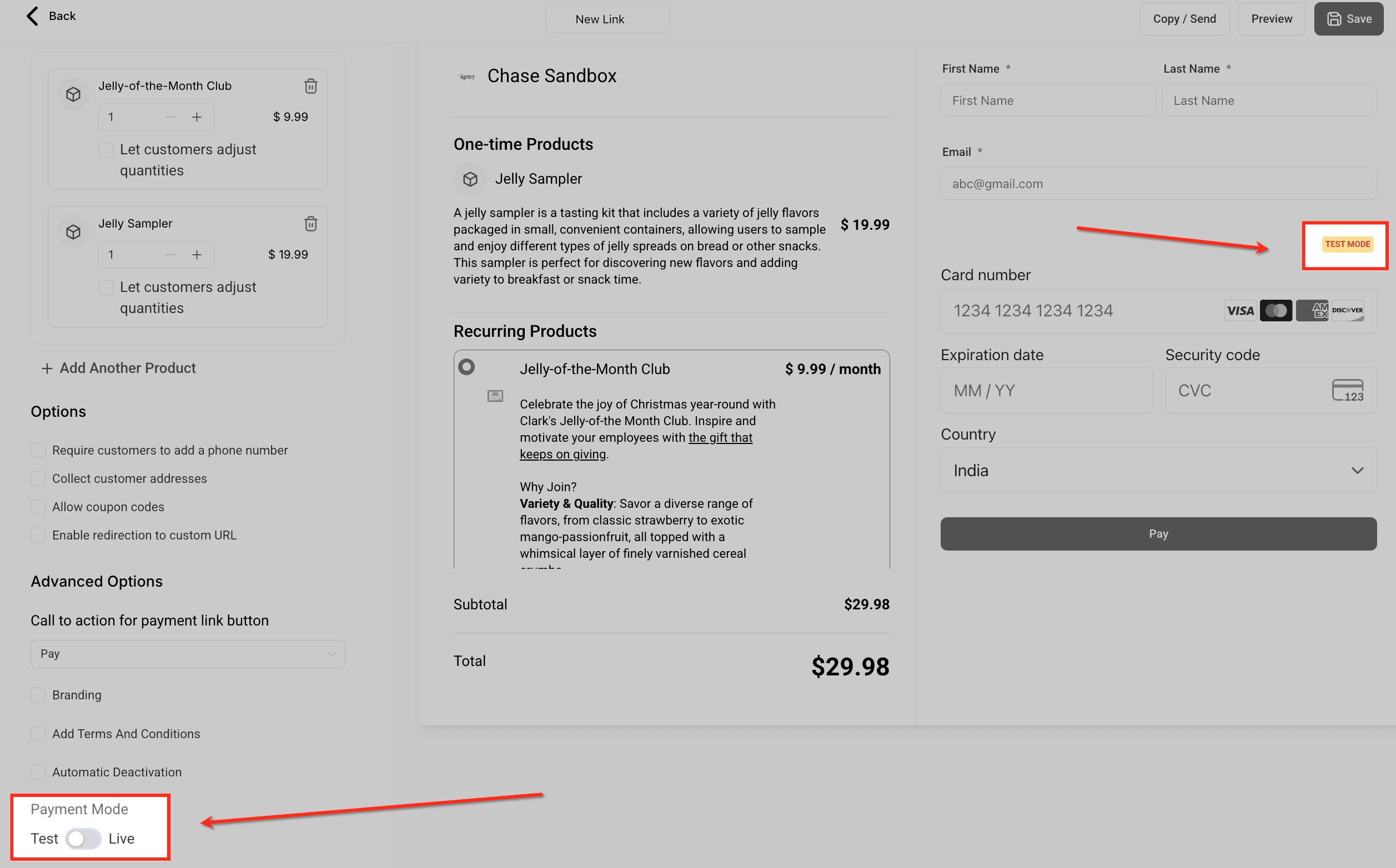
Scegli tra modalità di pagamento Test e Live
Usa il toggle Payment Mode per passare tra gli ambienti Test e Live. In modalità Test puoi simulare pagamenti usando numeri di carta di test senza elaborare transazioni reali. Passa alla modalità Live quando sei pronto ad accettare pagamenti reali dai clienti.
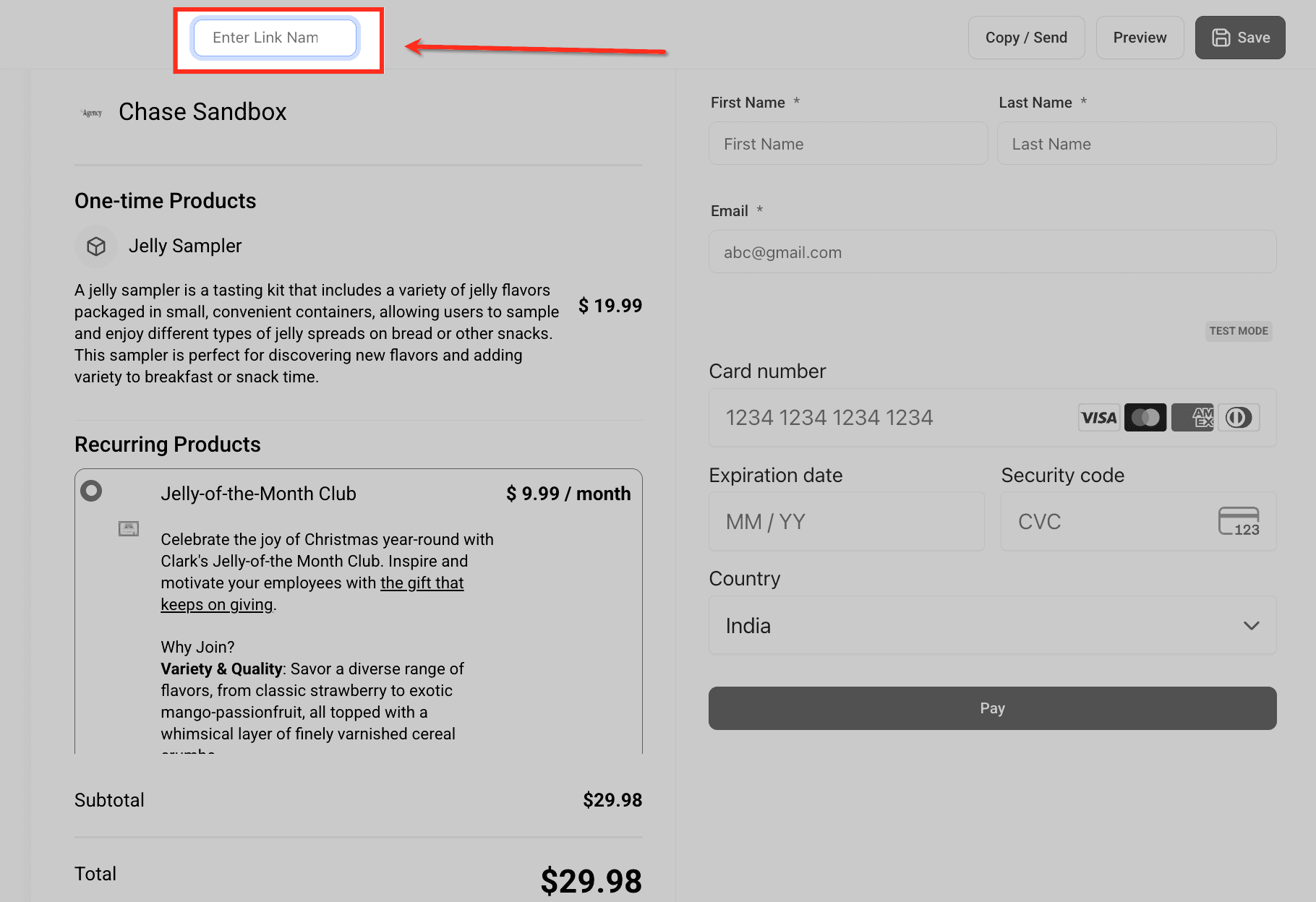
Assegna un nome al tuo Payment Link
Usa il campo in cima alla schermata per inserire un nome personalizzato per il tuo payment link. Questo nome interno ti aiuta a organizzare e identificare i link nella tua Dashboard. Non influisce sulla pagina di checkout visibile ai clienti.
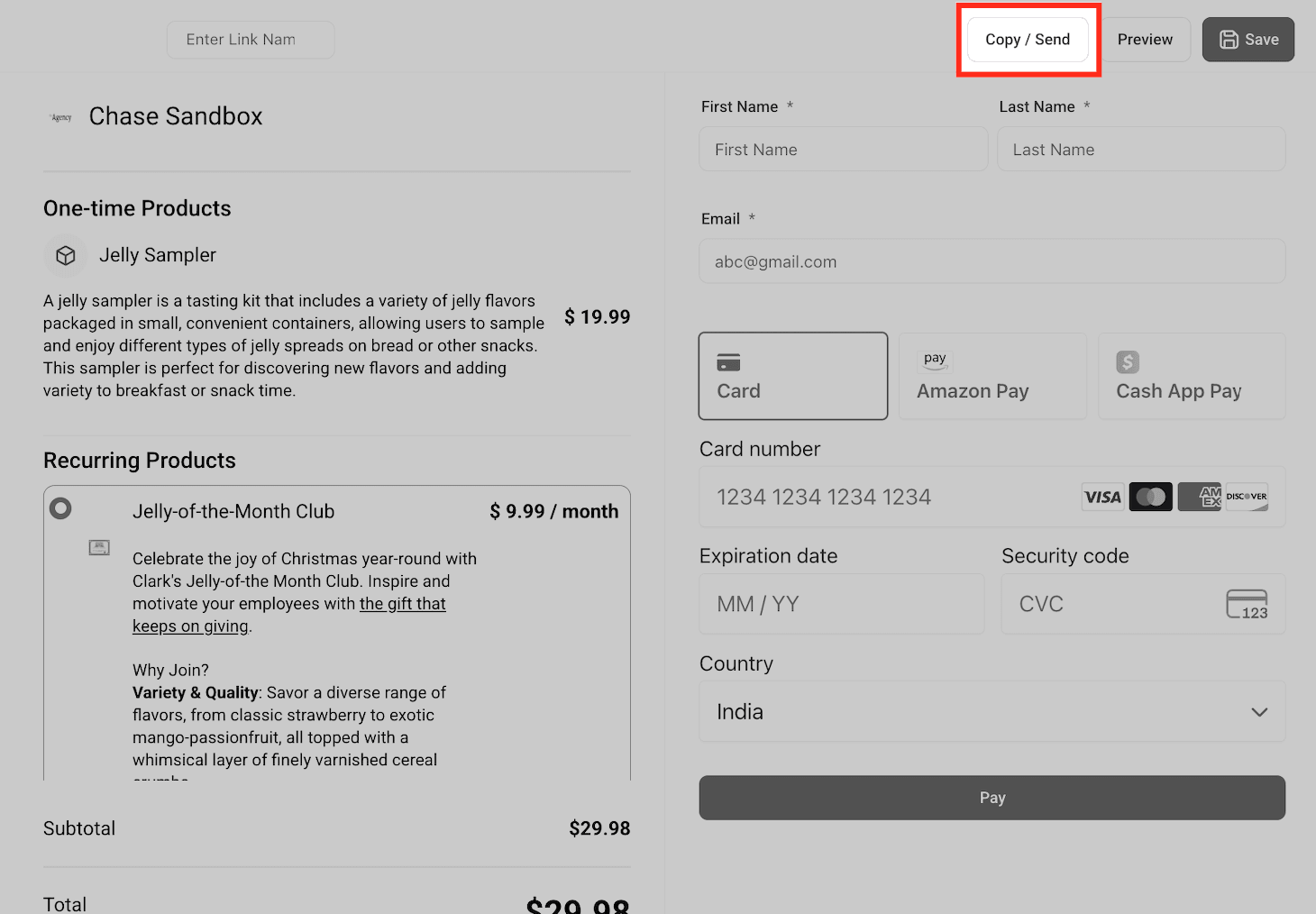
Condividi il Payment Link
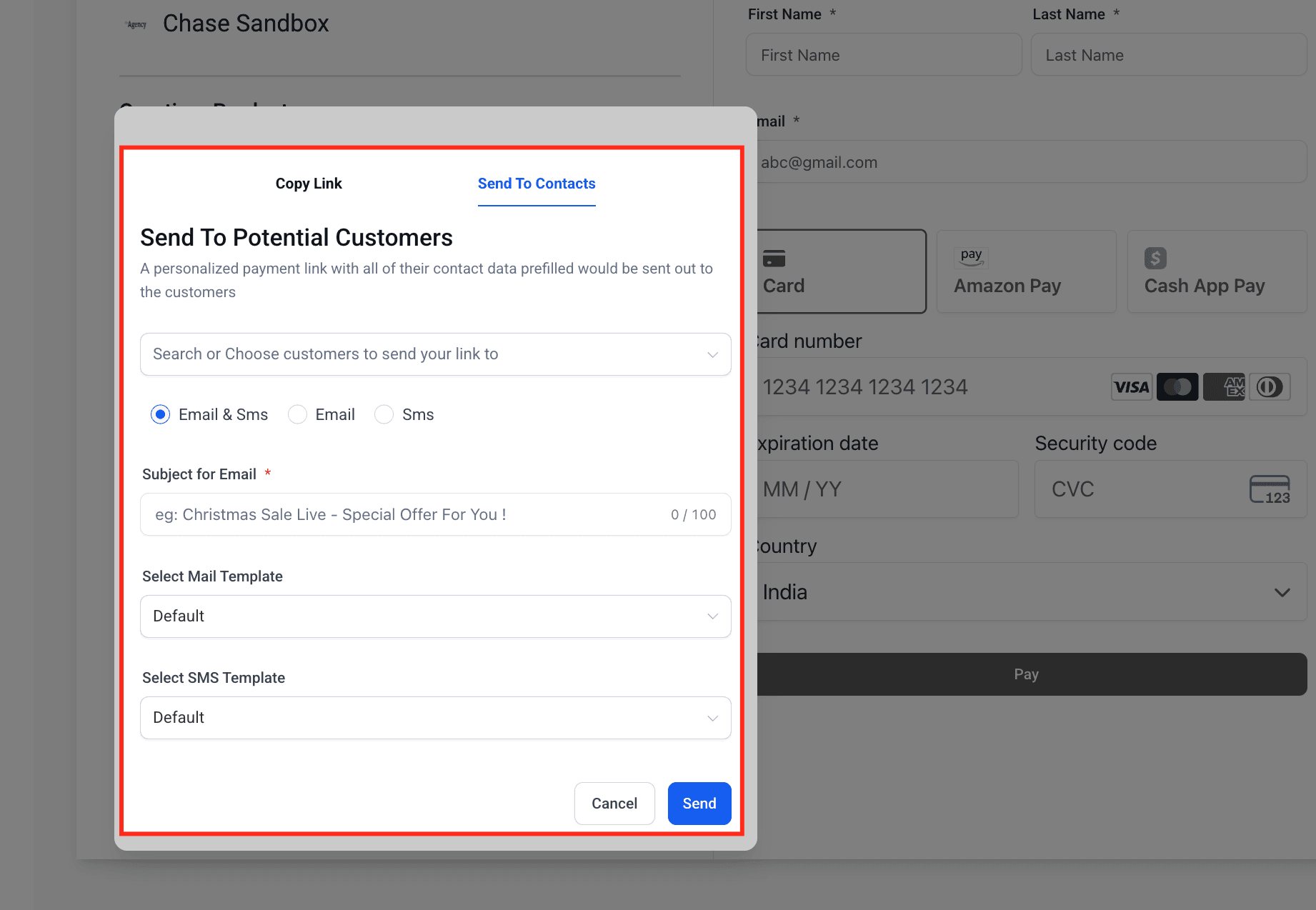
Clicca il pulsante Copy / Send per accedere alle opzioni di distribuzione del tuo payment link. Puoi copiare un link generico da condividere con qualsiasi cliente o inviare una versione personalizzata direttamente via email o SMS da HITLEAD.
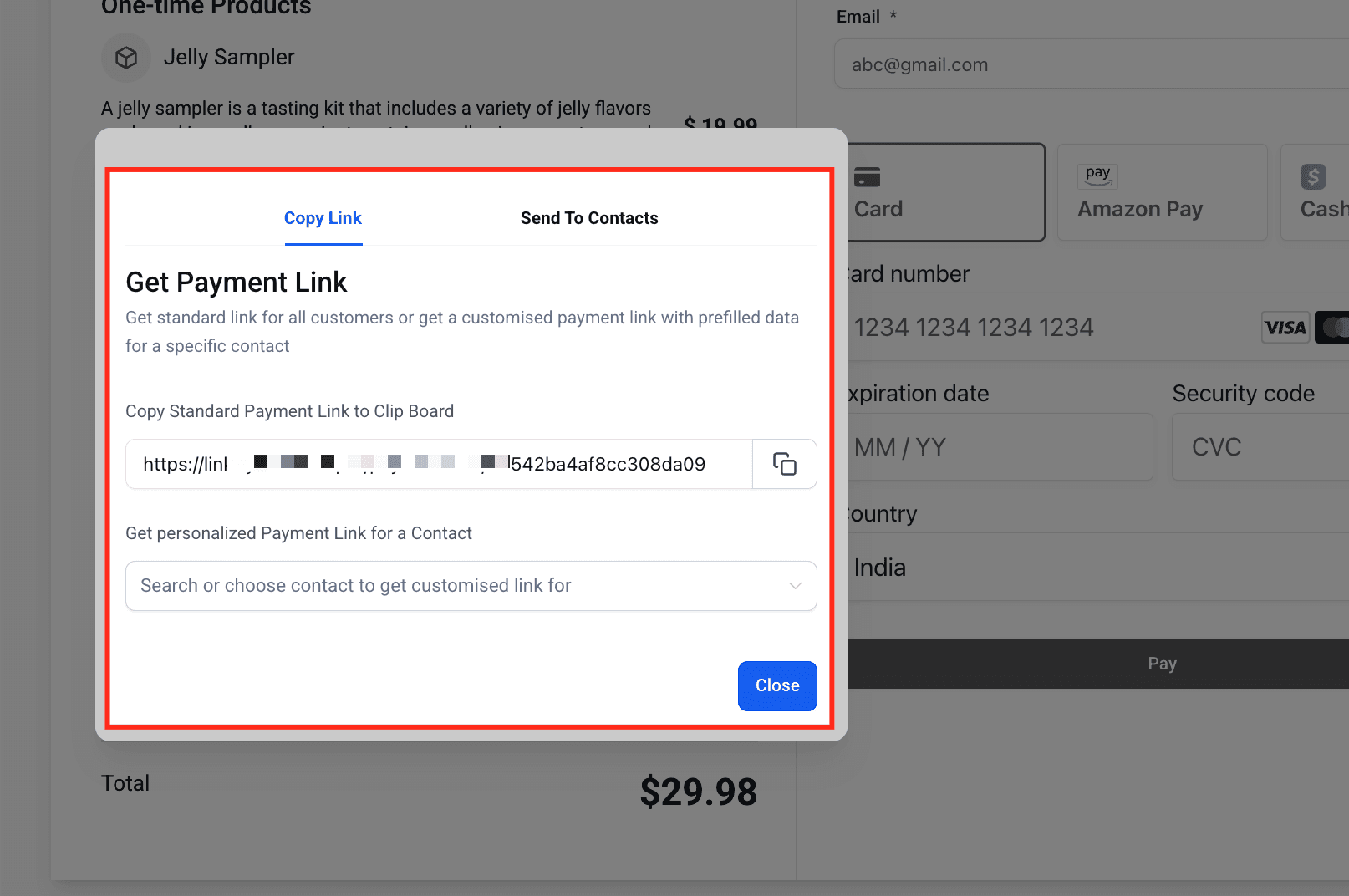
Copia o personalizza il Payment Link
Scegli di copiare un link standard per uso generale o generare un payment link personalizzato con i dati del cliente precompilati. Usa il menu a tendina per selezionare un contatto e ottenere il payment link personalizzato per il contatto selezionato.
Invia link ai Contatti
Usa l'opzione Send to Contacts per consegnare i payment link via email, SMS o entrambi. Seleziona il contatto, scegli il metodo di comunicazione e personalizza l'oggetto e i template per adattarli alla tua campagna o offerta.
Anteprima della pagina di checkout del Payment Link
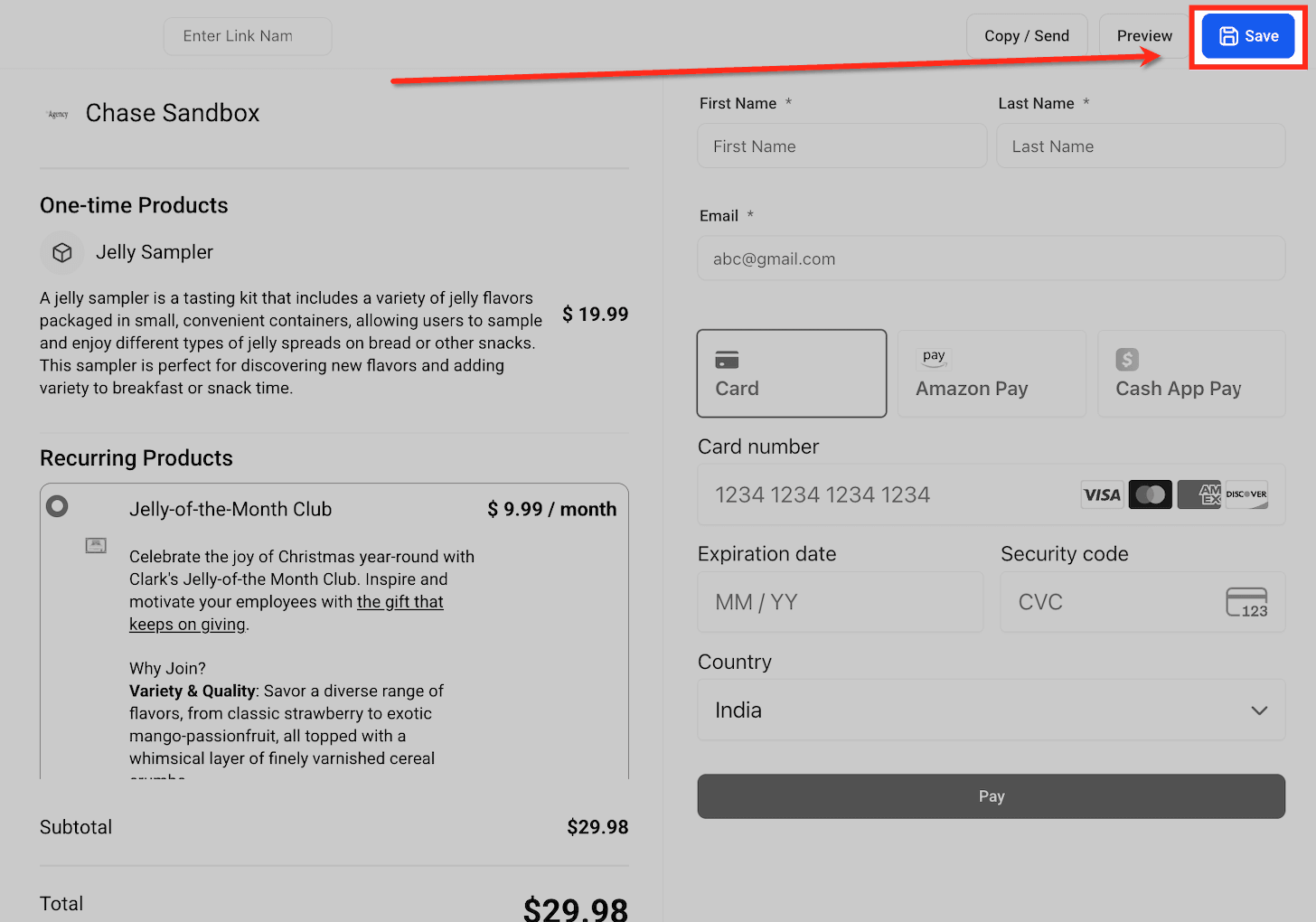
Clicca il pulsante Preview per vedere come apparirà il tuo payment link ai clienti. Questo ti consente di verificare il raggruppamento dei prodotti, gli elementi di branding, i campi del Form e il layout generale prima di condividere il link pubblicamente.

Salva il tuo Payment Link
Una volta finalizzati i tuoi prodotti e le impostazioni, clicca il pulsante Save per pubblicare il tuo payment link. Questa azione attiva il link e ti consente di iniziare a condividerlo con i clienti attraverso i canali scelti.
Domande Frequenti
D: Esiste un limite al numero di prodotti una tantum che si possono aggiungere?
Non c'è limite. Puoi includere tutti i prodotti una tantum di cui la tua attività ha bisogno.
D: I codici coupon si applicano a tutti i prodotti?
Sì, i codici coupon vengono accettati al checkout e si applicano ai prodotti idonei nel carrello.
D: Come sono organizzati i prodotti nella vista checkout?
Sono raggruppati in "One-time Products" e "Recurring Products" per una separazione chiara.
D: Posso incorporare o condividere il payment link?
Sì. Il link può essere condiviso via email, social media o incorporato nel tuo sito web.
Questo articolo è stato utile?