
Analisi Video dei Webinar
Le Analisi Video dei Webinar portano Dashboard ricche di dati ai tuoi webinar live, on-demand e ricorrenti, così puoi vedere esattamente dove i visitatori abbandonano, quali sessioni ottengono le migliori performance e come ottimizzare i tempi per massimizzare le conversioni.
Cosa sono le Analisi Video dei Webinar?
Le Analisi Video dei Webinar sono una nuova area di Reportistica all'interno della suite Site Analytics di HITLEAD che visualizza il comportamento dei partecipanti in ogni formato di webinar — live, on-demand e ricorrente. Sovrapponendo grafici temporali, contatori di engagement e dettagli per sessione, trasformano l'attività grezza degli spettatori in insight concreti che puoi usare per aumentare le registrazioni e i ricavi.
Vantaggi Chiave delle Analisi Video dei Webinar
- Individua i picchi di engagement e i momenti di abbandono per migliorare il flusso dei contenuti.
- Confronta le registrazioni con la partecipazione effettiva per misurare l'efficacia promozionale.
- Monitora i partecipanti ricorrenti in una serie per identificare i fan più fedeli e gli argomenti di maggior valore.
- Ottimizza la pianificazione con linee di tendenza che rivelano i giorni e gli orari con le migliori performance.
- Condividi report visivi con clienti o colleghi per decisioni rapide basate sui dati.
Analisi Webinar On-Demand
Le Dashboard on-demand si concentrano sulle sessioni preregistrate che i potenziali clienti possono guardare in qualsiasi momento. Includono:
- Visualizzazioni Totali: conteggio cumulativo delle riproduzioni.
- Tempo Medio di Visione: minuti medi guardati per spettatore.
- Eventi di Engagement: Riproduzioni, Pause, % di Completamento.
- Analisi dell'Abbandono: il timestamp in cui la maggior parte degli spettatori esce, più la % di chi abbandona in quel punto.

Queste metriche rivelano se i tuoi contenuti evergreen sono ancora efficaci e dove inserire call-to-action più incisive.
Analisi Webinar Live
Le analisi live si concentrano sulle trasmissioni pianificate e sulla partecipazione in tempo reale:
- Registrazioni Totali vs. Partecipanti Totali: individua immediatamente i gap di no-show.
- Picco di Spettatori Live: massimo pubblico simultaneo (visualizzato sul grafico temporale).
- Picchi di Engagement: riproduzioni, pause e burst di chat mappati sull'orologio della trasmissione.
Usa questi dati per perfezionare i Workflow di promemoria e i momenti di interazione.
Analisi Webinar Ricorrenti
Le analisi ricorrenti aggregano i dati di ogni sessione in una serie:
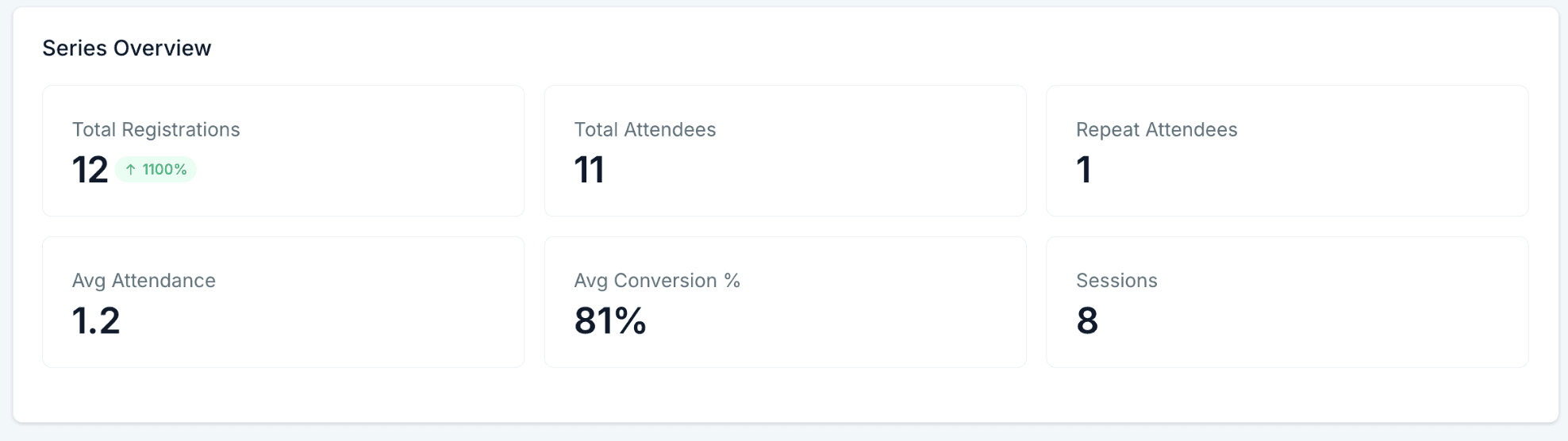
- Panoramica della Serie: Registrazioni, Partecipanti, Partecipanti Ricorrenti, % Media di Partecipazione, % Media di Conversione, Numero di Sessioni.
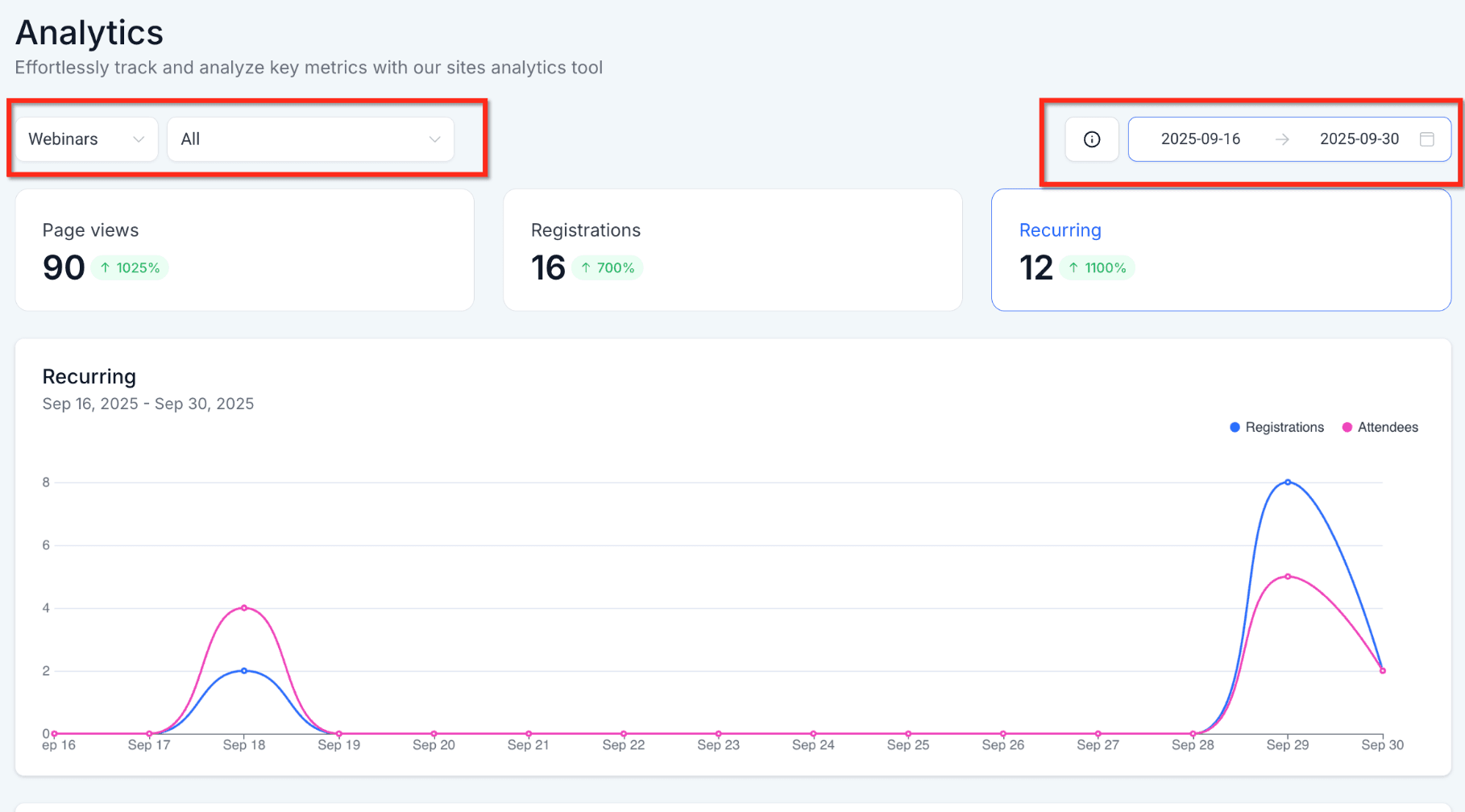
- Grafici di Tendenza: linee di registrazione e partecipazione per sessione per evidenziare il momentum o la stanchezza del pubblico.
Questa visione d'insieme ti aiuta a scegliere la cadenza e gli argomenti migliori per i programmi di webinar sempre attivi.
Come Configurare le Analisi Video dei Webinar
Sfruttare le nuove Dashboard richiede solo pochi clic, ma una configurazione corretta garantisce dati completi e accurati.
1. Crea o importa il tuo webinar (Live, On-Demand o Ricorrente) in Sites → Webinars.

Hai bisogno di aiuto? Consulta la Guida Completa alla Creazione di Webinar!
IMPORTANTE: Pubblica le pagine di registrazione e verifica che il tuo Form alimenti i Contatti; questo collega l'attività degli spettatori ai record CRM. Avvia o rilascia la tua sessione. HITLEAD registra automaticamente ogni evento di riproduzione, pausa e uscita.
2. Accedi alle tue analisi: Sites → Analytics → Webinars. Scegli la scheda On-Demand, Live o Ricorrente, poi seleziona un intervallo di date nel filtro in alto a destra.
3. Puoi anche passare il cursore su qualsiasi punto del grafico per visualizzare conteggi e percentuali esatti.
4. Usa i Quick Filters (es. dispositivo, posizione) per approfondire l'analisi senza modificare il Widget sottostante.
Domande Frequenti
D: Devo aggiungere codice di tracciamento per usare le Analisi Video dei Webinar?
No. Il tracciamento è nativo dei webinar HITLEAD e viene abilitato automaticamente una volta pubblicato il webinar.
D: Quanto tempo dopo la fine di un webinar sono disponibili le metriche?
I dati dei webinar live si popolano quasi in tempo reale; i conteggi finali e le percentuali di completamento sono completamente elaborati entro 10–15 minuti dalla fine della sessione.
D: Posso segmentare le analisi per tipo di dispositivo o fonte di traffico?
Sì. Usa il pulsante Quick Filter in cima alla Dashboard per filtrare i Widget per dispositivo, UTM source o qualsiasi campo personalizzato.
D: Cosa si intende per "Partecipante Ricorrente" in una serie?
Qualsiasi contatto che partecipa a due o più sessioni all'interno della stessa serie di webinar ricorrenti durante l'intervallo di date selezionato.
D: Le analisi tracciano uno spettatore che guarda lo stesso webinar on-demand due volte?
Sì. Ogni riproduzione incrementa le Visualizzazioni Totali, mentre i contatti unici contribuiscono una sola volta agli Spettatori Unici.
D: È possibile esportare le analisi dei webinar?
Clicca sul menu a tre punti nell'angolo in alto a destra di un Widget o di una tabella e scegli l'esportazione in CSV o PDF per condividerla con gli stakeholder.
D: Come posso attivare automazioni quando qualcuno raggiunge una certa percentuale di visione?
Usa il Trigger del Workflow "Video Tracking" e imposta la soglia percentuale (es. 50% guardato).
D: I grafici dei webinar ricorrenti si aggiornano automaticamente quando aggiungo nuove sessioni?
Sì. La Panoramica della Serie e i Grafici di Tendenza si aggiornano non appena vengono raccolti i dati di una nuova sessione.
Questo articolo è stato utile?