
Impostazioni Webinar Ricorrente
Le Impostazioni Webinar Ricorrente ti permettono di automatizzare una serie di sessioni live in pochi minuti — niente più clonazioni manuali, gestione di date o confusione per i partecipanti. Usale per trasformare webinar singoli in classi settimanali affidabili, demo mensili di prodotto o trasmissioni evergreen "guarda quando vuoi".
INDICE
Panoramica delle Impostazioni Webinar Ricorrente
Le Impostazioni Webinar Ricorrente aggiungono un livello "Ricorrente" opzionale ai webinar HITLEAD, così un singolo evento può ripetersi automaticamente secondo una pianificazione che definisci tu. Dietro le quinte, HITLEAD genera le occorrenze future, aggiorna la pagina di trasmissione alla prossima sessione imminente e garantisce che registrazioni, promemoria e analytics restino collegati all'intera serie. Configuri la cadenza una volta sola e HITLEAD fa il resto — che si tratti di stand-up giornalieri, una mastermind bisettimanale o un workshop "3° venerdì del mese".
Vantaggi principali delle Impostazioni Webinar Ricorrente
- Risparmia ore di clonazione manuale e configura un'unica serie
- Esperienza coerente per i partecipanti con un unico link di registrazione e trasmissione
- Maggiore coinvolgimento e fidelizzazione grazie a calendari prevedibili che creano abitudine
- Pattern flessibili (giornaliero, settimanale, mensile, personalizzato) adatti a quasi qualsiasi caso d'uso
- Opzione evergreen "No Fixed Time" per tenere i replay disponibili 24/7
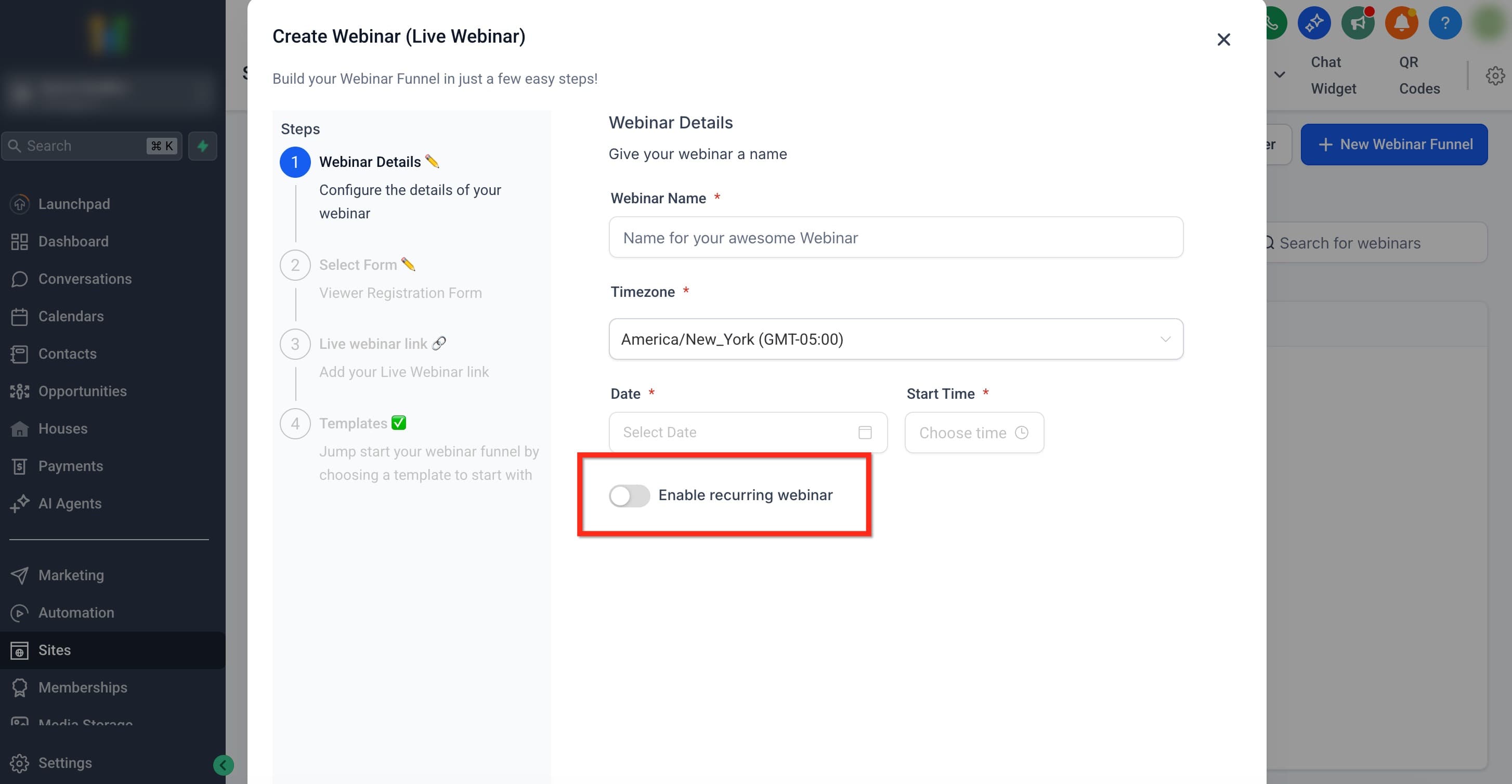
Toggle Webinar Ricorrente
Attiva lo switch "Recurring" all'interno della scheda Schedule di qualsiasi webinar. Una volta attivato, diventano visibili il selettore di frequenza e le opzioni avanzate. I partecipanti si registrano una sola volta; HITLEAD li assegna automaticamente a tutte le occorrenze future.
Pattern di ricorrenza flessibili
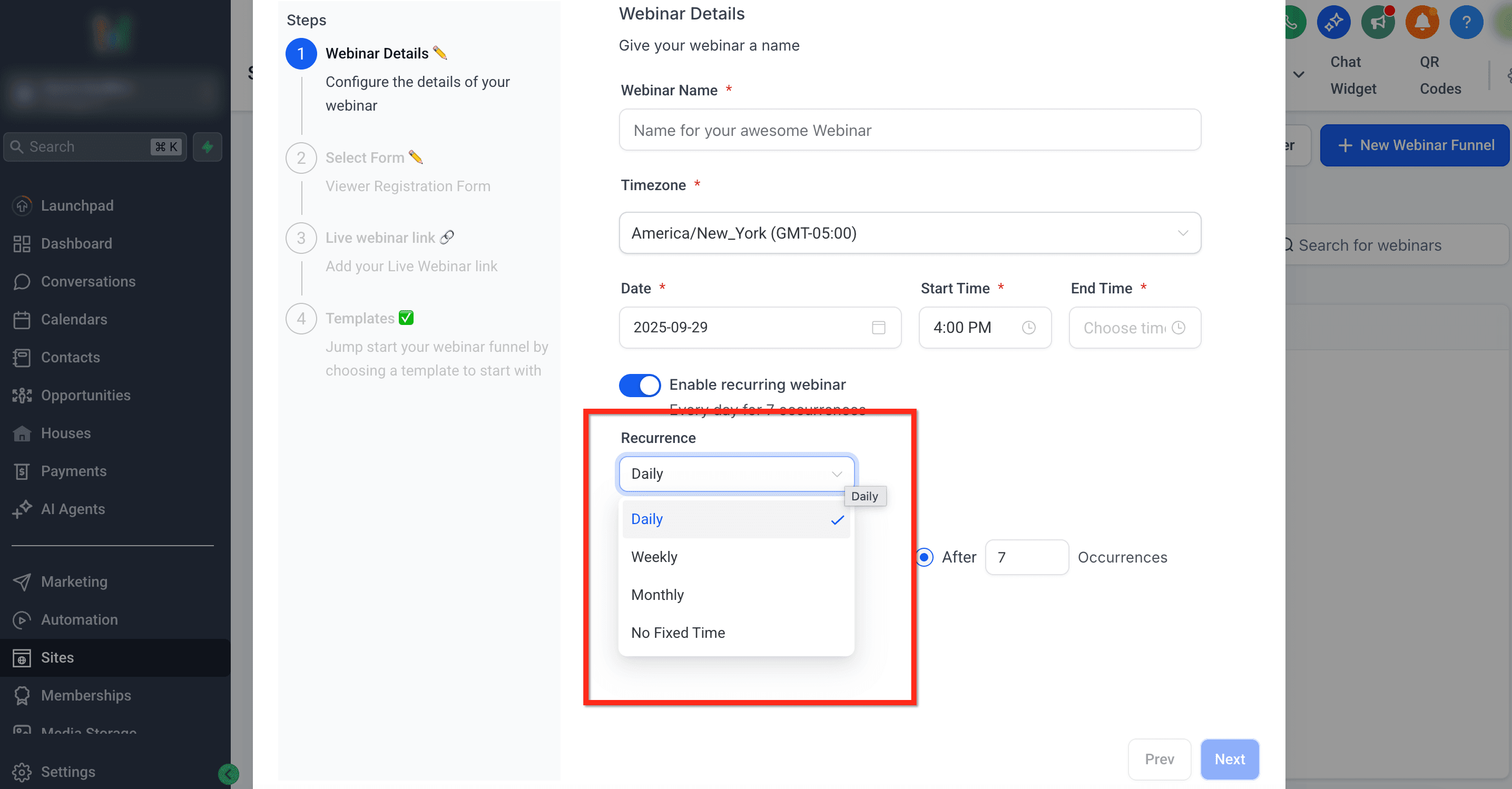
Scegli la cadenza più adatta al tuo programma. Queste opzioni rispecchiano le regole dei calendari più comuni, rendendo la configurazione intuitiva anche per i nuovi utenti. Per ogni schema di ricorrenza puoi personalizzare le impostazioni in base al tuo caso d'uso.
- Giornaliero: ripeti ogni X giorni (es. ogni 2 giorni)
- Settimanale: ripeti ogni X settimane in giorni specifici (es. lunedì e mercoledì)
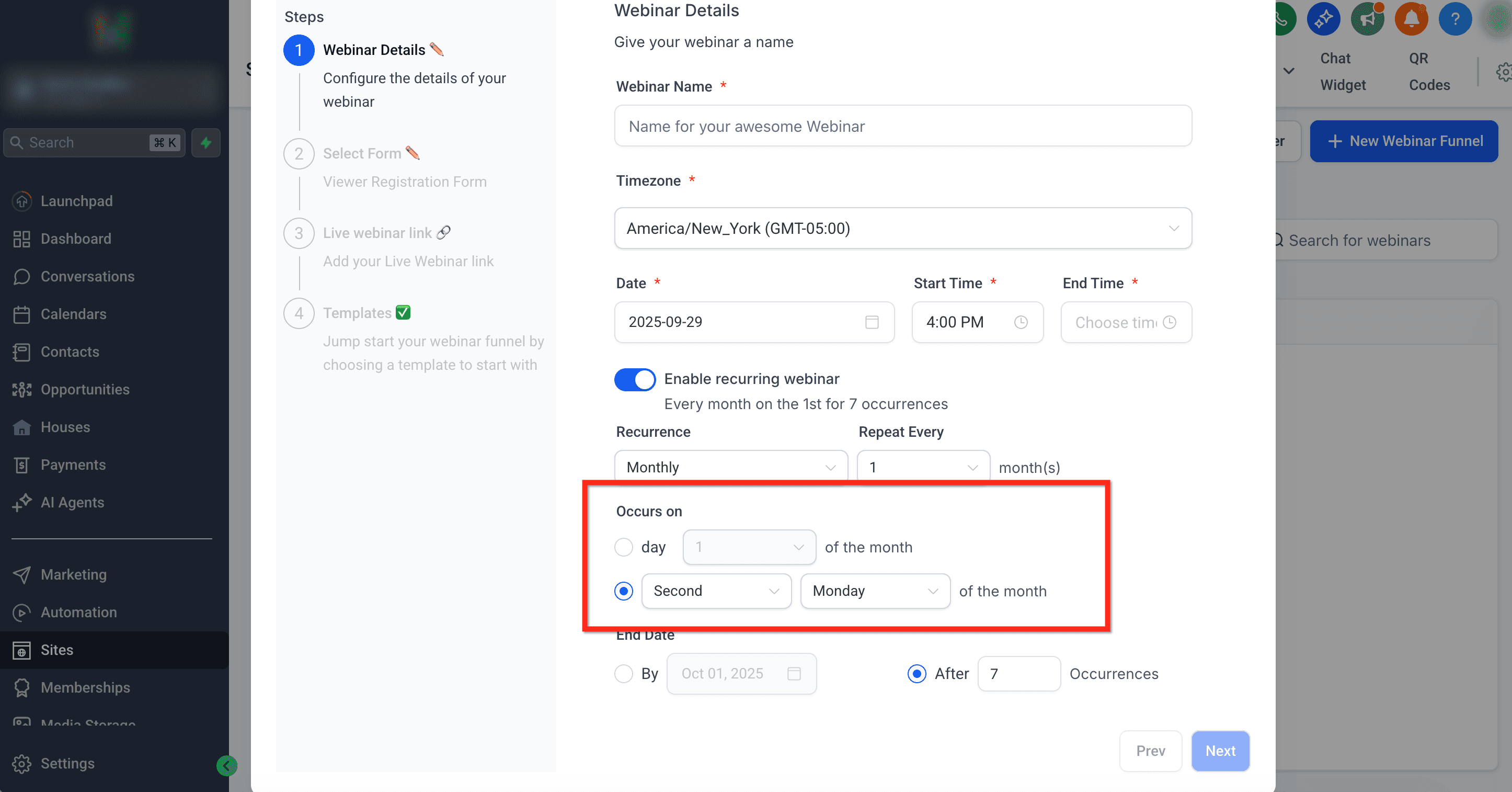
- Mensile: ripeti in una data del calendario (il 15) o in un giorno ordinale (3° venerdì)
- Fine personalizzata: interrompi "dopo N sessioni" o "in una data specifica"
- No Fixed Time: crea un replay always-on, evergreen, che i partecipanti possono guardare in qualsiasi momento
Logica della pagina di trasmissione
Un unico URL di trasmissione serve l'intera serie. Prima di ogni sessione la pagina mostra un conto alla rovescia; quando vai live, trasmette il webinar; tra una sessione e l'altra mostra il messaggio "La prossima sessione inizia tra…". Questo mantiene i tuoi asset di marketing sempre aggiornati ed elimina i link non funzionanti.
Come configurare i Webinar Ricorrenti
Configurare un webinar ricorrente richiede solo pochi clic:
Step 1: Vai ai Webinar
Naviga su Sites ➜ Webinars ➜ + New Webinar Funnel (oppure apri un webinar esistente)

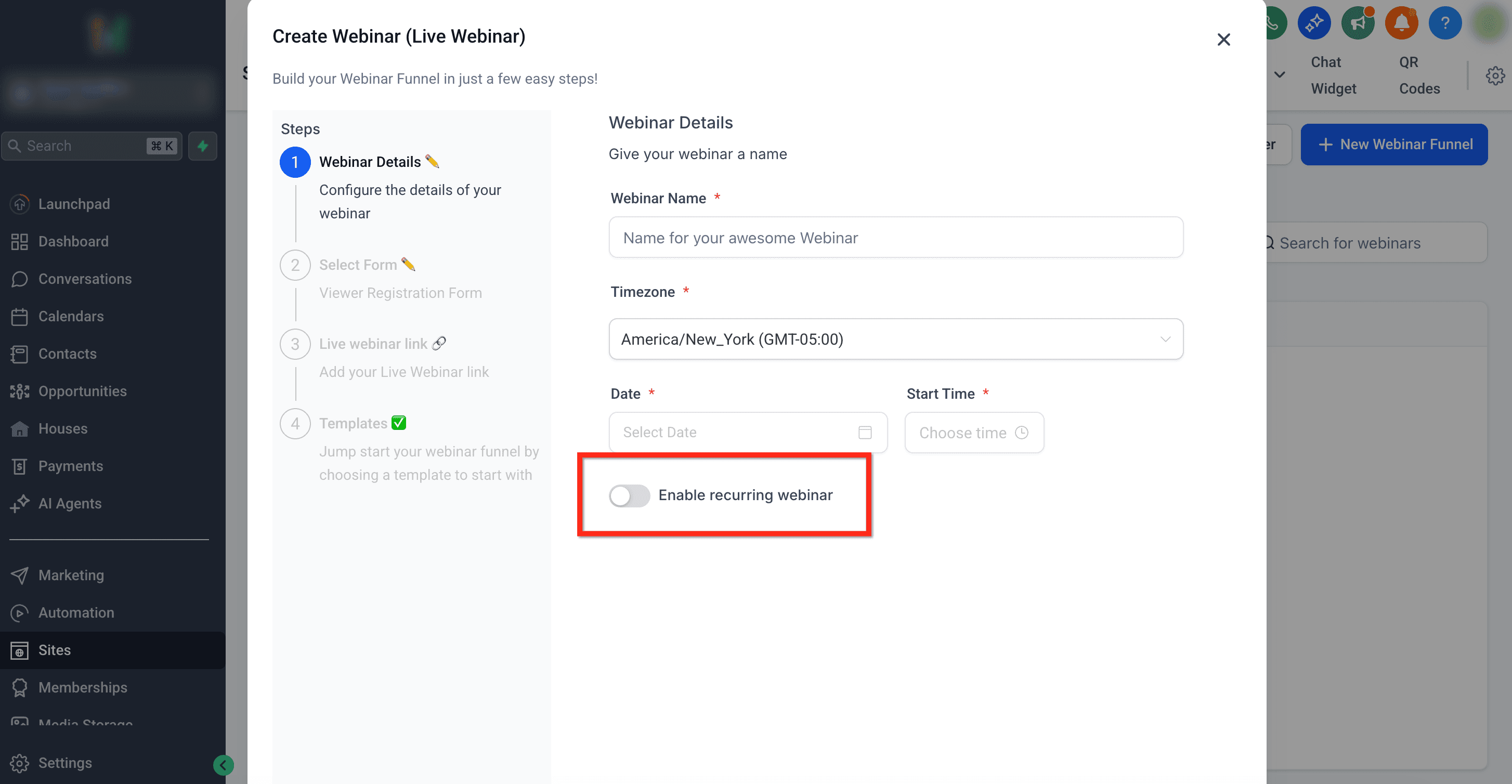
Step 2: Attiva il Toggle Ricorrente
Compila prima i dettagli del Webinar. Poi attiva Enable recurring webinar su ON.
Step 3: Seleziona una Frequenza
Seleziona una Frequenza: Daily, Weekly, Monthly o No Fixed Time.
Step 4: Configura i dettagli del pattern
Configura i dettagli del pattern (es. "ripeti il secondo lunedì del mese").
Step 5: Scegli la condizione di fine
Scegli una data di fine (dopo N sessioni o in una data specifica).

Domande frequenti
D: I partecipanti devono iscriversi a ogni sessione?
No. Una sola registrazione li iscrive all'intera serie. Le email di promemoria si adattano alla prossima sessione di ciascuna persona.
D: Posso modificare il calendario dopo che la serie è iniziata?
Sì. Modificare il pattern di ricorrenza aggiorna tutte le occorrenze future (non quelle passate). I partecipanti già iscritti vengono mappati automaticamente sulle nuove date.
D: Come funzionano i promemoria per i webinar ricorrenti?
Il Workflow di promemoria standard del webinar si riprogramma automaticamente alla prossima occorrenza, quindi non devi ricostruire l'automazione. Puoi personalizzare ulteriormente i tempi nei Workflow.
D: Cosa succede alla pagina di trasmissione tra una sessione e l'altra?
Mostra un conto alla rovescia o un banner "La prossima sessione inizia…" finché il conduttore non va live, poi trasmette la sessione. Al termine, torna al conto alla rovescia successivo.
D: Posso combinare contenuti live e on-demand in una stessa serie?
No, non all'interno dello stesso webinar. Crea webinar on-demand separati oppure condividi il link del replay tramite automazione post-webinar.
D: Come funziona l'opzione "No Fixed Time"?
Crea un webinar evergreen continuo. I partecipanti possono accedere in qualsiasi momento; la pagina di trasmissione riproduce immediatamente il video pre-registrato.
Articoli correlati
- Webinar Funnel
- Libreria di Template per Webinar
- Come creare un Timer Ricorrente
- Come usare il Tempo di Attesa nei Timer Ricorrenti
- Configurare Appuntamenti Ricorrenti nel Calendario
- Raccogliere Pagamenti con Appuntamenti Ricorrenti (Booking Widget)
Questo articolo è stato utile?