
XML Sitemap
INDICE DEI CONTENUTI
- Cos'è un XML Sitemap?
- Ho bisogno di un XML Sitemap?
- Dove trovare le impostazioni XML Sitemap in HITLEAD
- Come creare/modificare XML Sitemap in HITLEAD
- Come inviare un Sitemap a Google?
- Invialo a Google usando il rapporto Sitemaps di Search Console
- Step 1: Apri il rapporto Sitemaps
- Step 2: Aggiungi la proprietà a Google Search Console
- Step 3: Verifica la tua nuova proprietà (dominio)
- Step 4: Vai alla scheda Sitemaps
- Step 5: Invia il tuo XML Sitemap
- Metodi alternativi per inviare il tuo XML Sitemap a Google
Cos'è un XML Sitemap?
Un sitemap è un file che fornisce informazioni sulle pagine del tuo sito e sulle relazioni tra di esse.
I motori di ricerca come Google leggono i sitemap per scansionare il tuo sito in modo più intelligente. Un sitemap dice a Google quali pagine ritieni importanti nel tuo sito e fornisce anche informazioni utili su questi file: ad esempio, quando la pagina è stata aggiornata l'ultima volta, con quale frequenza viene modificata e quali versioni in altre lingue esistono di una pagina.
Ho bisogno di un XML Sitemap?
Secondo Google:
"Se le pagine del tuo sito sono collegate correttamente, Google di solito riesce a scoprire la maggior parte del tuo sito. Ciononostante, un sitemap può migliorare la scansione di siti più grandi o complessi, o di file più specializzati.
Usare un sitemap non garantisce che tutti gli elementi presenti nel sitemap vengano sottoposti a scansione e indicizzati, poiché i processi di Google si basano su algoritmi complessi per pianificare la scansione. Tuttavia, nella maggior parte dei casi il tuo sito trarrà vantaggio dall'avere un sitemap, e non sarai mai penalizzato per averlo."
Potresti aver bisogno di un sitemap se:
- Il tuo sito è molto grande. Di conseguenza, è più probabile che i crawler di Google possano trascurare la scansione di alcune delle tue pagine nuove o aggiornate di recente.
- Il tuo sito ha un grande archivio di pagine di contenuto isolate o non ben collegate tra loro. Se le pagine del tuo sito non si referenziano naturalmente tra loro, puoi elencarle in un sitemap per assicurarti che Google non trascuri alcune delle tue pagine.
- Il tuo sito è nuovo e ha pochi link esterni. Googlebot e altri crawler web scansionano il web seguendo i link da una pagina all'altra. Di conseguenza, Google potrebbe non scoprire le tue pagine se nessun altro sito le collega.
- Il tuo sito ha molti contenuti multimediali (video, immagini) o è mostrato in Google News. Se fornite, Google può prendere in considerazione ulteriori informazioni dai sitemap per la ricerca, dove appropriato.
Potresti non aver bisogno di un sitemap se:
- Il tuo sito è "piccolo". Per piccolo si intende circa 500 pagine o meno. (Contano solo le pagine che ritieni debbano apparire nei risultati di ricerca.)
- Sei su un servizio di hosting semplice come Blogger o Wix. Se il tuo sito è su un servizio che ti aiuta a configurarlo rapidamente con pagine preformattate ed elementi di navigazione, il servizio potrebbe creare automaticamente un sitemap per il tuo sito e non dovrai fare nulla. Cerca nella documentazione del servizio la parola "sitemap" per verificare se viene generato automaticamente o se consigliano di crearne uno (e, in tal caso, come inviarlo nel tuo servizio di hosting).
- Il tuo sito ha link interni completi. Questo significa che Google riesce a trovare tutte le pagine importanti del tuo sito seguendo i link a partire dalla homepage.
- Non hai molti file multimediali (video, immagini) o pagine di notizie che devono apparire nell'indice. I sitemap possono aiutare Google a trovare e comprendere file video e immagini, o articoli di notizie, sul tuo sito, se vuoi che appaiano nei risultati di Google Search. Se non hai bisogno che questi risultati appaiano nei risultati di Image, Video o News, potresti non aver bisogno di un sitemap.
Dove trovare le impostazioni XML Sitemap in HITLEAD
Per trovare i tuoi XML sitemap, vai alla sezione SITES nel tuo sub-account HITLEAD e clicca sull'icona a ingranaggio nel menu di navigazione secondario in alto a destra dello schermo.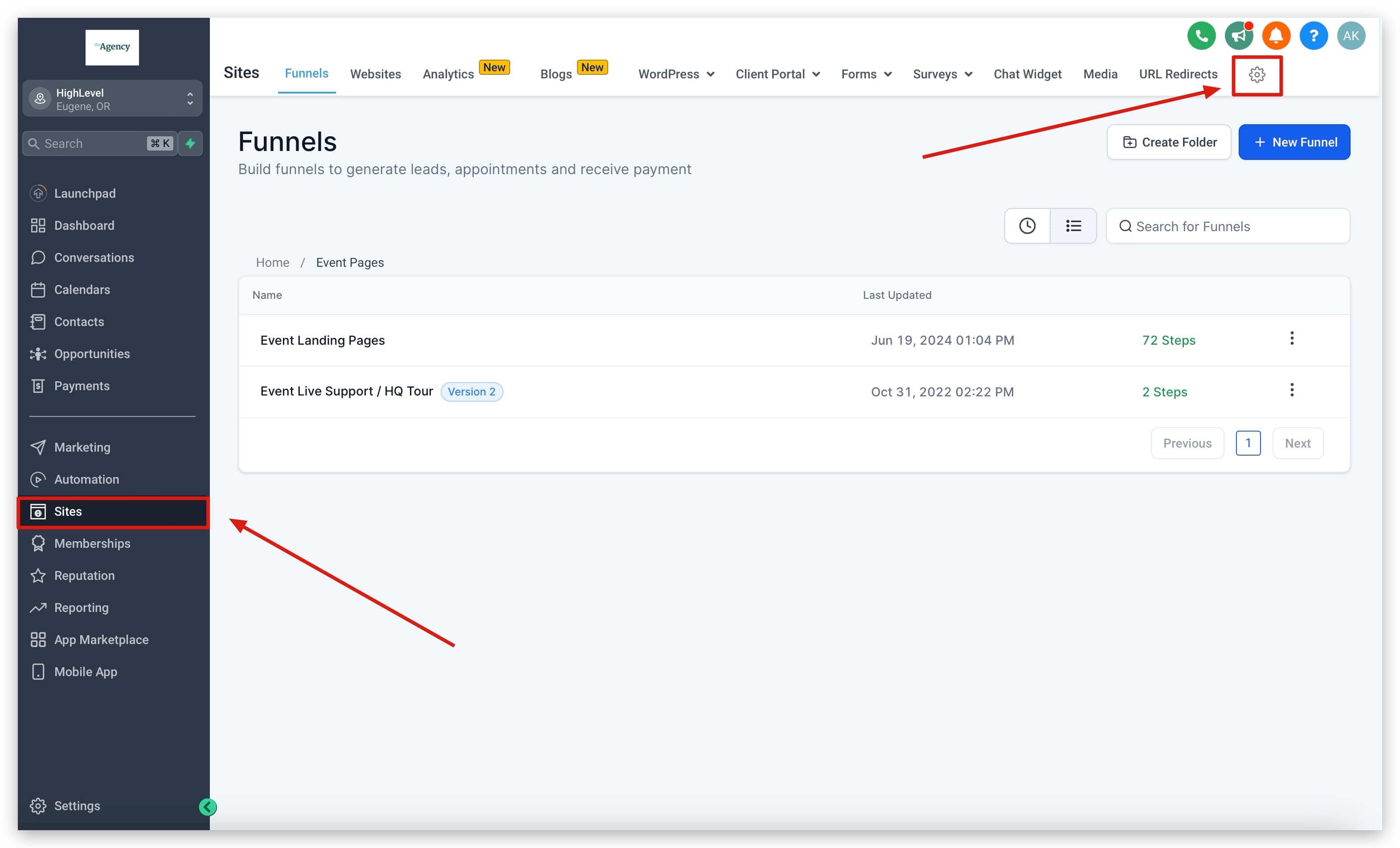
Verrai reindirizzato alla sezione DOMAINS nelle impostazioni del tuo sub-account. Puoi accedere a questa sezione anche navigando su SETTINGS nel menu di navigazione principale e scorrendo verso il basso fino a DOMAINS sul lato sinistro dello schermo.
Una volta nella sezione DOMAINS, vedrai "Manage" sul lato destro di qualsiasi dominio aggiunto a questo sub-account. Questa icona con 3 punti è il pulsante "actions" per i domini che aggiungi qui.
Importante: se non hai ancora aggiunto un dominio al tuo sub-account, dovrai farlo prima di vedere l'opzione Manage sullo schermo.
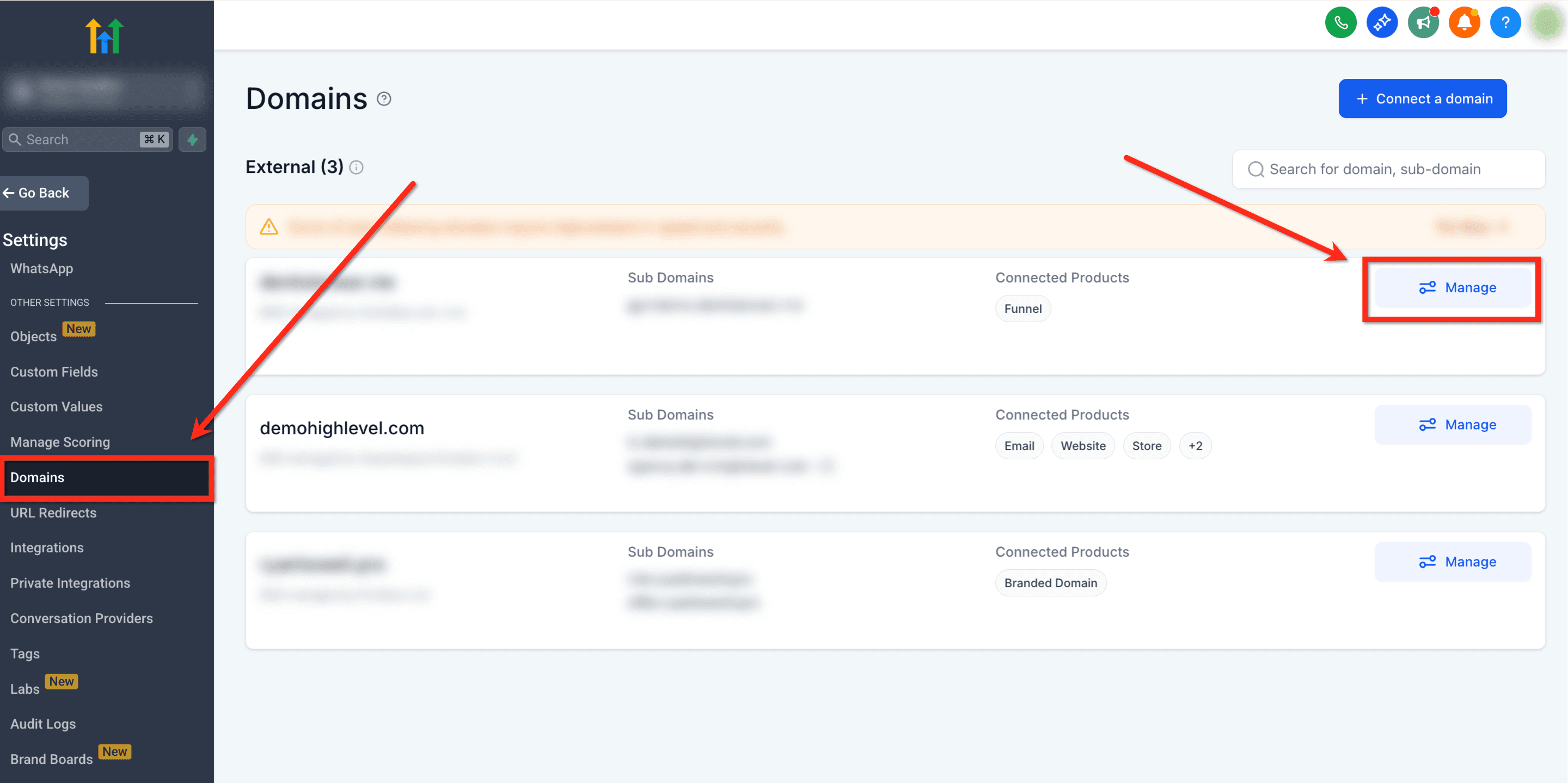
Una volta cliccato, verrai portato alla pagina Connected Products per quel dominio. Accanto all'asset desiderato, clicca l'icona con 3 punti. Qui vedrai le diverse azioni disponibili. Una di queste azioni è etichettata "XML Sitemap". Questa è l'azione che devi cliccare per aggiungere, modificare o eliminare XML sitemap per i tuoi domini.

Una volta cliccato il pulsante di azione XML Sitemap, vedrai un elenco di tutti i siti web e Funnel collegati a quel dominio specifico.
Poiché in HITLEAD puoi collegare molti siti web e Funnel diversi allo stesso dominio, devi fare attenzione quando configuri il tuo XML sitemap. Scegli solo le pagine dei siti web e dei Funnel che vuoi che Google scansioni e associ a quel dominio.
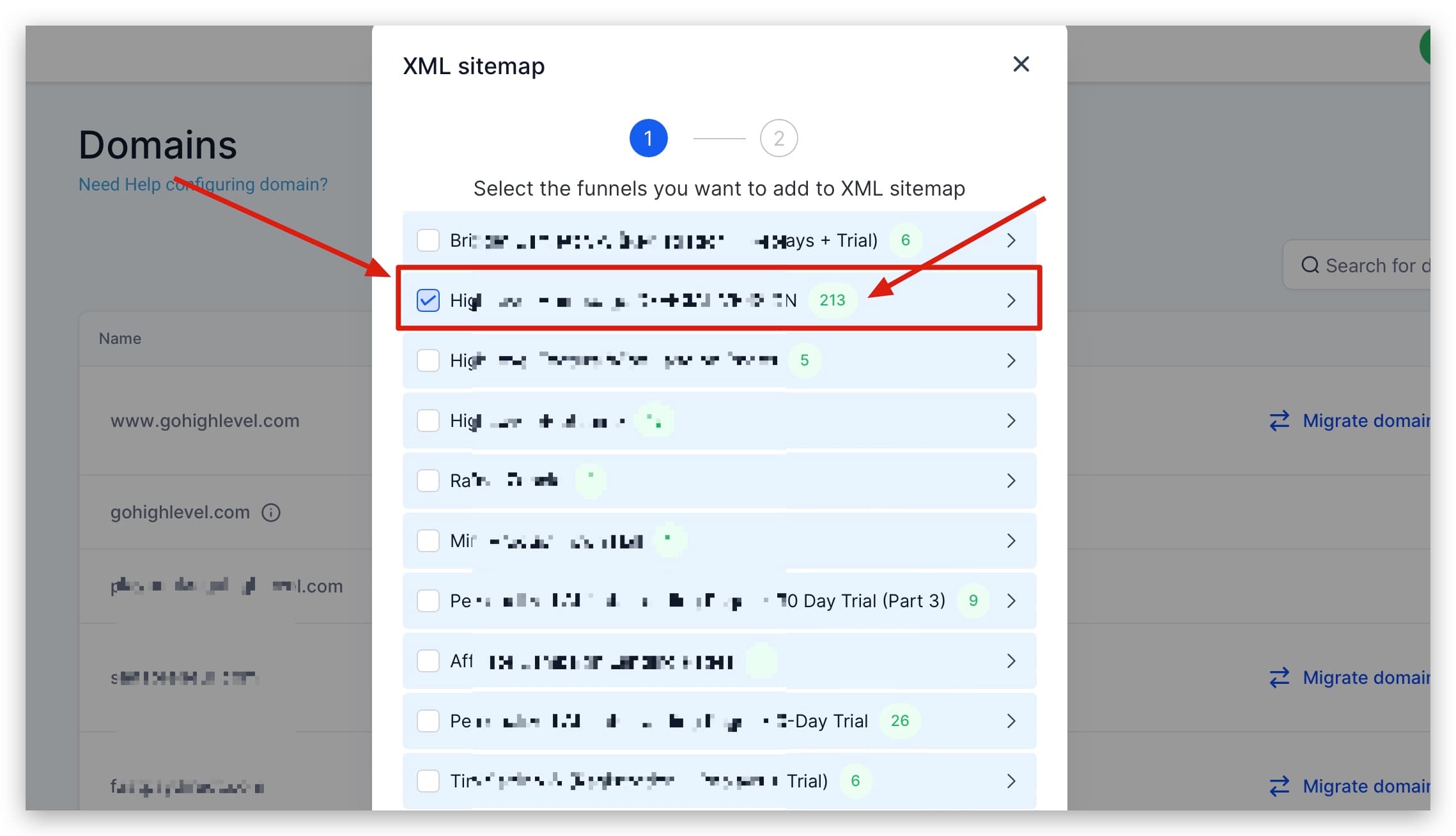
Visualizzando siti web e Funnel in questa schermata, vedrai alcuni elementi importanti da comprendere:
-
Siti web e Funnel collegati: i siti web e i Funnel collegati a questo dominio sono separati l'uno dall'altro all'interno di un accordion con rettangolo azzurro chiaro.
-
Nomi dei siti web e dei Funnel: il nome del sito web o del Funnel è visibile in questi accordion a rettangolo.
-
Checkbox: la checkbox sul lato sinistro del nome del sito web o del Funnel ti consente di selezionare l'intero sito web o Funnel e aggiungere tutte le pagine all'XML sitemap.
-
Freccia (carrot): sul lato destro del sito web o del Funnel è presente un'icona freccia. Quando cliccata, questa icona ti permette di vedere tutte le pagine associate a quel sito web o Funnel, così puoi selezionare singole pagine da aggiungere al tuo XML sitemap. Questo ti consente di escludere determinate pagine dalla scansione del Google bot in relazione al tuo XML sitemap.

Non aggiungere una pagina web o una pagina di Funnel al tuo XML sitemap NON significa che non verrà mai scansionata da un motore di ricerca. Se ci sono hyperlink che puntano a una pagina che non vuoi venga scansionata, dovrai limitarne l'accesso in altri modi.

Clicca qui se vuoi scoprire come bloccare i motori di ricerca dal scansionare le pagine del tuo sito web o Funnel.
Come creare/modificare XML Sitemap in HITLEAD
Per creare il tuo primo sitemap o modificarne uno esistente, la prima cosa da fare è cliccare sulla freccia (carrot) sul lato destro del sito web o del Funnel nella procedura guidata di configurazione XML sitemap.
Se non sai dove trovare le impostazioni XML sitemap, scorri su in questo articolo o clicca qui per leggere "Come trovare le impostazioni XML Sitemap in HITLEAD".
Seleziona le pagine del sito web o del Funnel che vuoi aggiungere al tuo XML sitemap. Puoi collegare molti siti web e/o Funnel diversi allo stesso dominio, quindi assicurati di selezionare tutte le pagine che desideri aggiungere al tuo XML sitemap prima di procedere.
Quando sei pronto per passare al passaggio successivo, clicca il pulsante "Proceed" in fondo all'elenco dei siti web e Funnel.

Se non hai ancora creato un XML sitemap per questo dominio, vedrai un messaggio come questo. Assicurati di cliccare il pulsante "Add New" per creare il tuo primo sitemap.

Dopo aver scelto le pagine da includere nel tuo XML sitemap, vedrai un popup come quello mostrato di seguito. Questo popup conterrà:
-
Elenco degli XML Sitemap: questo elenco mostrerà tutti gli XML sitemap creati per questo dominio. Se hai più di un XML sitemap, li vedrai tutti elencati qui.
-
Custom Path: è il percorso URL personalizzato assegnato al tuo XML sitemap quando viene creato. È configurabile e può essere modificato in qualsiasi momento. Se apporti modifiche a questo percorso URL, ricordati di reinviare il sitemap per la scansione da parte di Google.
-
Last Modified Date: questa data indica l'ultima volta che il sitemap è stato modificato. Puoi modificare un XML sitemap aggiungendo o rimuovendo pagine oppure cambiando il Custom Path.
-
Pulsante azione a 3 punti: questo pulsante di azione ti dà la possibilità di MODIFICARE o ELIMINARE un XML sitemap.
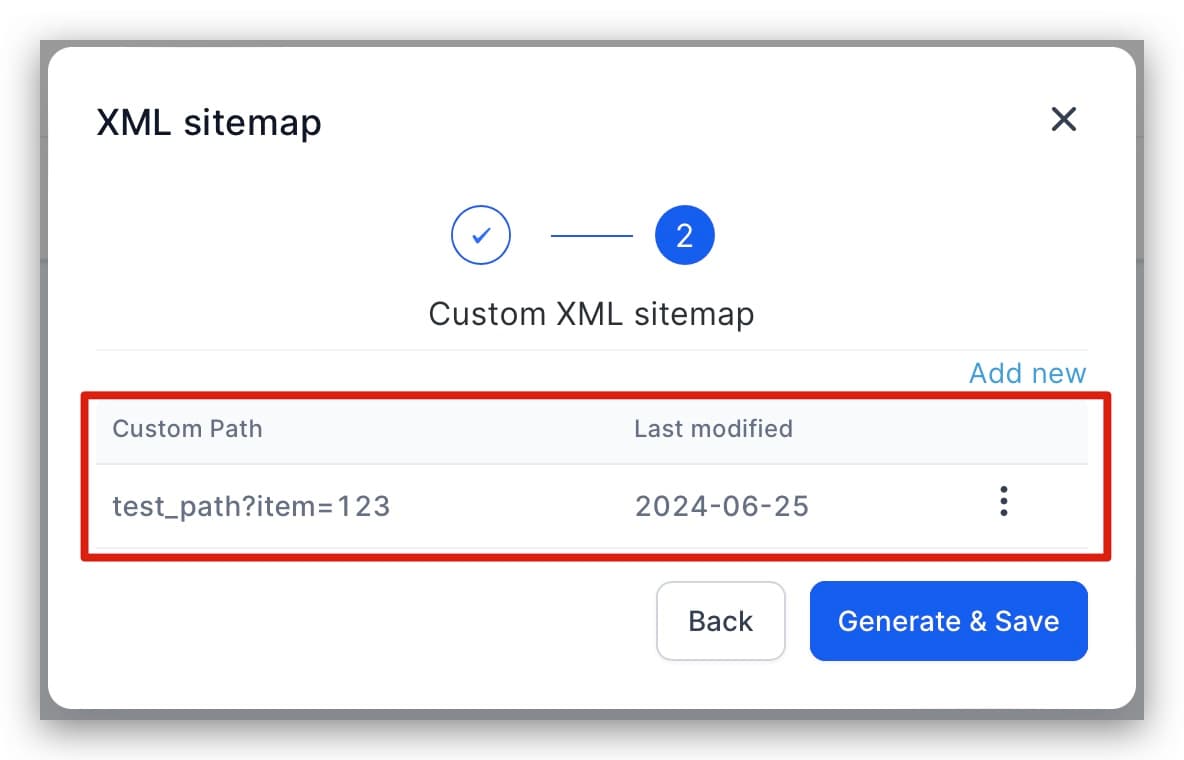
Una volta soddisfatto del tuo XML sitemap, clicca il pulsante "Generate & Save" per completare la creazione o la modifica. Vedrai un messaggio come quello qui sotto, che confermerà che il sitemap è stato creato e ti fornirà l'URL del tuo nuovo XML sitemap.

Come inviare un Sitemap a Google?
Google non controlla un sitemap a ogni scansione del sito. Un sitemap viene controllato solo la prima volta che Google lo individua, e successivamente solo quando lo avvisi che il sitemap è stato aggiornato. Devi informare Google di un sitemap solo quando è nuovo o aggiornato; non inviare o notificare sitemap invariati più volte.
Invialo a Google usando il rapporto Sitemaps di Search Console
Google consiglia di inviare il sitemap usando il "Sitemaps Report" e Google Search Console. Questo metodo ti fornirà anche tantissimi dati e informazioni sul tuo sitemap, tra cui:
- Stato attivo
- Totale pagine scansionate
- Errori di scansione
- e altro ancora!
Vediamo insieme i passaggi per inviare il tuo sitemap usando il rapporto Sitemaps di Google!
Step 1: Apri il rapporto Sitemaps
Clicca questo link (https://support.google.com/webmasters/answer/7451001) per accedere al centro assistenza "Search Console Help" di Google, in particolare alla pagina che contiene il link al rapporto Sitemaps. Una volta su questa pagina, clicca il pulsante "Open Sitemaps Report".

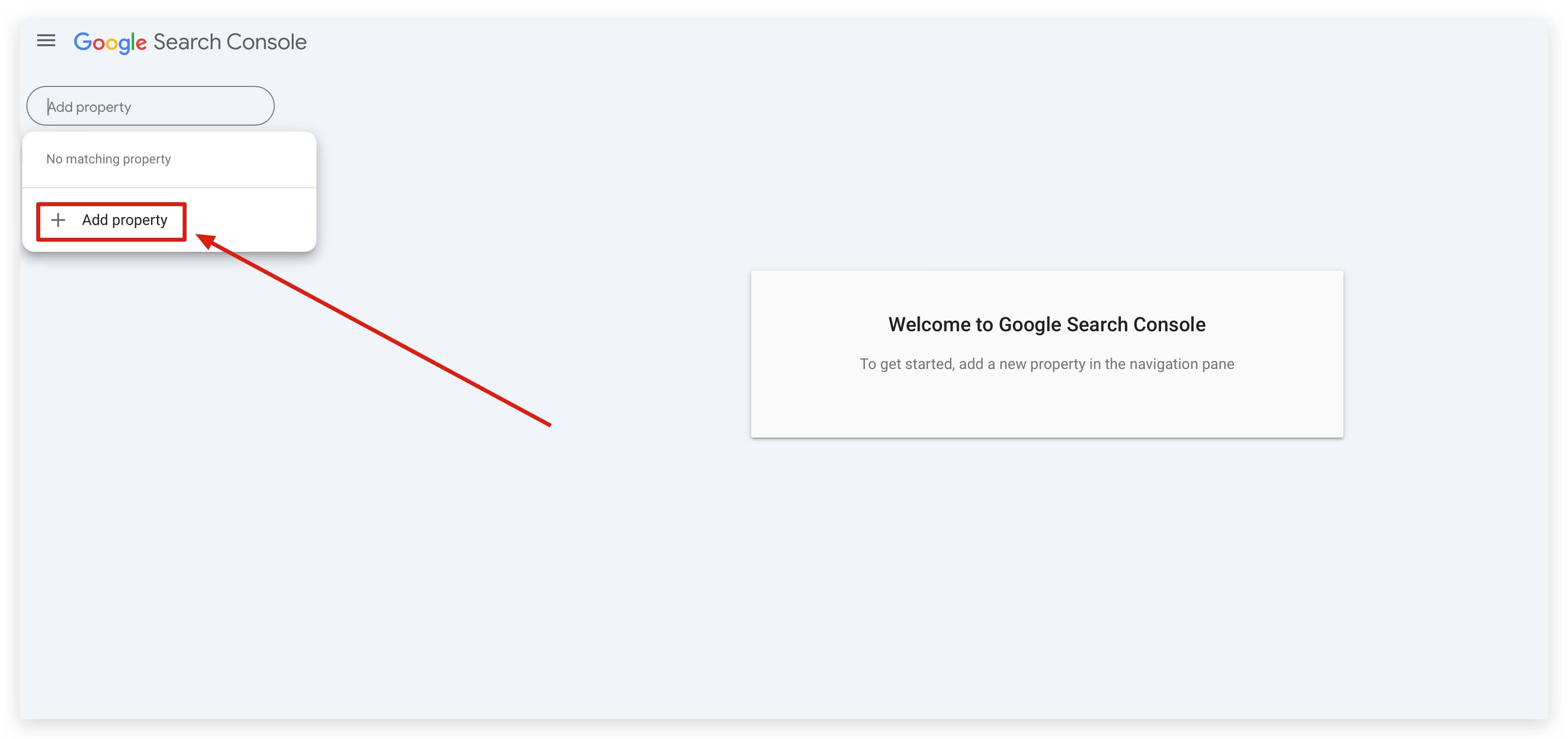
Step 2: Aggiungi la proprietà a Google Search Console
Se non hai ancora una proprietà (dominio del sito web) associata al tuo account Google Search Console, dovrai aggiungerne una.
Clicca qui se hai già una proprietà Google Search Console configurata per saltare alcuni passaggi!

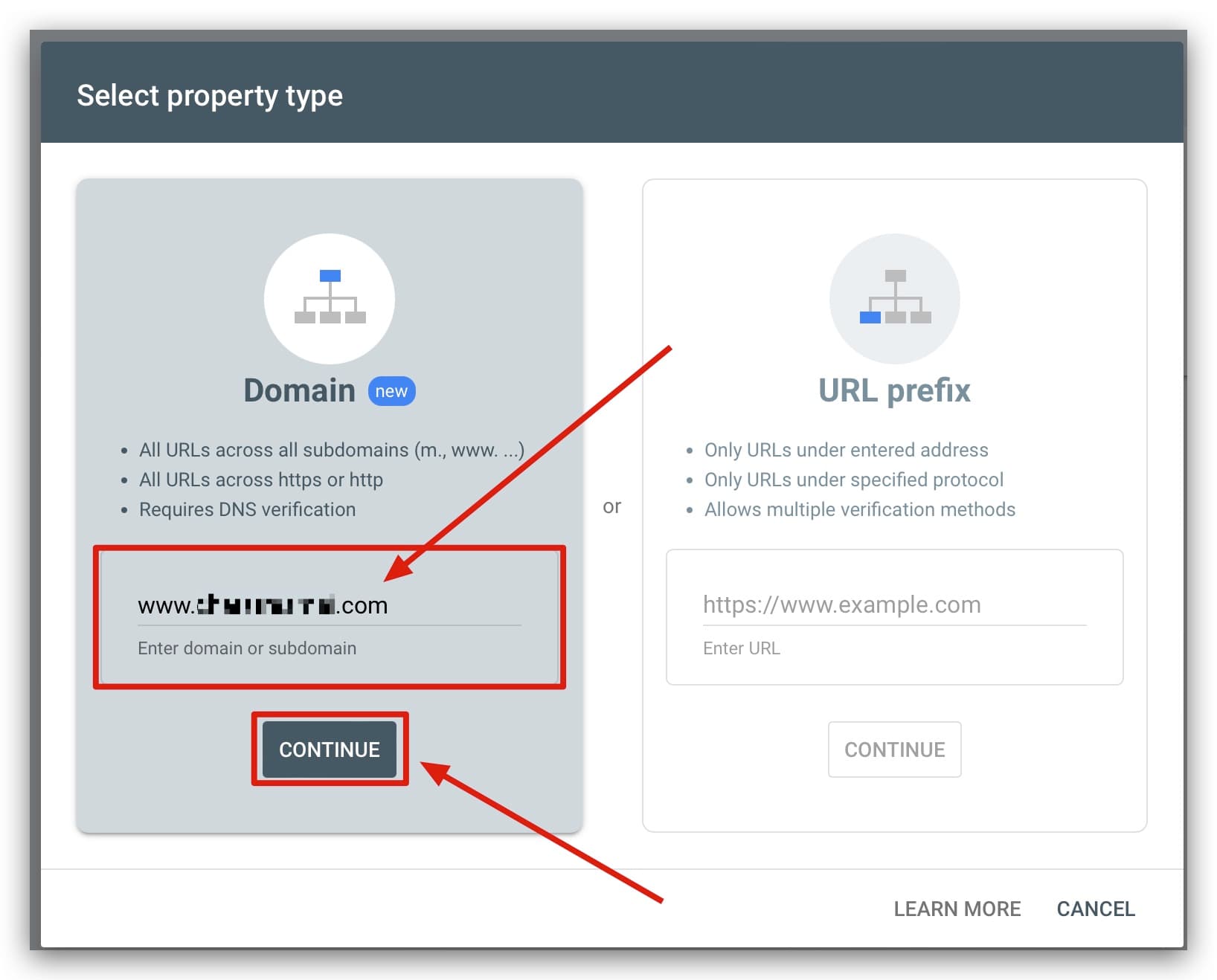
Step 3: Verifica la tua nuova proprietà (dominio)
Dopo aver aggiunto la proprietà, dovrai verificarla in modo che Google possa raccogliere e mostrare tutti i dati di Search Console associati a quel dominio.


Step 4: Vai alla scheda Sitemaps
Per inviare il tuo sitemap, assicurati di accedere alla sezione "Sitemaps" nel tuo Google Search Console.

Step 5: Invia il tuo XML Sitemap
Per inviare il tuo XML sitemap a Google avrai bisogno dell'URL del sitemap. HITLEAD te lo fornisce dopo che hai creato o modificato un sitemap nel tuo sub-account. Copia il percorso URL del tuo sitemap e inseriscilo qui.
Normalmente, il percorso URL del tuo XML sitemap creato in HITLEAD sarà semplicemente "sitemap.xml"

Questo potrebbe cambiare, quindi assicurati di prendere nota del percorso URL per poterlo inviare correttamente a Google.

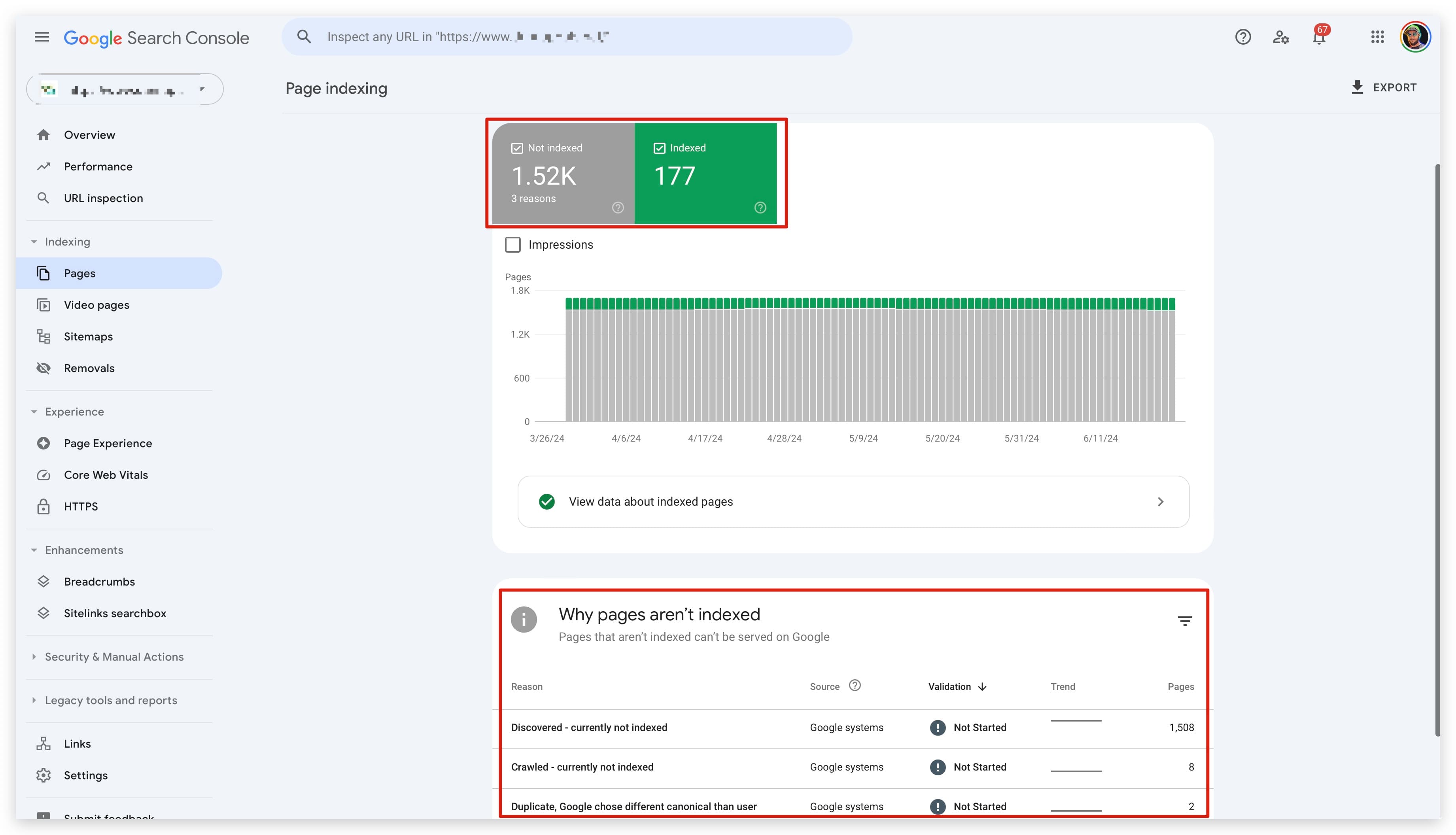
Dopo aver inviato correttamente il tuo XML sitemap a Google, dovrai attendere che il Google bot scansioni il tuo sito per vedere i dati associati al sitemap. Una volta scansionato il sito, vedrai una grande quantità di dati utili che ti aiuteranno a capire meglio come Google e gli altri motori di ricerca interagiscono con il tuo sito e lo scansionano.
Queste informazioni si trovano nella sezione "Pages" di Google Search Console, accessibile dalla sezione "Sitemaps" cliccando il pulsante di azione a 3 punti sul lato destro di qualsiasi XML sitemap nell'elenco.

Se hai difficoltà a inviare il sitemap a Google con il metodo consigliato, puoi usare i seguenti metodi alternativi!
Metodi alternativi per inviare il tuo XML Sitemap a Google
Se hai difficoltà a inviare il sitemap a Google con il metodo consigliato, puoi usare questi metodi alternativi:
1. Inserisci il percorso URL del tuo sitemap nel file robots.txt.
Esempio: https://www.yourdomain.com/sitemap.xml
2. Usa il servizio "ping" per richiedere a Google di scansionare il sitemap.
Invia una richiesta HTTP GET come questa: https://www.google.com/ping?sitemap=\<url_completo_del_sitemap>
Esempio: https://www.google.com/ping?sitemap=https://www.example.com.sitemap.xml
Questo articolo è stato utile?