
AI Studio in HITLEAD
AI Studio è un builder conversazionale basato sull'intelligenza artificiale in HITLEAD che ti aiuta a creare siti web, landing page e altre esperienze interattive più velocemente usando prompt in linguaggio naturale. Invece di costruire tutto da zero, puoi descrivere ciò che vuoi, usare template, fare riferimento a un URL o un'immagine e perfezionare il risultato con l'AI. AI Studio è progettato per accelerare la creazione mantenendo i tuoi progetti organizzati in un workspace dedicato.
Importante: AI Studio è disponibile tramite Labs. Attivalo per il tuo sub-account prima di utilizzarlo.
Cos'è AI Studio
AI Studio è un builder conversazionale basato sull'intelligenza artificiale che ti aiuta a trasformare idee in esperienze digitali funzionanti più velocemente. Può generare layout, contenuti, immagini ed esperienze multi-pagina da un prompt, poi ti permette di perfezionare il risultato tramite istruzioni successive.
AI Studio può creare una pagina o più sezioni collegate nello stesso progetto web, aiutandoti a ottenere un punto di partenza più completo più rapidamente invece di costruire ogni parte manualmente. Applica anche un aspetto coerente su tutta la pagina, genera contenuti in base al prompt e all'obiettivo della pagina, e ti fornisce una bozza solida che puoi perfezionare in seguito. Se non fornisci immagini, AI Studio può generare elementi visivi per le sezioni hero e le aree di supporto. Se carichi immagini e chiedi esplicitamente ad AI Studio di usarle, può inserire quei contenuti visivi nella pagina.
AI Studio non è limitato a siti web standard o landing page. Può essere usato anche per creare esperienze front-end interattive come Survey multi-step, flussi di prenotazione personalizzati su calendario, Form con branding e altre esperienze rivolte ai clienti. Questo rende AI Studio uno spazio creativo più ampio per costruire esperienze cliente, non solo pagine statiche.
AI Studio può aiutarti a:
- Creare una landing page usando un URL live come ispirazione per il layout e la struttura
- Costruire un negozio usando le tue foto con branding caricate
- Generare un layout Dashboard per un caso d'uso aziendale specifico
- Creare una pagina di prenotazione appuntamenti collegata al tuo calendario
- Costruire un sito web con contenuti, elementi visivi e call to action già in place
Nota: AI Studio e Agent Studio sono due strumenti AI separati all'interno di HITLEAD, progettati per casi d'uso diversi.
AI Studio è un builder conversazionale basato sull'AI che ti aiuta a creare rapidamente siti web, pagine e altri asset web usando prompt. Agent Studio è un builder visuale usato per creare agenti AI che possono rispondere a eventi, interagire con gli utenti e automatizzare attività.
Vantaggi principali di AI Studio
AI Studio aiuta i team a creare più velocemente, sperimentare più facilmente e passare dall'idea al lancio con meno lavoro manuale. Il suo principale vantaggio è che combina generazione, iterazione, anteprima e gestione dei progetti in un unico workspace.
- Creazione più rapida: Inizia con un prompt invece di costruire ogni sezione manualmente
- Modifica naturale: Richiedi modifiche in linguaggio semplice e lascia che l'AI aggiorni il progetto
- Perfezionamento visivo: Clicca sugli elementi nell'anteprima live per aggiornare testo, immagini, icone, spaziatura, colori e dettagli del layout senza modificare il codice
- Ispirazione flessibile: Usa template, URL, screenshot e immagini caricate per guidare l'output
- Iterazione sicura: Usa la cronologia versioni e le opzioni di ripristino per testare le modifiche con maggiore sicurezza
- Organizzazione integrata: Gestisci progetti, cartelle, lavori recenti e elementi preferiti da un unico posto
- Percorso di produzione: Anteprima, pubblicazione e collegamento di un dominio personalizzato quando il progetto è pronto
Dove trovare AI Studio
AI Studio è disponibile dalla navigazione sinistra all'interno del tuo sub-account dopo che è stato abilitato in Labs. Questo rende facile tornare ai tuoi progetti e continuare a lavorare dallo stesso workspace nel tempo.
- Apri il tuo sub-account in HITLEAD.
- Abilita AI Studio in Labs se non è già attivo.
- Nella navigazione sinistra, clicca su AI Studio.

Permessi utente per AI Studio
I permessi di AI Studio aiutano gli amministratori e i proprietari dell'account a controllare quali membri del team possono accedere, visualizzare e gestire le risorse di AI Studio. AI Studio include due livelli di permesso:
- View AI Studio: Fornisce accesso in sola lettura ad AI Studio.
- View & Manage AI Studio: Fornisce accesso completo in lettura e scrittura ad AI Studio.

Home e panoramica dell'interfaccia di AI Studio
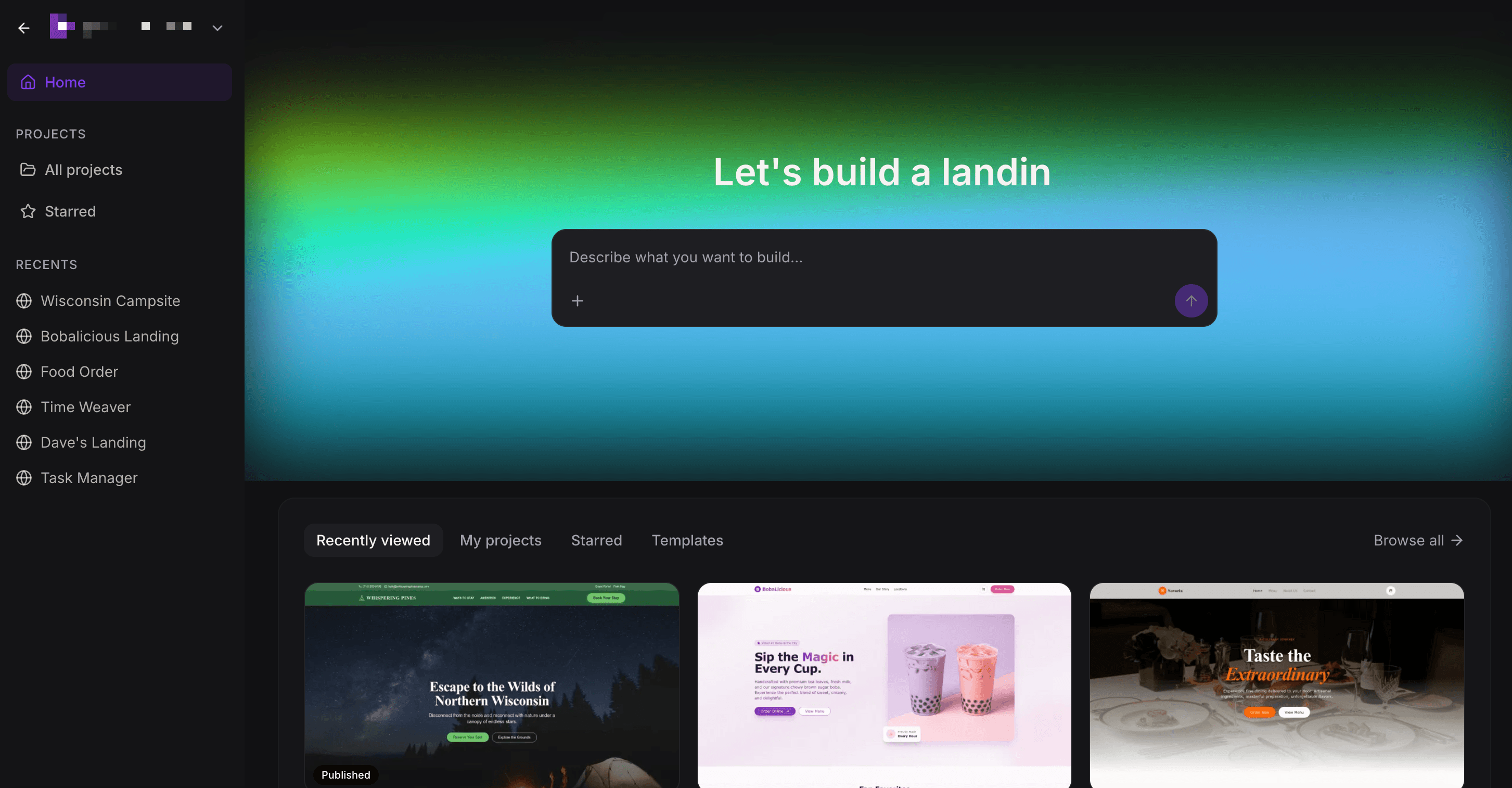
La schermata home di AI Studio è dove inizi nuovi progetti, riapri lavori precedenti e gestisci tutto ciò che hai costruito. Capire questo layout rende più facile muoversi rapidamente tra creazione, modifica e organizzazione.
Quando apri AI Studio, vedrai:
- Una casella di descrizione dove puoi digitare cosa vuoi costruire
- Tab come Recently Viewed, My Projects, Starred e Templates
- Opzioni di template come landing page, dashboard, negozi ecommerce, portfolio e blog
- Una sidebar sinistra con accesso ai progetti e lavori recenti
Dall'area home puoi avviare un nuovo progetto, aprire un progetto esistente, rinominare un progetto, spostare un progetto in una cartella o eliminarlo.
Creare un progetto in AI Studio
AI Studio ti offre diversi modi per iniziare, che aiutano utenti diversi a partire dal tipo di input che già hanno. Che tu inizi con un'idea, un template, un riferimento a un sito web o un'immagine, l'obiettivo è lo stesso: arrivare a una bozza solida più velocemente.
Inizia con un prompt
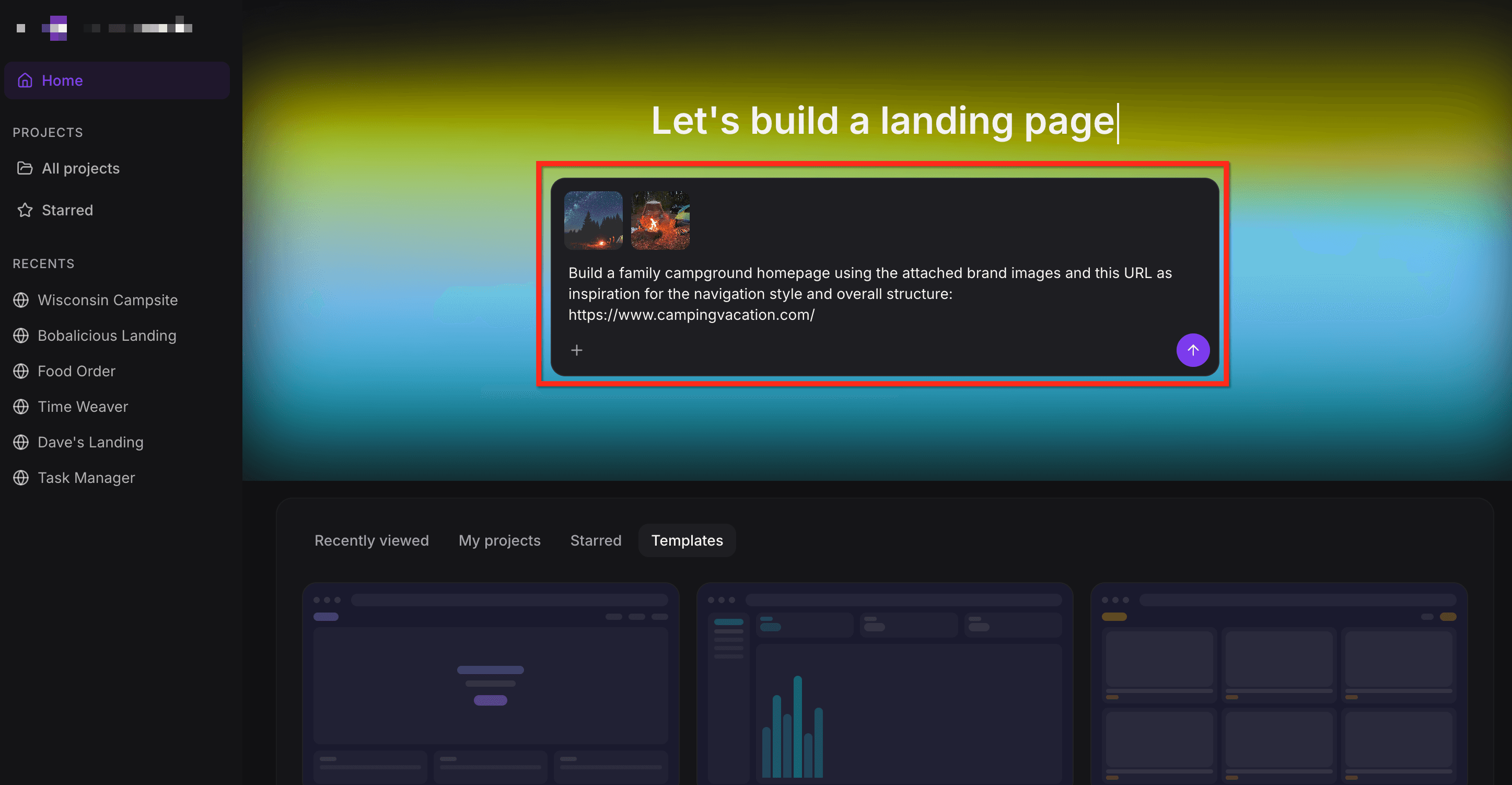
Puoi digitare un prompt che descrive cosa vuoi costruire. Più dettagli fornisci, meglio AI Studio può modellare la prima versione. Insieme al prompt, puoi anche usare input di supporto come file, immagini o un URL live per ispirazione di struttura, layout o stile.
Esempi di prompt:
- Crea un sito web per uno studio dentistico con prenotazione online
- Costruisci un sito portfolio per un designer freelance usando le immagini del brand allegate
- Costruisci una homepage per un campeggio familiare usando questo URL come ispirazione per lo stile di navigazione e la struttura generale: https://www.campingvacation.com/
- Crea un sito di skincare boutique usando lo screenshot della homepage allegata come direzione visiva per la sezione hero, la spaziatura e la tipografia
Preferenze di design guidate
Gli utenti non devono scrivere un prompt perfetto per iniziare. Quando una richiesta è generica o mancano dettagli di design importanti, AI Studio può fare domande di follow-up prima di costruire, così la prima bozza corrisponde meglio all'obiettivo, al brand e all'aspetto preferito dall'utente.
Ad esempio, se un utente dice "costruisci un sito per la mia azienda", AI Studio può chiedere che tipo di attività è il sito, qual è il principale obiettivo di conversione, o quale direzione di design corrisponde meglio al brand. Queste domande di follow-up possono includere scelte semplici, opzioni visive, slider o risposte di testo personalizzate.
AI Studio può chiedere di scegliere preferenze come:
- Palette colori: Seleziona da campioni visivi curati senza dover fornire colori esatti o codici hex.
- Stile tipografico: Scegli abbinamenti di font che aiutano a definire la personalità della pagina, come moderno, pulito, premium, creativo, editoriale o energico.
- Direzione layout: Scegli tra opzioni di layout visive come sezioni a griglia, layout divisi, layout editoriali, layout a galleria o layout a sezioni.
- Obiettivo di conversione: Scegli l'azione principale che la pagina deve incoraggiare, come prenotare una chiamata, vendere un prodotto o raccogliere lead.
Le domande di design guidate appaiono solo quando sono utili. Se fornisci già una direzione di stile chiara, AI Studio può iniziare a costruire direttamente.
Puoi anche rivedere le tue risposte prima di inviare, saltare domande singole o cliccare Skip all per lasciare che AI Studio scelga opzioni sensate in base alla richiesta.

Inizia con un template
I template sono utili quando vuoi un punto di partenza più veloce con una struttura familiare. AI Studio offre template per tipi di progetto comuni come:
- Landing page
- Dashboard
- Ecommerce Storefront
- Portfolio
Per iniziare con un template, clicca sul tab Templates poi seleziona il template desiderato.

Come modificare e perfezionare i progetti
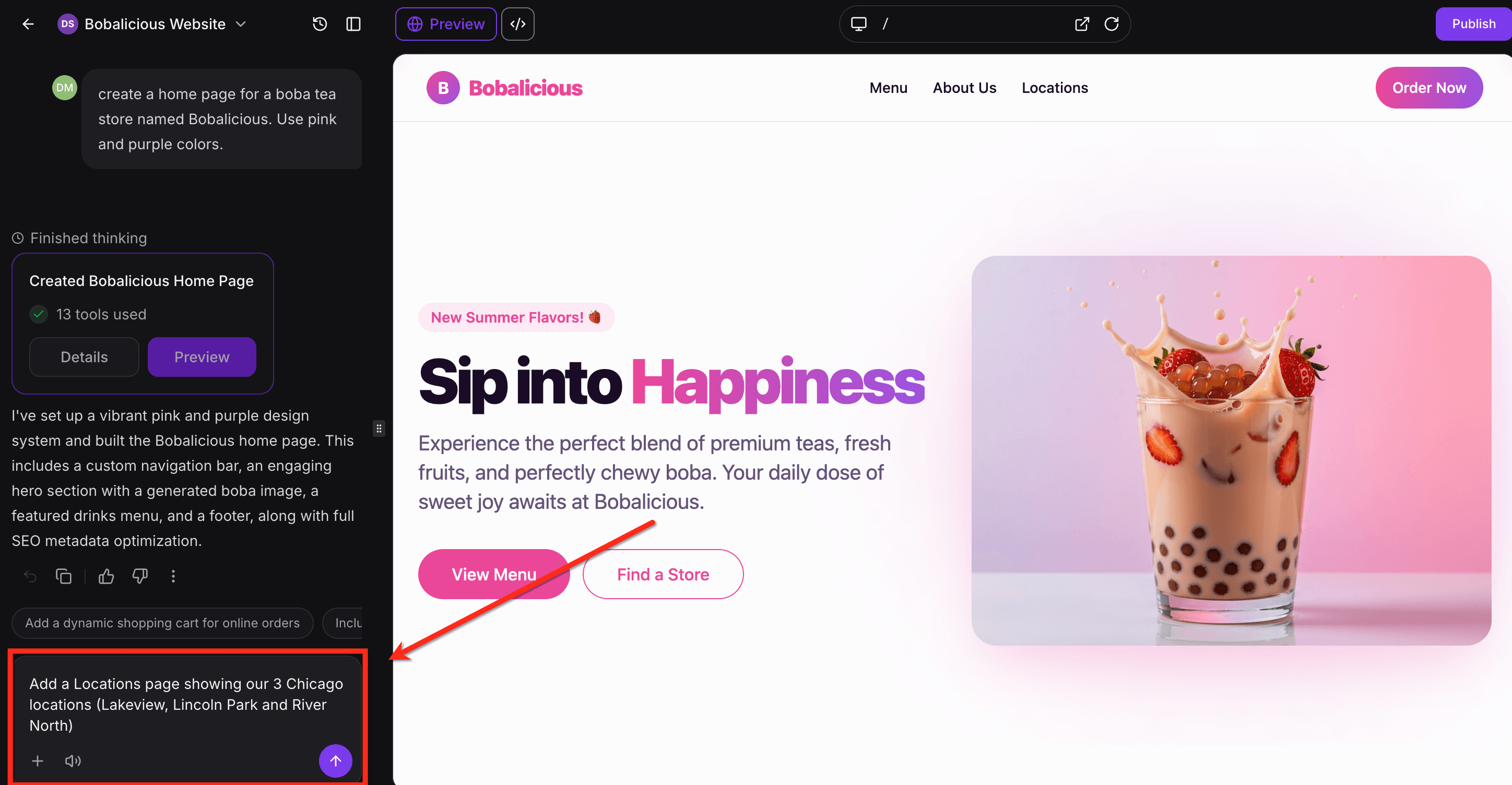
AI Studio funziona meglio come builder conversazionale. Non sei vincolato alla prima versione che crea, il che rende più facile continuare a migliorare il risultato finché non corrisponde al tuo obiettivo. Dopo la generazione, puoi continuare a dare prompt ad AI Studio per apportare modifiche come:
- Cambiare colori o stile
- Riscrivere titoli o corpo del testo
- Aggiungere un Form di contatto o una sezione di prenotazione
- Usare un URL di riferimento o uno screenshot per una sezione specifica
Esempi di prompt di follow-up:
- Cambia i colori per usare verde chiaro invece di arancione
- Aggiungi una pagina Contact
- Rendi la navigazione superiore simile all'URL di riferimento
- Aggiungi una sezione testimonianze simile allo screenshot allegato
- Cambia il visual della sezione hero con l'immagine allegata
AI Studio può anche usare immagini caricate nel progetto. Se non fornisci immagini, può generare elementi visivi per te.
Modifiche visive in AI Studio
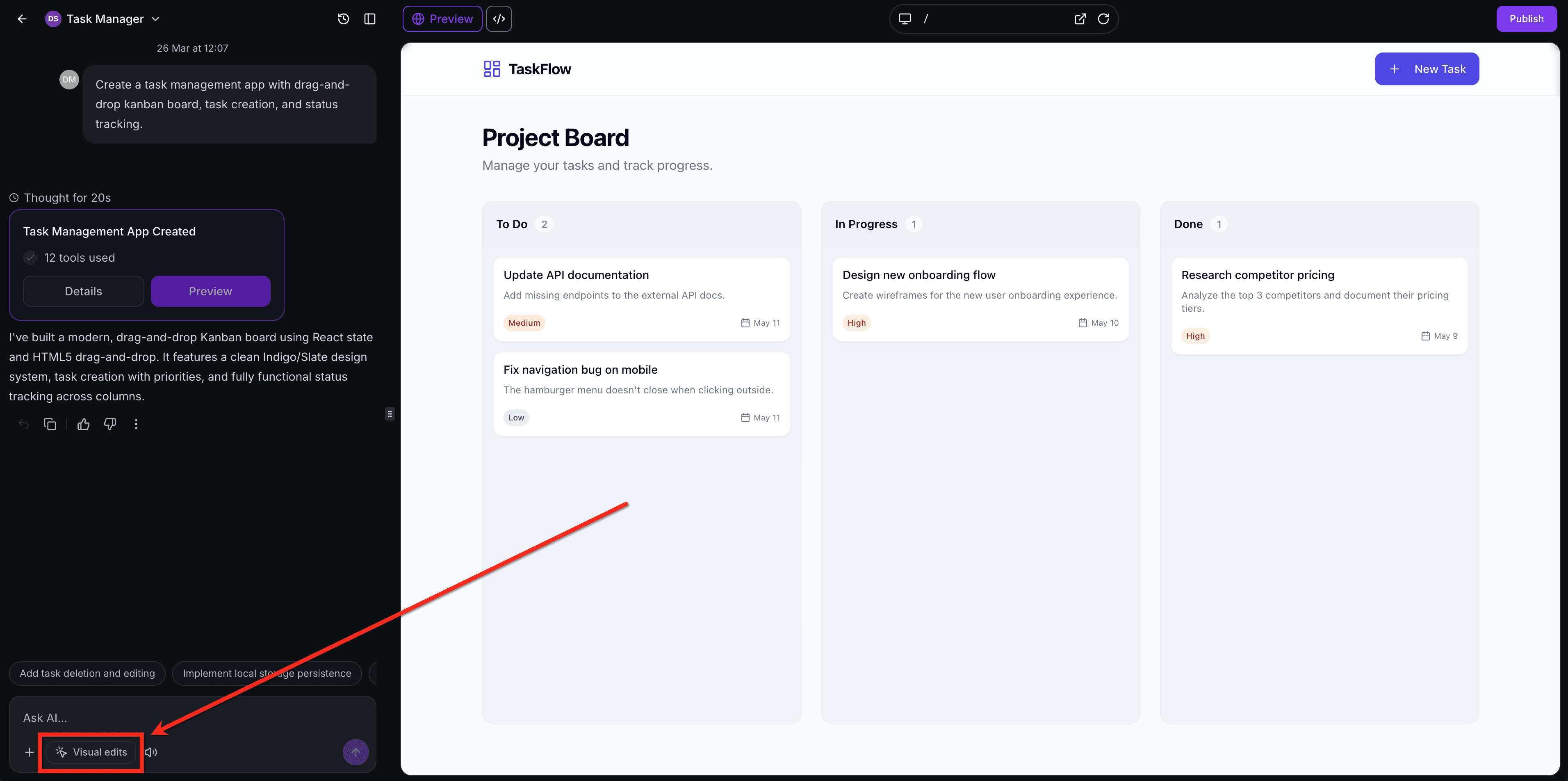
Le modifiche visive offrono un modo diretto per perfezionare i progetti di AI Studio dall'anteprima live. Invece di usare prompt o aprire il Code Editor per ogni piccolo aggiustamento, puoi selezionare elementi sulla pagina e fare aggiornamenti visivi a testo, pulsanti, immagini, icone, colori, spaziatura e dettagli del layout.
Per entrare nella modalità Visual Edit, clicca su Visual Edits nell'area del prompt in basso a sinistra del builder.
Dopo aver abilitato la modalità Visual Edit, l'anteprima diventa interattiva. Puoi fare doppio clic sul testo per modificarlo inline, selezionare elementi per aprire controlli contestuali, o usare un prompt sugli elementi selezionati quando vuoi aiuto dall'AI per una modifica mirata.
Per una guida completa delle funzionalità, vedi: Visual Edits in AI Studio
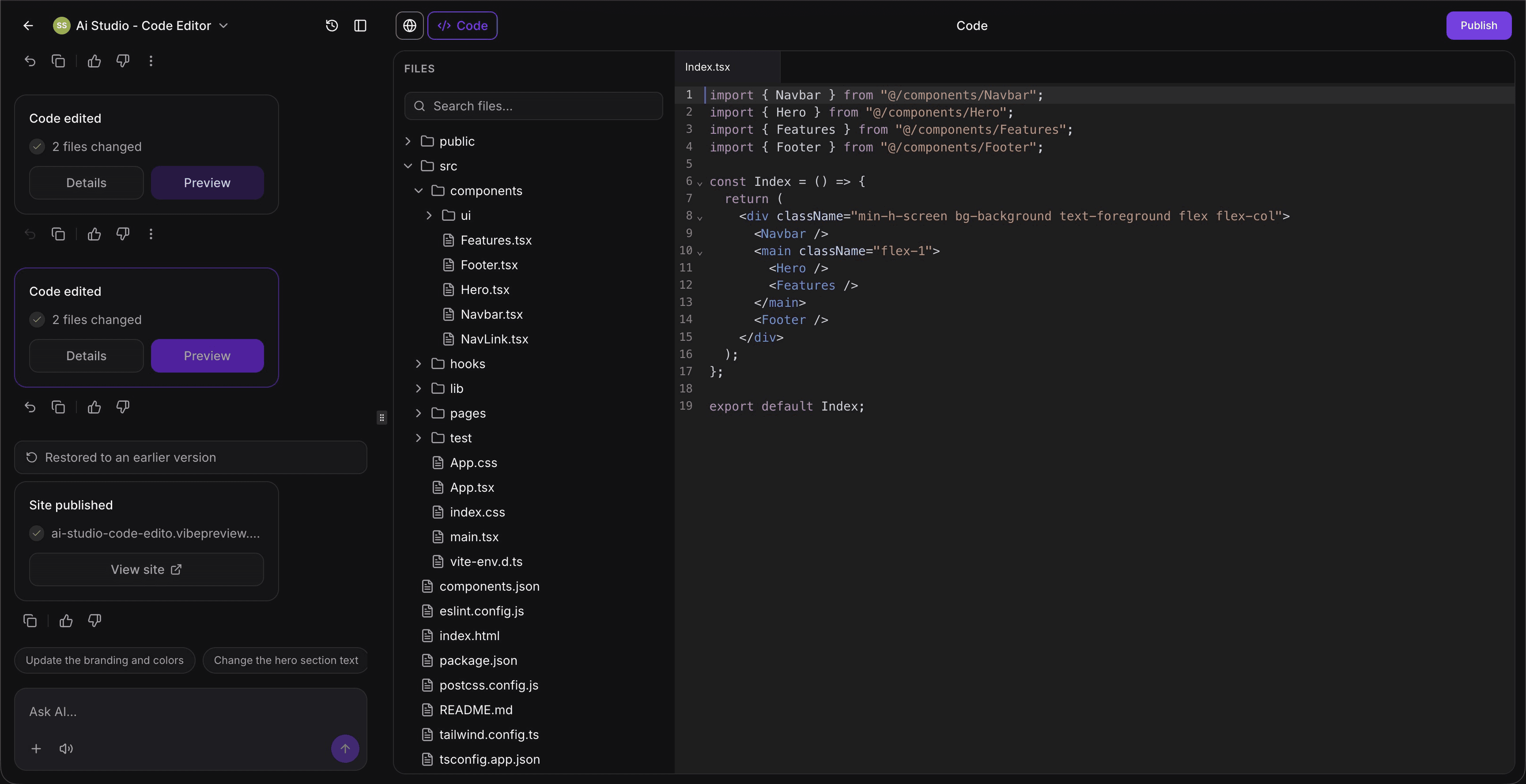
Code Editor in AI Studio
AI Studio include anche un Code Editor integrato per gli utenti che vogliono un controllo più diretto sui loro progetti. Il Code Editor ti permette di modificare manualmente il codice sottostante per una personalizzazione più precisa.
È particolarmente utile per apportare modifiche di design mirate, regolare funzionalità o perfezionare l'output generato dall'AI senza rigenerare l'intero progetto. Puoi usare il Code Editor per aggiornare layout, modificare stili, risolvere problemi e affinare comportamenti avanzati — tutto all'interno di AI Studio, con le modifiche riflesse in tempo reale.
Per una guida completa delle funzionalità, vedi: Code Editor in AI Studio
Supporto SEO avanzato in AI Studio
AI Studio include strumenti SEO integrati per aiutare i tuoi progetti a essere scoperti dai motori di ricerca, dalle piattaforme social e dalle esperienze di ricerca basate sull'AI.
Poiché i siti di AI Studio sono costruiti come web app moderne e veloci, possono a volte essere più difficili da leggere per impostazione predefinita da parte dei motori di ricerca e dei crawler. Il Supporto SEO avanzato risolve questo problema rendendo i tuoi contenuti più accessibili e più facili da indicizzare — senza cambiare come appare o funziona il tuo sito per i visitatori.
Con SEO abilitato, puoi:
- Migliorare come il tuo sito viene crawlato e indicizzato dai motori di ricerca
- Assicurarti che i link condivisi mostrino il titolo, la descrizione e l'immagine di anteprima corretti
- Generare una sitemap per aiutare i motori di ricerca a scoprire le tue pagine più velocemente
- Rendere i tuoi contenuti più leggibili per gli strumenti di ricerca AI come ChatGPT e altri assistenti
Queste funzionalità lavorano insieme per migliorare la visibilità nella ricerca tradizionale, nella condivisione social e nella scoperta guidata dall'AI emergente.
Per istruzioni passo-passo e una panoramica completa delle funzionalità SEO, vedi: Advanced SEO Support in AI Studio
Anteprima e revisione del progetto
Gli strumenti di anteprima ti aiutano a verificare come appare il progetto prima della pubblicazione. Questi controlli sono utili per rivedere il layout, testare più pagine e confermare l'esperienza su diversi tipi di dispositivo.
All'interno dell'editor, puoi:
- Passare tra la vista Preview e la vista Code
- Visualizzare il progetto in modalità desktop, tablet e mobile
- Usare il menu a tendina delle pagine per passare tra le pagine in un progetto multi-pagina
- Aprire la pagina selezionata in una nuova scheda o aggiornare l'anteprima dopo le modifiche

Cronologia versioni
Ogni modifica generata dall'AI crea una versione a cui puoi tornare in seguito. Questo ti offre un modo più sicuro di perfezionare il tuo lavoro senza preoccuparti di perdere una bozza precedente. Dalla cronologia versioni puoi:
- Aprire versioni precedenti
- Visualizzare in anteprima una versione precedente
- Aggiungere un segnalibro a una versione
- Ripristinare una versione precedente se necessario
Questo è utile quando vuoi confrontare modifiche, annullare il risultato di un prompt o tornare a una versione che corrispondeva meglio al tuo obiettivo.
Per visualizzare la cronologia versioni, clicca sul pulsante Version History all'interno del tuo progetto.

Integrazione Form e Calendari
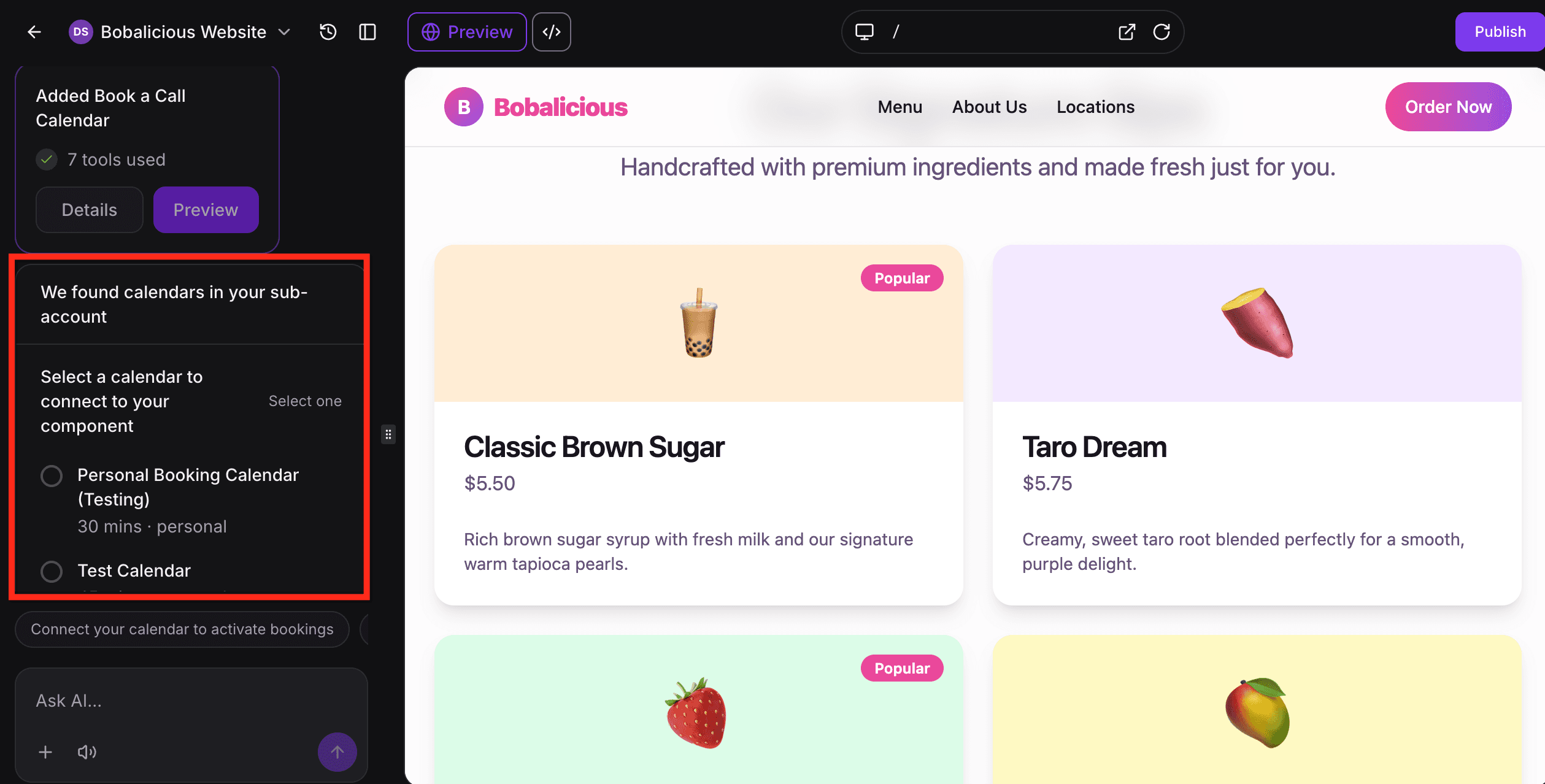
Form e Calendari aiutano a trasformare una pagina generata dall'AI in un'esperienza funzionante che può raccogliere informazioni o prenotare tempo con la tua azienda. AI Studio può costruire l'esperienza front-end per queste azioni, poi ti guida attraverso i passaggi di connessione necessari per renderle funzionali all'interno del tuo account HITLEAD. Questo rende l'output più utilizzabile fin dall'inizio, lasciandoti comunque il controllo su quando Form e Calendari vengono collegati.
Importante: Form e Calendari non vengono collegati automaticamente. AI Studio può creare il layout per un Form o una sezione di prenotazione, ma devi chiedergli di collegare quel componente prima che inizi a inviare dati nel tuo sub-account.
Come funzionano i Form in AI Studio
AI Studio può creare sezioni basate su Form ed esperienze di pagina da un prompt. Ad esempio, puoi chiedergli di aggiungere un Form di contatto, un Form di registrazione, un Form di feedback o una sezione di acquisizione lead alla pagina. In questa fase, il Form inizia prima come layout front-end. Ciò significa che il Form può apparire sulla pagina prima di essere collegato al tuo CRM.
Quando vuoi che il Form inizi a raccogliere invii, chiedi ad AI Studio di collegarlo o clicca Connect quando richiesto nella chat. Questo attiva il flusso Connect to CRM, che viene usato per:
- Creare Contatti nel sub-account
- Acquisire gli invii dei Form
- Supportare i Workflow tramite Trigger di tracciamento
Una volta completato quel passaggio di connessione, AI Studio può collegare il Form alla configurazione connessa in modo che gli invii fluiscano nel tuo account HITLEAD.
Per una guida completa, vedi l'articolo dedicato su connecting forms and calendars in AI Studio.

Come funzionano i Calendari in AI Studio
AI Studio può anche creare pagine focalizzate sulle prenotazioni. Se chiedi una pagina appuntamenti, una pagina di prenotazione consulenza o una pagina per una chiamata discovery, può costruire la pagina attorno alla pianificazione e aggiungere una sezione di prenotazione.
Per rendere funzionale quell'esperienza di prenotazione, AI Studio può rilevare i Calendari che esistono già nel sub-account e chiederti di scegliere quale collegare. A grandi linee, il flusso del calendario funziona così:
- AI Studio crea l'area di prenotazione sulla pagina.
- Selezioni un calendario dal sub-account.
- Quel calendario viene collegato alla pagina.
Questo rende più facile trasformare una pagina di prenotazione in un'esperienza di pianificazione funzionante senza ricostruirla manualmente.
Per una guida completa, vedi l'articolo dedicato su connecting forms and calendars in AI Studio.
Pubblicare i tuoi progetti
Pubblicare il tuo progetto AI Studio lo rende disponibile tramite un URL live in modo che tu possa rivederlo, condividerlo e lanciarlo sul tuo dominio. HITLEAD supporta un semplice flusso di pubblicazione che inizia con un URL di anteprima, poi ti permette di collegare un dominio personalizzato e scegliere il principale URL pubblicato che i visitatori dovrebbero usare.
Dopo che un sito è pubblicato, puoi continuare a fare modifiche. Quelle modifiche rimangono in bozza fino a quando non pubblichi di nuovo. Questo rende più sicuro migliorare la pagina senza cambiare subito la versione live.
Quando un progetto AI Studio è collegato a un dominio:
- Il progetto vive in AI Studio sotto Sites
- La connessione al dominio è visibile in Domains
- La pagina pubblicata appare su quel dominio connesso
Pubblica su un dominio di anteprima
Pubblicare su un dominio di anteprima ti dà una versione live del tuo progetto AI Studio prima di collegare un dominio con branding. Questo ti aiuta a testare l'esperienza, rivedere il layout e confermare che tutto funzioni come previsto prima di andare live sul tuo dominio personalizzato.
Per pubblicare il tuo progetto su un dominio di anteprima:
- Clicca su Publish nell'angolo in alto a destra. Aggiorna l'URL se necessario, poi clicca di nuovo su Publish.

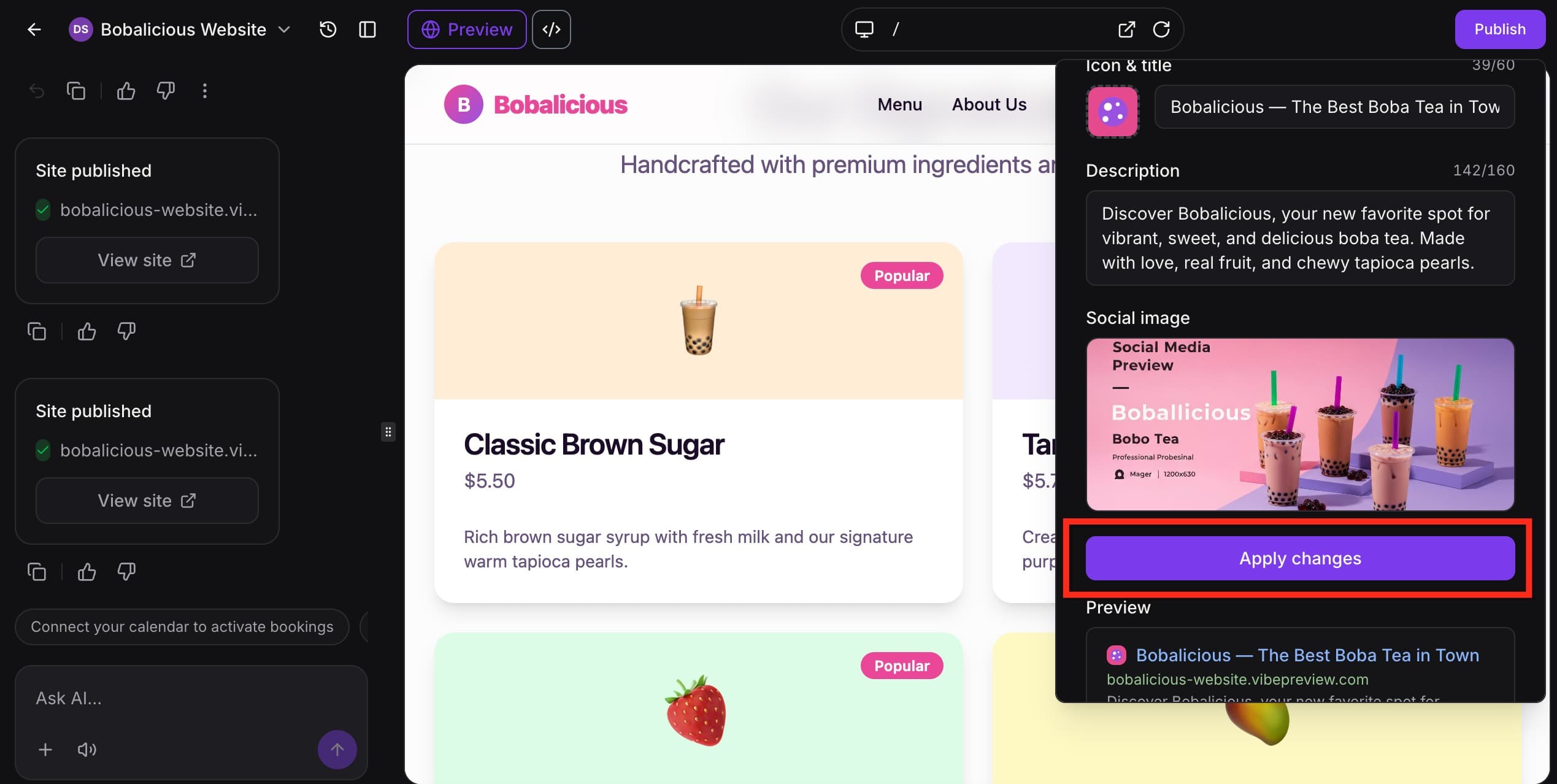
- Aggiorna l'icona, il nome, la descrizione e l'immagine social. Poi clicca su Apply Changes.
- Clicca su Publish.

Collega un dominio personalizzato
Collegare un dominio personalizzato ti permette di pubblicare il tuo progetto AI Studio su un URL con branding. Non puoi collegare un dominio personalizzato finché il progetto non è stato prima pubblicato su un dominio di anteprima.
Per collegare un dominio personalizzato:
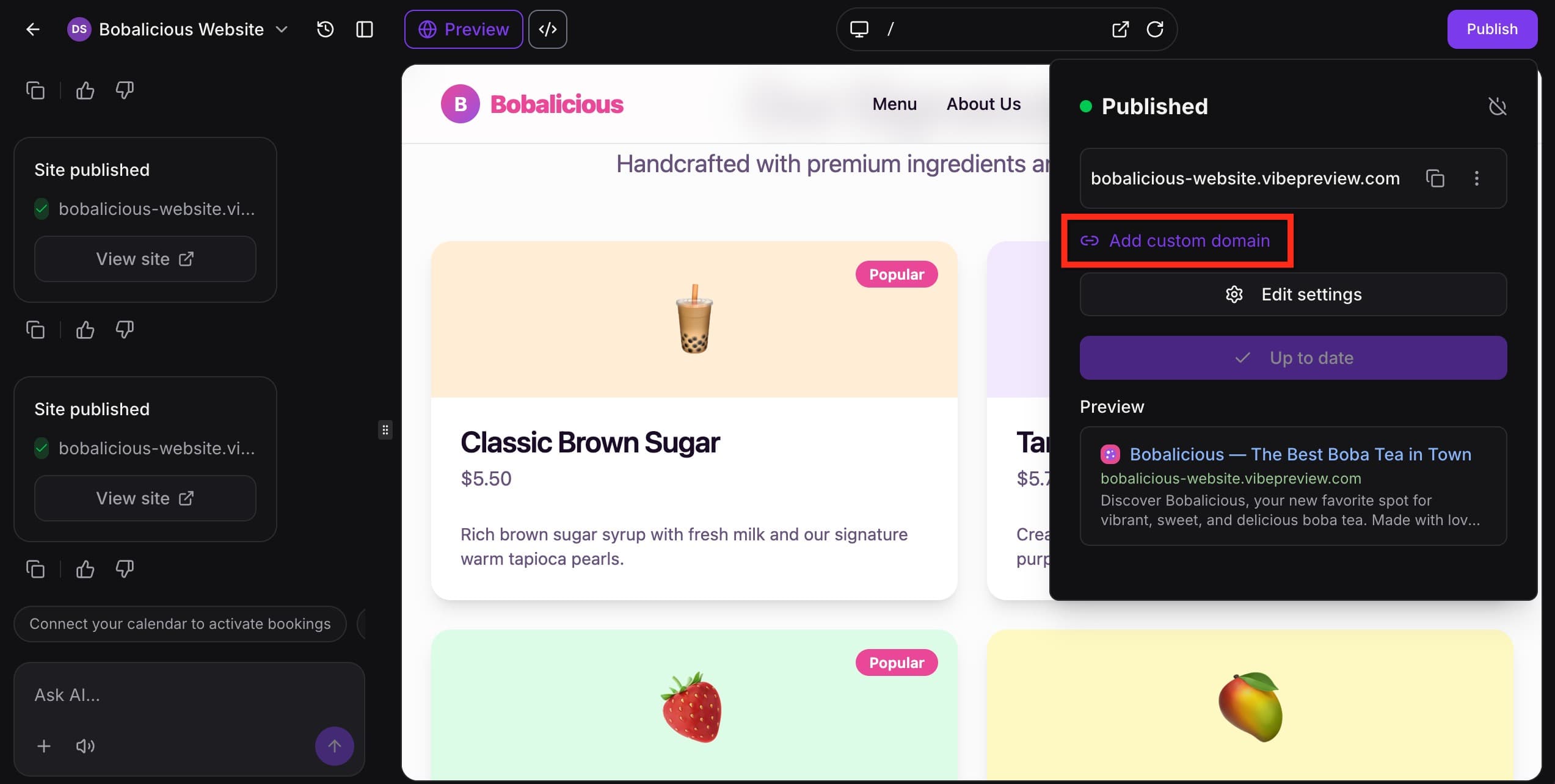
- Clicca su Publish poi seleziona Add Custom Domain.
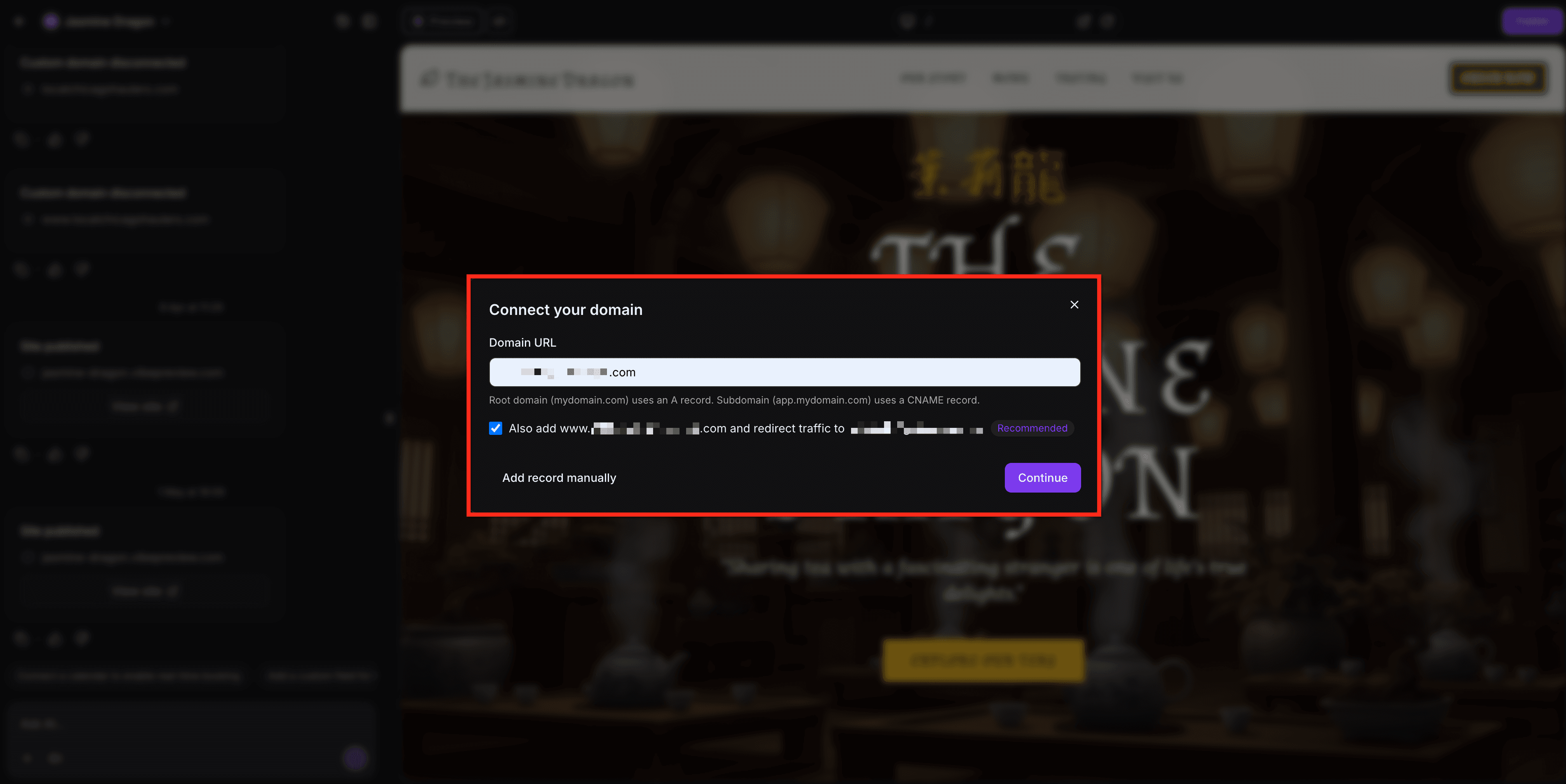
- Inserisci il dominio che vuoi collegare.
Se inserisci un dominio apex (esempio.com) o la versione www (www.esempio.com), appare un'opzione per aggiungere anche l'altro dominio e impostare un redirect. È consigliato collegare sia il dominio root che quello www.
Lascialo selezionato per collegare entrambi i domini nella stessa configurazione. Deselezionalo se vuoi collegare solo il dominio che hai digitato. Questa opzione appare solo per i domini apex e www (non per altri sottodomini come blog.esempio.com).
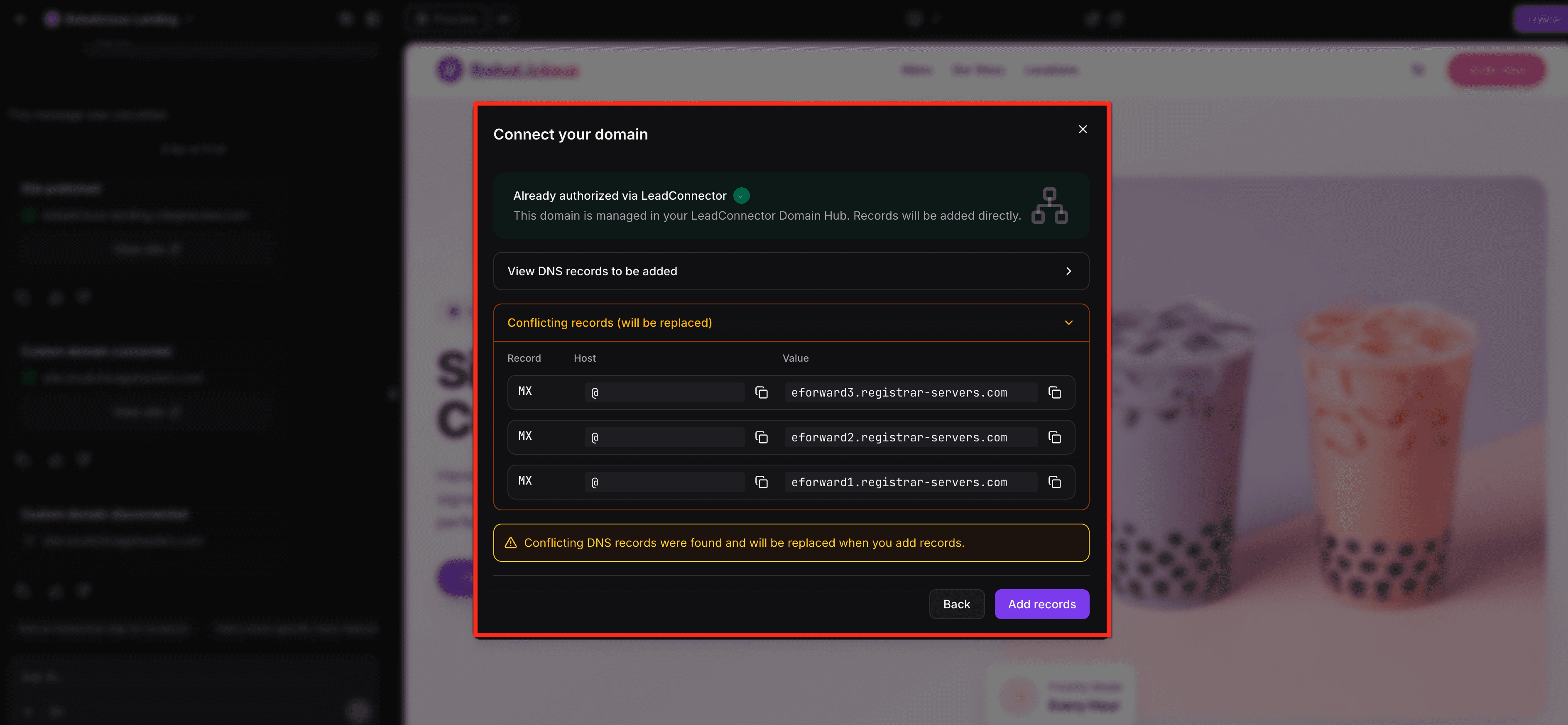
- Se il dominio è già gestito in HITLEAD, la configurazione continua all'interno del flusso. Se vengono trovati record in conflitto, rivedi l'avviso e i record interessati prima di cliccare su Add Records.
- Se il dominio non è gestito in HITLEAD, aggiungi i record DNS mostrati, poi clicca su Verify DNS. Se hai scelto di collegare sia apex che www, ti verrà chiesto di aggiungere/verificare due record nello stesso flusso.

- Dopo che la configurazione è completata, la chat AI mostra che il dominio personalizzato è connesso, visualizza il dominio connesso e include un'opzione View site.

Imposta un URL pubblicato primario
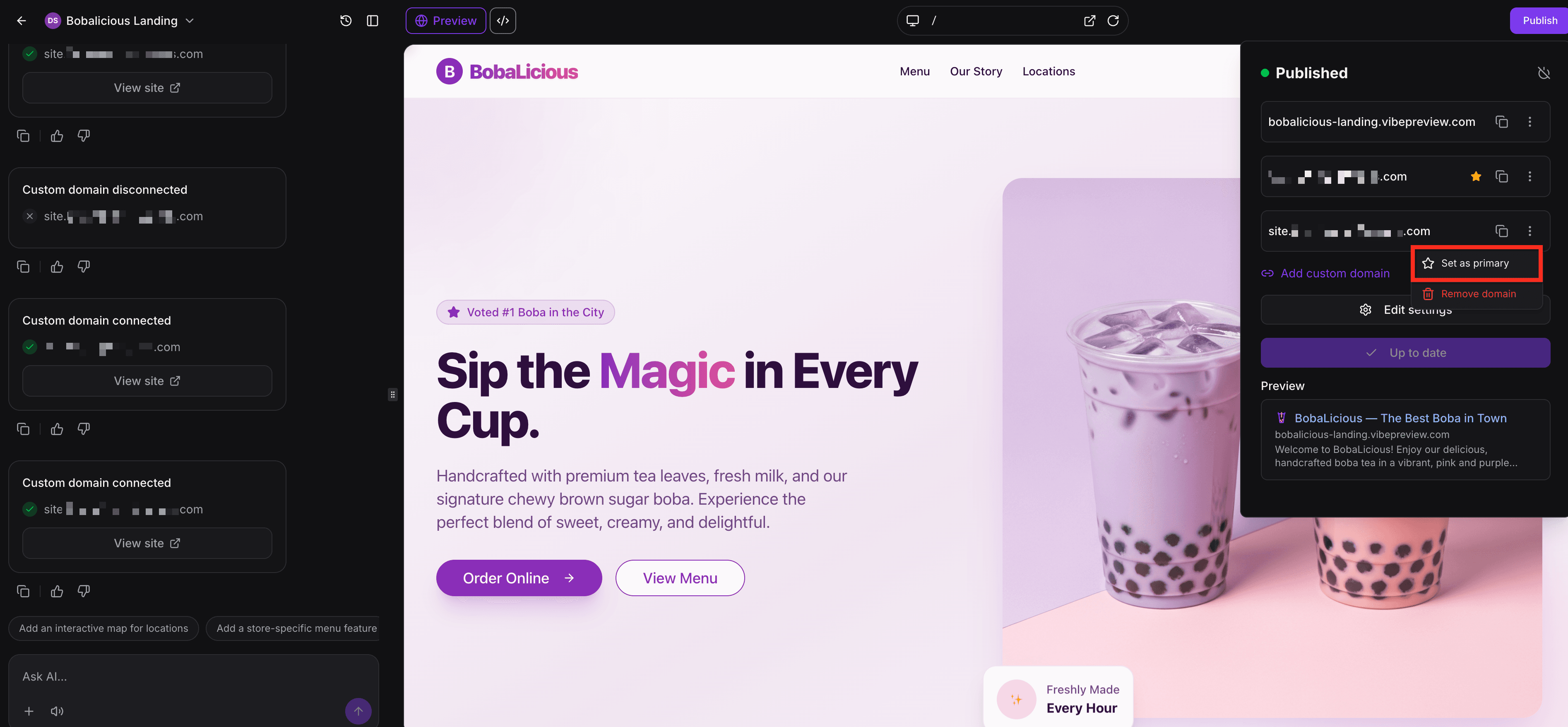
Impostare un URL pubblicato primario ti permette di scegliere il dominio live principale per il tuo progetto AI Studio. Gli altri URL connessi faranno automaticamente un redirect 301 al dominio primario.
Nota: Se hai collegato sia il dominio apex che quello www durante la configurazione, il dominio che hai digitato viene trattato come URL primario (canonico) e l'altro dominio reindirizza ad esso. Se il tuo progetto ha già un URL primario impostato, rimane invariato.
Per impostare un URL pubblicato primario:
- Clicca su Publish, poi clicca sul menu a tre punti accanto all'URL che vuoi rendere primario.

- Clicca su Set as primary.
Clonare progetti in AI Studio
AI Studio ti permette di clonare un progetto all'interno dello stesso sub-account o tra sub-account nella stessa agenzia. La clonazione dei progetti rende più facile riutilizzare il lavoro riuscito senza ricostruire la stessa esperienza da zero.
Quando cloni un progetto, puoi:
- Duplicarlo all'interno dello stesso sub-account
- Clonarlo in un altro sub-account della tua agenzia
- Posizionarlo al livello root o all'interno di una cartella esistente
- Scegliere se includere l'attività della chat e la cronologia versioni del progetto originale
Segui i passaggi seguenti per clonare un progetto:
- Clicca sul menu a tre punti sul progetto che vuoi clonare e seleziona Clone.

- Nella finestra Clone project, inserisci il nuovo nome del progetto. Scegli il sub-account di destinazione e la cartella di destinazione (o lascialo al livello root).

- Attiva o disattiva Include project history. With History include l'attività della chat e la cronologia versioni del progetto originale. Without History crea una copia pulita senza chat o cronologia versioni.

- Clicca su Clone.
Dati di invio del tuo progetto
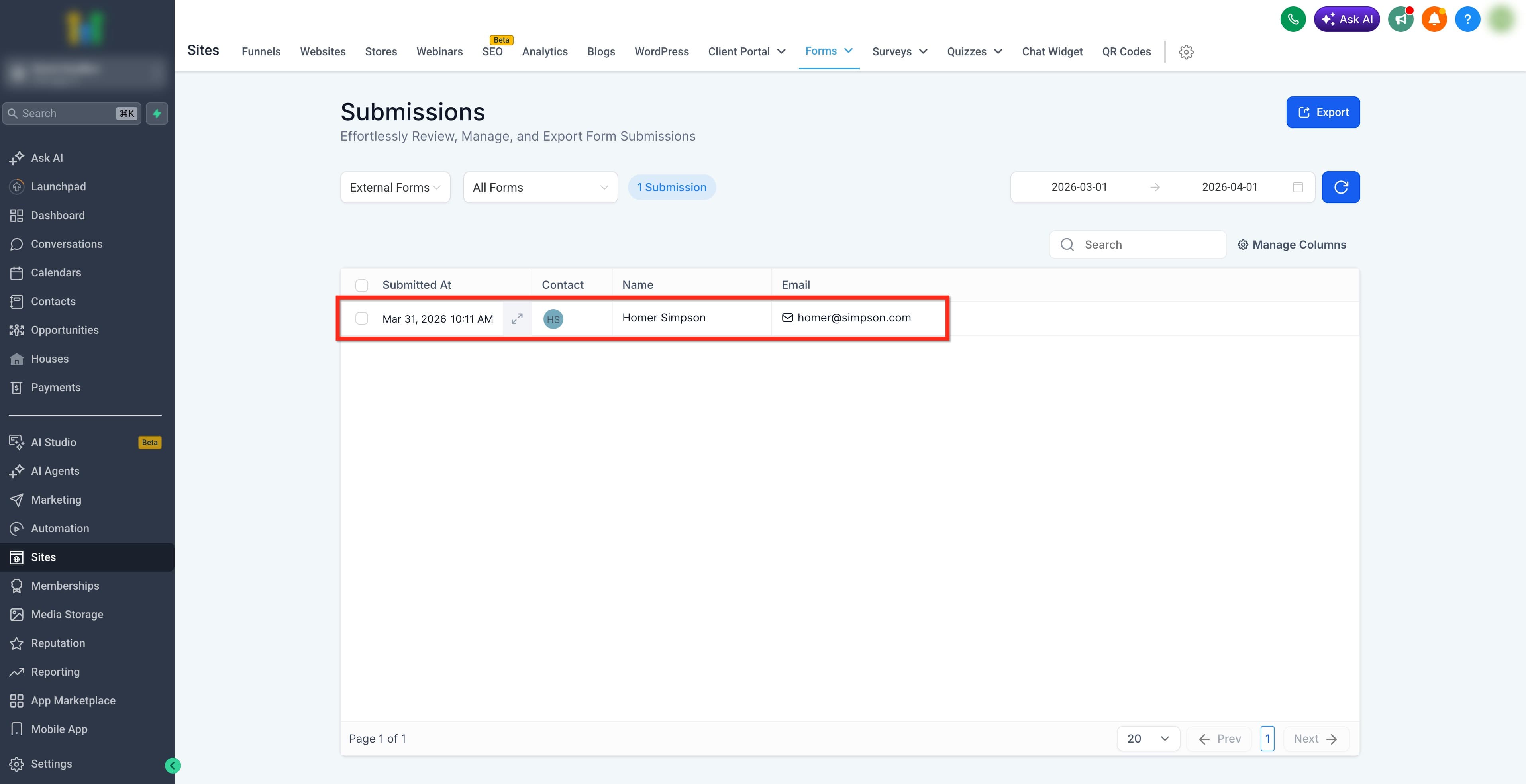
Una volta collegati, gli invii dei Form vanno nella configurazione CRM del sub-account connesso, non nel progetto AI Studio stesso. Ciò significa che la pagina vive in AI Studio ma le risposte, i Contatti e l'attività di invio vanno nell'account HITLEAD connesso. Dopo la connessione, gli invii dei Form possono apparire sotto gli invii dei Form come invii di terze parti e possono anche essere collegati all'attività dei Workflow tramite il comportamento di tracciamento esterno.
Puoi visualizzare gli invii in:
- Contatti

- Sites > Forms > Submissions > External Forms
Come i Workflow si collegano agli invii dei Form
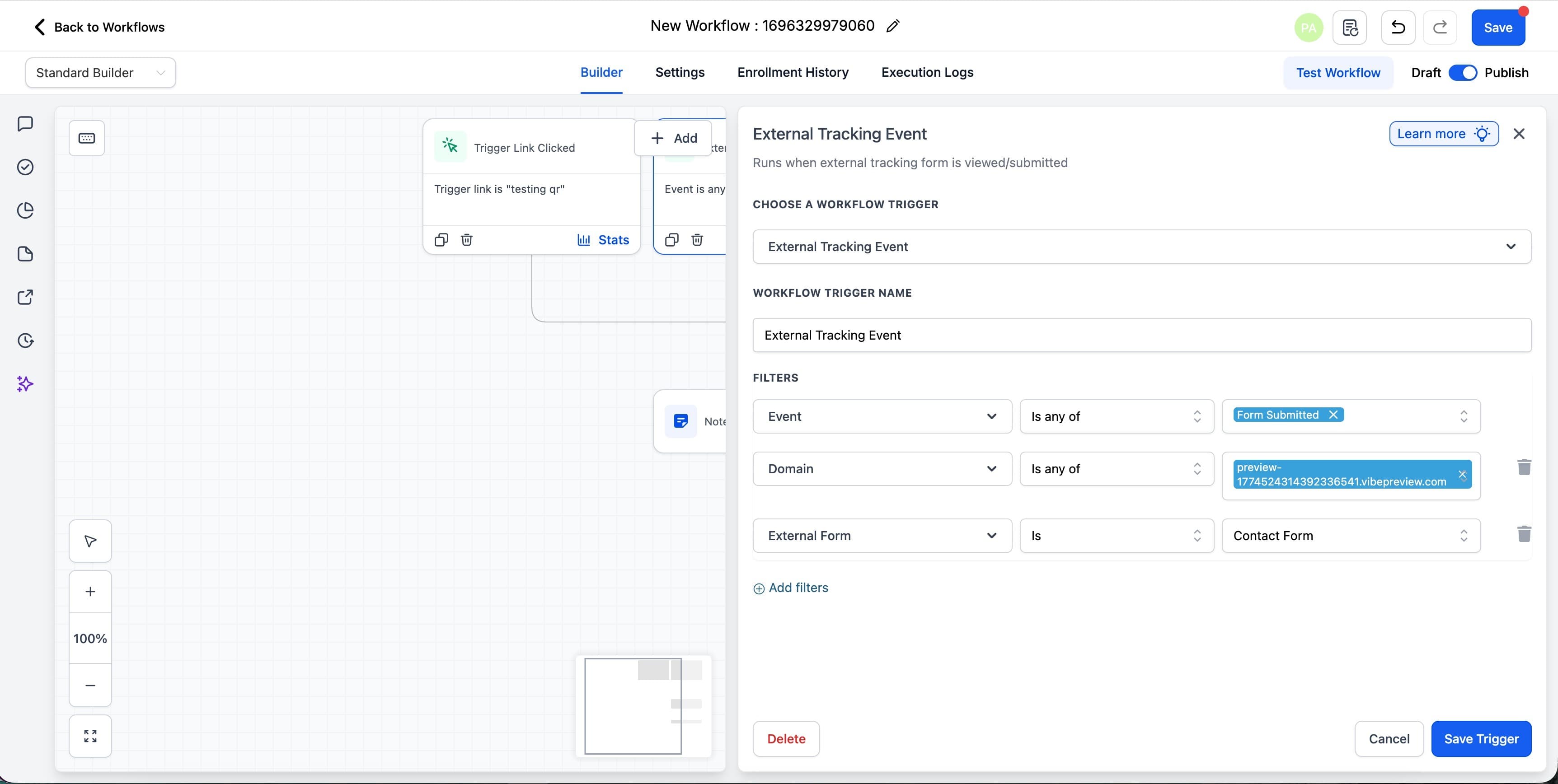
Una volta che il Form è collegato al tracciamento CRM, gli invii possono essere usati nei Workflow tramite Trigger di tracciamento. Il flusso pratico è:
- Crea il layout del Form in AI Studio
- Collega il Form al tracciamento CRM
- In un Workflow, usa il Trigger "External Tracking Event"
- Usa l'evento "Form submission" per continuare le automazioni
- Usa il filtro "Domain" e/o il filtro "External Form" poi continua le tue azioni di automazione.
Limitazioni attuali e note importanti
Conoscere i limiti attuali di AI Studio aiuta a stabilire aspettative e a prevenire confusione durante la configurazione. Poiché AI Studio è disponibile in Labs, alcuni comportamenti potrebbero continuare ad evolversi nel tempo.
Note importanti:
- I progetti AI Studio sono gestiti all'interno di AI Studio e non possono essere spostati nei builder standard Sites o Funnels.
- La ricreazione basata su URL e immagini dovrebbe essere trattata come ispirazione per struttura, layout e direzione dello stile, non come una copia esatta uno-a-uno.
- Form e Calendari potrebbero richiedere passaggi di connessione prima di funzionare con i dati HITLEAD e la configurazione di pianificazione.
Domande frequenti
D: AI Studio è solo per siti web e landing page?
No. AI Studio può anche creare altre esperienze front-end come Survey multi-step, Form con branding, flussi di prenotazione e altre esperienze interattive rivolte ai clienti.
D: Quanto costa AI Studio?
AI Studio sarà gratuito fino al 1° settembre 2026. A partire dal 1° settembre 2026, AI Studio utilizzerà la seguente struttura di prezzi:
- AI Employee Growth: Utilizzo incluso.
- AI Employee Unlimited: 3x utilizzo incluso.
- Pay-Per-Use: Al costo del token.
L'utilizzo viene misurato in finestre di 5 ore. Ogni piano ha il proprio limite di utilizzo all'interno di quella finestra. AI Employee Unlimited include 3 volte il limite di AI Employee Growth. Se viene raggiunto un limite, l'accesso si ripristina alla fine della finestra di 5 ore.
D: Devo spostare un progetto AI Studio in Funnels o Websites prima di pubblicarlo?
No. I progetti AI Studio possono essere pubblicati direttamente da AI Studio. Puoi costruire più pagine, collegarle all'interno dello stesso progetto e poi pubblicare e collegare un dominio da lì.
D: Posso spostare o copiare un progetto AI Studio in Funnels o Websites sotto Sites?
No. I progetti AI Studio rimangono in AI Studio e non possono essere copiati nei builder standard Funnels o Websites sotto Sites. AI Studio è progettato per pubblicare direttamente dal proprio workspace; non è necessario spostare l'output nei builder legacy Funnels o Websites.
D: Posso visualizzare in anteprima il mio progetto su mobile prima di pubblicarlo?
Sì. AI Studio include opzioni di anteprima per le visualizzazioni desktop, tablet e mobile, così puoi rivedere il layout prima della pubblicazione. Basta cliccare sull'icona del computer nella parte superiore dell'anteprima per passare tra le modalità di visualizzazione.
Articoli correlati
- Aggiornamento prezzi prodotti AI
- Visual Edits in AI Studio
- Code Editor in AI Studio
- Advanced SEO Support in AI Studio
- Come collegare Form e Calendari in AI Studio
- Panoramica AI Employee
- Tracciare Form esterni con HITLEAD
- Collegare il tuo dominio su HITLEAD - Una guida
- WordPress - Builder di pagine con AI
Questo articolo è stato utile?