
Collegare Form e Calendari in AI Studio
Form e Calendari aiutano a trasformare una pagina generata dall'AI in un'esperienza funzionante che può raccogliere informazioni o prenotare appuntamenti con la tua attività. In AI Studio, questi componenti nascono come parte dell'esperienza front-end della pagina, poi possono essere collegati al tuo account HITLEAD quando sei pronto a renderli operativi. Questo rende più semplice costruire prima la pagina, poi completare i passi di connessione necessari per le submission o la pianificazione.
Importante: AI Studio è disponibile tramite Labs. Attivalo per il tuo sub-account prima di utilizzarlo.
INDICE
- Cosa sono Form e Calendari in AI Studio?
- Principali vantaggi del collegamento di Form e Calendari in AI Studio
- Come funzionano i Form in AI Studio
- Come funzionano i Calendari in AI Studio
- Domande frequenti
- Articoli correlati
Cosa sono Form e Calendari in AI Studio?
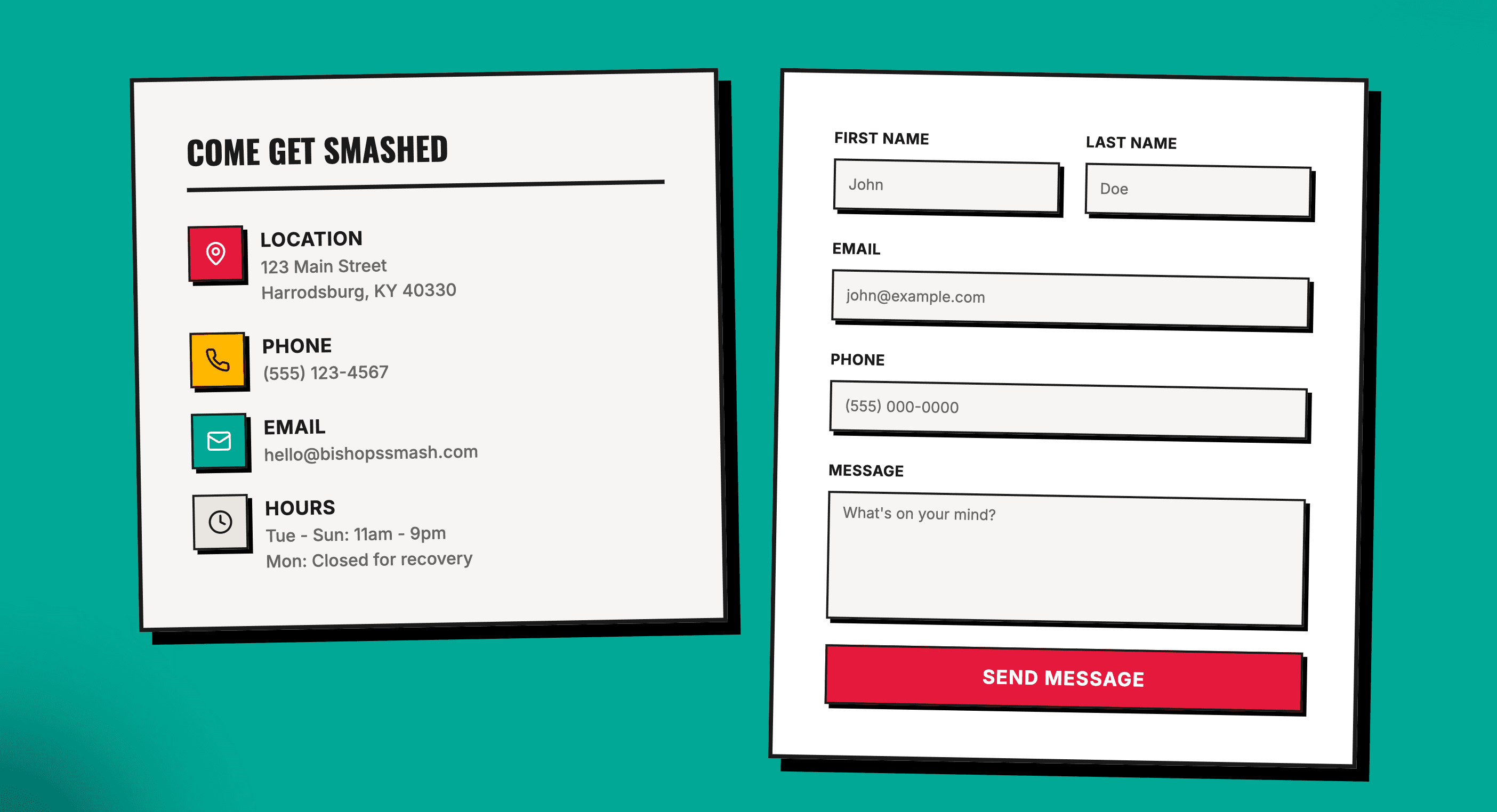
AI Studio può creare l'esperienza del Form sulla pagina. Se un utente richiede un Form, AI Studio può aiutare a strutturare la pagina attorno a quell'obiettivo. Ad esempio, può creare una sezione contatti, una sezione di registrazione o una sezione per prenotare una chiamata e posizionare il Form nella parte giusta della pagina. Se la richiesta è generica, AI Studio potrebbe prima chiedere che tipo di Form desidera l'utente.
Questo semplifica la configurazione perché gli utenti non hanno bisogno di conoscere tutti i dettagli prima di iniziare.
AI Studio può quindi aiutare a creare:
- Form di contatto
- Form di registrazione
- Sezioni di acquisizione lead
- Pagine di prenotazione appuntamenti
- Pagine di richiesta consulenza
AI Studio ti offre flessibilità creativa perché può generare Form e esperienze di prenotazione personalizzati e unici che corrispondono al tuo brand, allo stile della pagina e all'obiettivo generale!
Importante: Form e Calendari non vengono collegati automaticamente. AI Studio può creare il layout per un Form o una sezione di prenotazione, ma devi chiedere di collegare quel componente prima che inizi a inviare dati al tuo sub-account.
Principali vantaggi del collegamento di Form e Calendari in AI Studio
Il collegamento di Form e Calendari in AI Studio aiuta a trasformare una bozza generata in un'esperienza utilizzabile per la tua attività. Risparmia anche tempo combinando la creazione della pagina con l'acquisizione lead e la funzionalità di prenotazione in un unico Workflow.
- Configurazione più rapida: Costruisci la pagina e l'area di azione insieme invece di assemblarle manualmente
- Connessione controllata: Decidi quando Form e Calendari devono essere collegati al tuo account HITLEAD
- Acquisizione lead pronta per il CRM: I Form collegati possono inviare le submission nel tuo sub-account
- Flusso di pianificazione semplificato: I Calendari collegati possono trasformare una pagina di prenotazione in un'esperienza di pianificazione live
Come funzionano i Form in AI Studio
Puoi chiedere ad AI Studio di creare diversi tipi di Form, come Form di contatto, Form di richiesta prenotazione e Form di registrazione. AI Studio può aggiungere il Form direttamente nel layout della pagina, in una sezione o in un flusso popup a seconda del prompt e dell'obiettivo della pagina.
I Form in AI Studio iniziano come layout front-end. È importante tenere presente che vedere un Form sulla pagina non significa automaticamente che sia già collegato al tuo CRM o che stia raccogliendo submission.

Come collegare i Form in AI Studio
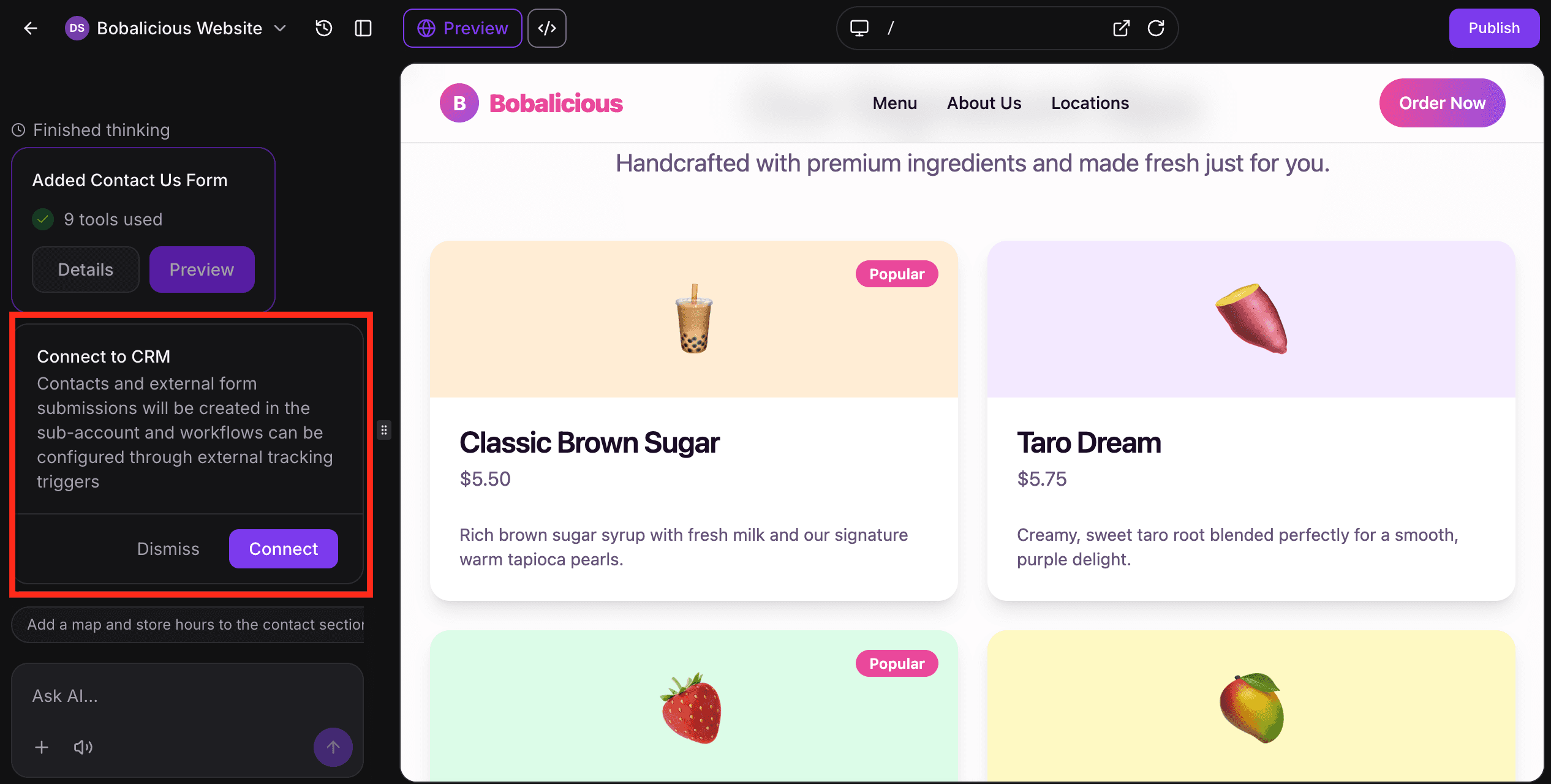
Quando vuoi che il Form inizi a raccogliere submission, chiedi ad AI Studio di collegarlo (es. "Collega i Form al mio CRM") oppure clicca Connect quando richiesto nella chat. Questo avvia il flusso Connect to CRM.
Quando un Form viene collegato in AI Studio, la pagina usa il comportamento di tracking esterno di HITLEAD per inviare l'attività di submission all'account. Dopo che l'utente sceglie di collegare il tracking CRM alla pagina, le submission dei Form possono essere acquisite in HITLEAD e utilizzate per i Workflow di follow-up.
In termini semplici, il processo funziona così:
- AI Studio costruisce il Form sulla pagina
- L'utente lo collega al tracking CRM
- Le submission iniziano a fluire in HITLEAD
Dove vanno le submission dei Form dopo la connessione
Una volta collegato, le submission dei Form vanno nella configurazione CRM del sub-account collegato, non nel progetto AI Studio stesso. Ciò significa che la pagina vive in AI Studio ma le risposte, i Contatti e l'attività di submission vanno nell'account HITLEAD collegato. Dopo la connessione, le submission dei Form possono apparire come submission di terze parti e possono essere collegate all'attività dei Workflow tramite il comportamento di tracking esterno.
Gli utenti possono visualizzare le submission in:
- Contacts

- Sites > Forms > Submissions > External Forms

Come i Workflow si collegano alle submission dei Form
Una volta che il Form è collegato al tracking CRM, le submission possono essere utilizzate nei Workflow tramite Trigger di tracking. Il flusso pratico è:
- Crea il layout del Form in AI Studio
- Collega il Form al tracking CRM
- In un Workflow, usa il Trigger "External Tracking Event"
- Usa l'evento "Form submission" per continuare le automazioni
- Usa il filtro "Domain" e/o il filtro "External Form" per assicurarti che l'automazione si attivi solo alla submission del/dei Form desiderati.
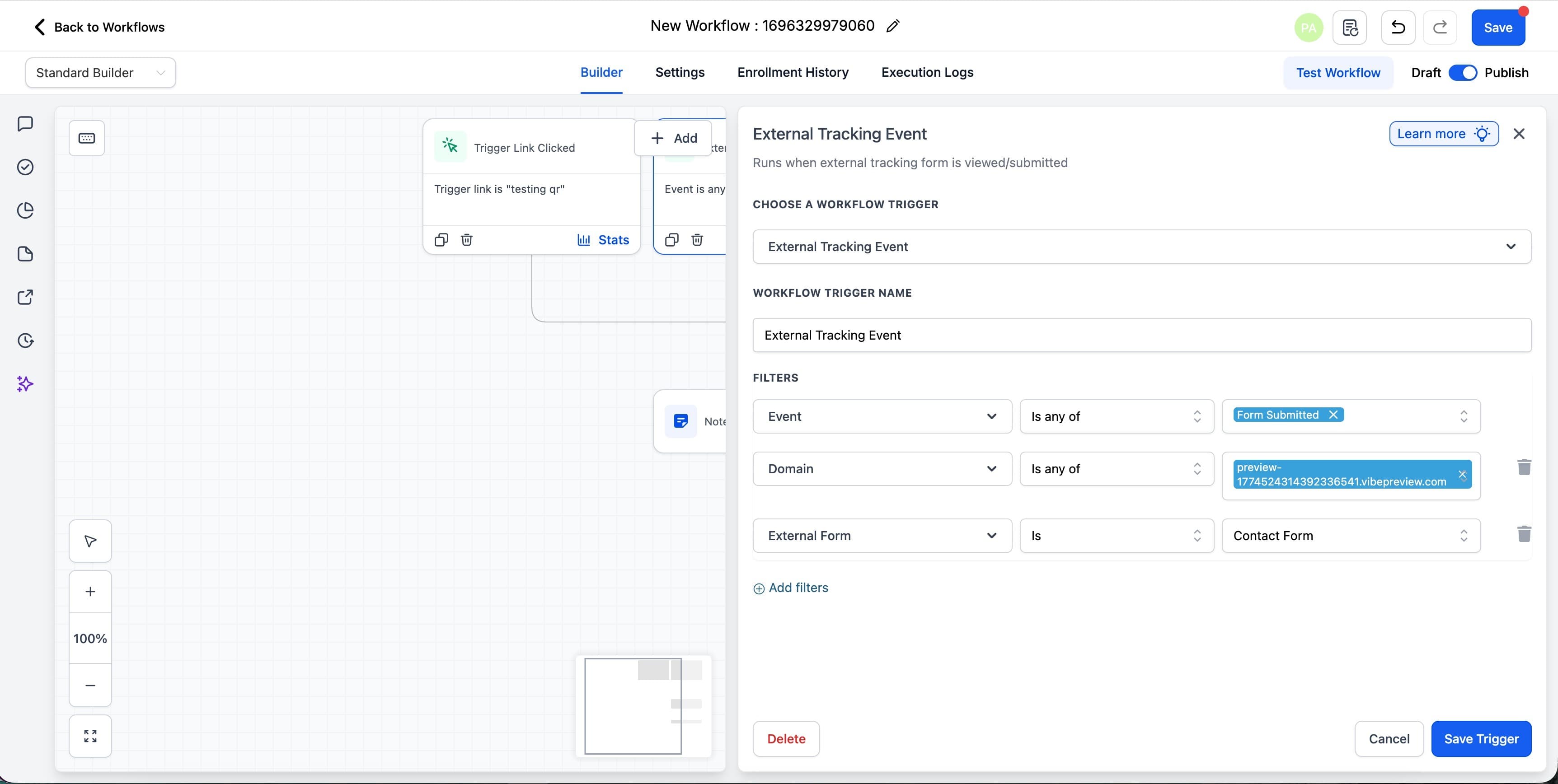
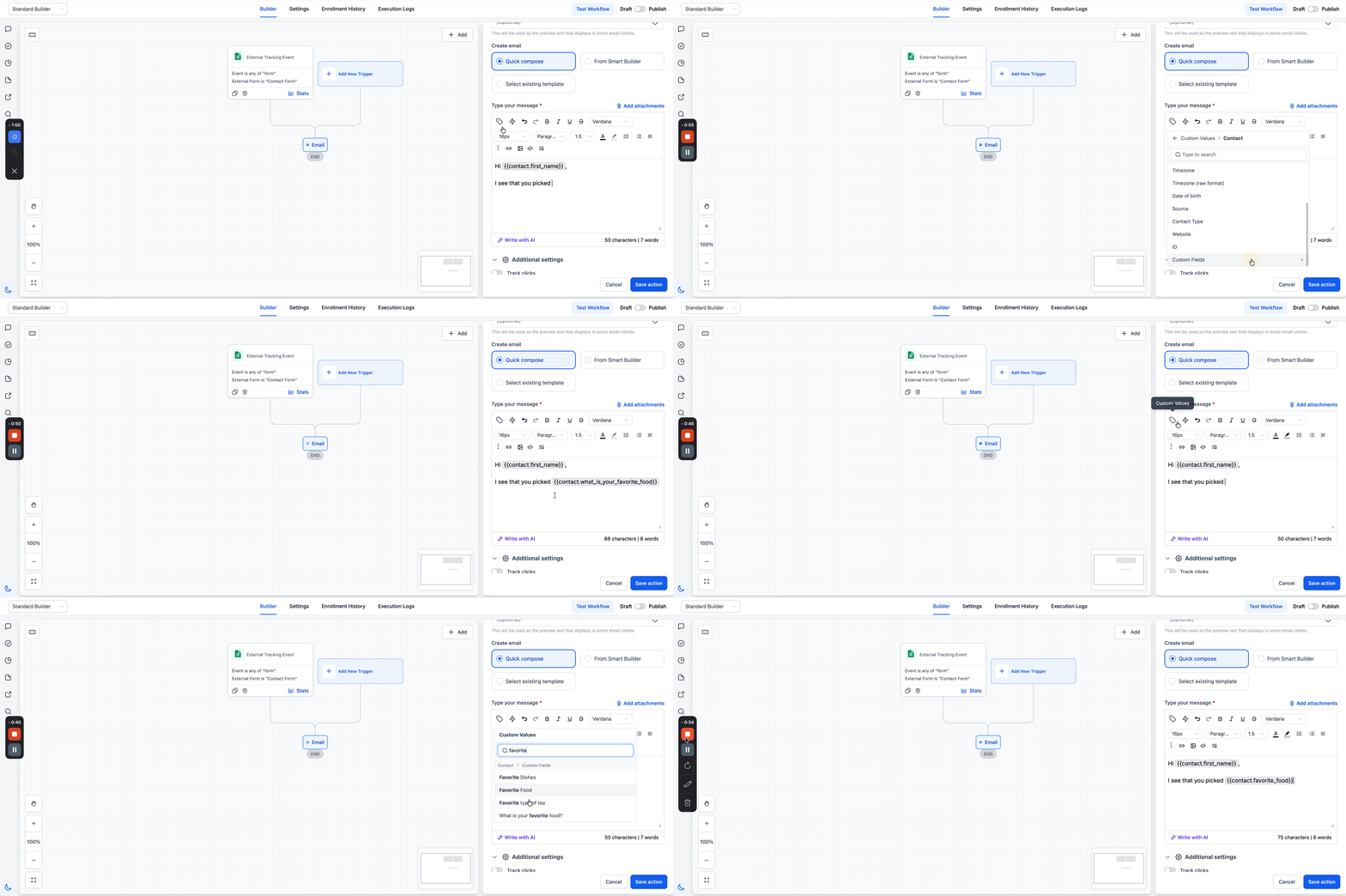
- Continua la tua automazione usando azioni come "Send SMS" o "Send Email".
Per utilizzare le risposte del contatto dal Form AI Studio all'interno dell'azione, inserisci il valore personalizzato corrispondente da Custom Value > Contact > Custom Fields o usando la barra di ricerca.
Come funzionano i Calendari in AI Studio
AI Studio può creare un'esperienza di prenotazione personalizzata sul front end invece di incorporare solo un layout standard di Calendar Widget. Se chiedi ad AI Studio una pagina per appuntamenti, una pagina di consulenza o una pagina per discovery call, può generare il layout front-end e aggiungere un'area di prenotazione come parte dell'esperienza.
Una volta collegato a uno dei tuoi Calendari preesistenti, quell'esperienza personalizzata può utilizzare il Calendario HITLEAD selezionato in background per la pianificazione!

Come collegare i Calendari in AI Studio
Collegare un Calendario trasforma la sezione di prenotazione sulla pagina in un'esperienza di pianificazione live. Invece di costruire manualmente il componente di pianificazione, AI Studio può aiutarti a collegare un Calendario esistente dal sub-account.
- Chiedi ad AI Studio di creare una pagina focalizzata sulla prenotazione o una sezione di pianificazione.
- Quando richiesto nella chat, scegli il Calendario che vuoi usare dal sub-account.
- Collega quel Calendario al componente della pagina.
- Visualizza in anteprima e testa l'esperienza di prenotazione.

Cosa succede dopo che un Calendario è collegato
Il Calendario stesso proviene dal sub-account. AI Studio aiuta a posizionarlo e collegarlo all'interno dell'esperienza della pagina. Quindi la pagina vive in AI Studio, ma la configurazione della pianificazione è ancora legata al Calendario collegato nell'account.
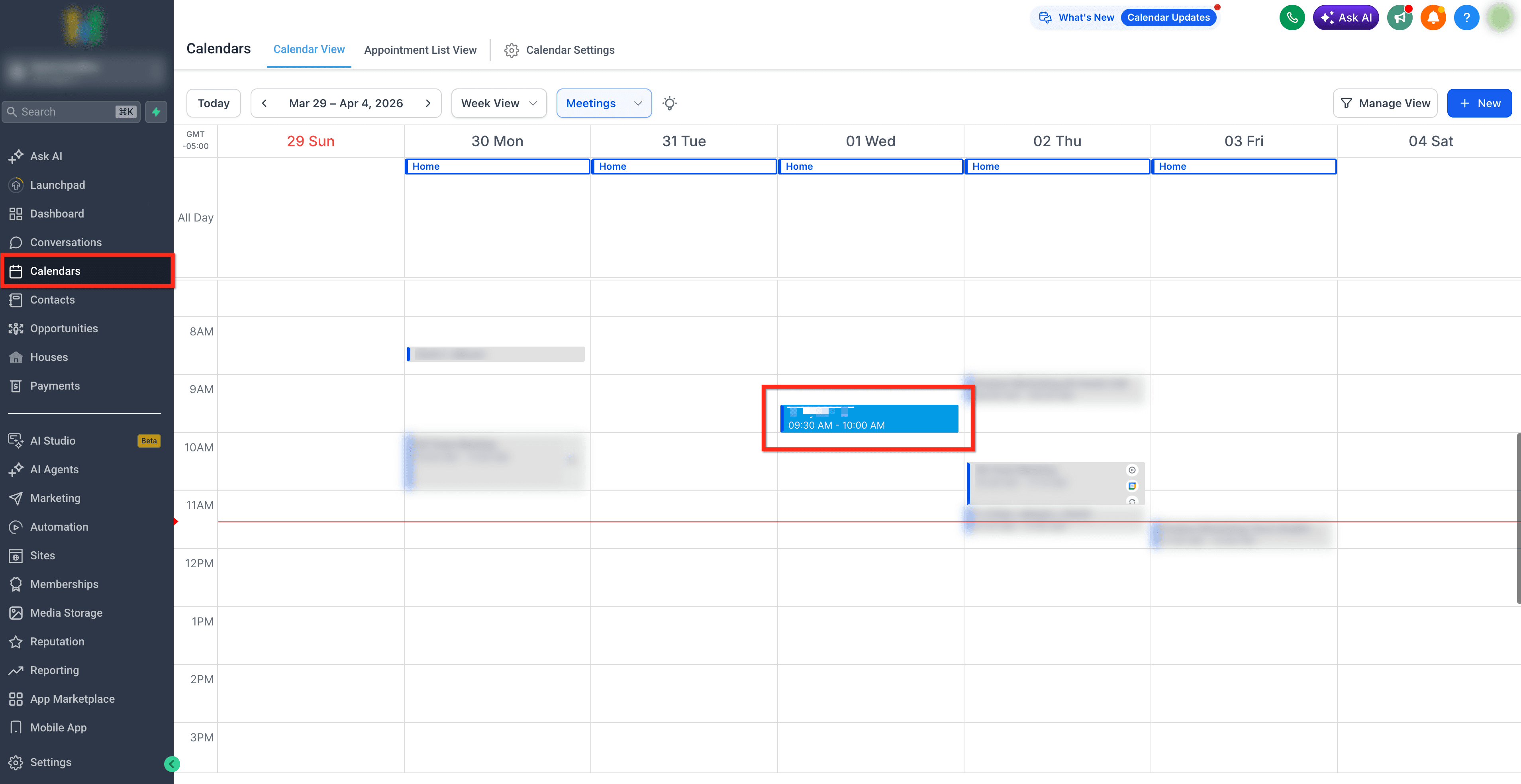
Ciò significa che qualsiasi riunione o slot temporale prenotato dalla pagina AI Studio viene aggiunto a quel Calendario collegato invece di rimanere solo sul front end. Dopo che il Calendario è collegato:
- I visitatori possono prenotare gli orari disponibili dalla pagina
- Le riunioni prenotate vengono aggiunte al Calendario selezionato nel tuo sub-account
- La prenotazione utilizza la disponibilità e la configurazione già impostata su quel Calendario
- Qualsiasi automazione, azione di follow-up o altro comportamento basato sul Calendario legato a quel Calendario può continuare a funzionare come configurato in HITLEAD
Questo rende la pagina AI Studio un modo rapido per presentare l'esperienza di prenotazione continuando a utilizzare la configurazione del Calendario già esistente nel tuo account.
Domande frequenti
D: Posso modificare la pagina dopo aver collegato un Form o un Calendario?
Sì. Puoi continuare a perfezionare l'esperienza della pagina in AI Studio dopo che il componente è stato collegato.
D: Devo creare un Form in HITLEAD prima di usarlo in AI Studio?
No. AI Studio può generare l'esperienza del Form front-end da un prompt, poi guidarti attraverso il passo di connessione quando sei pronto.
D: Le conferme, i promemoria e le automazioni del Calendario provengono ancora dalla configurazione del Calendario collegato?
Sì. Una volta che la pagina è collegata a un Calendario, le prenotazioni effettuate dalla pagina usano quel Calendario selezionato, quindi qualsiasi conferma, promemoria e automazione legata a quel Calendario verrà eseguita.
Articoli correlati
- Aggiornamento prezzi prodotti AI
- AI Studio in HITLEAD
- Tracciamento di Form esterni con HITLEAD
- Dove appaiono le risposte dei Form?
- Come configurare un Calendario di prenotazione personale con HITLEAD
Questo articolo è stato utile?