
MedSpa - Guida alla configurazione del Calendario Servizi
I Calendari Servizi in HITLEAD permettono alle MedSpa di automatizzare le prenotazioni, gestire i turni del personale e assegnare risorse come sale trattamento e dispositivi/forniture. Configurando i calendari servizi, i provider possono garantire operazioni più fluide, prevenire le doppie prenotazioni e offrire ai clienti un'esperienza di prenotazione senza attrito. Questa guida ti accompagna passo passo con esempi specifici per MedSpa.
Cos'è un Calendario Servizi?
I Calendari Servizi sono strumenti di pianificazione che ti permettono di definire servizi specifici, assegnare personale e allocare risorse come sale e attrezzature. Per una MedSpa, questo significa poter creare calendari per servizi come microneedling, laser therapy e injectables, ognuno collegato al provider corretto, alla sala trattamento e ai dispositivi/forniture necessari. In questo modo i clienti possono prenotare facilmente mentre il tuo team evita conflitti di pianificazione.
Vantaggi chiave dei Calendari Servizi
I Calendari Servizi aiutano le MedSpa a semplificare la pianificazione, migliorare l'efficienza e ottimizzare l'esperienza del cliente.
- Prenotazione automatica: i clienti prenotano appuntamenti senza dover chiamare.
- Gestione delle risorse: assegna sale trattamento e dispositivi/forniture (laser, penne per microneedling, forniture anestetiche) per evitare doppie prenotazioni.
- Pianificazione del personale: definisci gli orari di lavoro dei provider per una disponibilità accurata.
- Raggruppamento dei servizi: organizza l'offerta in gruppi come "Laser & Trattamenti Cutanei" o "Injectables & Trattamenti Viso".
- Menu flessibili: offri più servizi in un'unica prenotazione (es. consulenza + trattamento).
- Branding professionale: aggiungi immagini e colori personalizzati per una pagina di prenotazione curata.
Aggiungere membri del personale e disponibilità
L'aggiunta del personale è la base dei calendari servizi: nessun servizio può essere assegnato senza provider configurati.
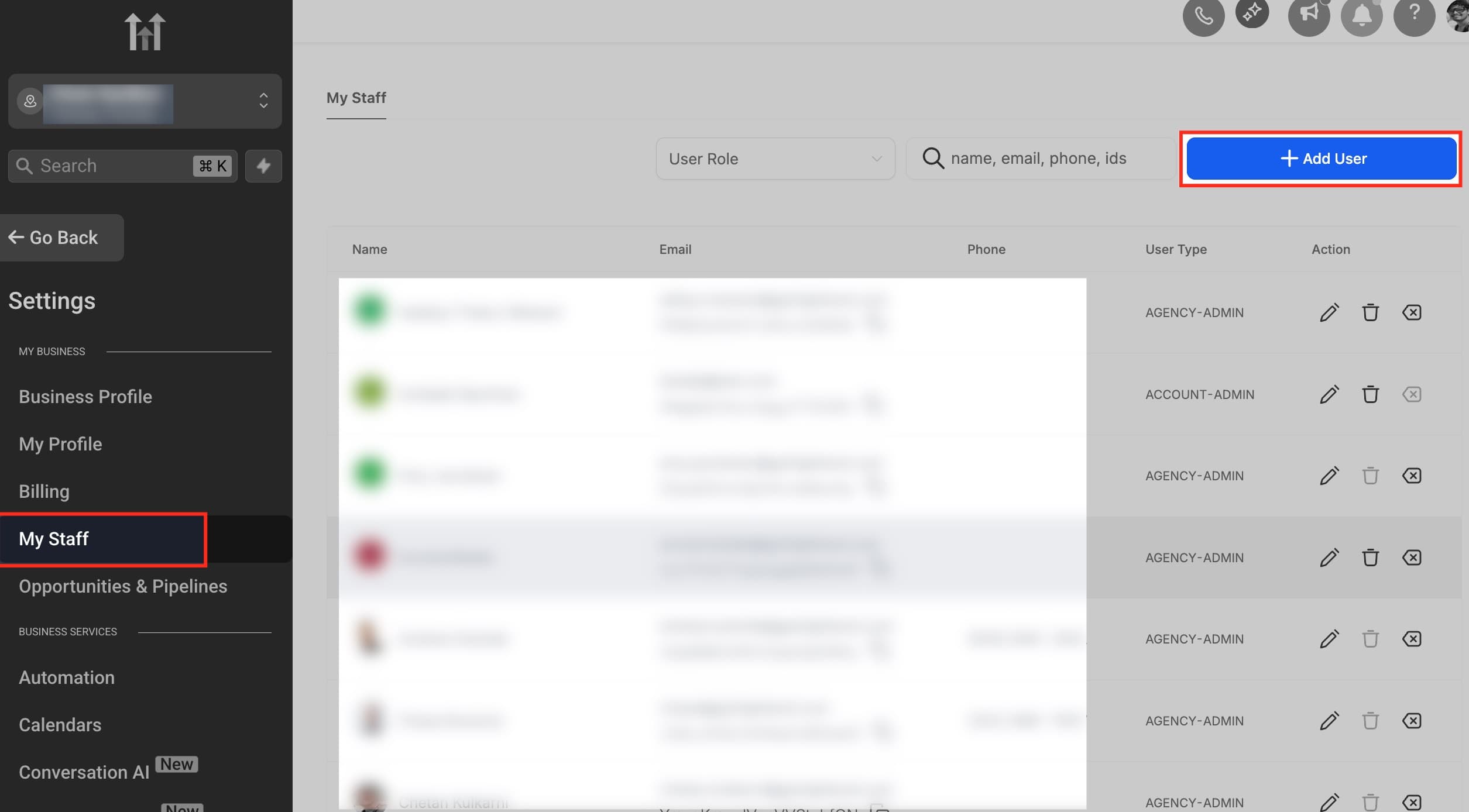
1. Clicca su Add User
Dal dashboard del tuo sotto-account, vai su Settings → My Staff → Add User.
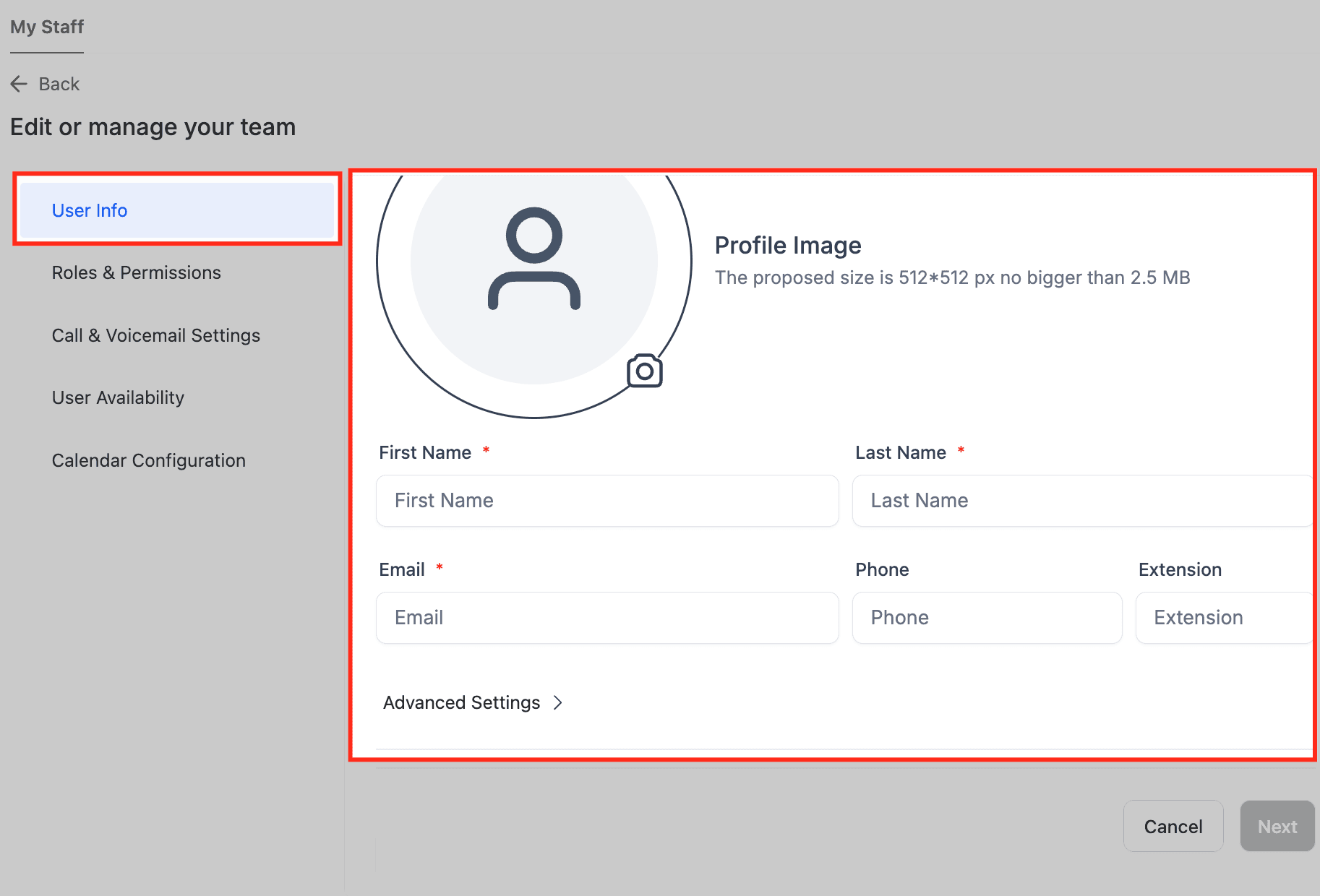
2. Informazioni utente e permessi
Inserisci nome, email e interno del provider. Imposta i permessi utente (limita l'accesso se necessario). Definisci la disponibilità (es. Mark lavora lun, mer, ven, 9:00–17:00; Henry lavora mar–sab, 11:00–19:00). Clicca su Save.
Per saperne di più sull'accesso utente, clicca qui.
Creare gruppi per i servizi MedSpa
I gruppi funzionano come categorie per organizzare i servizi. Ogni gruppo ha il proprio link di prenotazione.
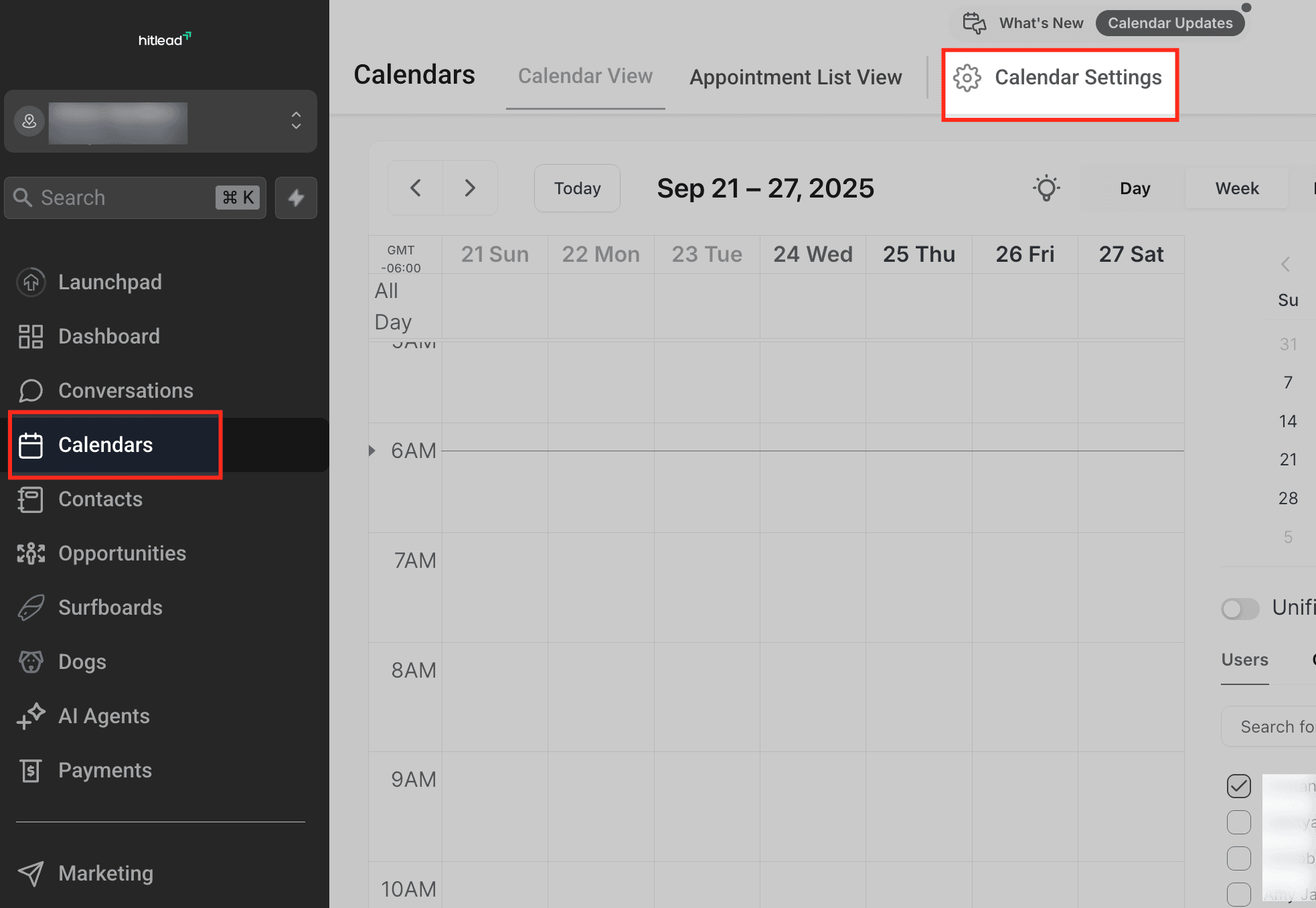
1. Apri le impostazioni Calendari
Dal menu Calendari, clicca su Calendar Settings in alto a destra. Da qui accedi a tutte le opzioni di configurazione per gruppi, servizi e preferenze.
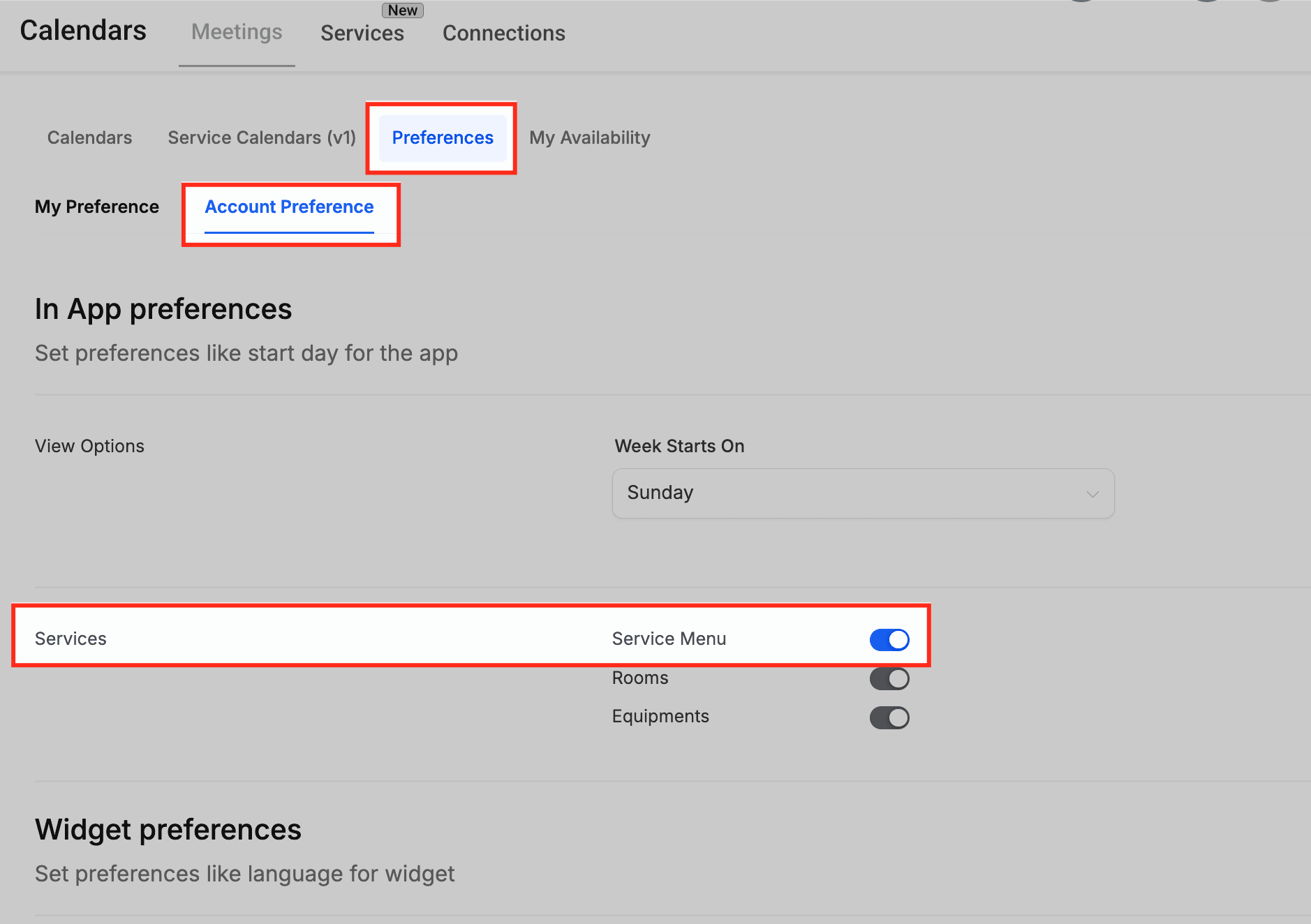
2. Abilita il Service Menu
Vai su Preferences → Account Preference e attiva l'opzione Service Menu. Questo attiva il sistema di prenotazione basato sui servizi, permettendoti di creare calendari e menu per i tuoi servizi.
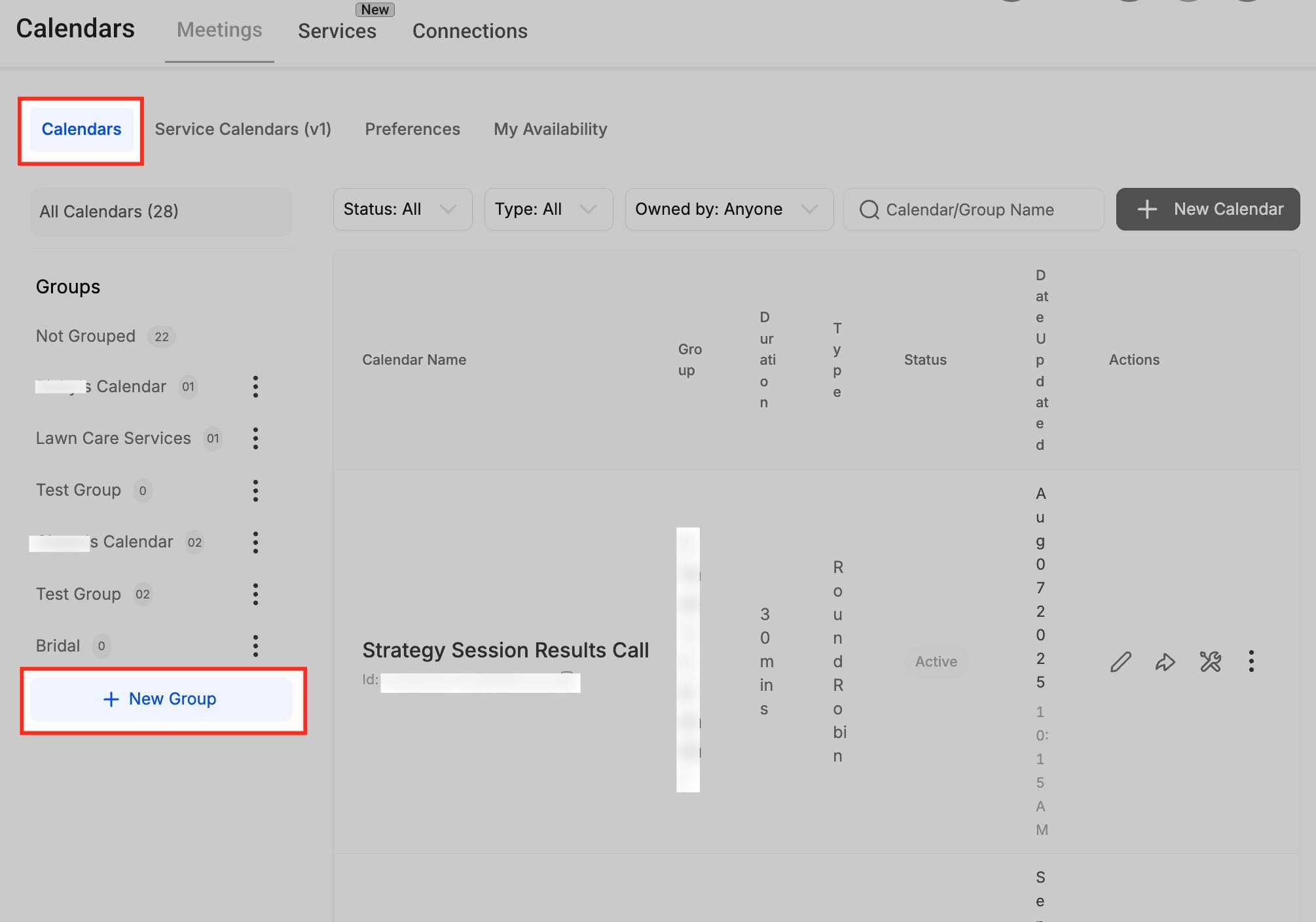
3. Avvia la creazione del gruppo
Nella scheda Calendari, clicca su + New Group nella barra laterale sinistra. I gruppi ti aiutano a organizzare servizi correlati come microneedling, laser therapy o injectables.
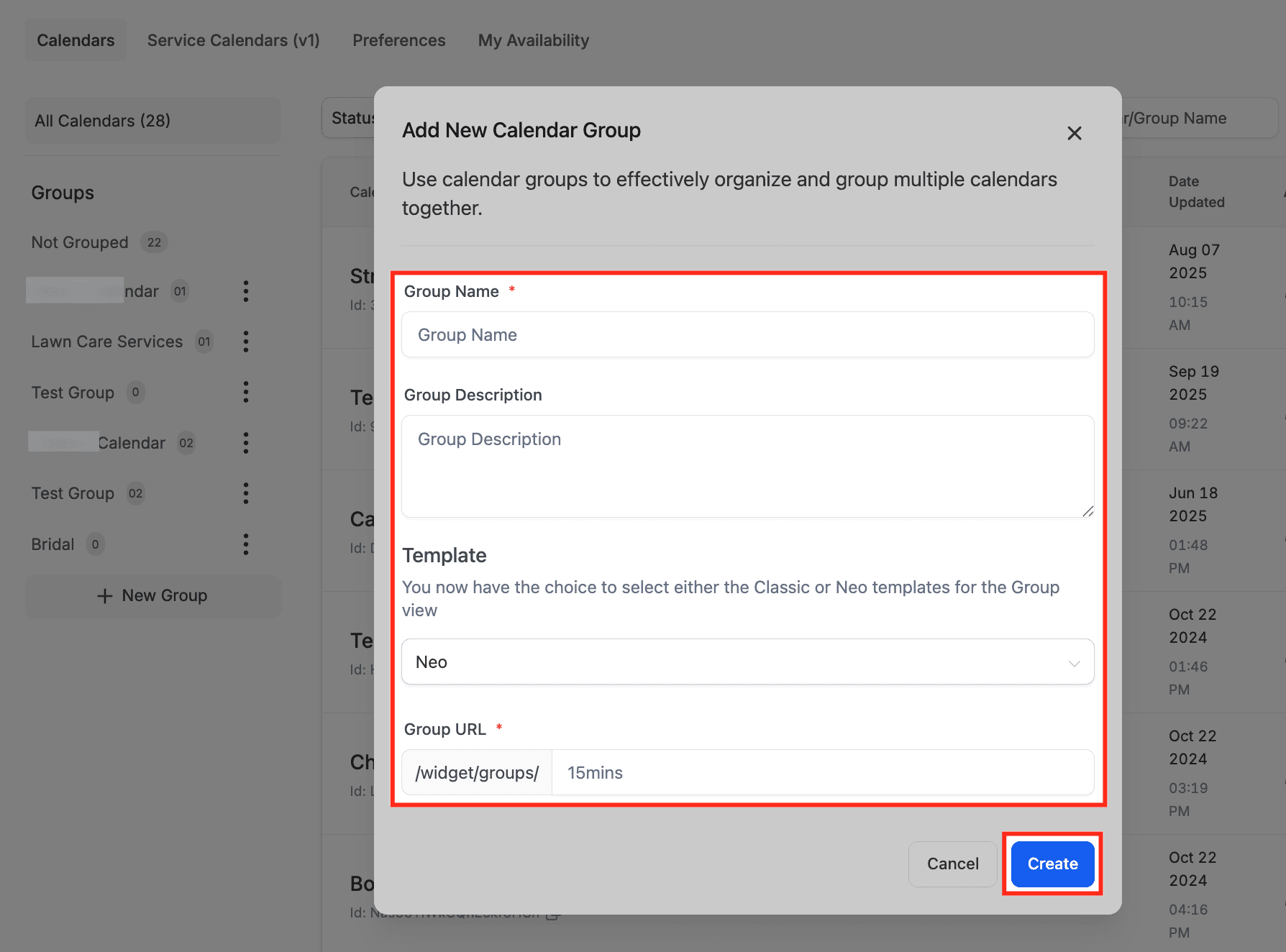
4. Inserisci i dettagli del gruppo
Inserisci Group Name, Description e URL (slug) nel form pop-up. Scegli il tipo di template (Classic o Neo) e clicca su Create per salvare il gruppo.
Creare un Calendario Servizi
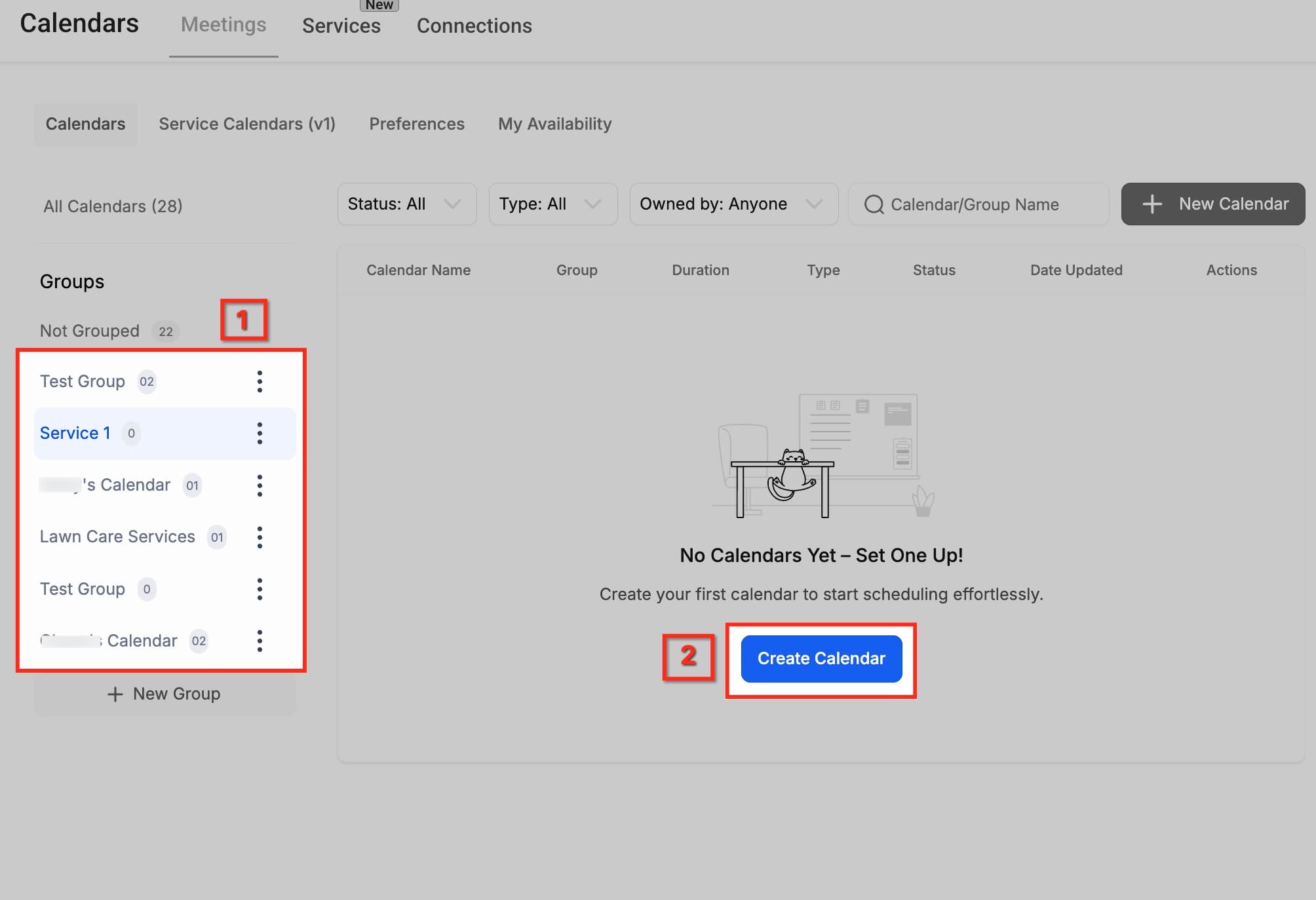
1. Crea il Calendario Servizi
Seleziona un gruppo dalla barra laterale sinistra e clicca su Create Calendar. Questo avvia la configurazione di un nuovo calendario servizi per un servizio MedSpa specifico come microneedling o laser therapy.
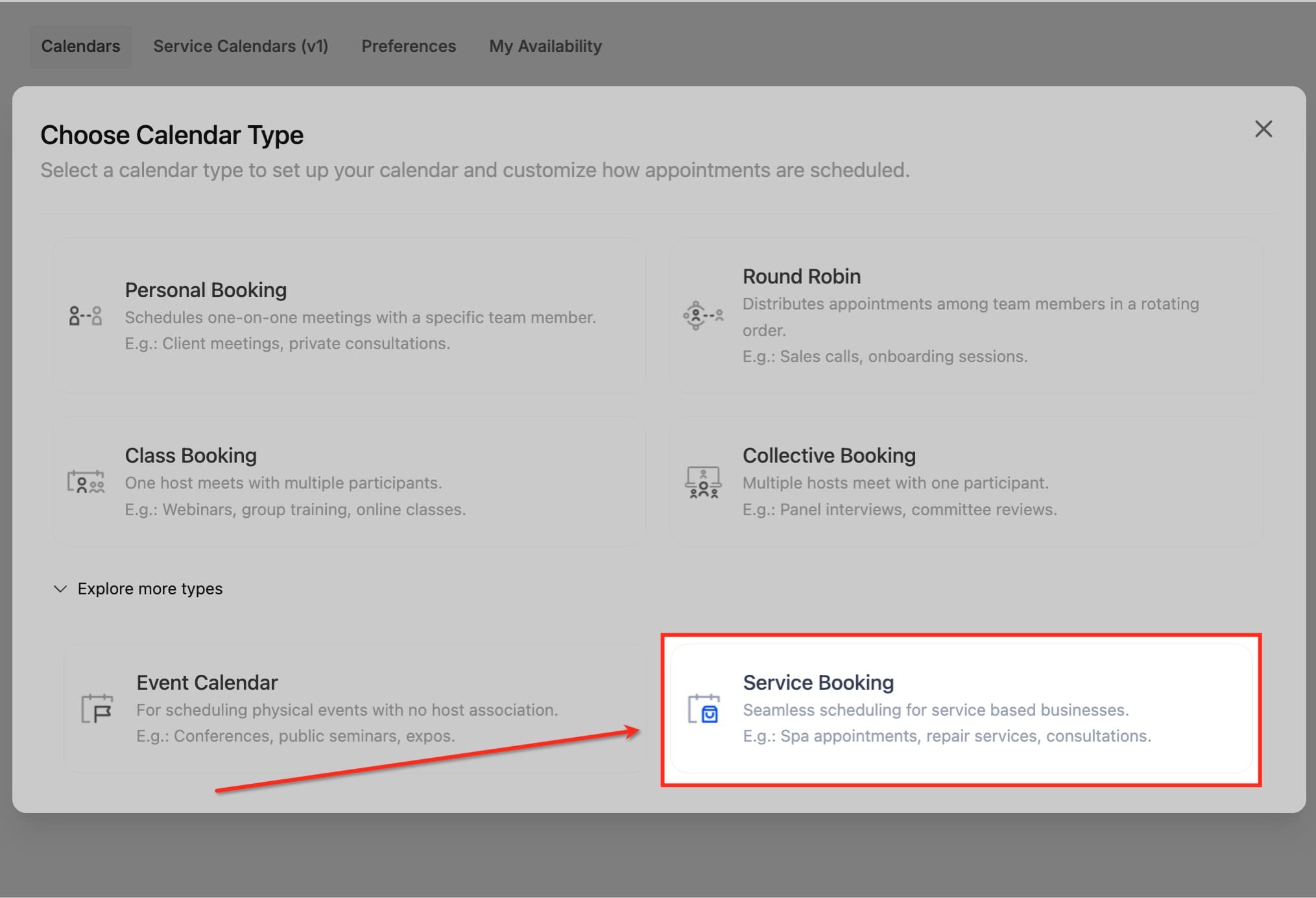
2. Seleziona Service Booking
Vai su Calendars → Service Menu → Create Service Menu. Dall'elenco dei tipi di calendario, clicca su Service Booking. Questa opzione è progettata per le attività basate sui servizi come le MedSpa, permettendo ai clienti di prenotare servizi specifici come microneedling o laser therapy.
3. Inserisci le informazioni di base del servizio
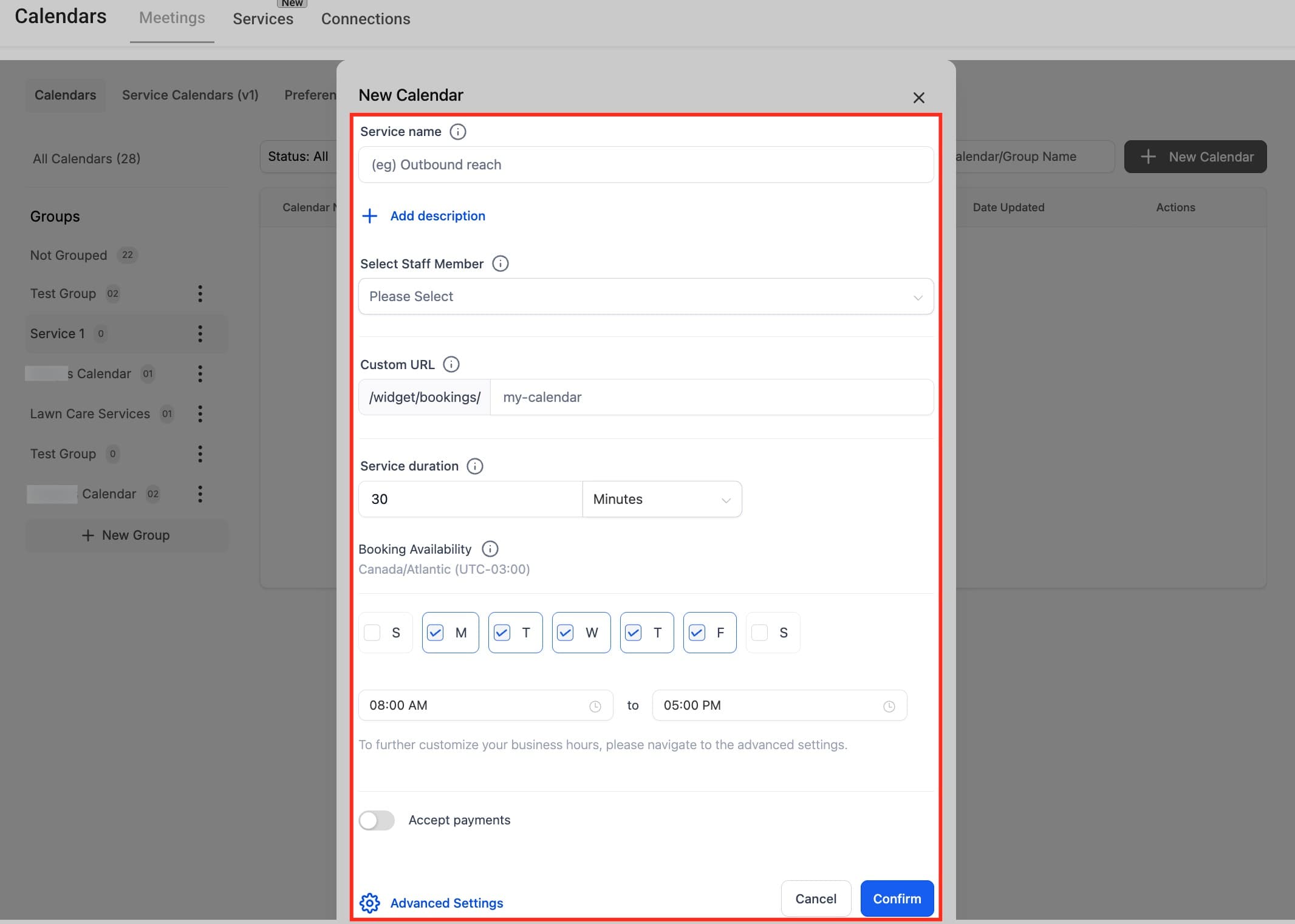
Compila i dettagli del servizio includendo Service Name, Assigned Staff, Custom URL, Service Duration e Availability. Questo passaggio garantisce che il calendario sia personalizzato per il servizio MedSpa offerto. Clicca su Advanced Settings per ulteriori personalizzazioni.
Cliccando su Advanced Settings si espandono i pannelli di configurazione aggiuntivi come Service Details, Availability, Forms & Payment, Notifications, Customizations e Rooms & Equipment. Queste opzioni ti permettono di perfezionare il flusso di prenotazione, aggiungere branding, gestire i Pagamenti e assegnare risorse come sale trattamento o dispositivi/forniture.
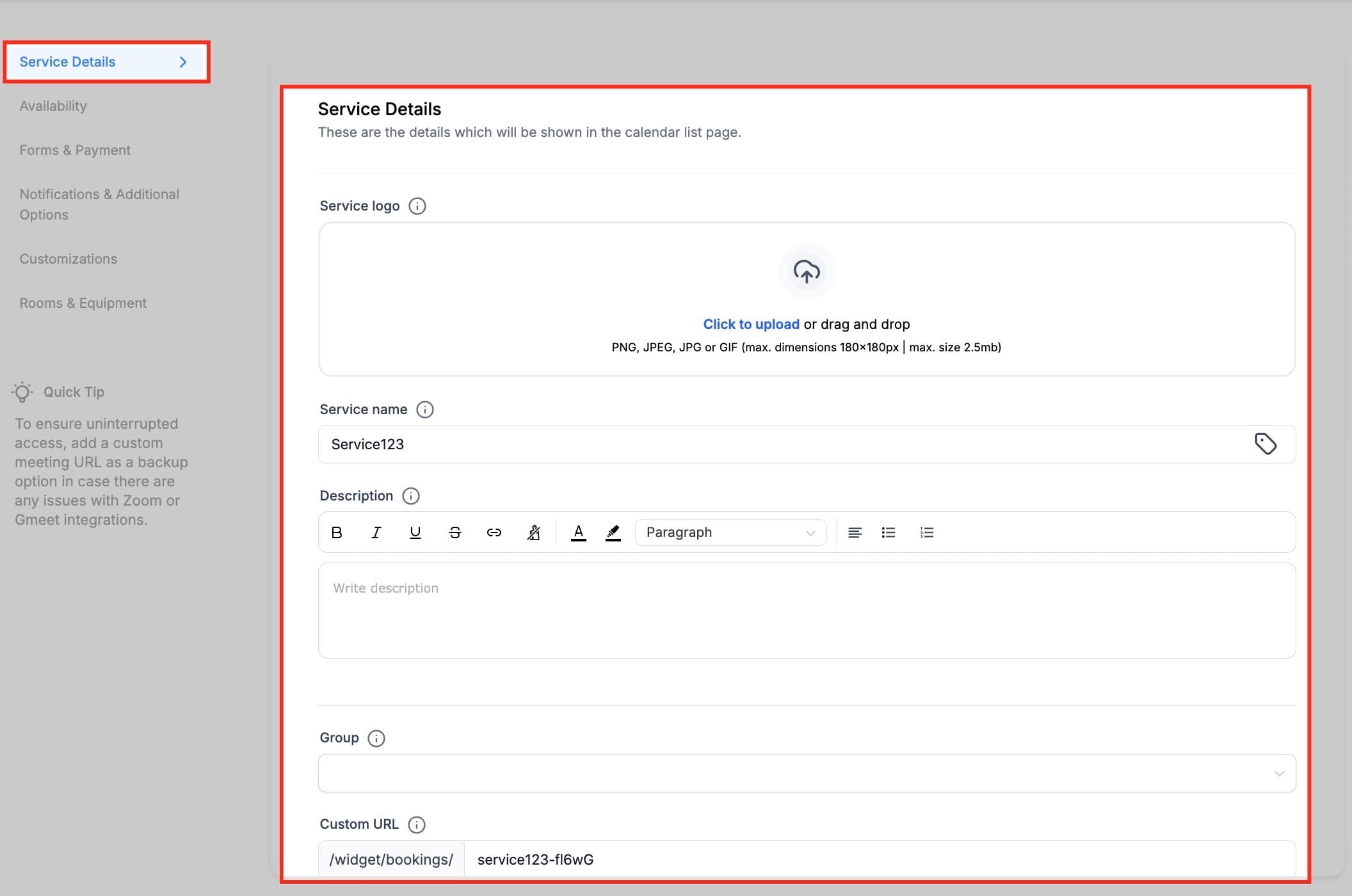
4. Configurazione Service Details
Nella scheda Service Details, definisci le informazioni che i clienti vedranno quando prenotano questo servizio. Inizia caricando un Service Logo per dare alla pagina di prenotazione un aspetto professionale. Inserisci un chiaro Service Name (es. Microneedling, Laser Therapy, Injectables) e aggiungi una Description che spieghi cosa include il servizio, come "Trattamento laser di 30 minuti con consulenza e aftercare".
Assegna poi il servizio al Group corretto (es. Laser & Skin Treatments) per mantenerlo organizzato con i servizi correlati. Infine, crea un Custom URL — diventerà parte del link di prenotazione che condividerai con i clienti, rendendolo più riconoscibile (es. /laser-treatment-booking).
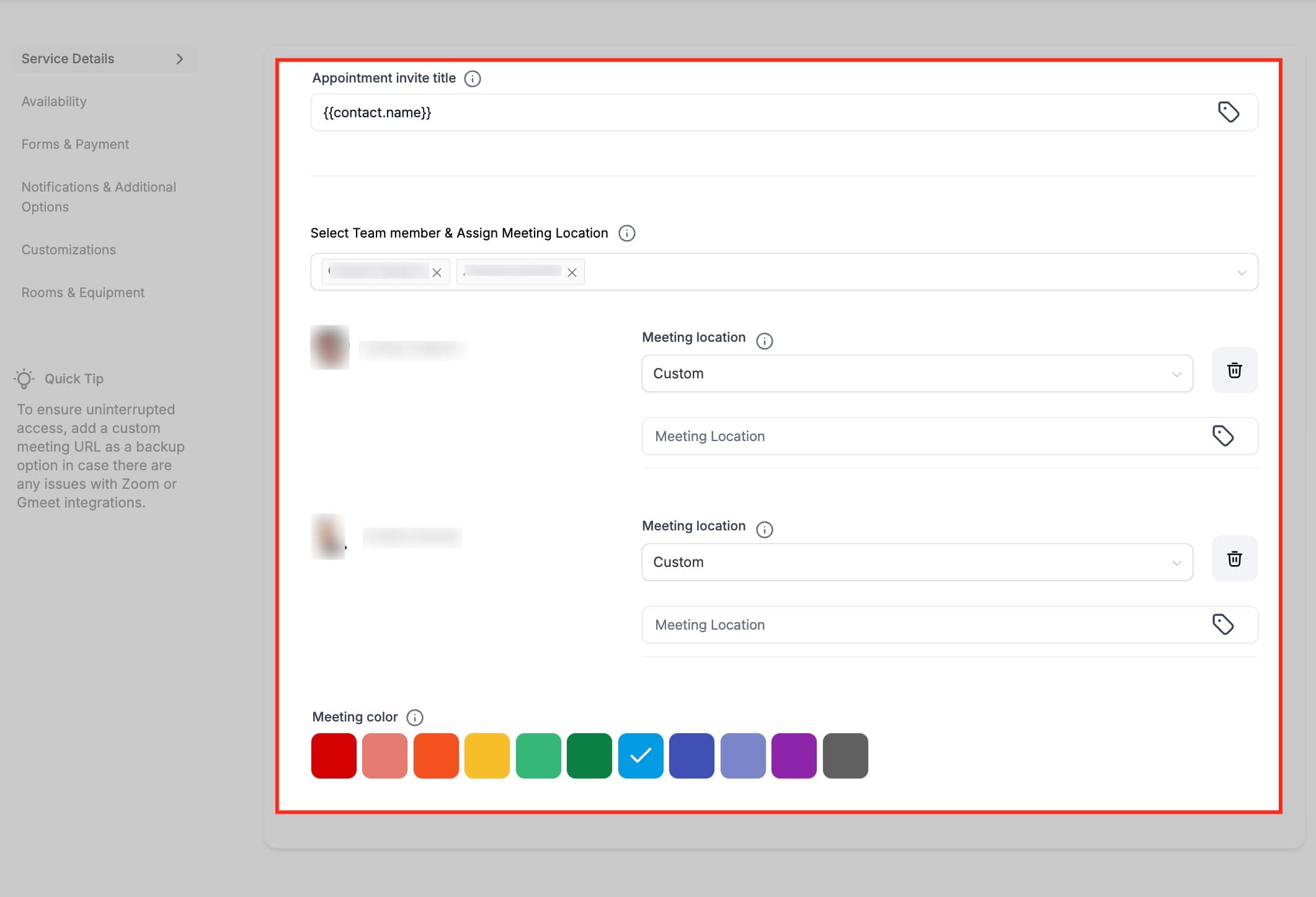
5. Configurazione appuntamento e personale
In questa sezione, configuri come la prenotazione apparirà ai clienti e al personale. Imposta l'Appointment Invite Title, che verrà visualizzato negli inviti del calendario sia per i clienti che per il personale (puoi usare segnaposto come {{contact.name}} per personalizzarlo). Sotto Team Members, assegna uno o più provider qualificati per eseguire questo servizio — i clienti vedranno solo gli slot disponibili per quei membri del personale.
Poi, definisci un Meeting Location: potrebbe essere la clinica MedSpa stessa, una specifica sala trattamento o anche un link video personalizzato se necessario. Infine, scegli un Meeting Color per distinguere visivamente questo servizio nella visualizzazione interna del calendario, rendendo più semplice per il personale identificare rapidamente il tipo di appuntamento.
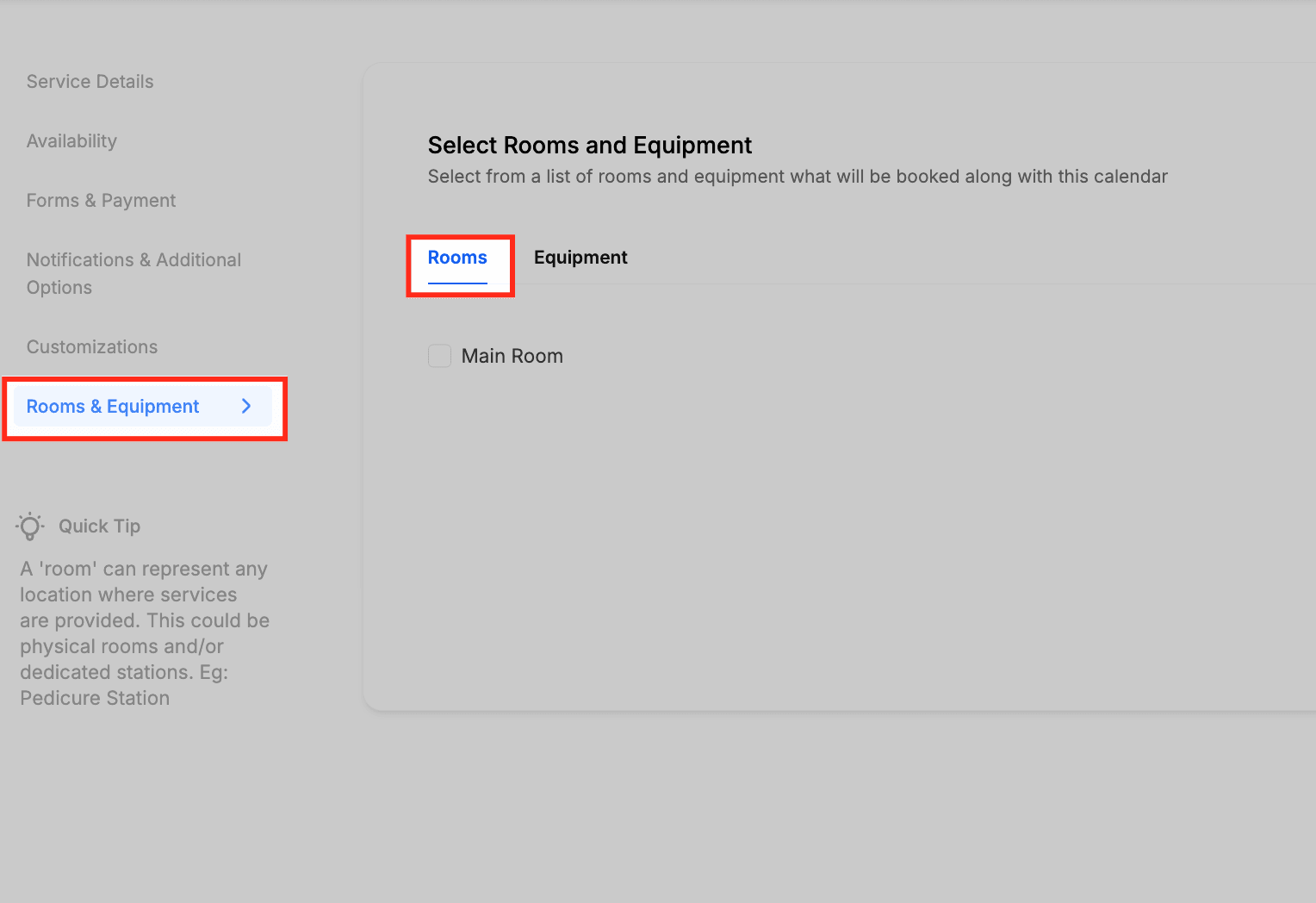
6. Assegna la sala
Nella scheda Rooms, colleghi uno spazio fisico della tua MedSpa al servizio. Una sala può rappresentare una sala trattamento, una sala laser o una sala procedure in cui viene eseguito il servizio. Ad esempio, puoi assegnare "Treatment Room 1" per microneedling e injectables, o "Laser Room" per laser therapy. Assegnare una sala garantisce che, una volta che un cliente prenota il servizio, quello spazio venga riservato e non possa essere prenotato una seconda volta. Questo è particolarmente utile per le cliniche con spazi limitati, poiché impedisce che più appuntamenti vengano pianificati nello stesso posto nello stesso momento.
7. Assegna l'attrezzatura
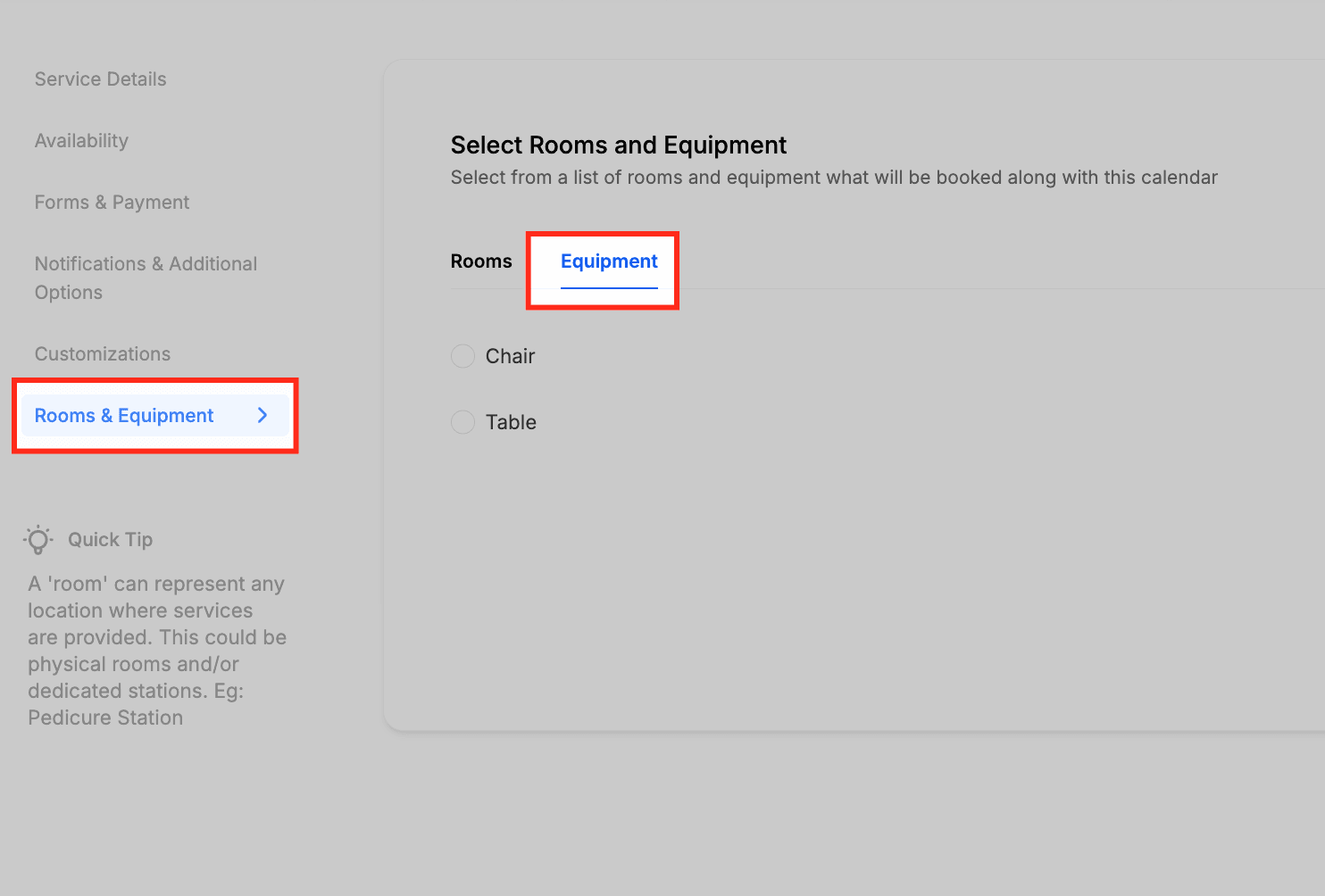
Nella scheda Equipment, colleghi gli strumenti o le risorse necessarie per completare il servizio. L'attrezzatura può includere elementi come laser, penne per microneedling o forniture per i trattamenti, e puoi specificare la quantità disponibile. Ad esempio, puoi assegnare "Laser Device" a un servizio di laser therapy o "Microneedling Pen" a un servizio di microneedling. Quando un cliente prenota il servizio, il sistema riserva automaticamente l'attrezzatura necessaria, evitando che venga prenotata due volte per più appuntamenti. Questo garantisce operazioni fluide assicurando che tutti gli strumenti necessari siano disponibili per ogni appuntamento.
Modificare Calendari Servizi esistenti
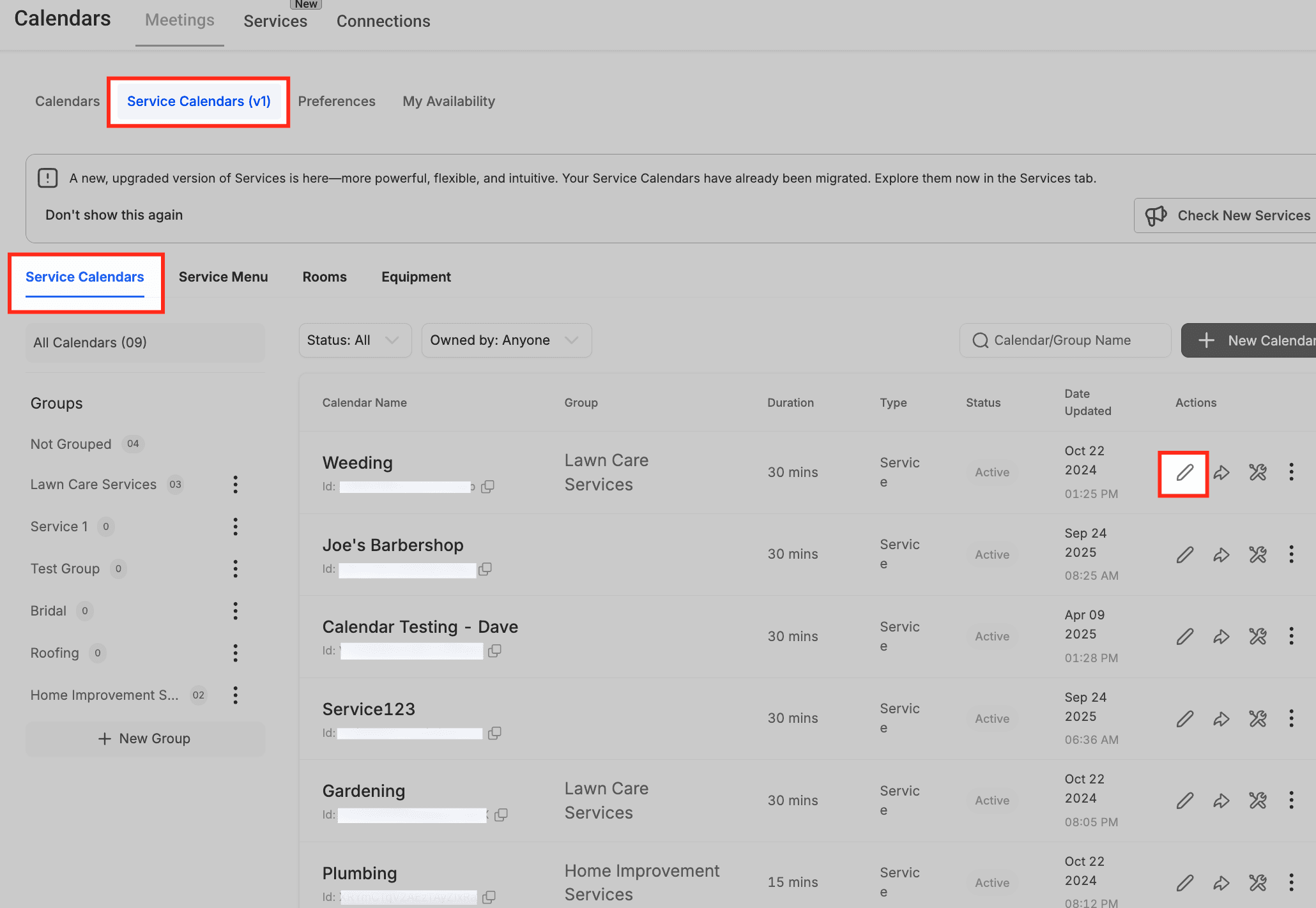
Per aggiornare un calendario servizi esistente, vai su Service Calendars (v1) nella scheda Meetings. Trova il calendario che vuoi modificare nell'elenco e clicca sull'icona matita nella colonna Actions. Si riapriranno le impostazioni del calendario, permettendoti di modificare dettagli come nome del servizio, personale assegnato, disponibilità, notifiche o risorse senza dover ricreare il calendario.
Creare un Service Menu
Il Service Menu ti permette di visualizzare più servizi o gruppi in un'unica pagina di prenotazione.
1. Apri il Service Menu
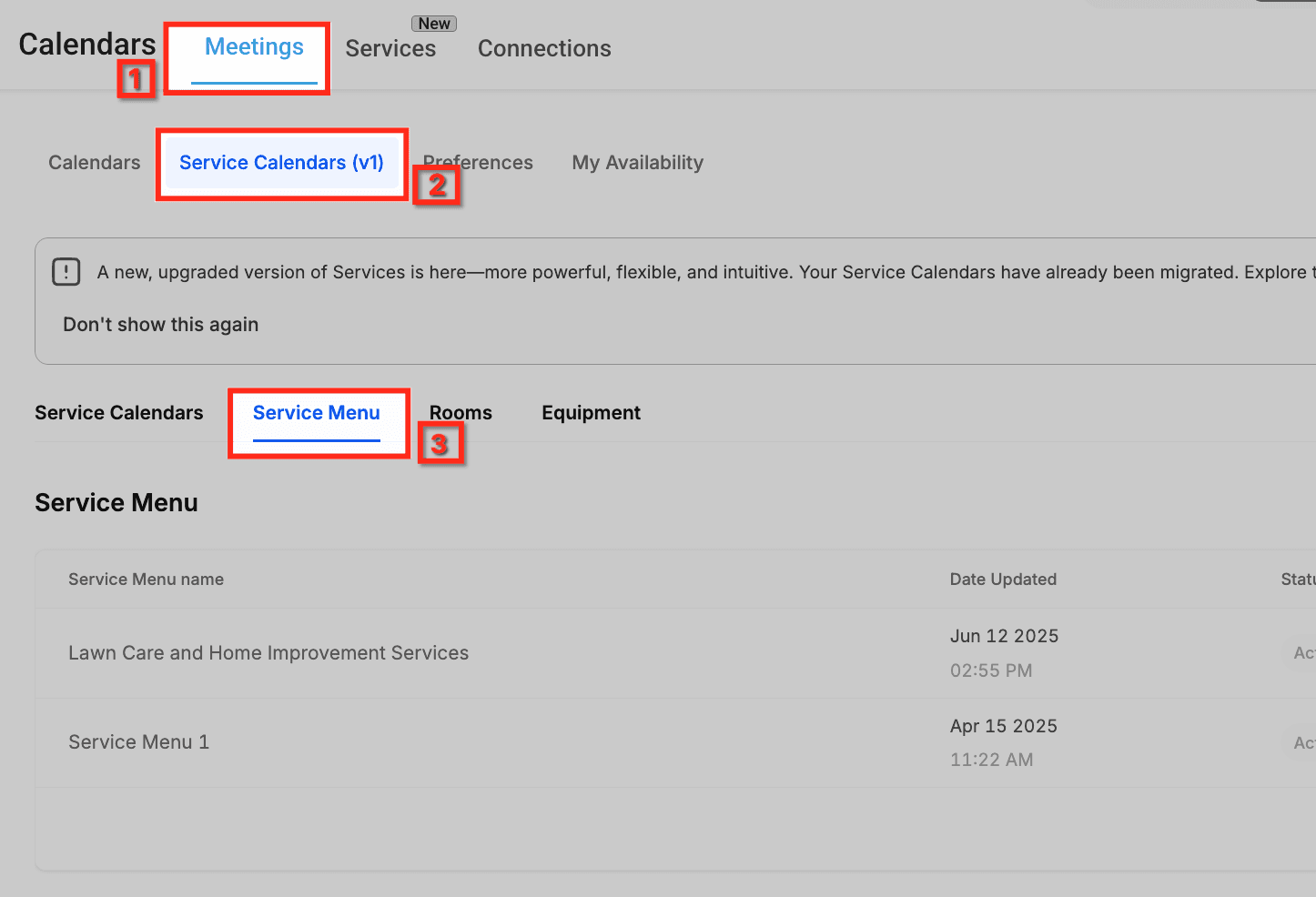
Vai su Meetings ➜ Service Calendars (v1) ➜ Service Menu. Accedi così all'area Service Menu dove vengono creati e gestiti i menu visibili ai clienti.
2. Crea il Service Menu
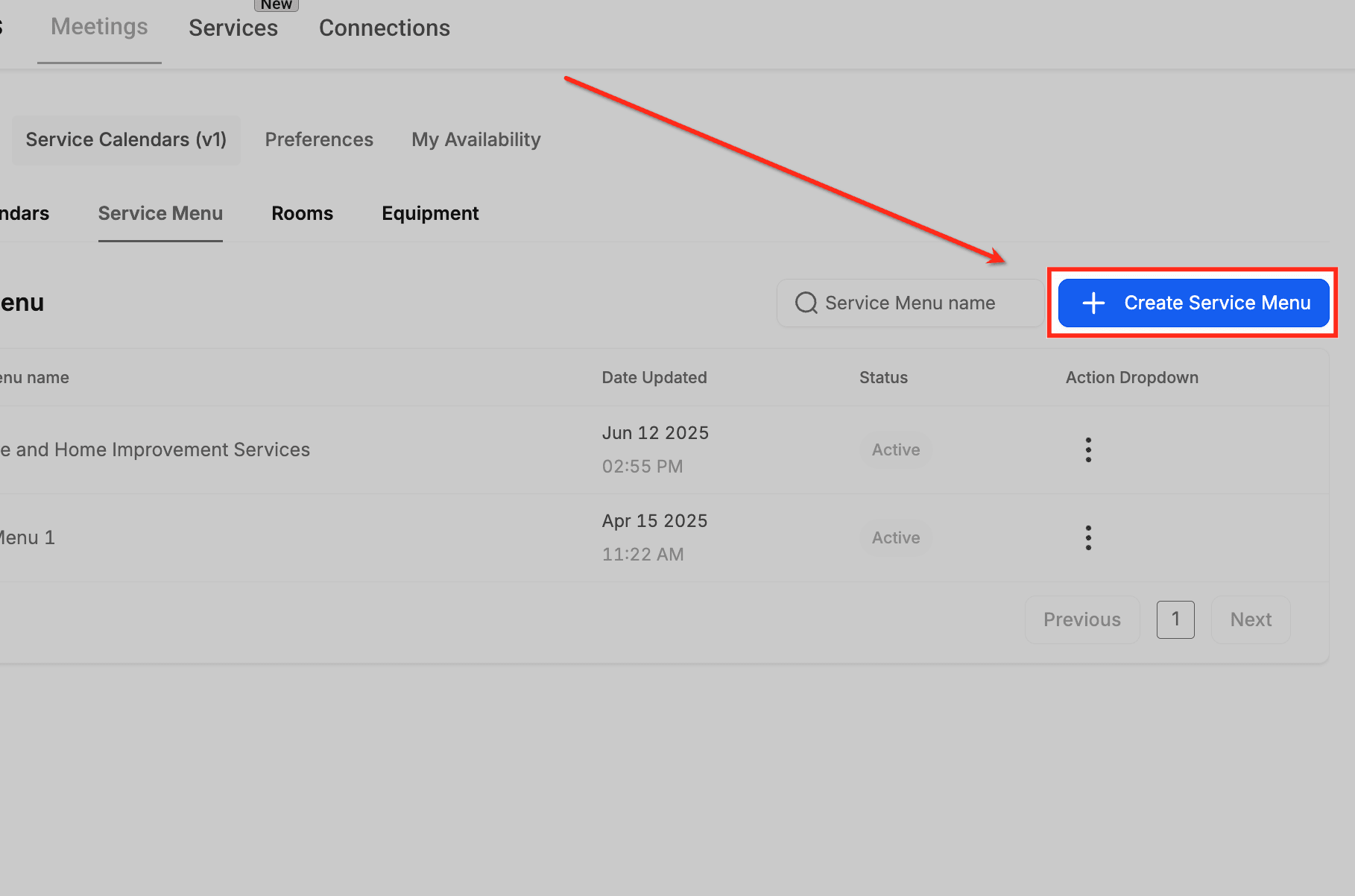
Clicca su + Create Service Menu in alto a destra. Viene avviato un nuovo menu visibile ai clienti che mostrerà i tuoi servizi MedSpa.
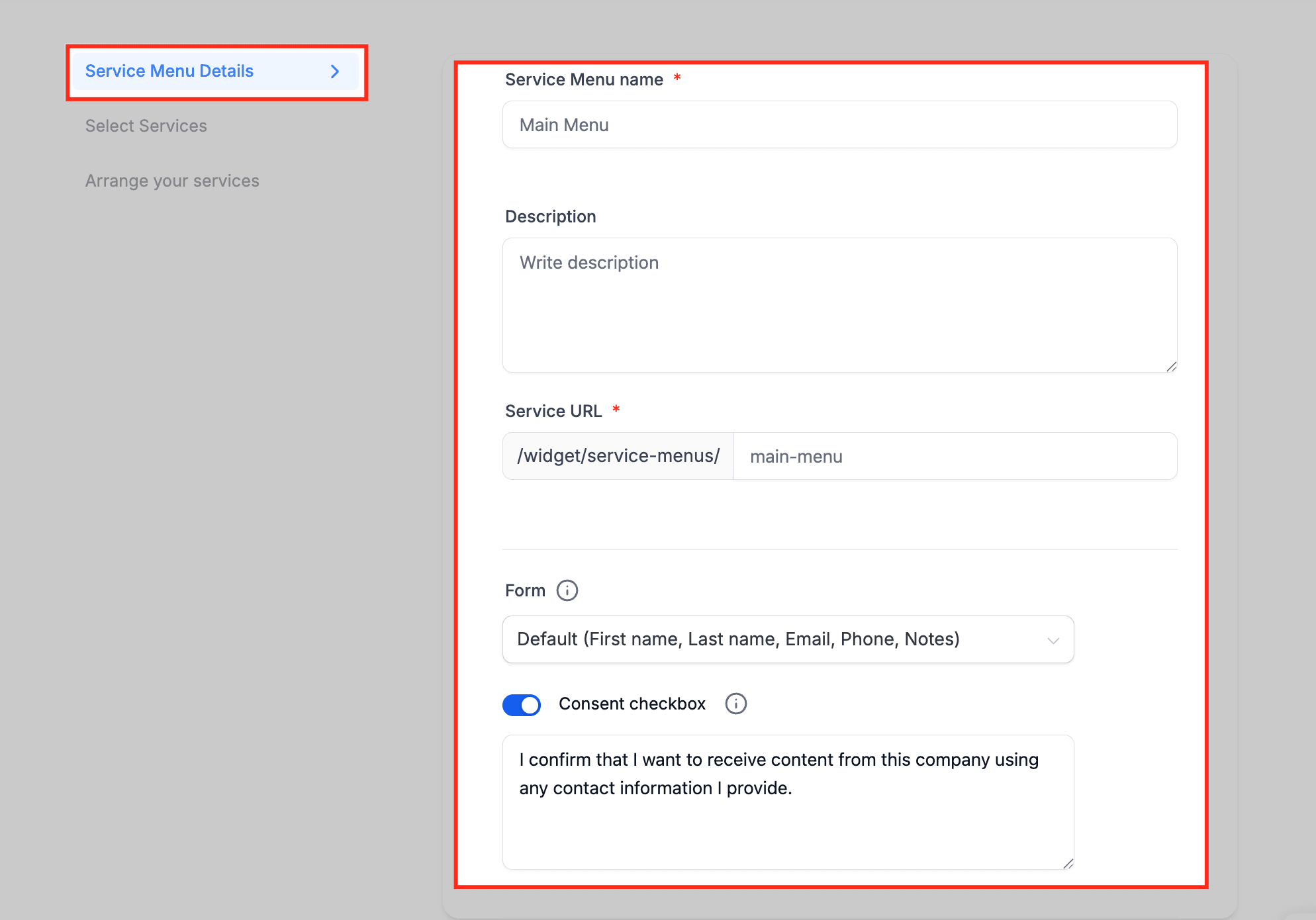
3. Dettagli del menu
Compila Service Menu name, Description e lo slug di Service URL; scegli il Form e attiva la Consent checkbox se necessario. Queste impostazioni definiscono cosa i clienti vedono nella parte superiore del menu e il link che condividerai.
4. Abilita le opzioni
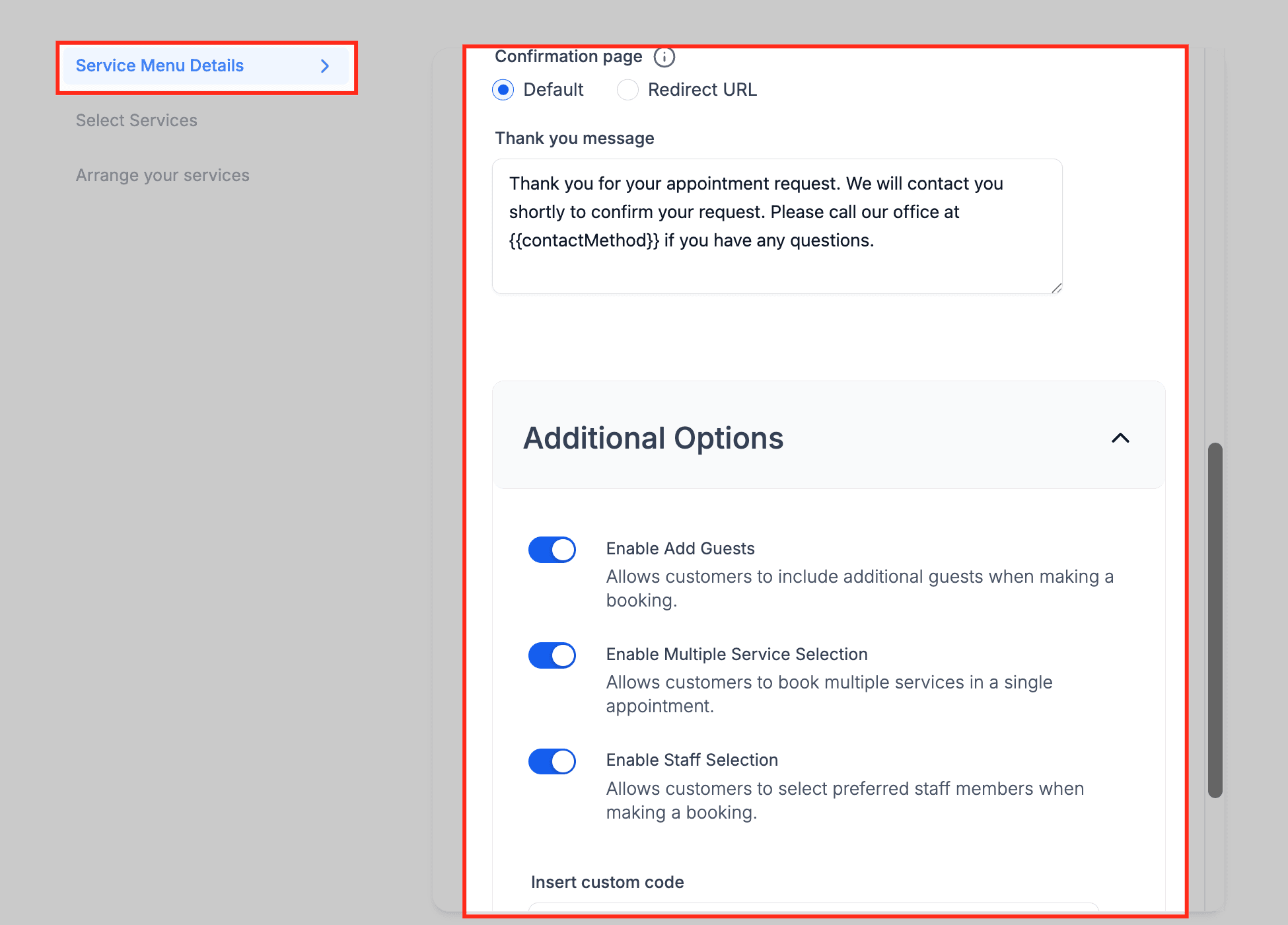
Sotto Additional Options, attiva Enable Add Guests, Enable Multiple Service Selection e Enable Staff Selection. Questi controlli permettono ai clienti di prenotare per degli ospiti, selezionare più servizi (es. consulenza + trattamento) e scegliere un provider preferito.
5. Seleziona i servizi
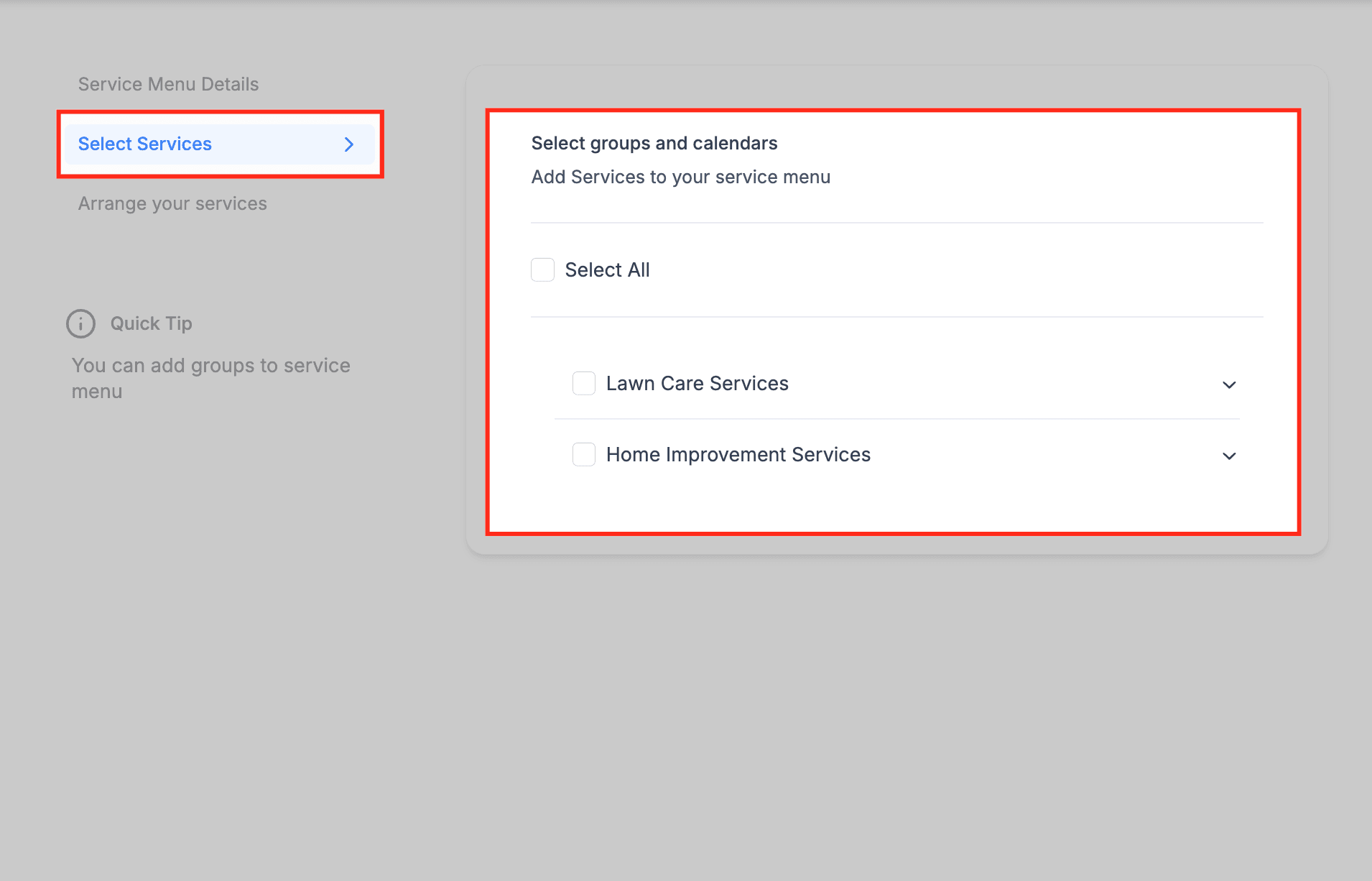
Clicca su Select Services e scegli i gruppi/calendari da includere in questo menu. Appariranno solo i servizi già creati e assegnati a gruppi; espandi un gruppo per selezionare servizi specifici.
6. Ordina i servizi
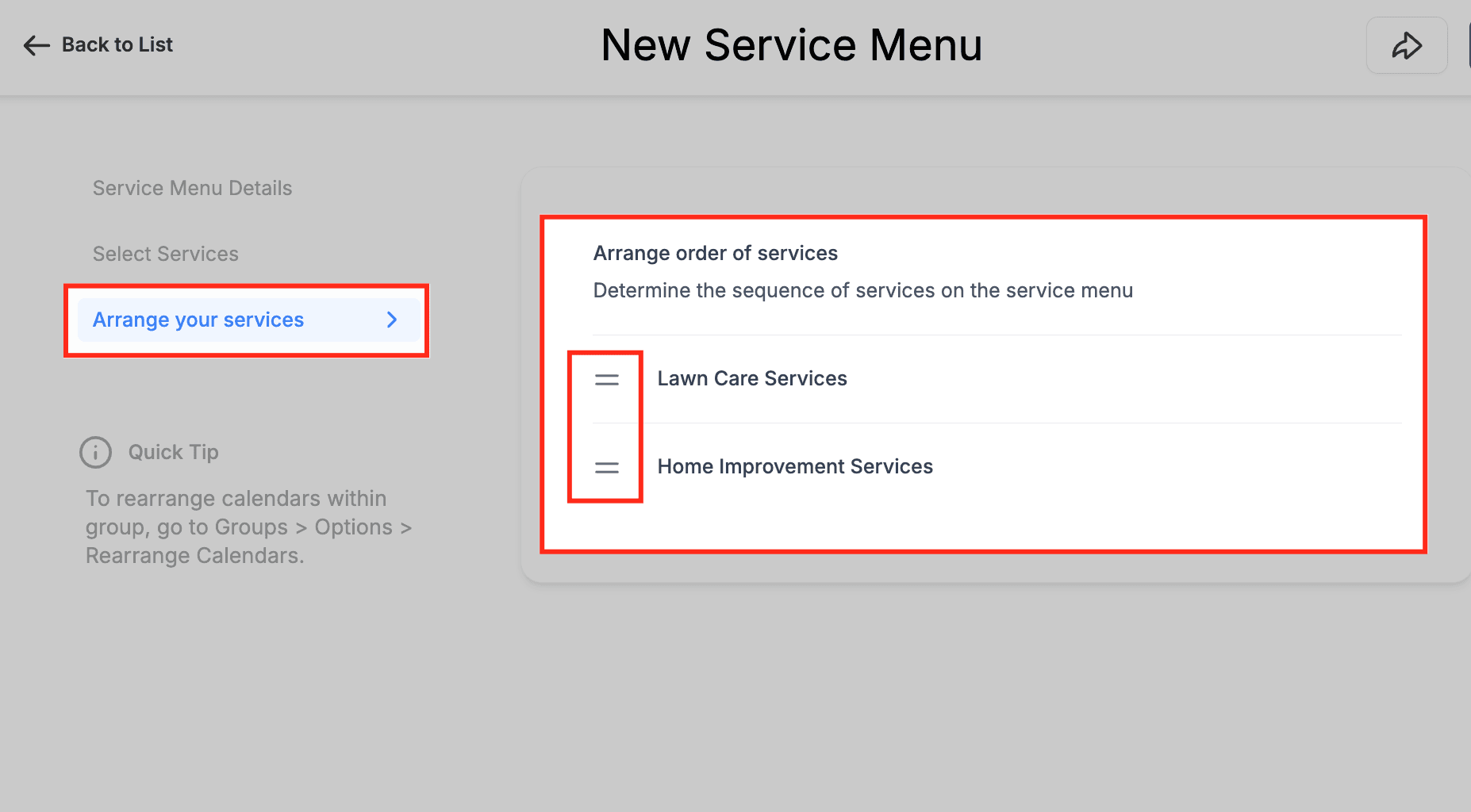
Apri Arrange your services, poi trascina le maniglie per riordinare come appaiono gruppi e servizi. Posiziona gli elementi più popolari (es. Laser Therapy, Microneedling) in cima per migliorare le conversioni.
Quando condividi il link al tuo Service Menu con i clienti, avrà questo aspetto.
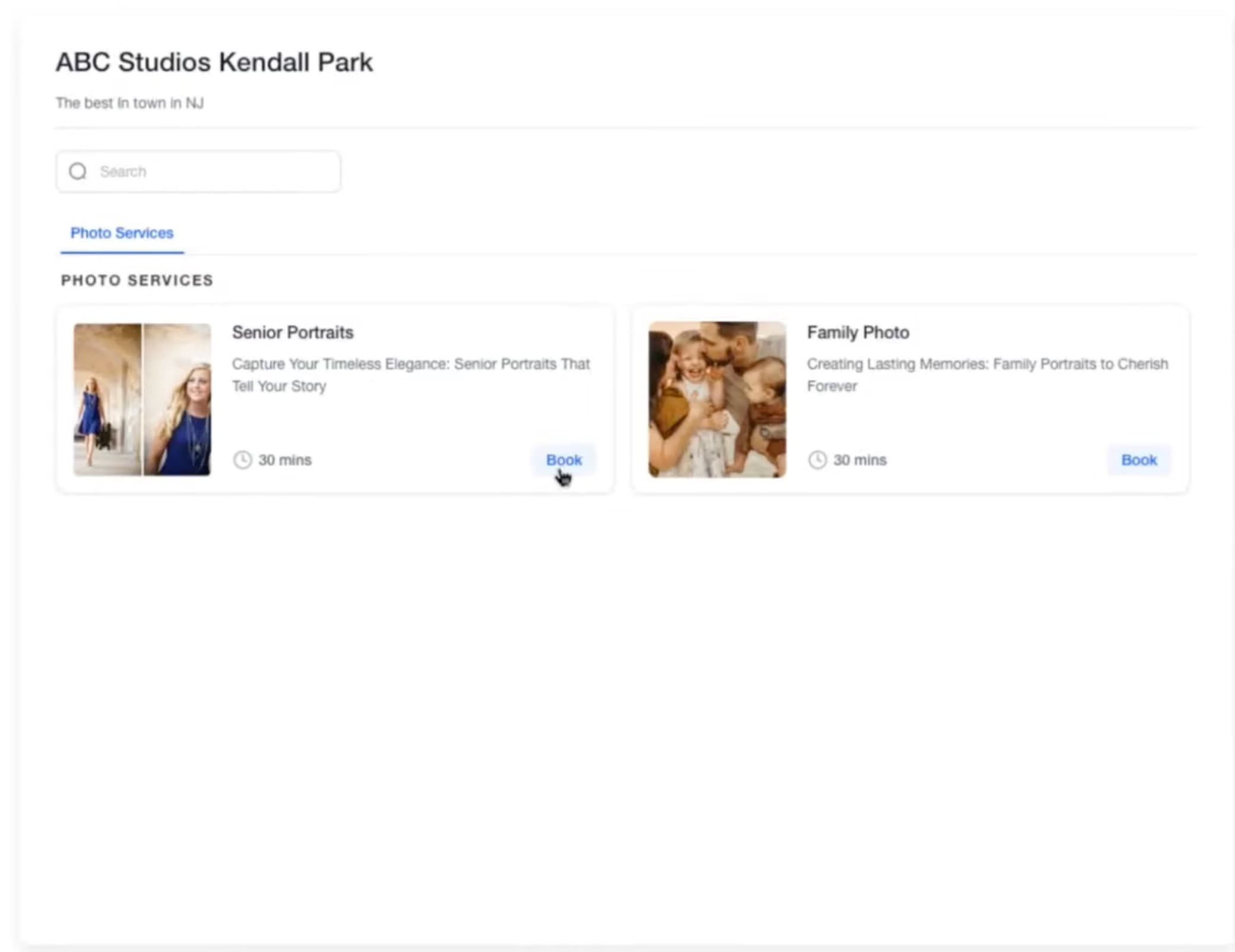
La padronanza dei calendari servizi in HITLEAD è fondamentale per le attività che offrono una gamma diversificata di servizi. Questa guida dettagliata ti permette di creare, personalizzare e presentare i tuoi Calendari Servizi in modo efficace, offrendo un'esperienza ottimale sia per le attività che per i clienti. Con queste conoscenze, puoi ottimizzare i processi di pianificazione e migliorare la soddisfazione del cliente.
Domande frequenti
D: Perché non riesco a salvare un calendario servizi?
Devi assegnare almeno un membro del personale prima di salvare.
D: Perché non vengono mostrati slot orari per un servizio?
Verifica la disponibilità del personale, le sale assegnate e l'attrezzatura.
D: I clienti possono prenotare più servizi contemporaneamente?
Sì, abilita la selezione di più servizi nelle impostazioni del Service Menu.
D: Posso richiedere un deposito per i servizi?
Sì, collega Stripe o PayPal in Forms & Payment.
D: Come evito le doppie prenotazioni per una sala trattamento o un dispositivo/fornitura?
Assegna sale e attrezzatura a ogni servizio.
D: I clienti possono scegliere il provider preferito?
Sì, abilita Staff Selection nel Service Menu.
D: Come mostro tutti i servizi in un'unica pagina?
Usa il Service Menu per combinare più calendari.
Questo articolo è stato utile?