
Come creare Calendari di Servizio
Un Calendario di Servizio è un tipo di calendario creato appositamente per semplificare il processo di prenotazione delle aziende basate su servizi. Con questo tipo di calendario, gli utenti possono creare diversi servizi che offrono, raggrupparli in categorie e visualizzarli tutti in un unico link di prenotazione: il Service Menu.
Questi calendari si integrano perfettamente con la disponibilità del personale, permettendoti di configurare i membri del team, assegnare servizi a gruppi specifici, impostare la durata del servizio e accettare pagamenti dai clienti durante il processo di prenotazione.
Guida alla creazione di un Calendario di Servizio
- Passo 1: Vai alle Impostazioni Calendari e inserisci le informazioni essenziali
- Passo 2: Aggiungi i dettagli del servizio
- Passo 3: Configura la disponibilità
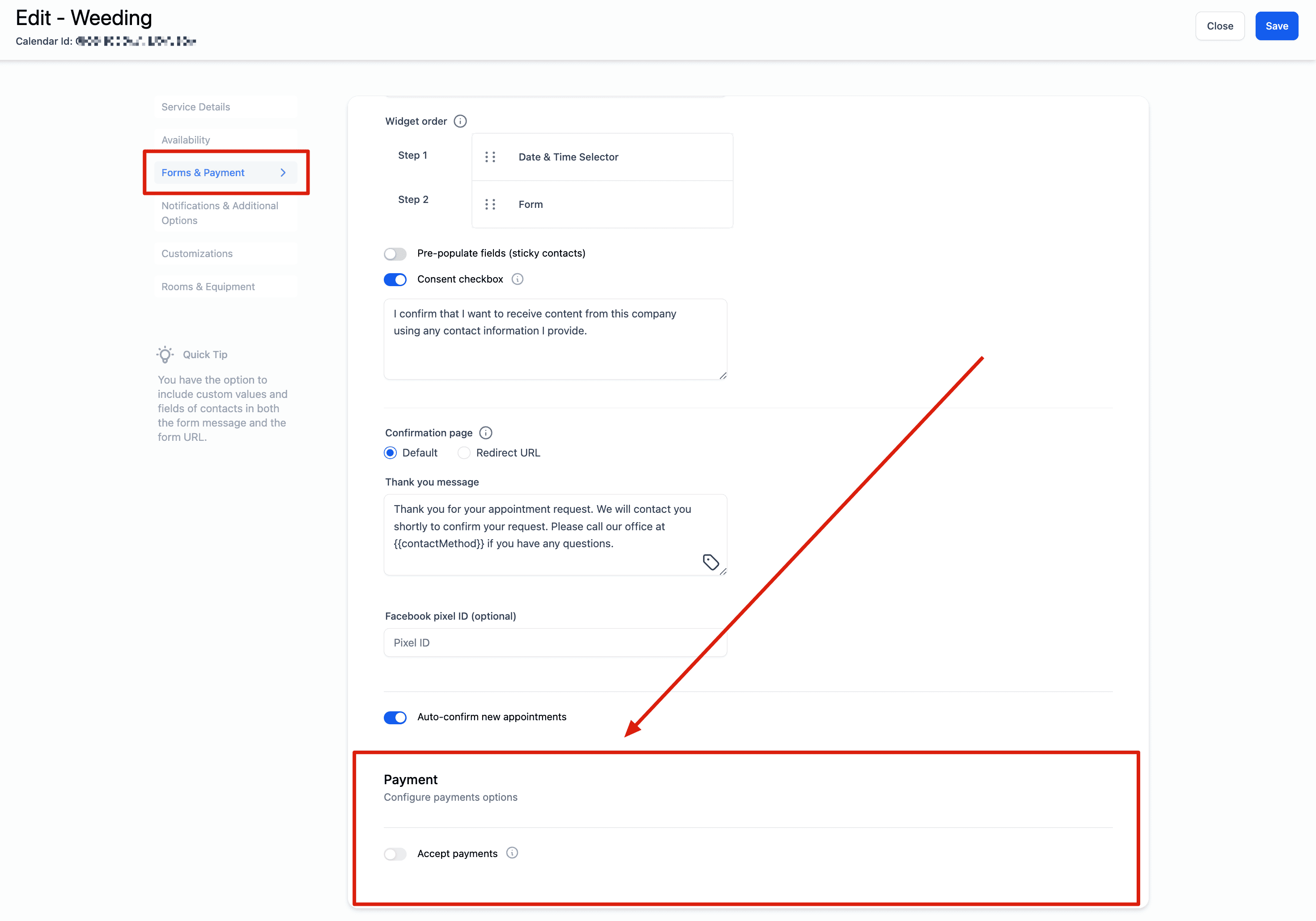
- Passo 4: Form e Pagamenti
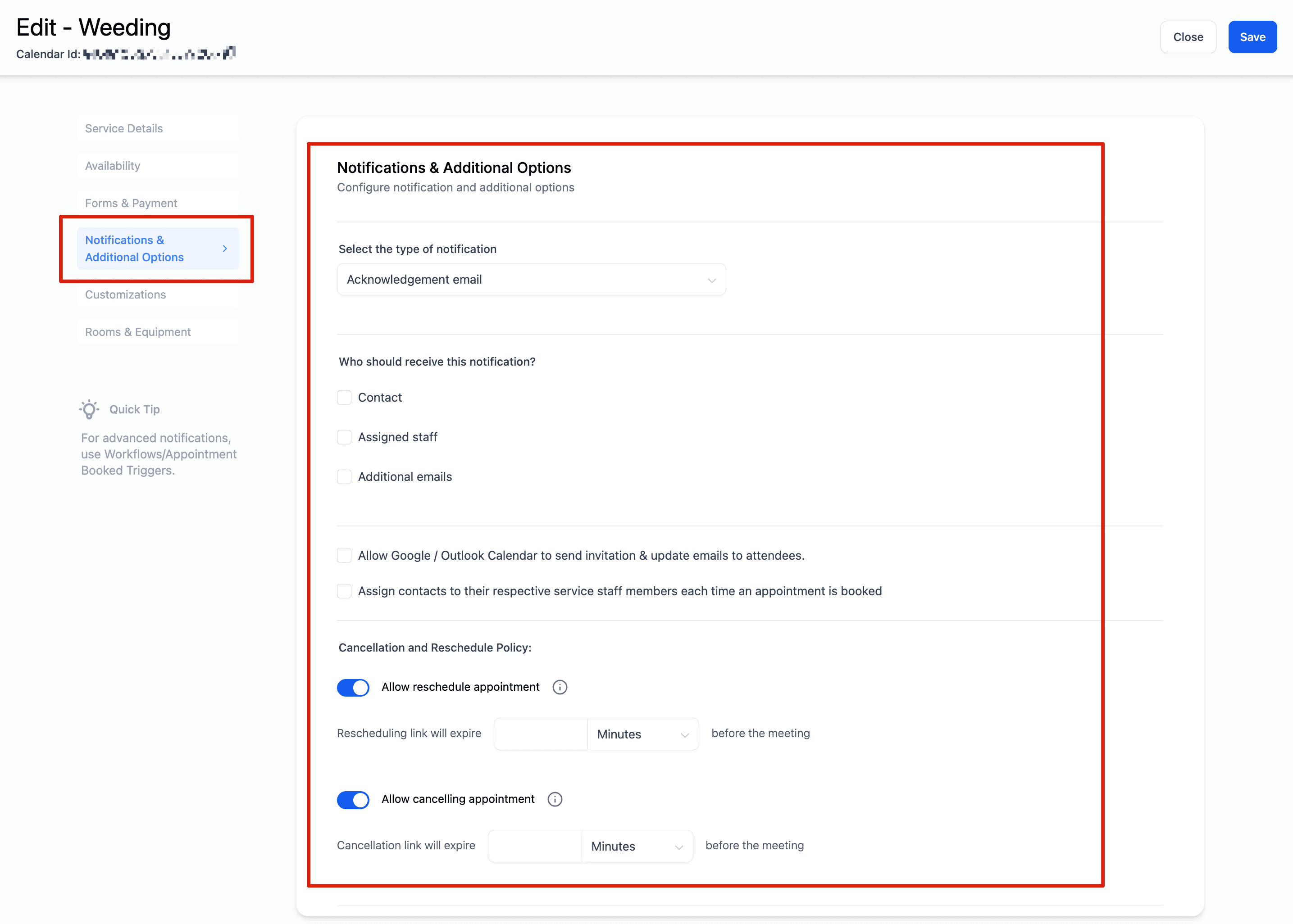
- Passo 5: Notifiche, opzioni aggiuntive e personalizzazioni
- Passo 6: Stanze e attrezzature
Articoli correlati
- Service Menu
- Rooms and Equipments
Come abilitare i Calendari di Servizio?
- Vai a Calendar Settings.
- Clicca su "Preferences."
- In "In-App Preferences," attiva l'opzione "Service Menu."
- Ora vedrai "Service Calendar" sotto "Create New Calendar."
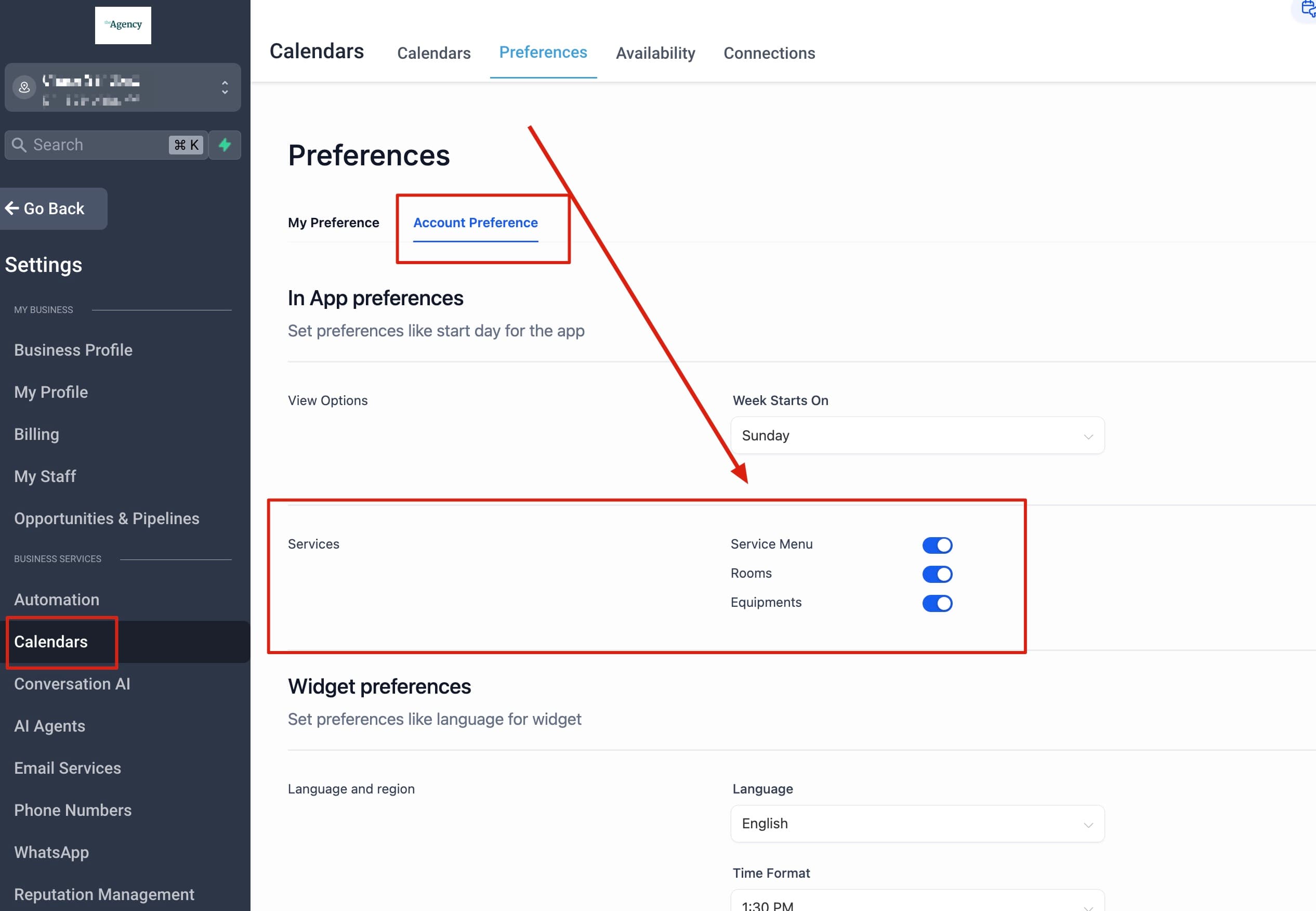
Nota: Solo gli amministratori dell'agenzia possono accedere a questa impostazione.
Come creare Calendari di Servizio?
Passo 1: Vai alle Impostazioni Calendari e inserisci le informazioni essenziali
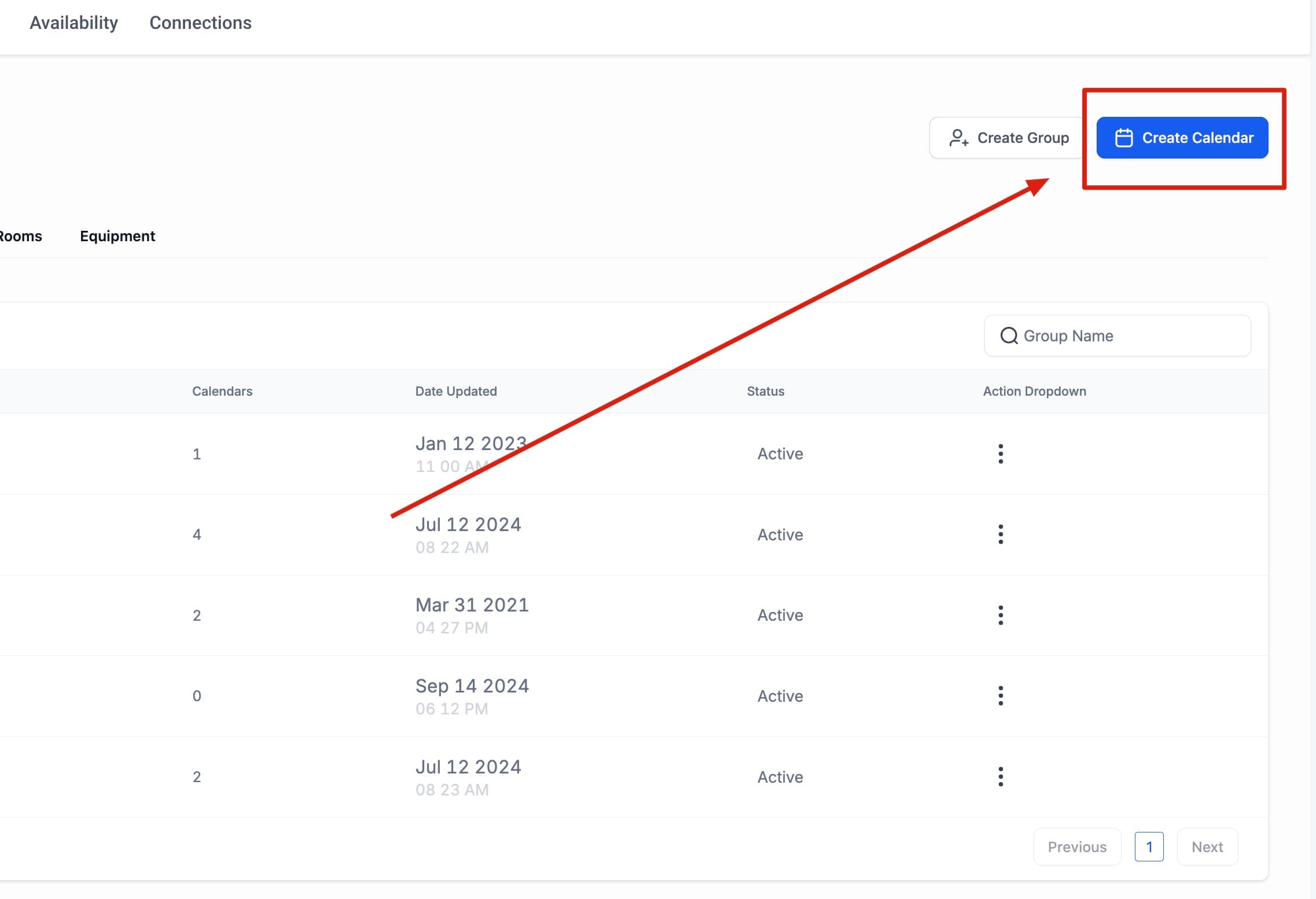
- Accedi al tuo sub-account > vai su Calendari > Calendar Settings.
- Nella scheda Calendari, clicca su "Create Calendar," poi scegli l'opzione "Service Calendar."
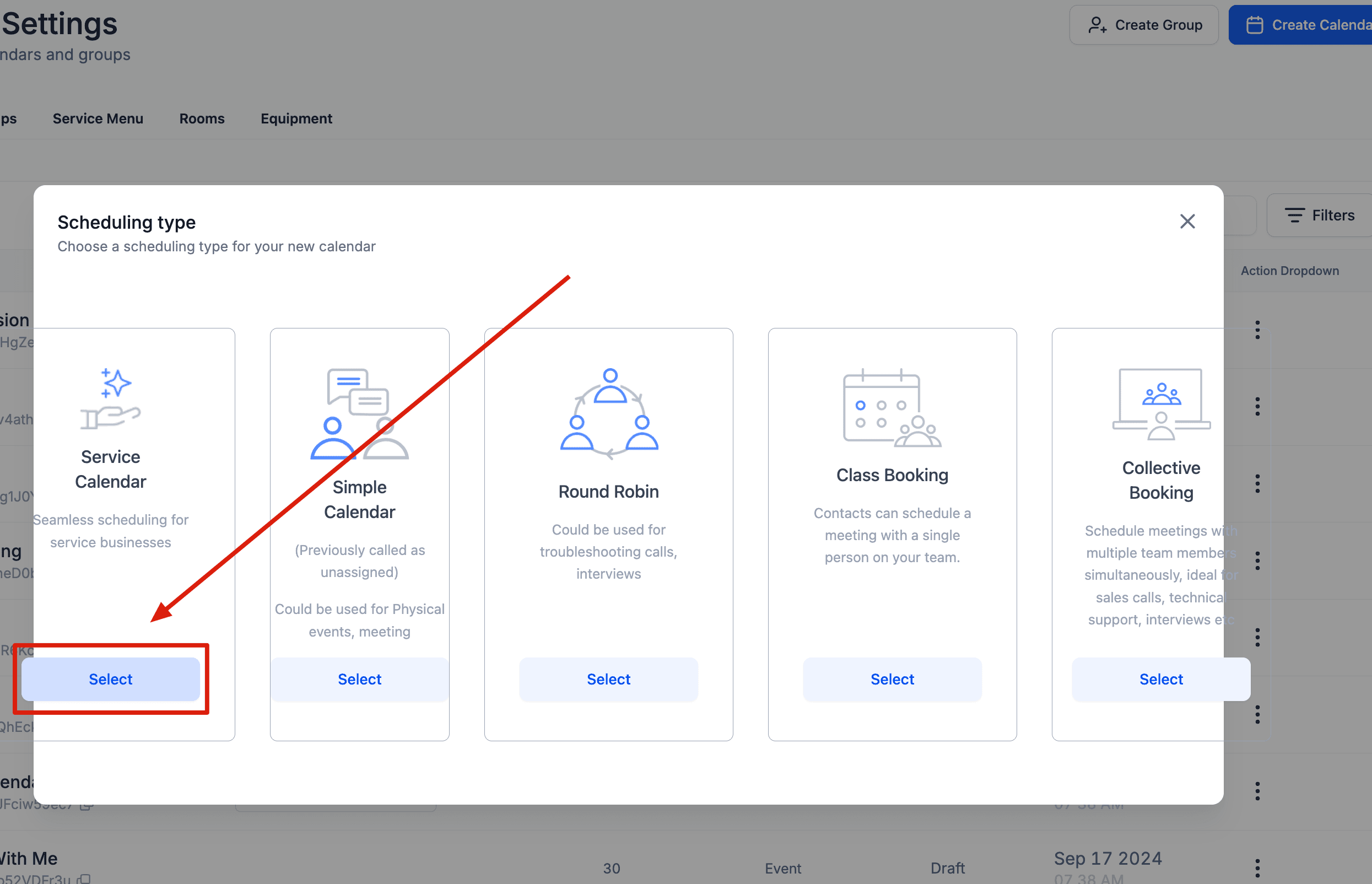
- Inserisci le informazioni essenziali: Fornisci le informazioni necessarie per il tuo calendario di servizio:
- Service Name: Dai al tuo calendario un nome descrittivo.
- Service Description: Aggiungi una breve descrizione per aiutare gli utenti a capire lo scopo del calendario.
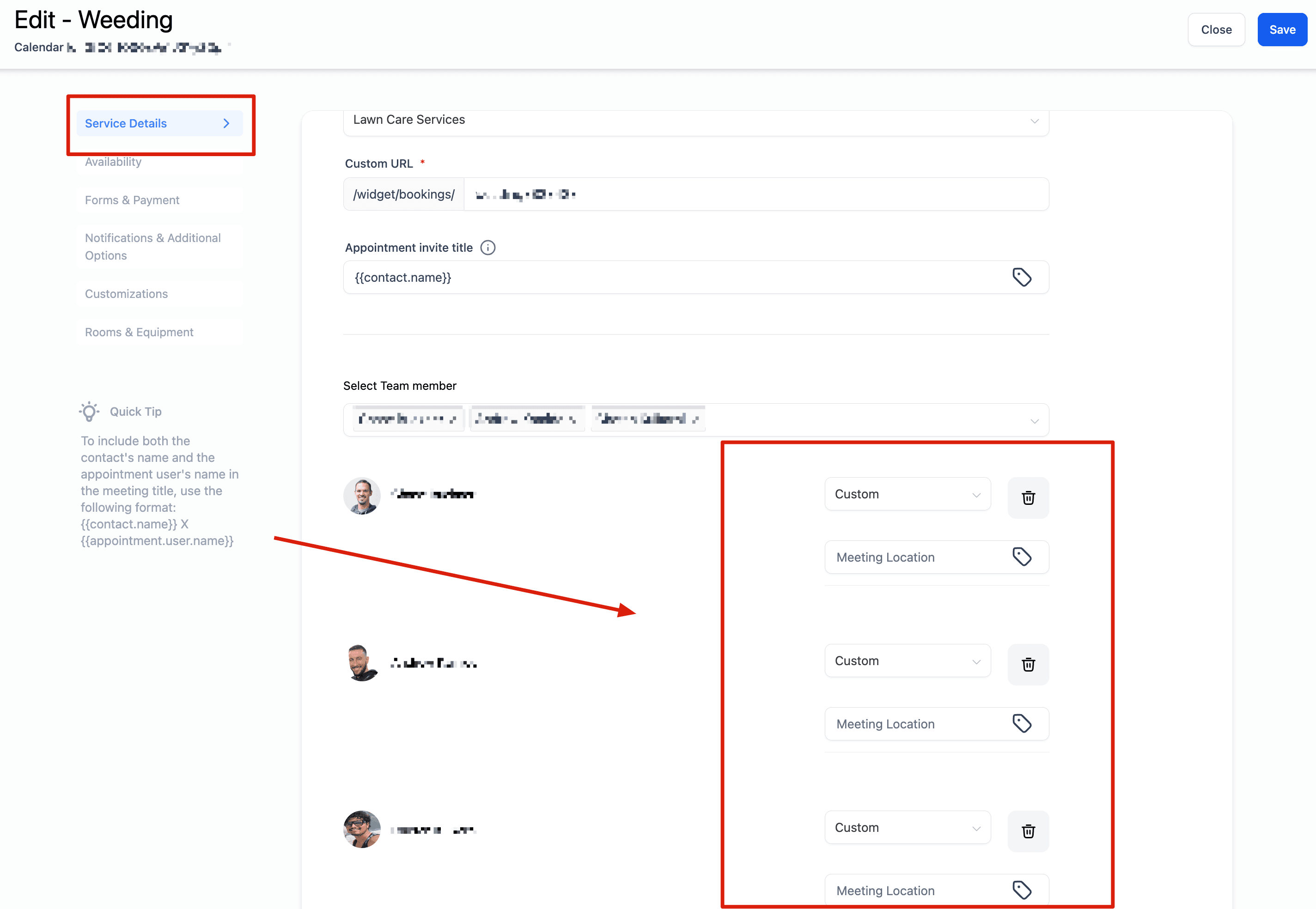
- Staff Assignment and Location: Seleziona i membri del personale assegnati al servizio. Una volta selezionati, puoi configurare la posizione di incontro preferita dalle impostazioni avanzate. Posizioni disponibili:
- Phone: Il valore predefinito è il numero di telefono del sub-account, modificabile con qualsiasi numero.
- Address: Il valore predefinito è l'indirizzo aziendale del sub-account, modificabile con qualsiasi indirizzo.
- Custom: Inserisci qualsiasi valore personalizzato, come l'indirizzo del negozio, un messaggio per i clienti o un link Zoom statico.
- Zoom: Link Zoom dinamici e univoci vengono generati se Zoom è integrato correttamente. Assicurati che Zoom sia integrato in 'My Profile' > Calendar Settings > Video Conferencing.
- Google Meet: Link Google Meet dinamici e univoci vengono generati se Google è integrato correttamente e Google Calendar è selezionato come calendario collegato in 'My Profile > Calendar Settings'.
- URL / Slug: Definisci uno slug o URL che determinerà il link al tuo calendario.
- Duration: Specifica la durata del tuo servizio.
- Availability: Imposta la disponibilità del tuo calendario.
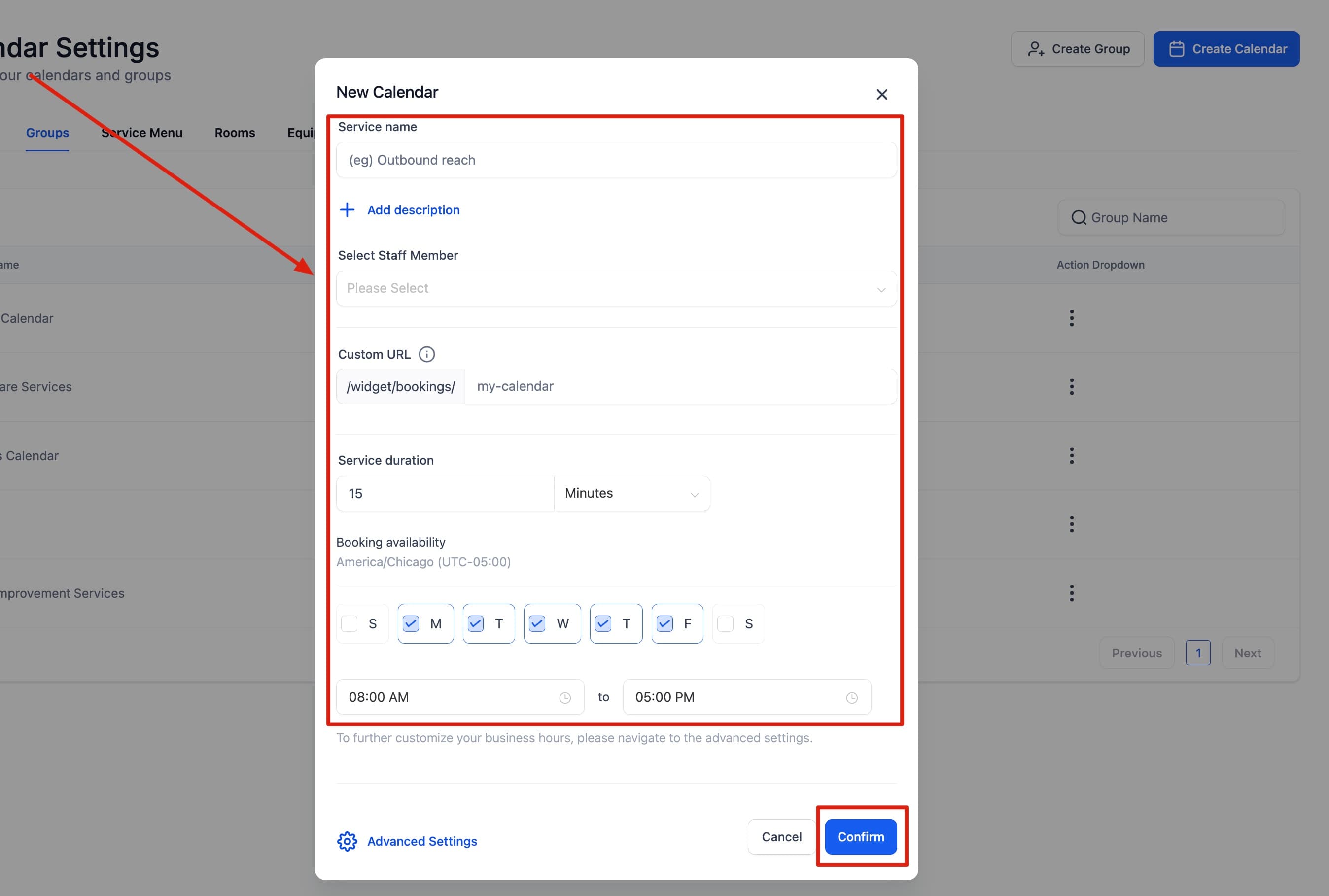
- Puoi personalizzare ulteriormente il calendario con le opzioni avanzate. Clicca sul pulsante Advanced Settings.
Passo 2: Dettagli del Servizio
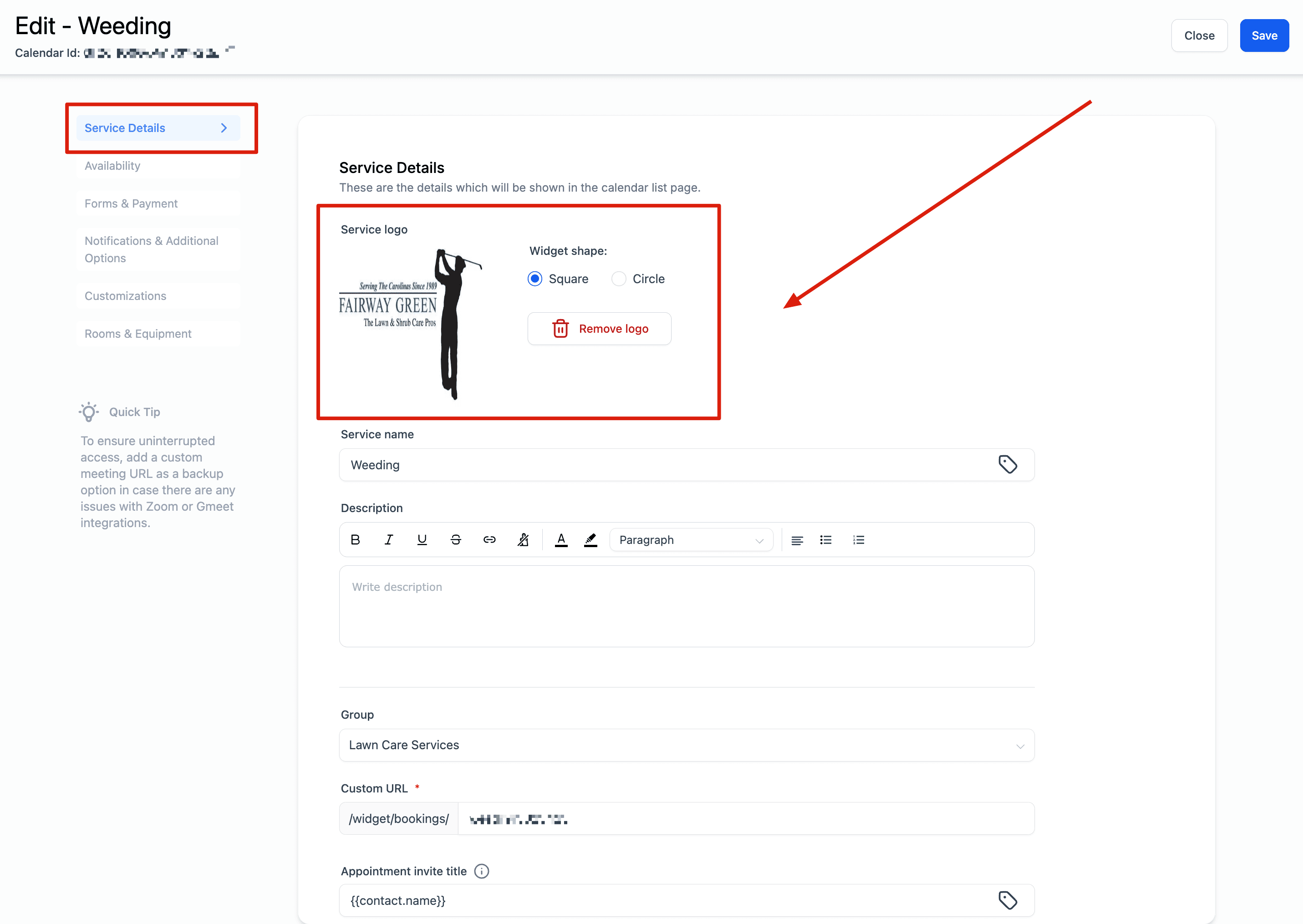
- Carica il tuo Service Logo — l'immagine che apparirà nell'Appointment Booking Widget per il tuo Calendario di Servizio.
Nota: il Service Logo è visibile solo per il widget di prenotazione di un singolo calendario di servizio. Per il Service Menu o i gruppi, utilizza la Service Cover Image.
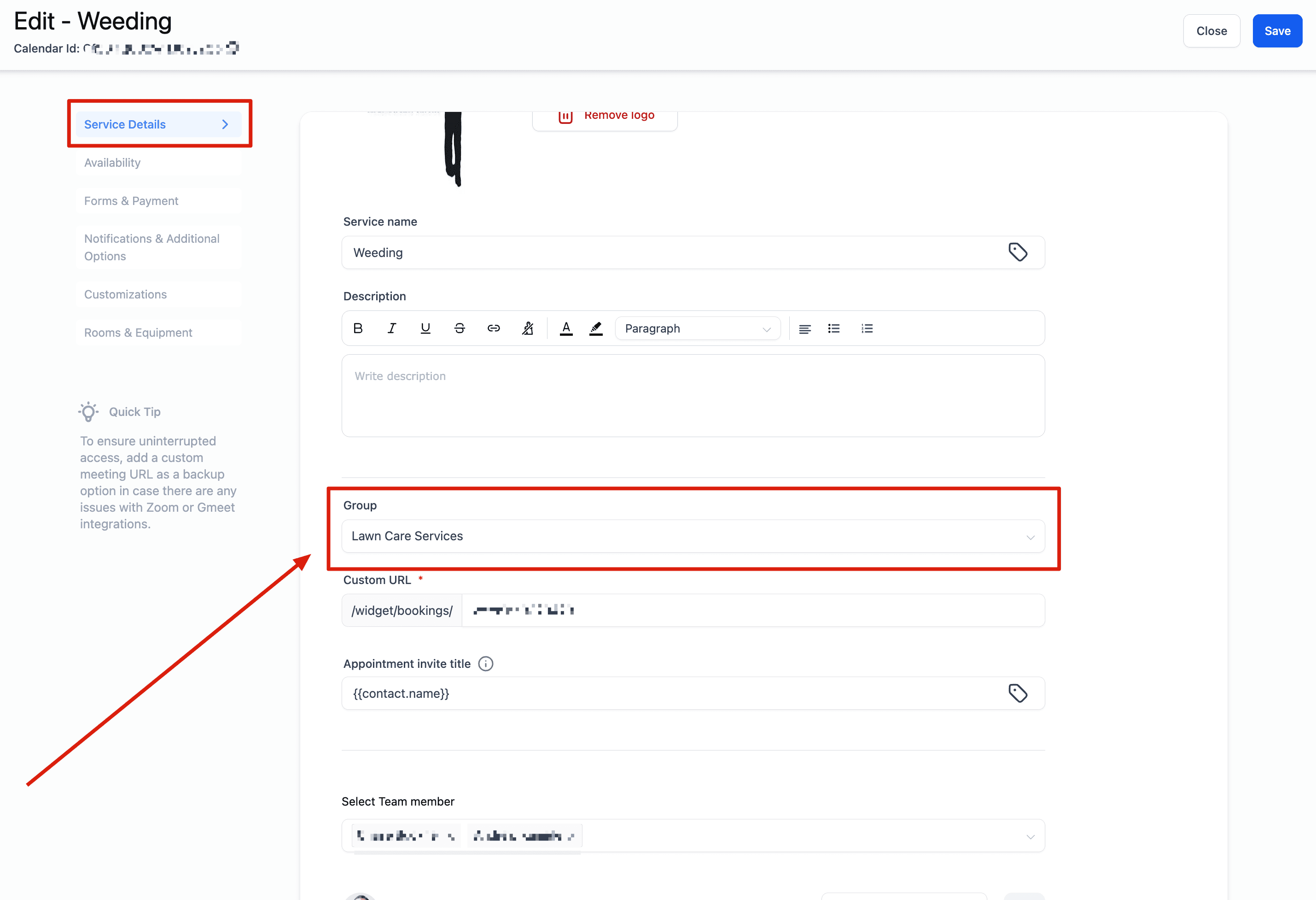
- Link to Service Menu: Se intendi aggiungere questo Calendario di Servizio al tuo Service Menu, assicurati di selezionare un gruppo per il calendario. Pensa al gruppo come a un modo per categorizzare servizi simili. Ad esempio, crea un gruppo "CAPELLI" e assegnagli calendari come "Taglio", "Trattamento" e "Colorazione."
Nota: i Calendari di Servizio possono essere usati sia in un Service Menu che in un gruppo.
- Puoi anche personalizzare l'Appointment Invite Title — il titolo dell'evento che appare in Google Calendar, Outlook, Apple Calendar, ecc.
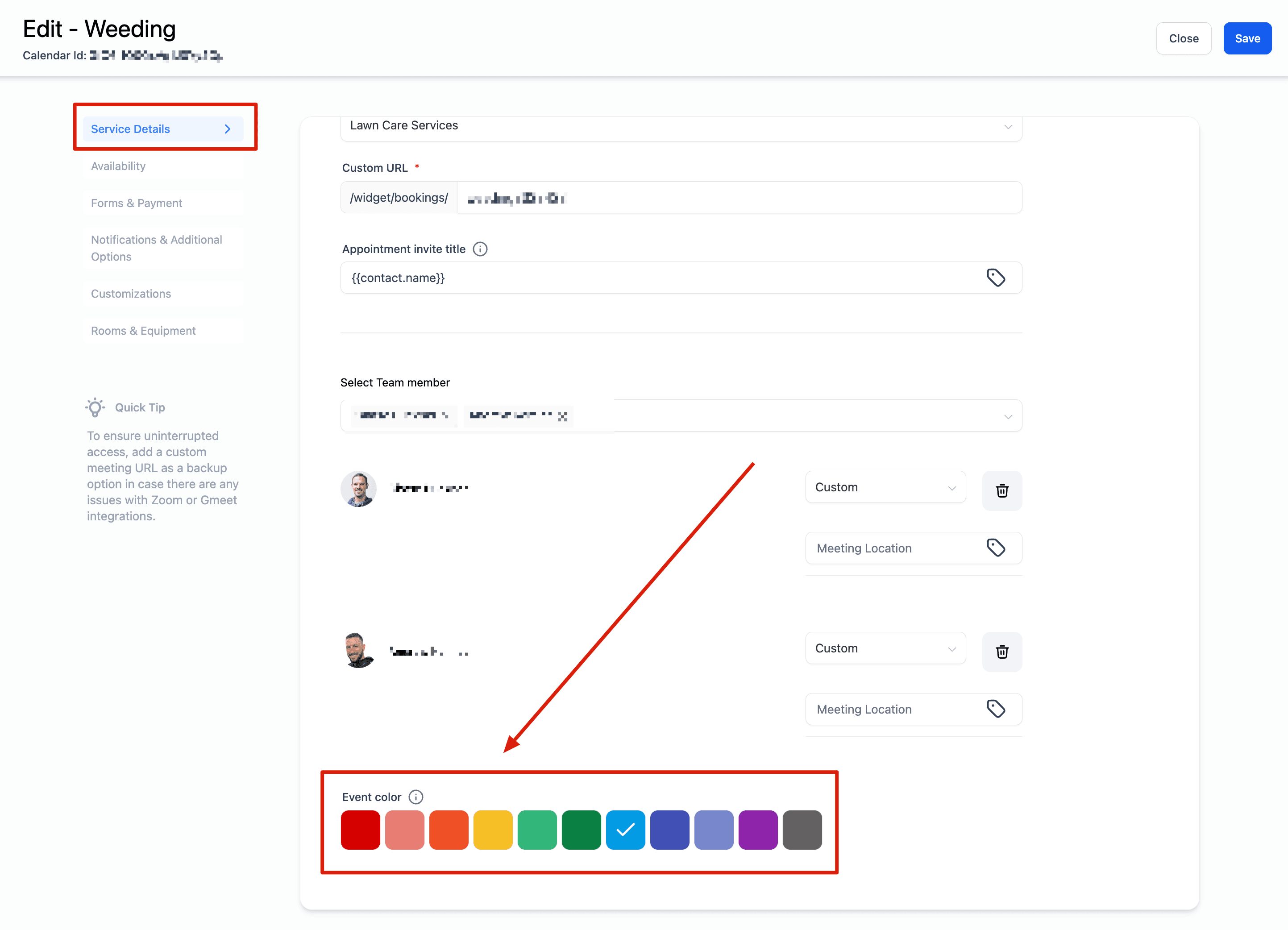
- Event Color — Scegli il colore dell'evento da assegnare a questo calendario. I colori vengono sincronizzati con gli eventi in Google Calendars.
I Calendari di Servizio sono pensati principalmente per servizi fisici; pertanto, non è supportata l'aggiunta di posizioni di incontro come Zoom o Google Meet.
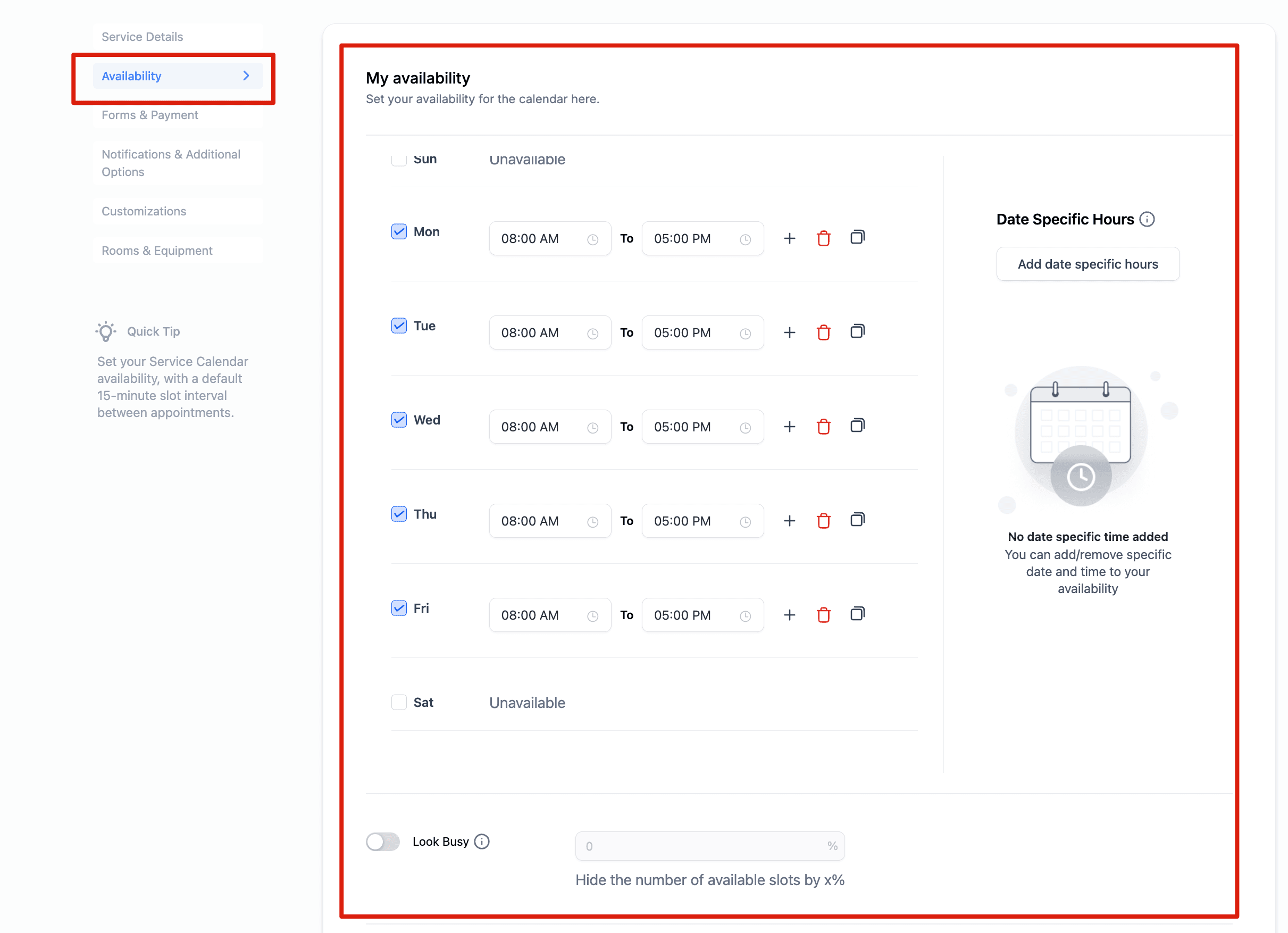
Passo 3: Disponibilità
- Weekly Working Hours: Imposta i tuoi orari di lavoro settimanali regolari, utili per definire un orario predefinito che si ripete ogni settimana.
- Date Specific Hours: Imposta orari per date specifiche per personalizzare disponibilità o indisponibilità in giorni precisi.
- Service Duration: Imposta la durata di ogni appuntamento.
- Service Interval: Specifica l'intervallo tra un servizio e l'altro.
- Post Buffer time: Aggiungi tempo extra dopo gli appuntamenti per la preparazione o la transizione.
- Minimum Scheduling Notice: Imposta il preavviso minimo richiesto, specificando quante ore o giorni prima le prenotazioni devono essere chiuse.
- Date Range: Definisci quanti giorni nel futuro possono essere prenotati gli appuntamenti.
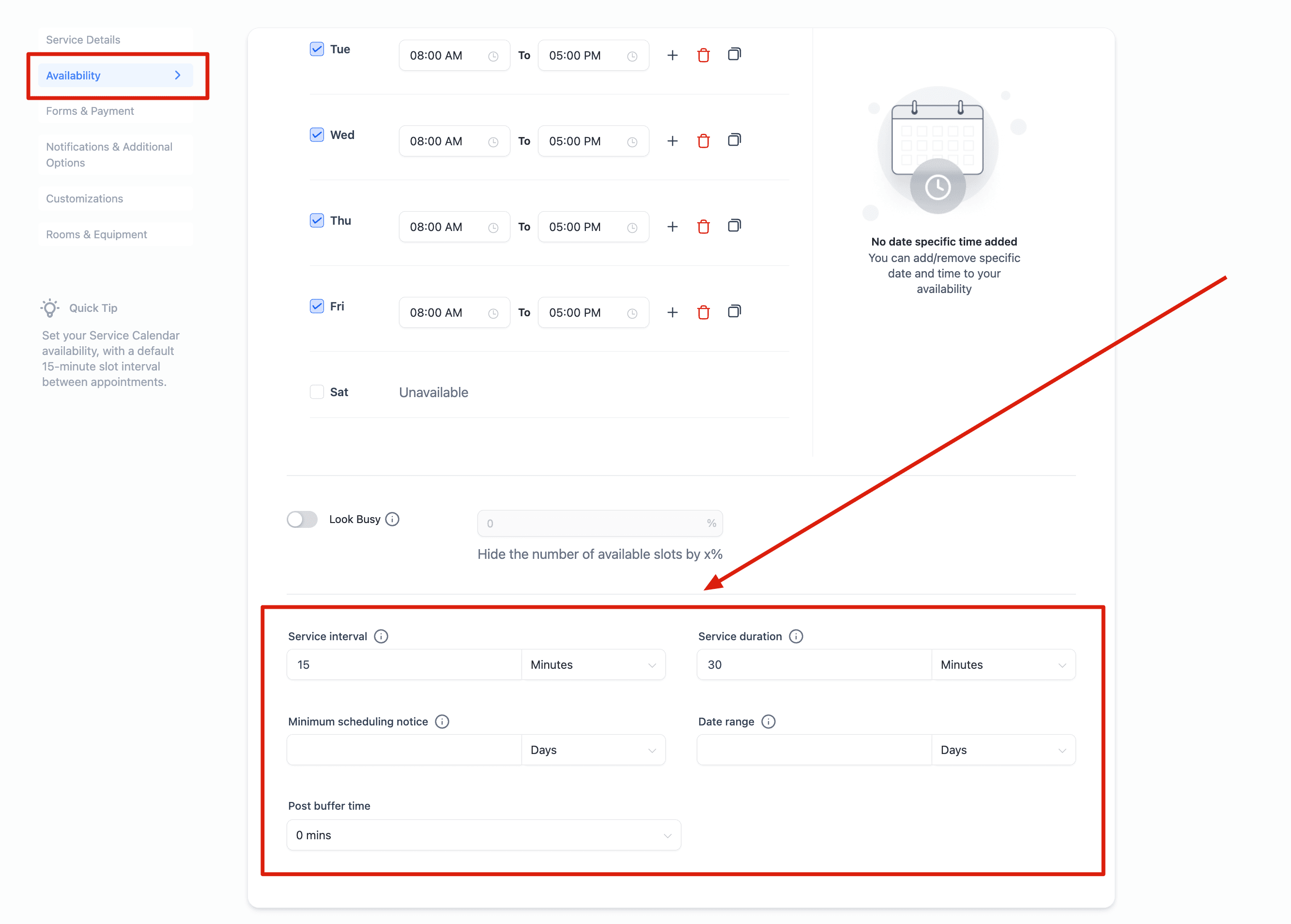
Nota: l'intervallo degli slot nel Calendario di Servizio è impostato a 15 minuti per impostazione predefinita e non può essere modificato.
Passo 4: Form e Pagamenti
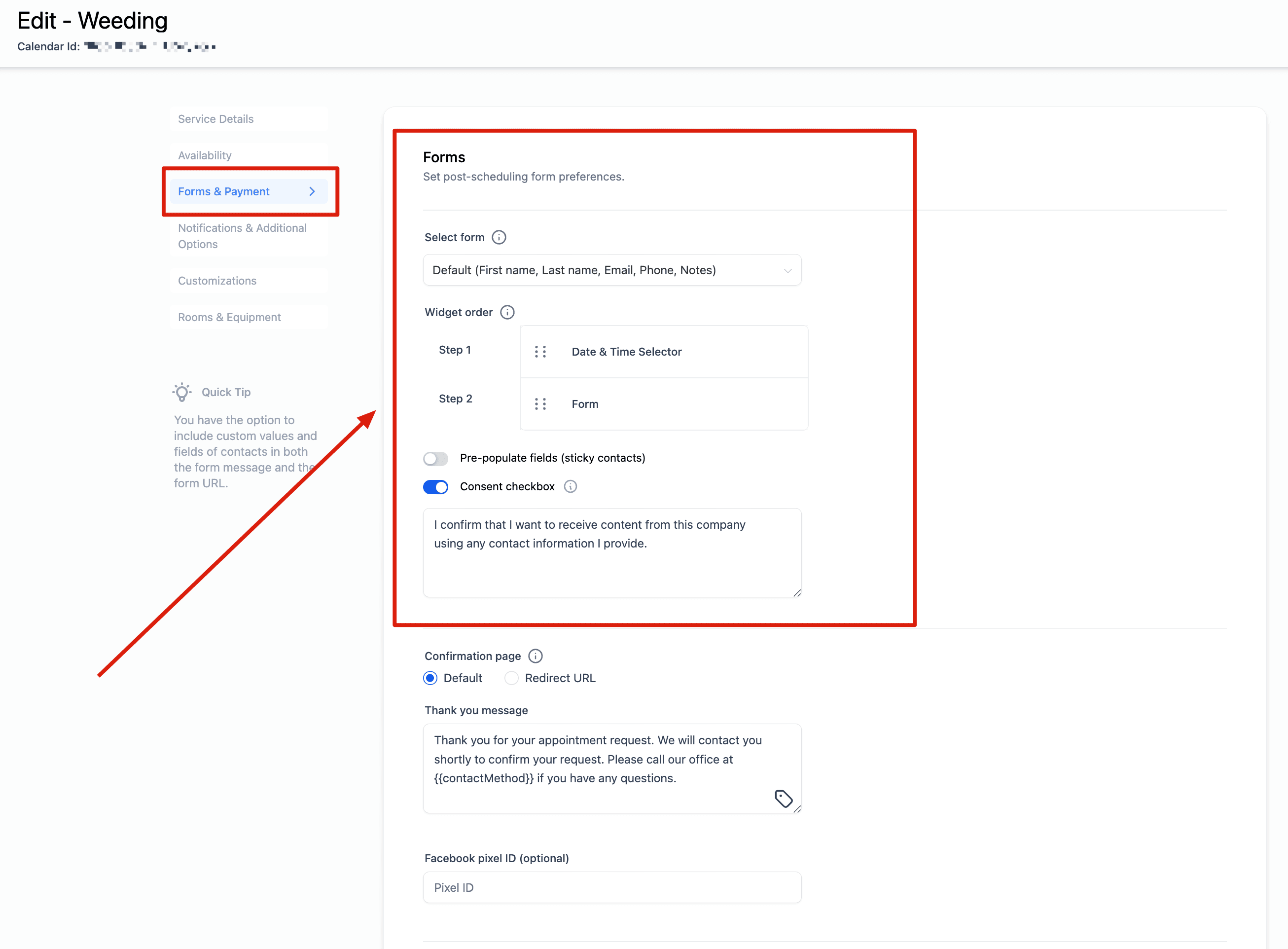
- Forms — Scegli come raccogliere le informazioni dei clienti: usa il form predefinito (nome, email, telefono) oppure crea un form personalizzato in Sites > Forms > Builder e selezionalo dal menu a tendina nel calendario. Puoi anche:
- Attivare/disattivare la casella di consenso.
- Personalizzare il messaggio di consenso.
Nota: i form personalizzati si applicano solo alle prenotazioni effettuate direttamente su un Calendario di Servizio. Per le prenotazioni tramite il Service Menu vengono utilizzati i form predefiniti.
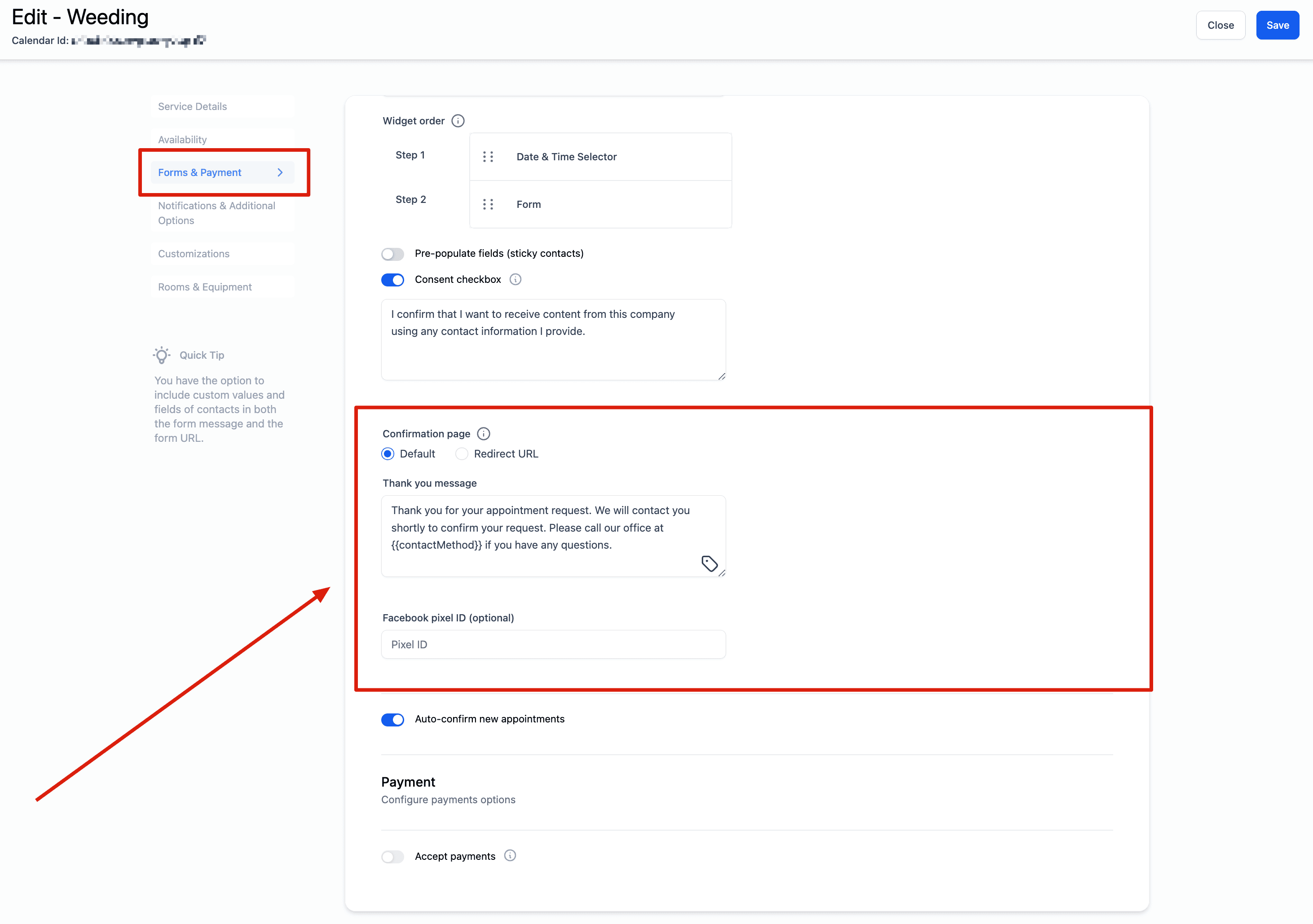
- Confirmation Page — Dopo la prenotazione, scegli come presentare la conferma: un messaggio di ringraziamento sulla stessa pagina oppure il reindirizzamento a un URL specifico.
- Payments — Per accettare pagamenti, assicurati che il tuo gateway di pagamento sia integrato. Una volta configurato, specifica l'importo e inizia a raccogliere i pagamenti. I pagamenti si applicano solo al partecipante principale, non agli ospiti.
Passo 5: Notifiche, opzioni aggiuntive e personalizzazioni
- Notifications: Seleziona chi deve ricevere le notifiche degli appuntamenti e se consentire a Google di inviare email di invito o aggiornamento ai partecipanti. Puoi anche determinare se i contatti devono essere assegnati al rispettivo membro del personale ad ogni prenotazione.
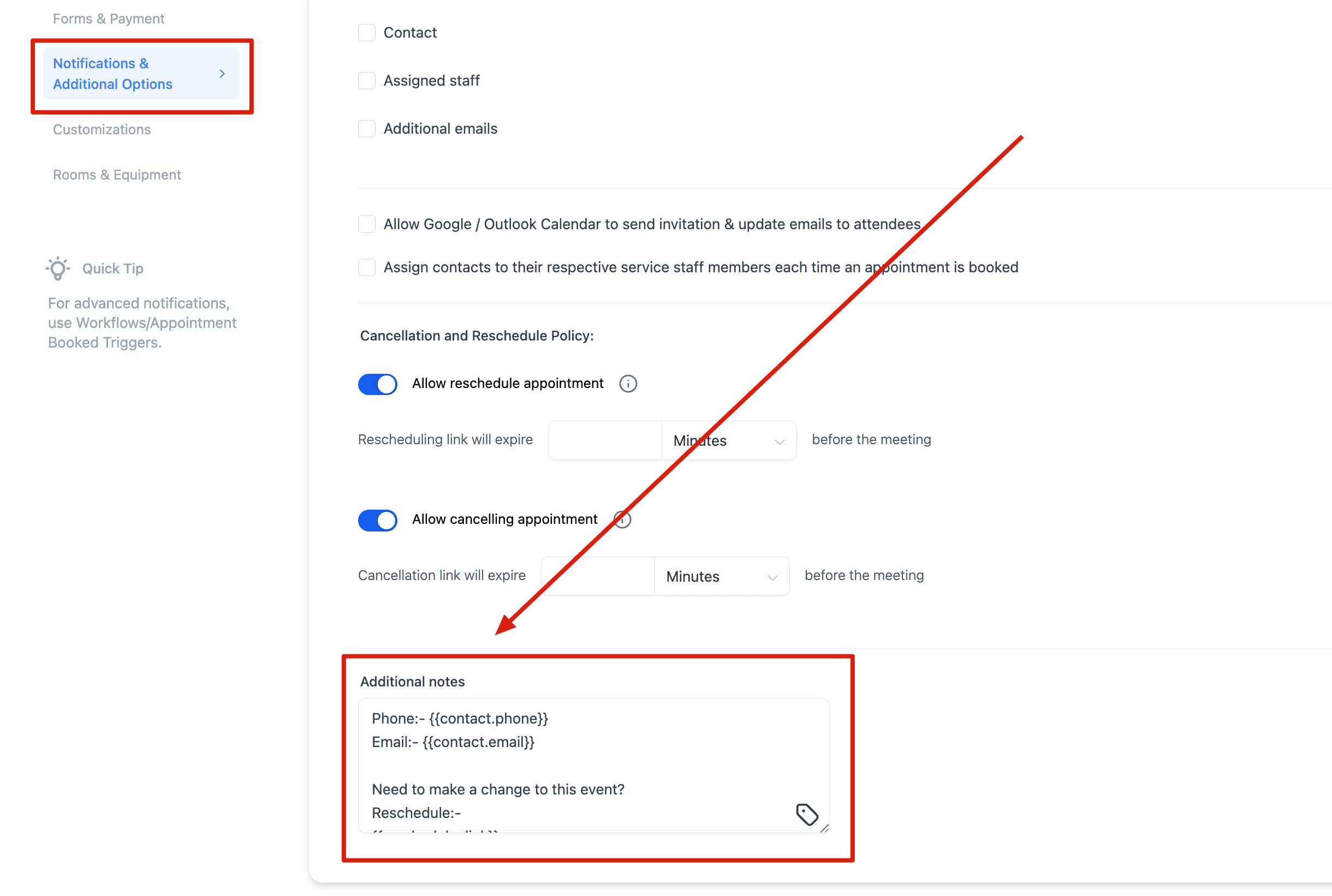
- Additional Notes: Tutto ciò che inserisci qui verrà incluso nell'invito Google. Assicurati che "Allow Google Calendar to Send Invitations" sia abilitato nelle impostazioni "Notifications" per far funzionare questa funzionalità.
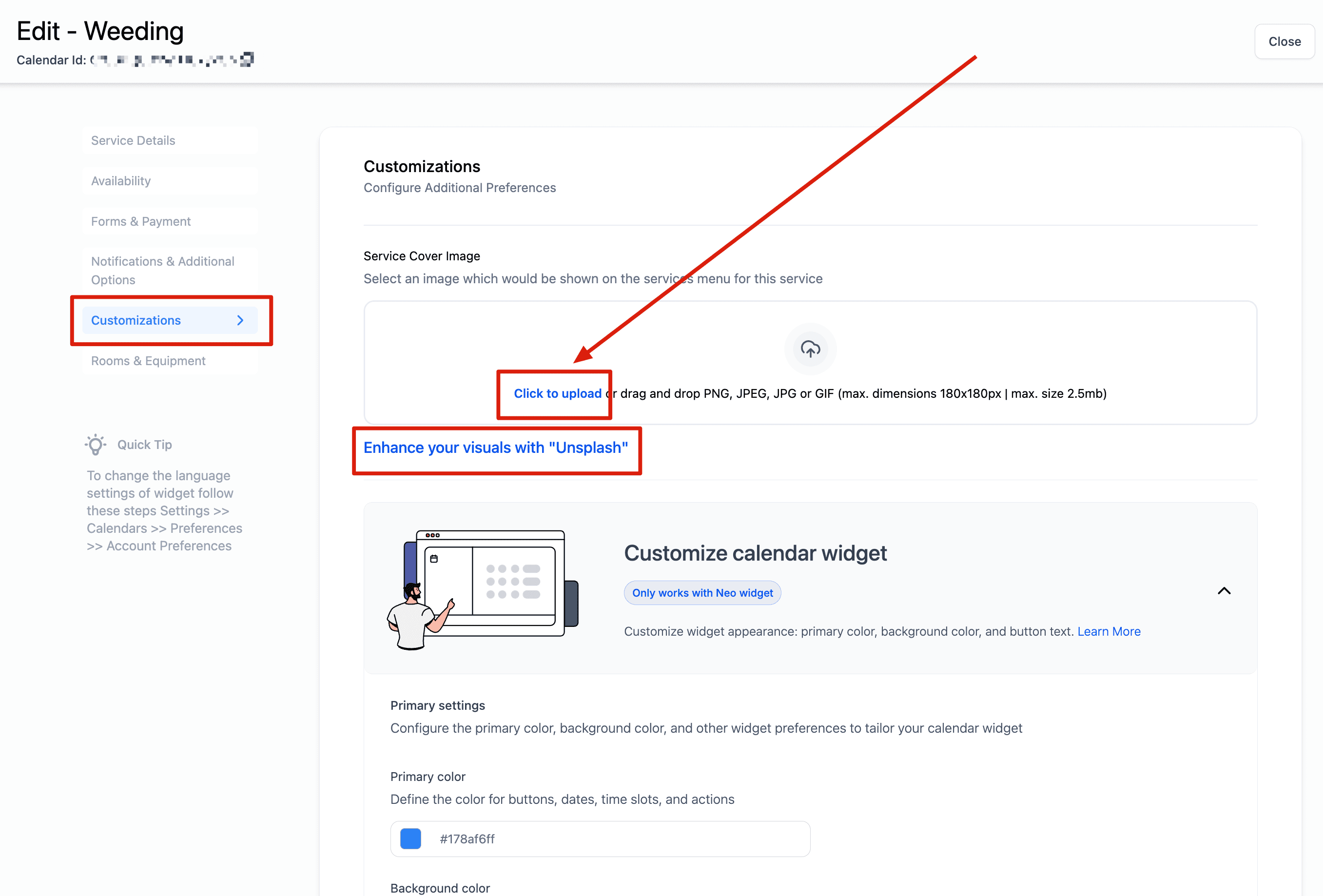
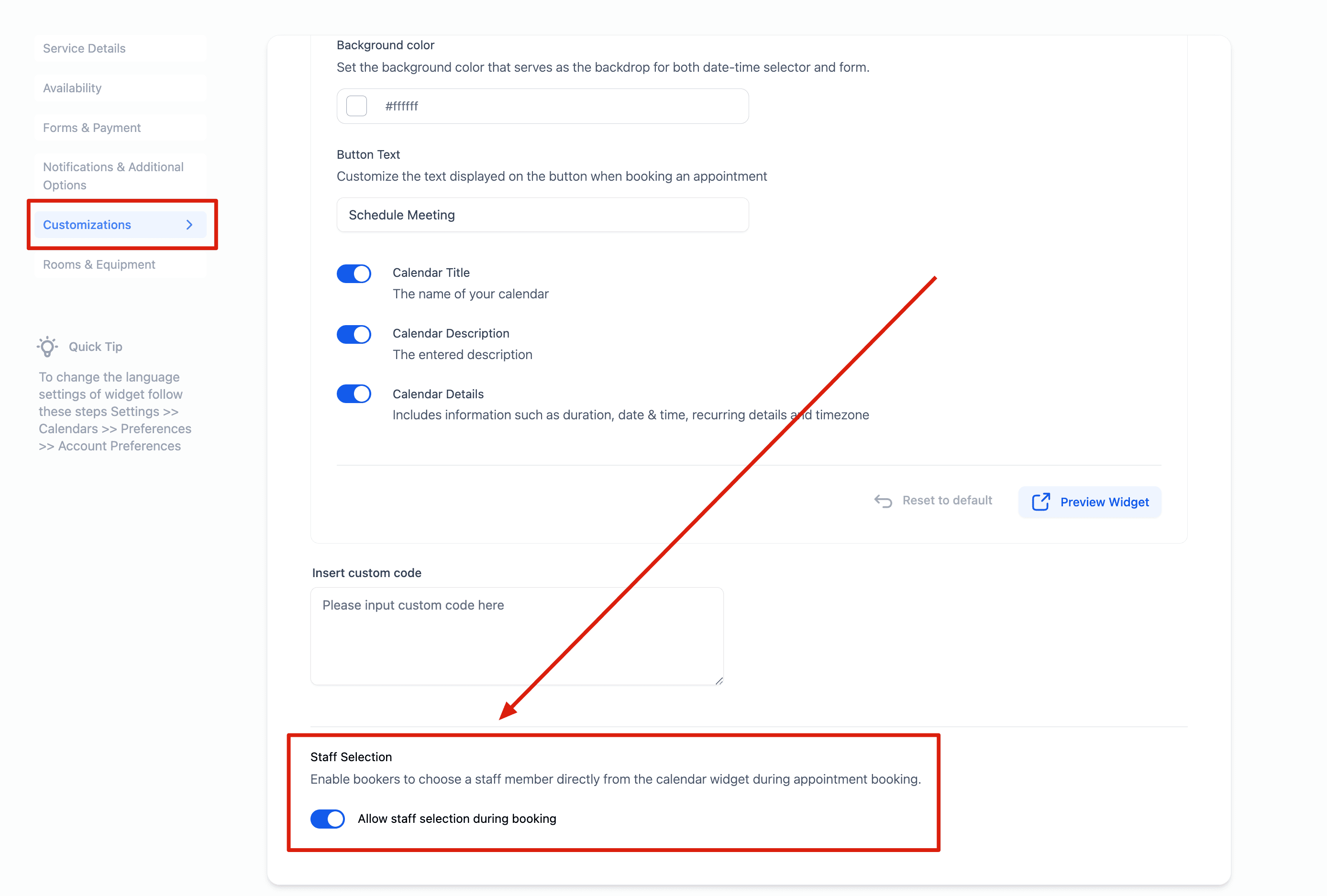
- Customizations — Service Cover Image: Carica un'immagine di copertina del servizio che verrà visualizzata nel service menu. Questa immagine sarà visibile nel Neo Group Widget.
- Staff Selection — Abilita/disabilita la possibilità per chi prenota di scegliere un membro del personale direttamente dal widget del calendario.
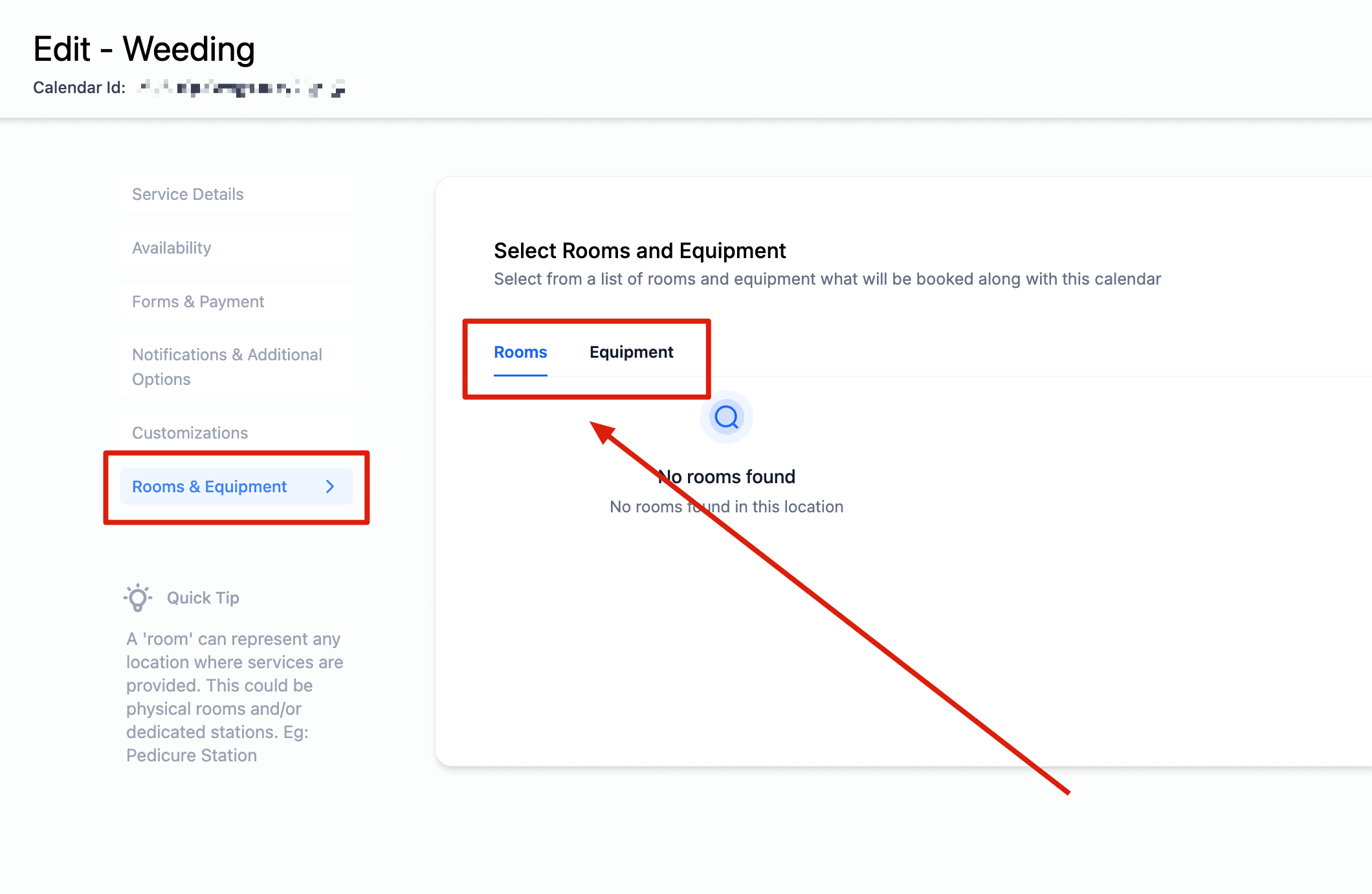
Passo 6: Stanze e attrezzature
- Seleziona dall'elenco le stanze e le attrezzature create in precedenza. Questo le associerà al calendario di servizio e verranno prenotate insieme ad esso.
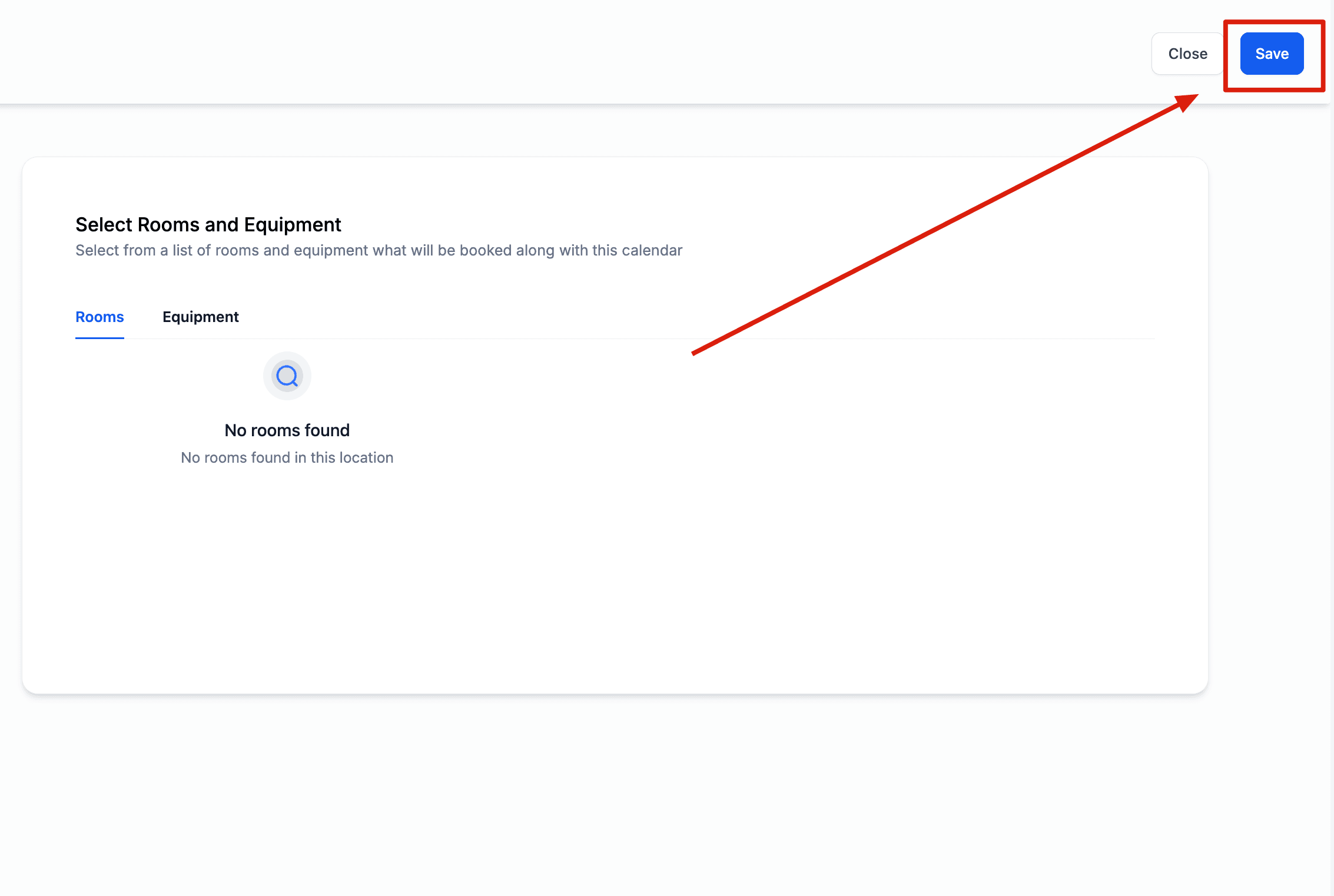
- Infine, clicca su "Save" — il tuo Calendario di Servizio è pronto per ricevere prenotazioni!
Punti chiave
-
Questo calendario permette ai contatti di effettuare prenotazioni per più servizi per sé stessi o di combinare servizi per più partecipanti (sé stessi e i loro ospiti).
-
Il calendario opera con un intervallo di slot predefinito di 15 minuti, che garantisce una pianificazione efficiente. Sebbene questo intervallo sia fisso, hai la flessibilità di aggiungere buffer time tra gli appuntamenti, dando al personale il tempo necessario per prepararsi per il cliente successivo.
-
La disponibilità del calendario di servizio è direttamente collegata agli orari dei membri del personale assegnati. Non è quindi possibile configurare la disponibilità del Calendario separatamente: se un membro del personale non è disponibile, il calendario rifletterà questa indisponibilità.
-
Se desideri visualizzare servizi diversi in un unico link di prenotazione (The Service Menu), è importante prima creare i gruppi desiderati, poi creare i calendari di servizio e assegnarli ai rispettivi gruppi, e infine creare il Service Menu.
-
I Service Menu non supportano le posizioni di incontro. Le posizioni di incontro aggiunte ai Calendari di Servizio non verranno applicate ai Service Menu.
Questo articolo è stato utile?