
Come usare i Brand Board nei Funnel e nei Siti Web
I Brand Board semplificano il mantenimento di linee guida di brand coerenti su tutti i tuoi Funnel e siti web. Questo articolo spiega come usare i Brand Board per gestire e applicare i colori del tuo brand in modo efficace.
Panoramica sull'uso dei Brand Board in Funnel e Siti Web
I Brand Board sono kit di design riutilizzabili che raggruppano loghi, palette colori e tipografia della tua azienda. Una volta creato un Brand Board, i suoi asset sono disponibili all'interno del builder di Funnel e siti web. Questo ti permette di applicare gli stili corretti con un solo clic, mantenendo un'identità visiva coerente su tutti i siti e Funnel.
Vantaggi chiave dei Brand Board in Funnel e Siti Web
I Brand Board accelerano la creazione delle pagine e garantiscono coerenza del brand:
- Coerenza del brand: Le opzioni di Brand Board rendono facile creare o aggiornare siti in linea con il tuo brand.
- Risparmio di tempo: Niente più ricerche del colore giusto o memorizzazione di codici HEX. I Brand Board semplificano il tuo Workflow.
- Accesso immediato alla palette brand: I colori e i font approvati del tuo brand appaiono direttamente nel builder del sito, eliminando la necessità di copiare codici HEX o consultare guide di brand esterne.
- Gestione centralizzata: Aggiorna il tuo Brand Board una sola volta e colori, font e loghi aggiornati si propagano in tutti i selettori del builder all'interno del sub-account.
Come usare i Brand Board in Siti Web e Funnel
Devi avere già creato un Brand Board per poterlo usare nel builder di Funnel o siti web. Per scoprire come creare un Brand Board, consulta: How to Create a Brand Board
Passo 1: Vai al builder del Funnel o del Sito Web
- Seleziona Sites dalla barra di navigazione principale.
- Usando il ribbon di navigazione in alto, clicca sulla scheda Funnels o Websites.
- Seleziona il sito che vuoi modificare oppure clicca il pulsante blu + New Funnel / + New Website per creare un nuovo sito.

Passo 2: Accedere alla palette colori
- Clicca sull'elemento che vuoi stilizzare.
- Dalla barra laterale destra, clicca su un Color Swatch per aprire il selettore colori.
- Per il colore della tipografia, puoi aprire il selettore colori anche tramite la toolbar inline.
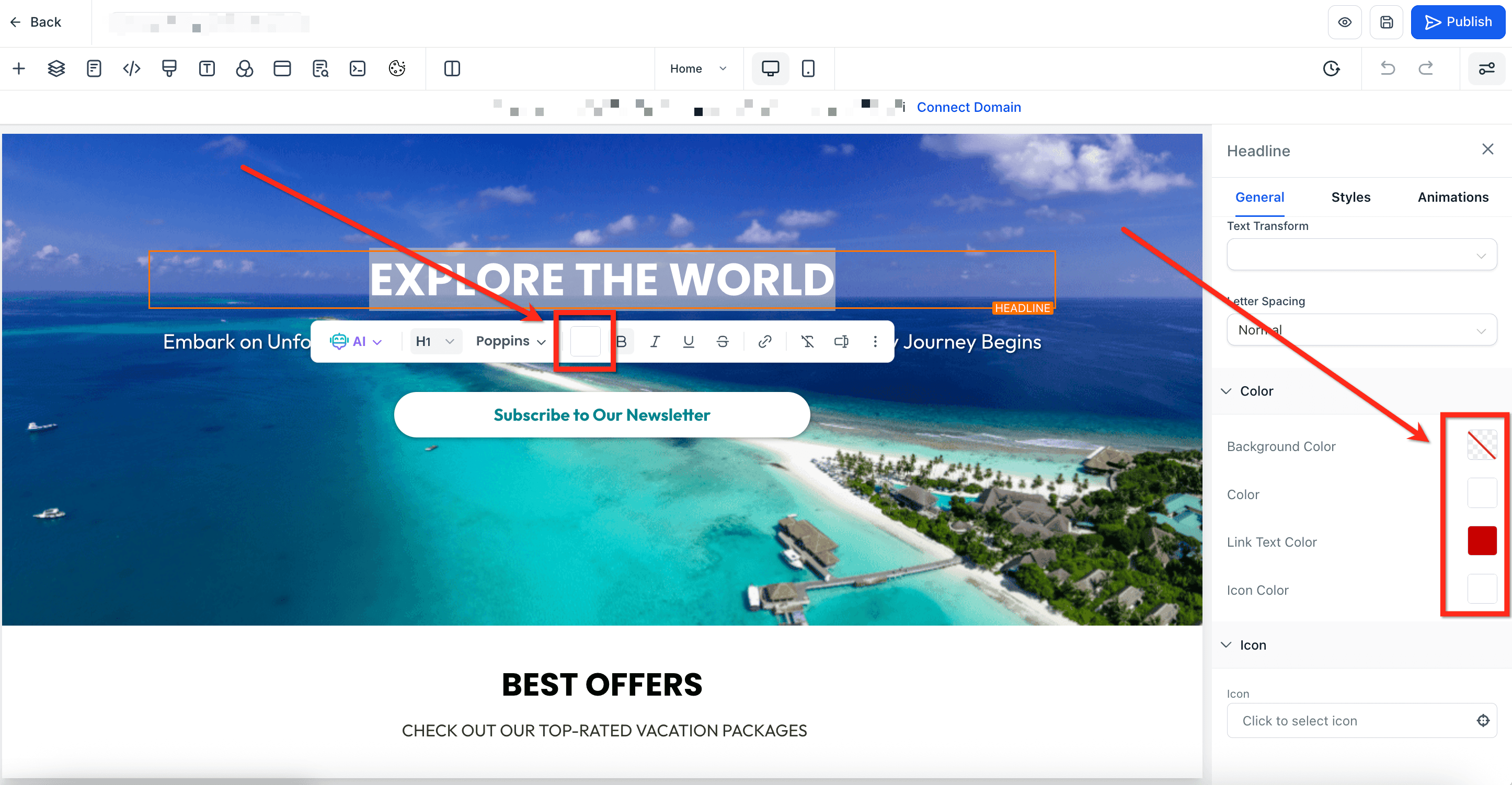
Passo 3: Usare il selettore colori
- Nella riga superiore del selettore colori appariranno i colori del tuo Brand Board.
- Clicca un colore del Brand Board per applicarlo.
Nel selettore colori apparirà solo il Brand Board impostato come "Default". Per scoprire come cambiare il Brand Board predefinito, consulta: How to change default Brand Boards?

Domande frequenti
D: Aggiornare un Brand Board cambia automaticamente i colori già usati nei miei Funnel o siti web?
No. Aggiornare un Brand Board non modifica retroattivamente le pagine di Funnel o siti web già create.
D: Come posso impostare un Brand Board predefinito per i nuovi progetti?
Vai su Marketing → Brand Boards, clicca il menu three-dot accanto al board che vuoi usare e seleziona Set as Default. Questo applicherà il Brand Board selezionato a tutti i nuovi Funnel e siti web per impostazione predefinita. Clicca qui per maggiori dettagli su questo argomento.
D: Perché i colori del mio Brand Board non appaiono nel selettore colori?
I colori del Brand Board appaiono nel builder di Funnel o siti web solo se un Brand Board è attivamente selezionato. Vai alla scheda Design e assicurati che un Brand Board sia applicato.
D: Posso avere più Brand Board in un unico sub-account?
Sì. Puoi crearne quanti ne vuoi, ma solo uno alla volta può essere impostato come Default.
D: Cosa succede se elimino un Brand Board?
Le stilizzazioni e i colori già usati nelle pagine rimangono invariati, ma il board scomparirà dai selettori.
Articoli correlati
- How to change default Brand Boards?
- How to Create a Brand Board
- Brand Voice in Brand Boards
- How to use Brand Boards in emails?
- How to Customize Payment Links with Your Brand Colors
Questo articolo è stato utile?