
Come usare i Brand Board nelle email?
I Brand Board sono un ottimo strumento per mantenere le tue email in linea con l'identità visiva del tuo brand. Garantiscono coerenza nelle comunicazioni rendendo facilmente accessibili elementi chiave come font e colori. Ecco perché e come usare i Brand Board nelle tue Campaign email.
Perché usare i Brand Board nelle email?
1. Accesso immediato ai parametri di design
Con un Brand Board hai tutti i font e i colori del tuo brand sempre a portata di mano. Non devi più ricordare o inserire manualmente codici colore o nomi di font ogni volta che progetti un'email. Tutto è organizzato e pronto all'uso.
2. Niente valori personalizzati o blocchi di codice
I Brand Board semplificano il processo mettendo a disposizione colori e font preimpostati direttamente nell'editor email. Non devi gestire valori personalizzati o blocchi di codice complicati: selezioni direttamente dalle opzioni disponibili.
3. Coerenza del brand garantita
Usare i Brand Board nelle email aiuta a mantenere la coerenza in tutte le comunicazioni. Le tue email rifletteranno sempre lo stile del brand, rafforzandone l'identità e rendendo i messaggi immediatamente riconoscibili.
Cosa sapere sui Brand Board
1. Font e colori visibili
Nell'editor email, nel selettore colori e nel selettore font, vengono mostrati solo i font e i colori del Brand Board predefinito.
2. Accesso ai loghi
Nella libreria media puoi visualizzare e utilizzare i loghi di tutti i tuoi Brand Board. Questo rende semplice inserire gli elementi del brand nelle tue email.
3. Cambiare il Brand Board predefinito
Puoi cambiare il Brand Board predefinito per visualizzare la palette colori e i font di un Brand Board diverso. Tieni presente che può esserci un solo Brand Board predefinito alla volta.
Passaggi per usare i Brand Board nelle email
1. Vai su Marketing
- Accedi alla sezione
Marketingnella Dashboard della piattaforma.
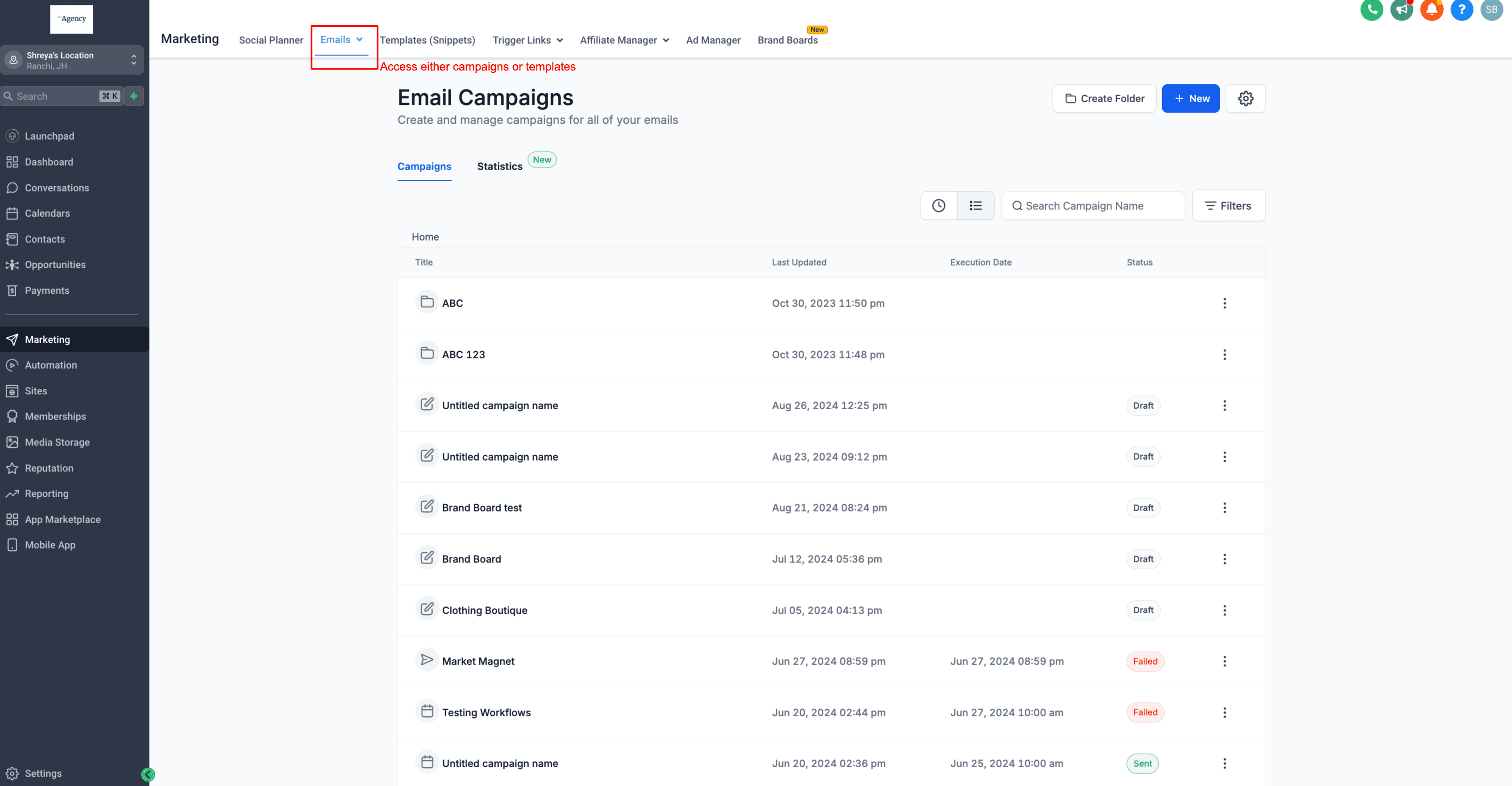
2. Apri una Campaign email o un template
- Clicca su
Email Marketinge apri una Campaign o un template esistente che vuoi modificare.
3. Usare il selettore colori
- Per accedere ai colori del brand, inizia modificando un blocco di testo, cambiando i colori nelle impostazioni di aspetto oppure modificando i colori di un pulsante.
- Quando apri il selettore colori, vedrai i colori del brand visualizzati in cima alla palette.
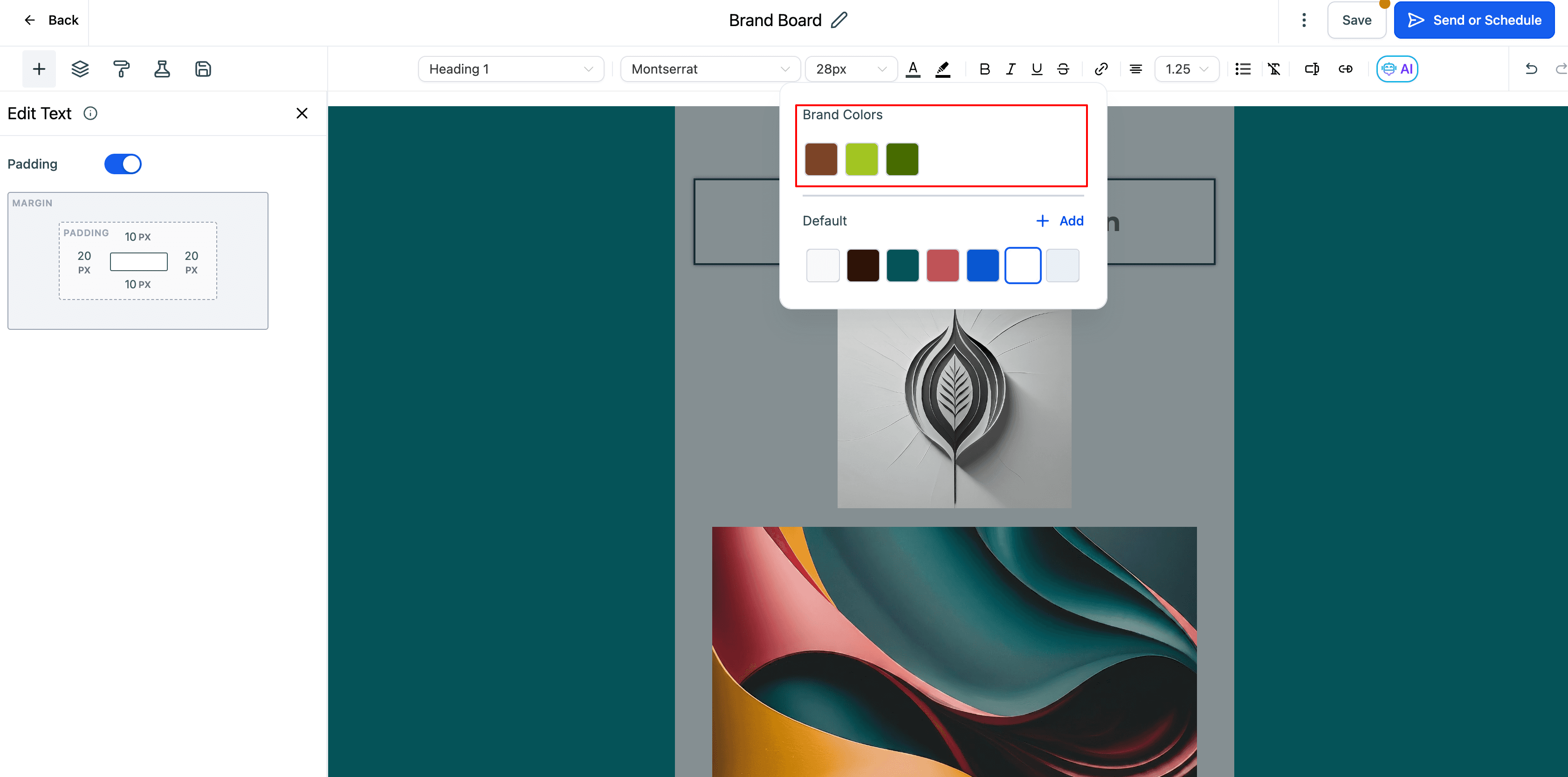
- Il nome del colore corrisponde a quello impostato nel Brand Board. Passa il cursore sopra il colore per confermarlo.

4. Usare il selettore font
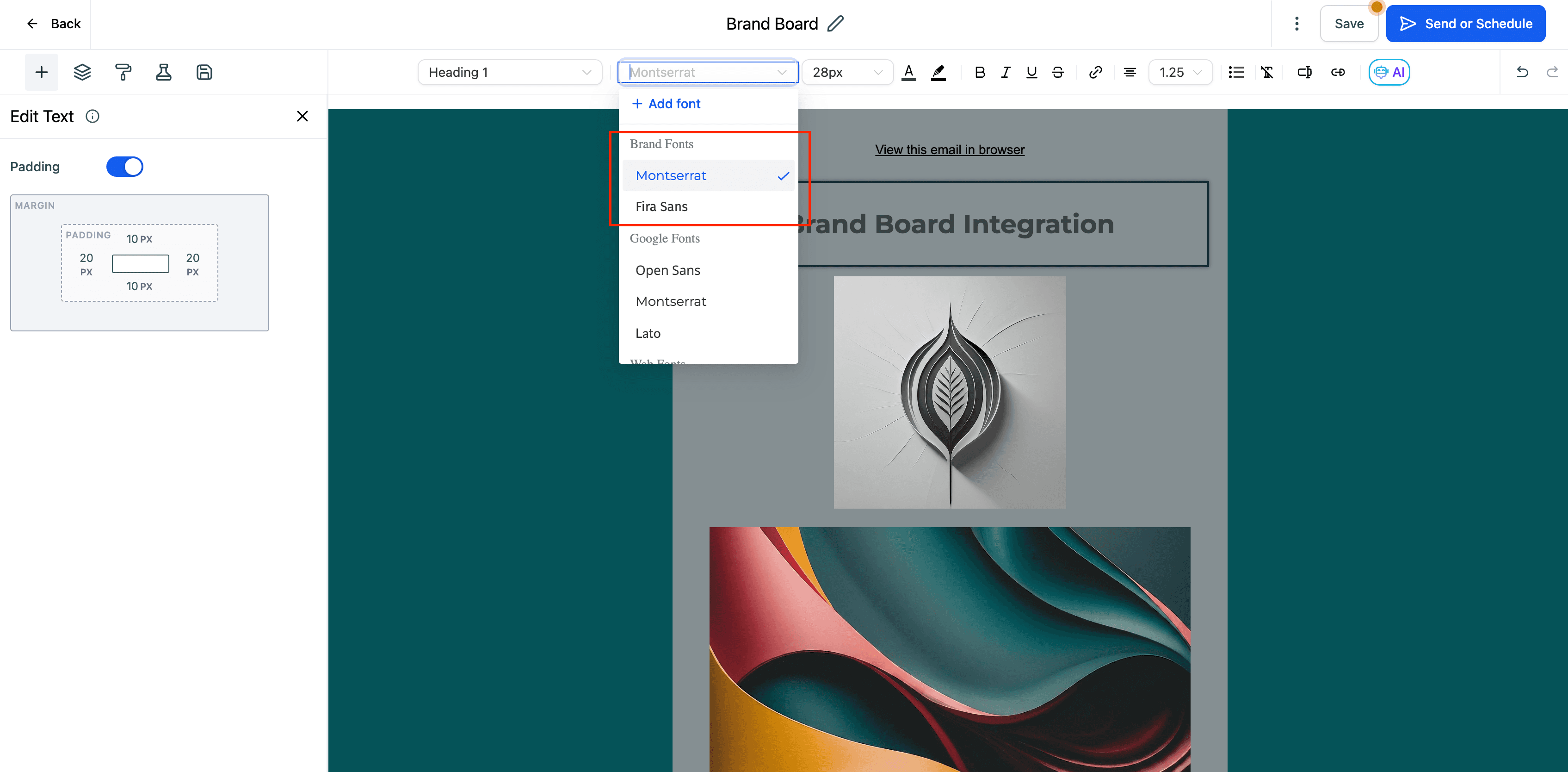
- Allo stesso modo, quando devi selezionare un font, apri la sezione del selettore font.
- I font del brand appariranno in cima all'elenco, rendendo semplice scegliere quello giusto.
5. Accedere ai loghi
- Per aggiungere un logo, apri la libreria media tramite l'opzione per inserire un'immagine o un logo.
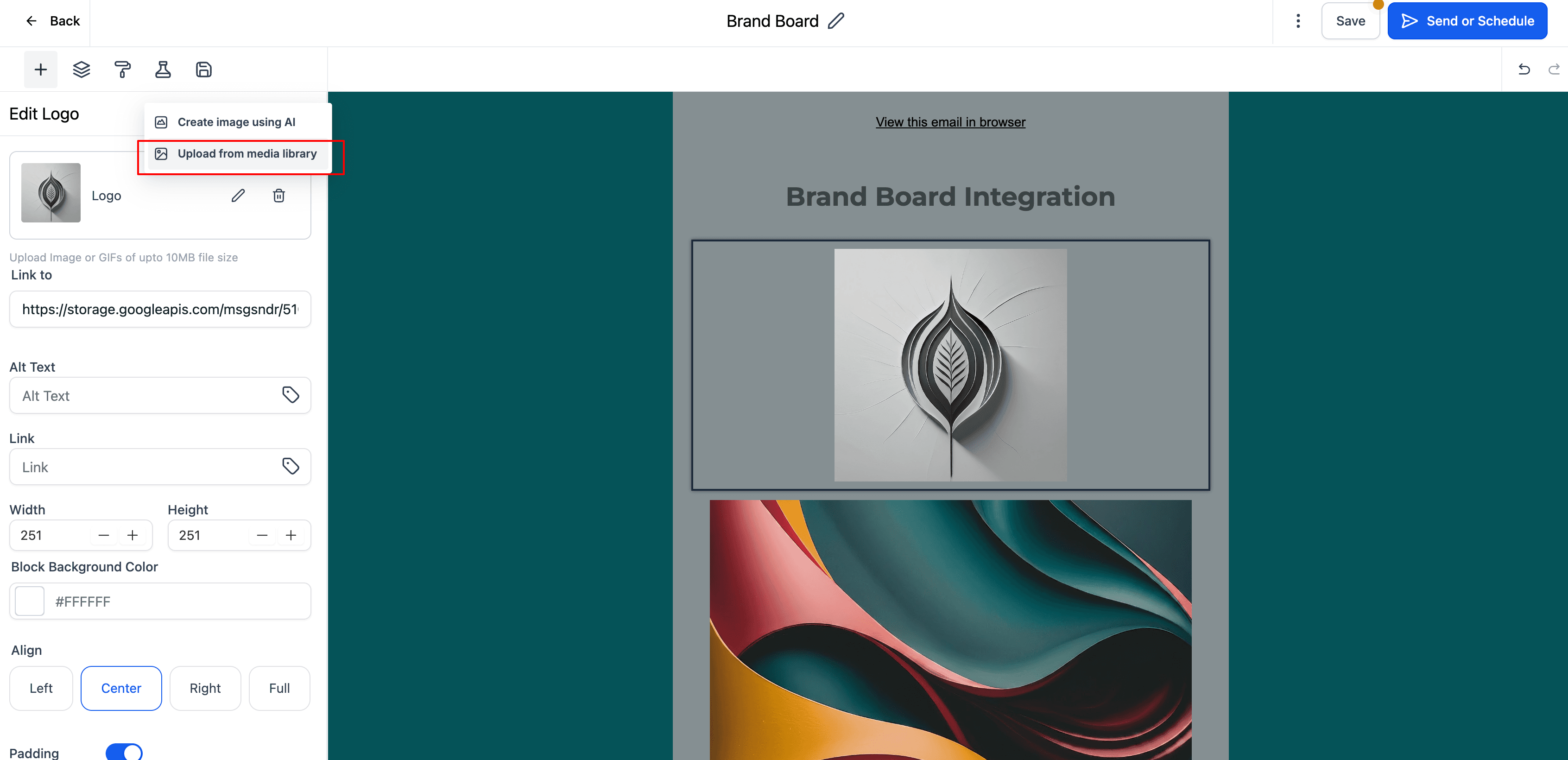
- Potrai vedere tutti i loghi aggiunti ai tuoi Brand Board, così da inserire facilmente quello corretto nella tua email.
- Clicca su "Home" per navigare in una cartella diversa.

Usare i Brand Board nelle email semplifica il tuo flusso di lavoro e garantisce che tutte le comunicazioni rimangano fedeli all'identità del brand. Mantenendo gli elementi di design organizzati e facilmente accessibili, renderai le tue attività di email marketing più efficienti e coerenti.
Link utili:
1. Come usare i Brand Board in Funnel e siti web?
2. Come cambiare il Brand Board predefinito?
3. Come modificare un Brand Board?
Questo articolo è stato utile?