
Come Creare un Brand Board
Tocca per riattivare l'audio
HITLEAD - 98.5K iscritti
Questo articolo ti mostra come creare un Brand Board in HITLEAD! Un Brand Board ti aiuta a memorizzare e organizzare i loghi, la palette colori e i font della tua azienda, così puoi applicare un branding coerente su email, Funnel, siti web e altro ancora. Puoi creare un Brand Board da zero, scegliere un template o generarne uno a partire dall'URL di un sito web per una configurazione più rapida.
INDICE
Cos'è un Brand Board?
Un Brand Board in HITLEAD è uno spazio centralizzato in cui puoi definire e gestire l'identità visiva del tuo brand. Ogni Brand Board contiene un Design Kit, che include loghi, colori del brand e scelte tipografiche. Una volta configurati, questi asset possono essere applicati facilmente in varie sezioni del tuo account per un look di brand coerente.
Vantaggi principali dei Brand Board
-
Coerenza del brand: Un Brand Board raccoglie tutti i tuoi elementi visivi in un unico posto, così utilizzi sempre lo stesso logo, gli stessi colori e gli stessi font. Questo garantisce che il tuo brand abbia lo stesso aspetto sul sito web, nelle email o sui social media.
-
Risparmio di tempo: Invece di cercare i file del logo o tentare di ricordare i codici colore del brand, il Brand Board ti consente di accedere a tutto rapidamente. Creare nuovi materiali diventa più veloce e semplice.
-
Gestione facile: Gestire gli elementi visivi del tuo brand è semplice con un Brand Board. Puoi trovare e utilizzare rapidamente loghi, colori e font, assicurandoti che tutto rimanga coerente e in linea con il brand.
Opzioni di creazione del Brand Board
HITLEAD ti offre diversi modi per creare un Brand Board in base a quanto del tuo branding è già definito. Puoi costruire tutto manualmente, partire da uno stile preimpostato o utilizzare un URL di sito web per importare automaticamente gli elementi del brand e accelerare la configurazione.
Puoi creare un Brand Board nei seguenti modi:
-
Partire da zero e aggiungere manualmente i tuoi loghi, colori e font
-
Scegliere un template preimpostato come punto di partenza
-
Inserire l'URL di un sito web o di una landing page per generare automaticamente un Brand Board dalla tua presenza online esistente
Come creare un Brand Board
Creare il tuo Brand Board è semplice. Segui questi passaggi:
Passo 1: Crea un nuovo design kit
-
Nel menu a sinistra, vai su Marketing
-
Nella barra di navigazione in alto, clicca su Brand Boards
-
Clicca sul pulsante blu + Add a Design Kit

Passo 2: Parti da zero, da un URL, scegli un template o inizia
-
Scegli una delle seguenti opzioni:
-
Start from Blank
-
Select a Template
-
Website URL import
-
-
Se utilizzi l'importazione da URL, incolla l'URL del tuo sito web o landing page e clicca su Import Brand Kit.

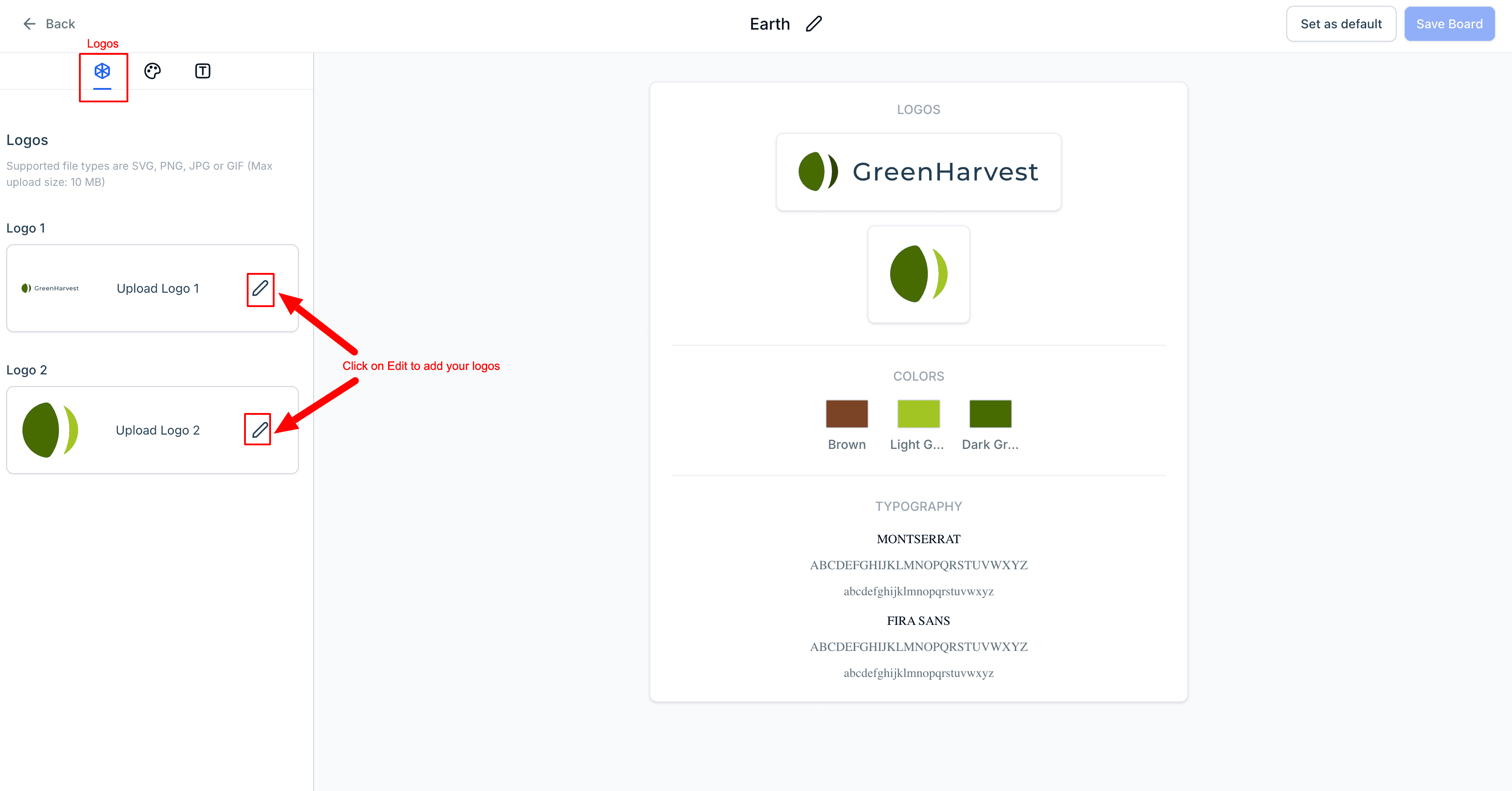
Passo 3: Aggiungi il tuo logo
-
Clicca sulla scheda Logos
-
Carica il logo primario e quello secondario
Passo 4: Aggiungi i colori del brand
-
Clicca sulla scheda Colors
-
Aggiungi i colori del brand usando il selettore colore HEX o RGB
-
Rinomina i colori per un riferimento rapido
-
Devi includere almeno 2 colori e puoi aggiungerne fino a 10

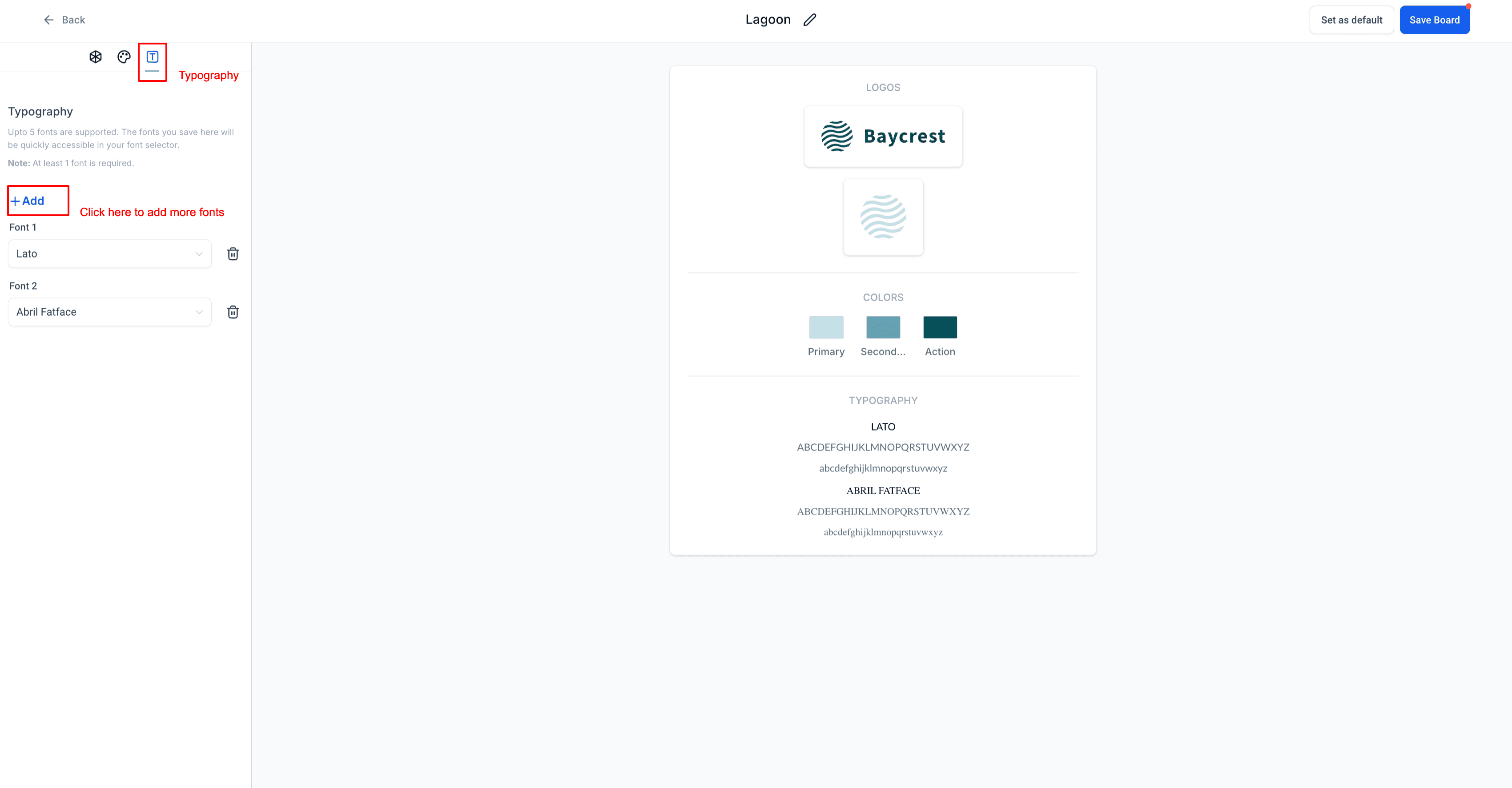
Passo 5: Configura i font
-
Clicca sulla scheda Typography.
-
Aggiungi i font usando i campi a tendina.
-
Puoi aggiungere da 1 a 5 font.
Ecco fatto! Con il tuo Brand Board pronto, avrai tutti gli elementi del brand organizzati in modo ordinato e facili da usare. Mantenere l'aspetto e lo stile del tuo brand diventerà semplice. Consulta gli articoli correlati per scoprire come usare i Brand Board nelle email, nei siti web e nei Funnel.
API per sviluppatori
Se hai bisogno di creare o gestire Brand Board da uno strumento esterno, puoi utilizzare l'API pubblica dei Brand Board nel Portale per sviluppatori.
-
Panoramica API Brand Boards:
-
Elenco endpoint (create, get, update, delete):
Domande frequenti
D: Modificare i colori nel Brand Board aggiorna retroattivamente i colori nelle email o nei Funnel esistenti?
No, modificare i colori nel Brand Board non aggiorna retroattivamente i colori nelle email o nei Funnel esistenti. La sezione colori del Brand Board serve per un accesso rapido e i colori aggiornati influenzeranno solo il selettore colore per gli utilizzi futuri. I design e i contenuti esistenti rimarranno invariati.
D: Come rendo un Brand Board il predefinito per i nuovi progetti?
Usa il menu a tre punti e clicca su Set as Default.
D: Cosa importa HITLEAD da un URL di sito web?
Il flusso di importazione da URL del sito web è progettato per generare un Brand Board rilevando elementi visivi del brand come loghi, colori e tipografia dalla pagina che fornisci.
D: Posso modificare il mio Brand Board in seguito?
Sì, clicca sul menu a tre punti accanto al Brand Board e seleziona Edit.
D: Posso eliminare un Brand Board?
Sì. Usa il menu a tre punti e scegli Delete. Fai attenzione perché questa azione non può essere annullata.
D: Qual è il limite per aggiungere colori, loghi e font in un design kit?
Puoi aggiungere fino a 5 font, 10 colori e 2 loghi in un Brand Board.
D: Dove troverò i loghi aggiunti?
Troverai una cartella nella tua libreria multimediale con il nome del Brand Board. Questa è disponibile per un accesso rapido. Se necessario, puoi anche eliminare i vecchi loghi dalla libreria multimediale.
Articoli correlati
-
Come usare i Brand Board in Funnel e siti web?
-
Come usare i Brand Board nelle email?
-
Come cambiare il Brand Board predefinito?
-
Brand Voice nei Brand Board
Questo articolo è stato utile?