
Colori Personalizzati Globali nel Color Picker
HITLEAD 98.6K iscritti
I Colori Personalizzati Globali ti permettono di salvare i colori del brand una sola volta e riutilizzarli in tutta HITLEAD. Aggiungi la tua palette in Brand Boards e apparirà nei Color Picker di email, funnel e form. I colori sono sincronizzati in modo bidirezionale: aggiorna un colore salvato e i design che utilizzano quel colore globale si aggiornano automaticamente.
INDICE
- Cosa sono i Colori Personalizzati Globali?
- Vantaggi principali dei Colori Personalizzati Globali
- Comportamento della sincronizzazione e best practice
- Usare Global Settings per aggiungere, modificare ed eliminare i colori globali
- Importare i Colori Personalizzati Globali dai Custom Values
- Usare i Colori Personalizzati Globali nei builder (Color Picker)
- Domande frequenti
- Articoli correlati
Cosa sono i Colori Personalizzati Globali?
I Colori Personalizzati Globali sono campioni di colore riutilizzabili che definisci in Brand Boards → Global Settings. Appaiono nel Color Picker all'interno dei builder, così il team può applicare gli stessi colori del brand, mantenere la coerenza degli asset e aggiornarli centralmente quando i colori cambiano.
Come si distinguono dai colori del Design Kit (Brand Boards): I colori del Design Kit risiedono all'interno di un Brand Board e appaiono anch'essi nei selettori. I Colori Personalizzati Globali sono una palette aggiuntiva, gestita centralmente, progettata per un riutilizzo rapido e la sincronizzazione bidirezionale sulle istanze applicate. Entrambi possono apparire nel selettore; i Colori Personalizzati Globali vengono visualizzati solo dopo aver aggiunto almeno un colore.
Vantaggi principali dei Colori Personalizzati Globali
- Coerenza tra gli asset: Mantieni lo stesso aspetto in tutti i design.
- Risparmio di tempo: Aggiorna un colore una sola volta e si riflette ovunque.
- Rebranding semplice: Le agenzie possono clonare/condividere funnel ed email e rinominare rapidamente le nuove location semplicemente aggiornando i colori globali.
- Sempre accessibili: I colori globali appaiono in ogni Color Picker.
- Importazione rapida: Importa i tuoi Custom Values esistenti per una configurazione più veloce.
Comportamento della sincronizzazione e best practice
Capire come funziona la sincronizzazione ti aiuta a modificare i colori con sicurezza senza compromettere i design live.
- Sincronizzazione bidirezionale sulle istanze applicate: Aggiornare un colore globale salvato aggiorna i design che hanno utilizzato quel campione globale specifico.
- Aggiungi almeno un colore: La sezione Colori Personalizzati Globali appare nel selettore solo dopo aver creato almeno un colore, per distinguerla dai colori del Design Kit.
- Nomi chiari: Usa nomi funzionali (Primary, Secondary, Accent) in modo che il team sappia quale campione utilizzare.
- Pianifica il rebranding: Per modifiche di grandi dimensioni, duplica i design se necessario, poi modifica i colori globali per propagare gli aggiornamenti in modo coerente.
Usare Global Settings per aggiungere, modificare ed eliminare i colori globali
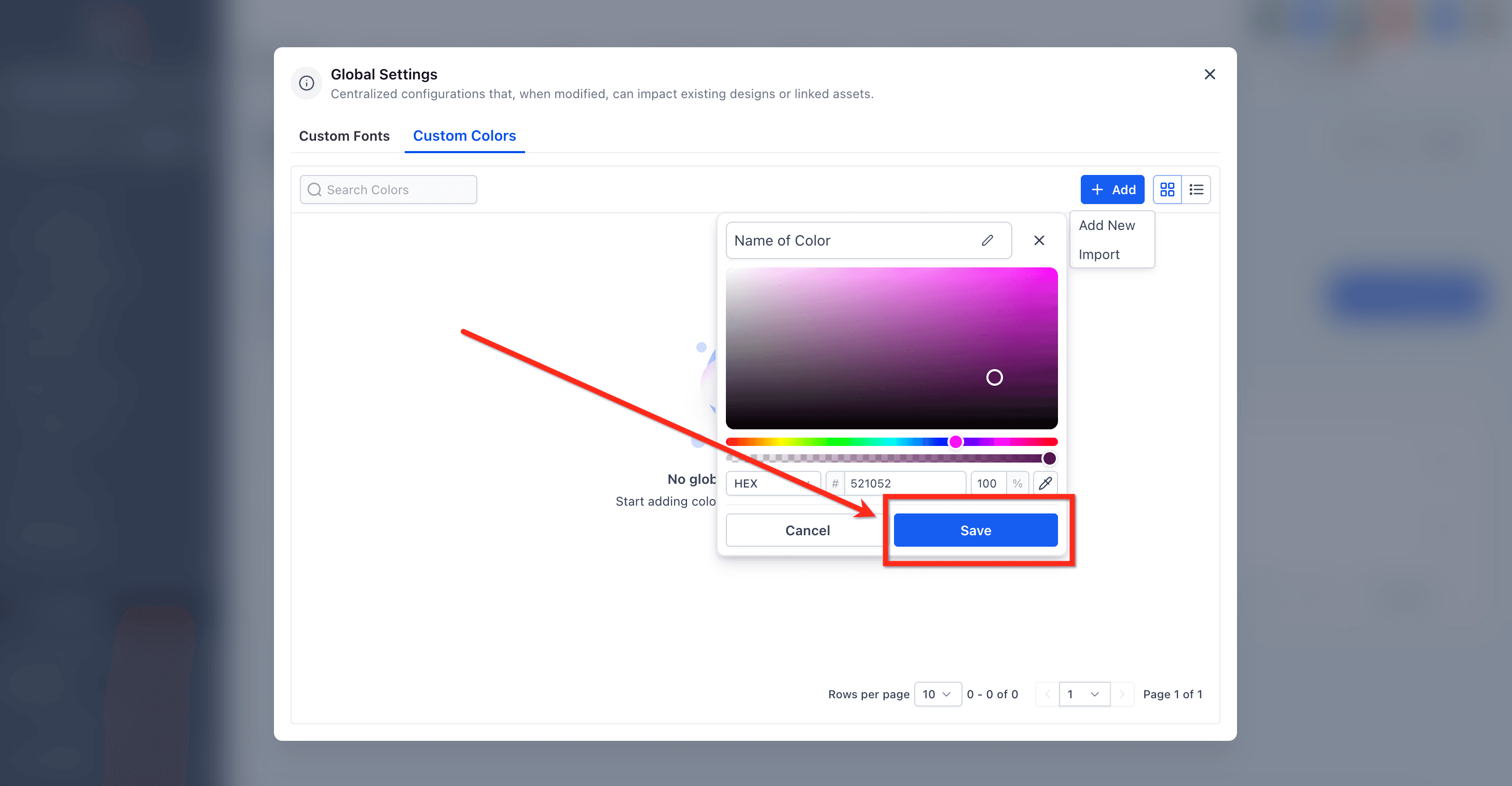
Usa Global Settings per aggiungere, nominare, organizzare e gestire i colori che il team riutilizzerà nei builder. Creare almeno un colore fa apparire la sezione Colori Personalizzati Globali all'interno del Color Picker.
Aggiungere un nuovo colore globale
- Vai su Marketing → Brand Boards → Global Settings.

- Clicca + Add poi Add New.

- Inserisci un Name (es. Primary, Accent, Background) e un valore HEX/RGB (ad esempio:
#1A73E8) oppure seleziona un colore dal Color Picker.
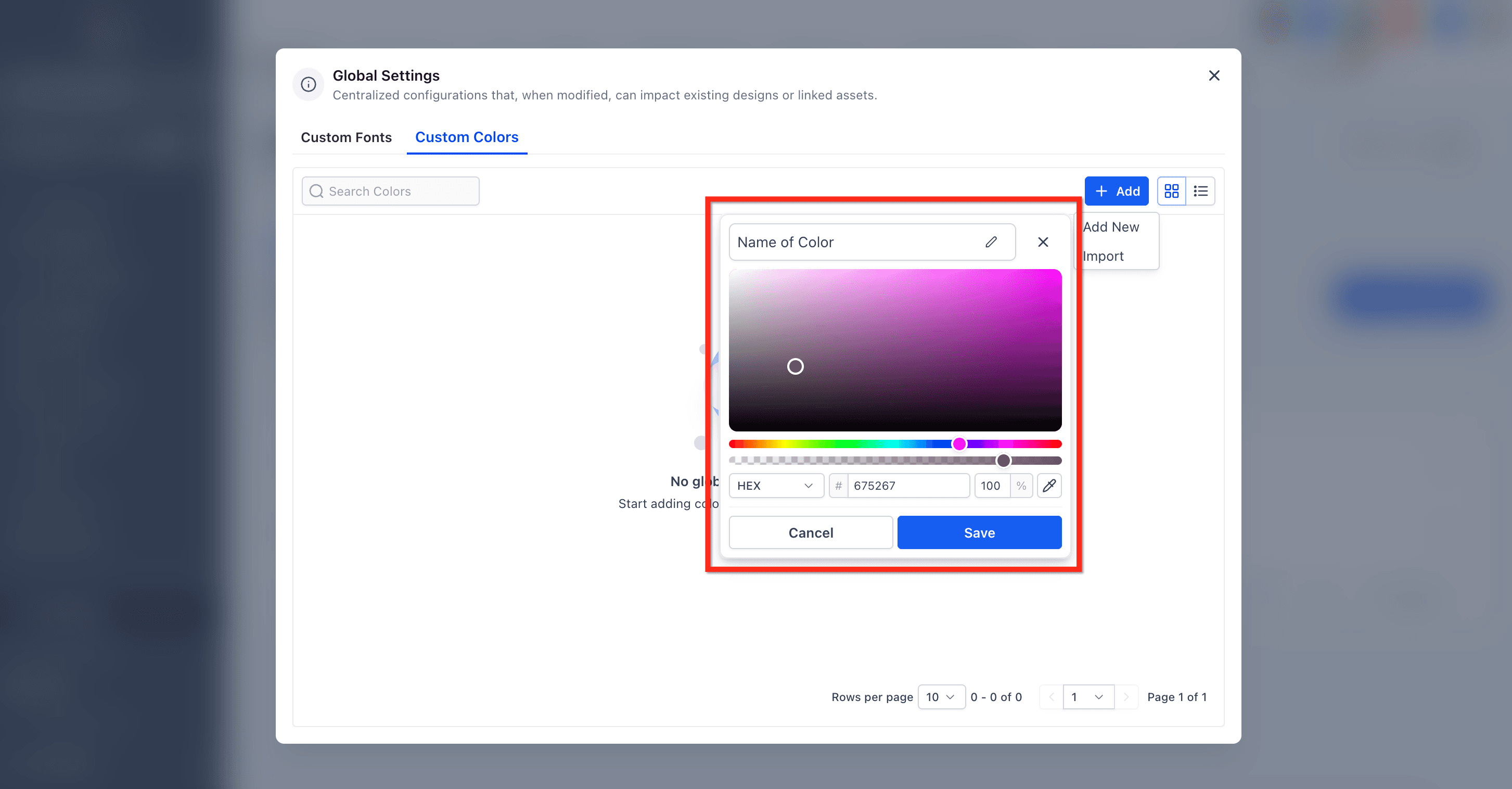
- Clicca Save.
Modificare, rinominare o eliminare un colore globale
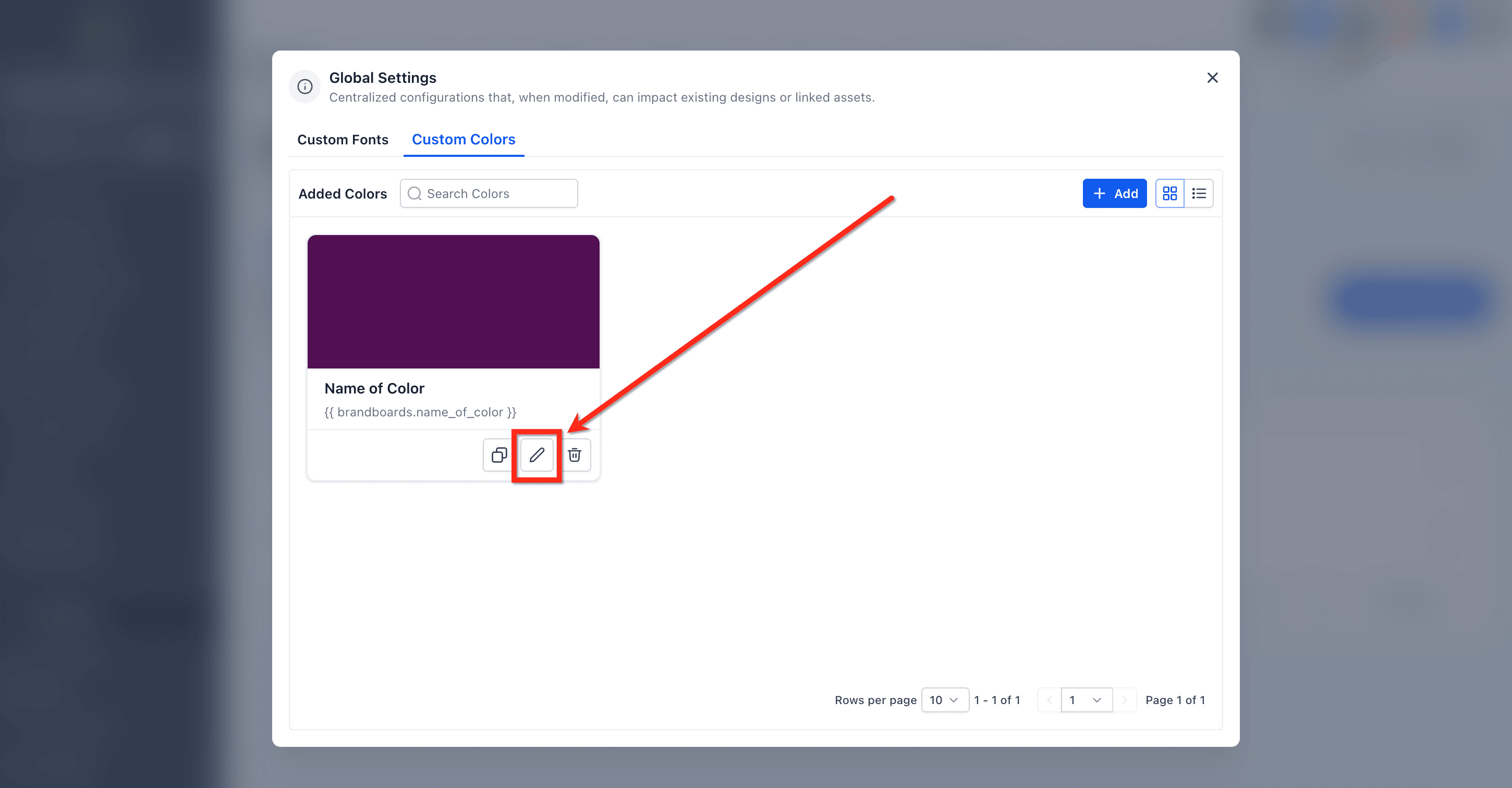
Puoi modificare, rinominare ed eliminare i Colori Globali esistenti dall'interno di Global Settings in Brand Boards.
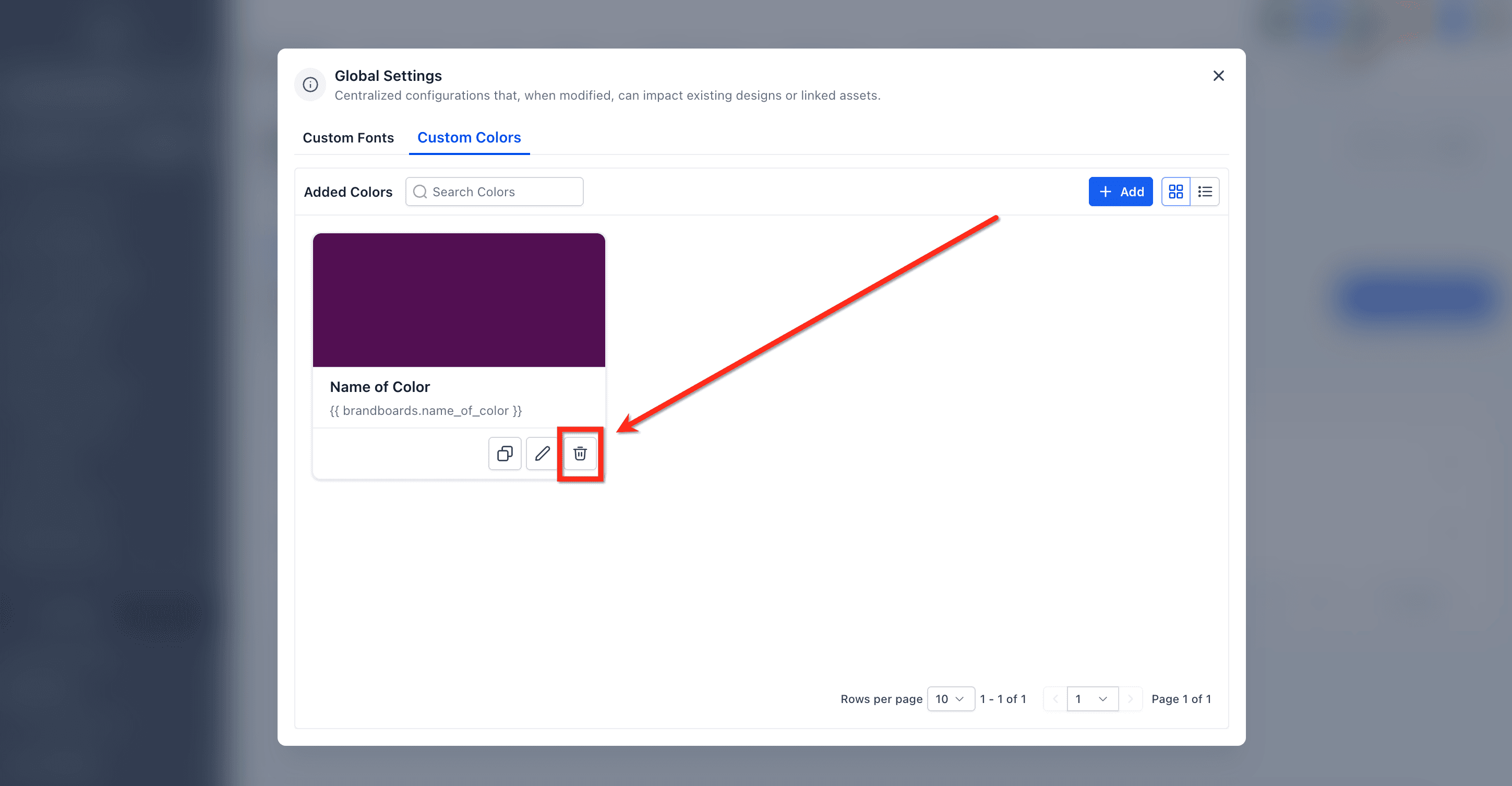
Attenzione: eliminare un colore lo rimuove dai selettori; i design che hanno utilizzato quel colore potrebbero aggiornarsi per riflettere la rimozione, a seconda di come il builder memorizza i campioni.
-
Per eliminare un Colore Globale, clicca l'icona del cestino.
-
Per modificare o rinominare un Colore Globale, clicca l'icona Edit (Pencil). Si apre il Color Picker dove puoi apportare le modifiche necessarie.
Importare i Colori Personalizzati Globali dai Custom Values
Se hai già i colori del brand memorizzati come Custom Values, importali per popolare rapidamente la tua palette di Colori Personalizzati Globali. L'importazione copia i valori idonei in Global Settings per la gestione centralizzata.
Prima di iniziare
- Verifica che i tuoi Custom Values contengano voci di colore valide (solitamente codici HEX come
#000000). - Usa nomi chiari (es.
Primary_Color,Button_BG) per facilitare il mapping durante l'importazione.
Passi per l'importazione
- Vai su Marketing → Brand Boards → Global Settings.

- Clicca + Add poi Import.
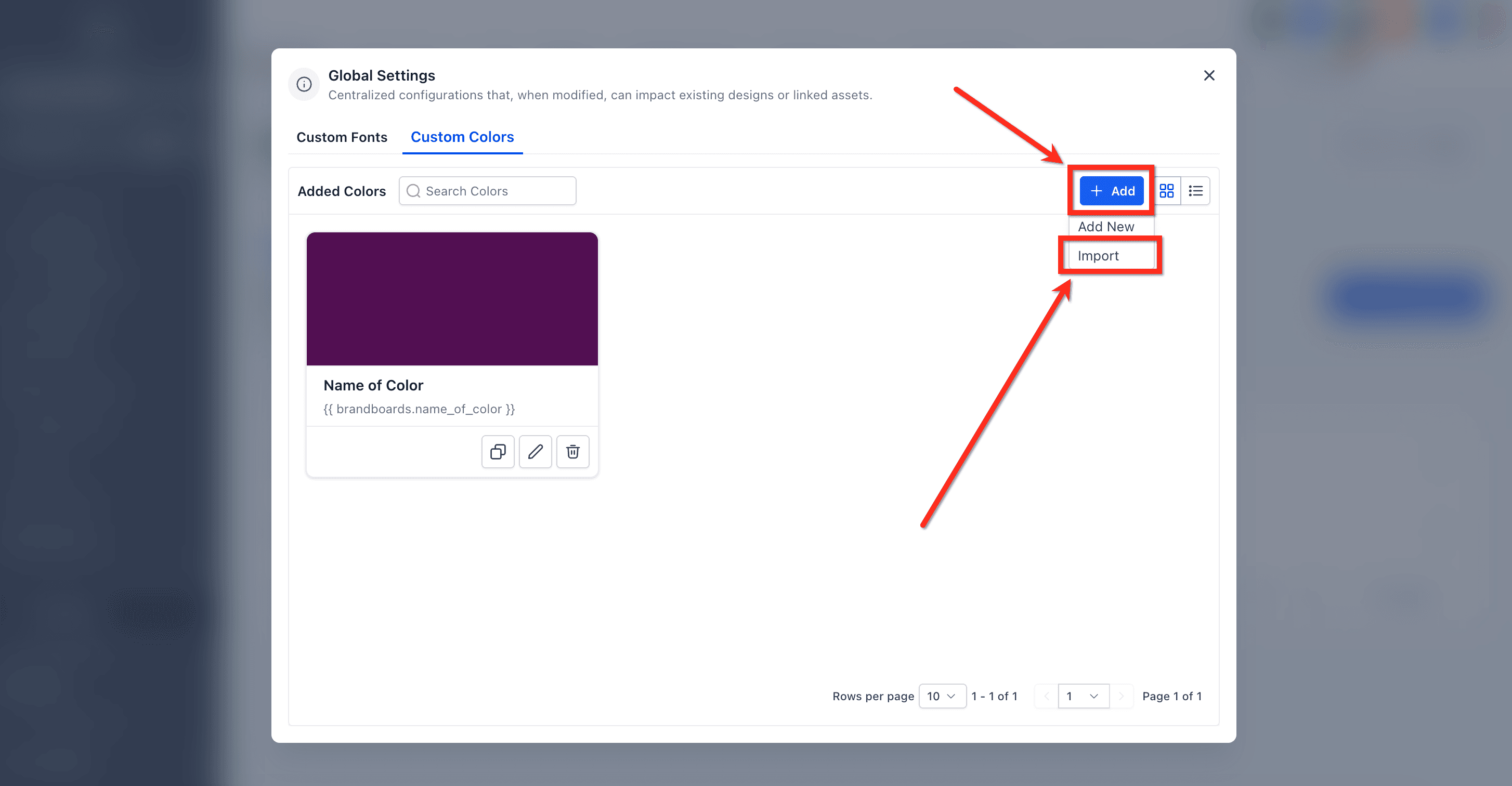
- Seleziona i Custom Values che rappresentano i colori e clicca Import. Se un valore selezionato non è un colore valido (es. non è un codice HEX), saltalo o correggilo prima di importare.

Usare i Colori Personalizzati Globali nei Builder (Color Picker)
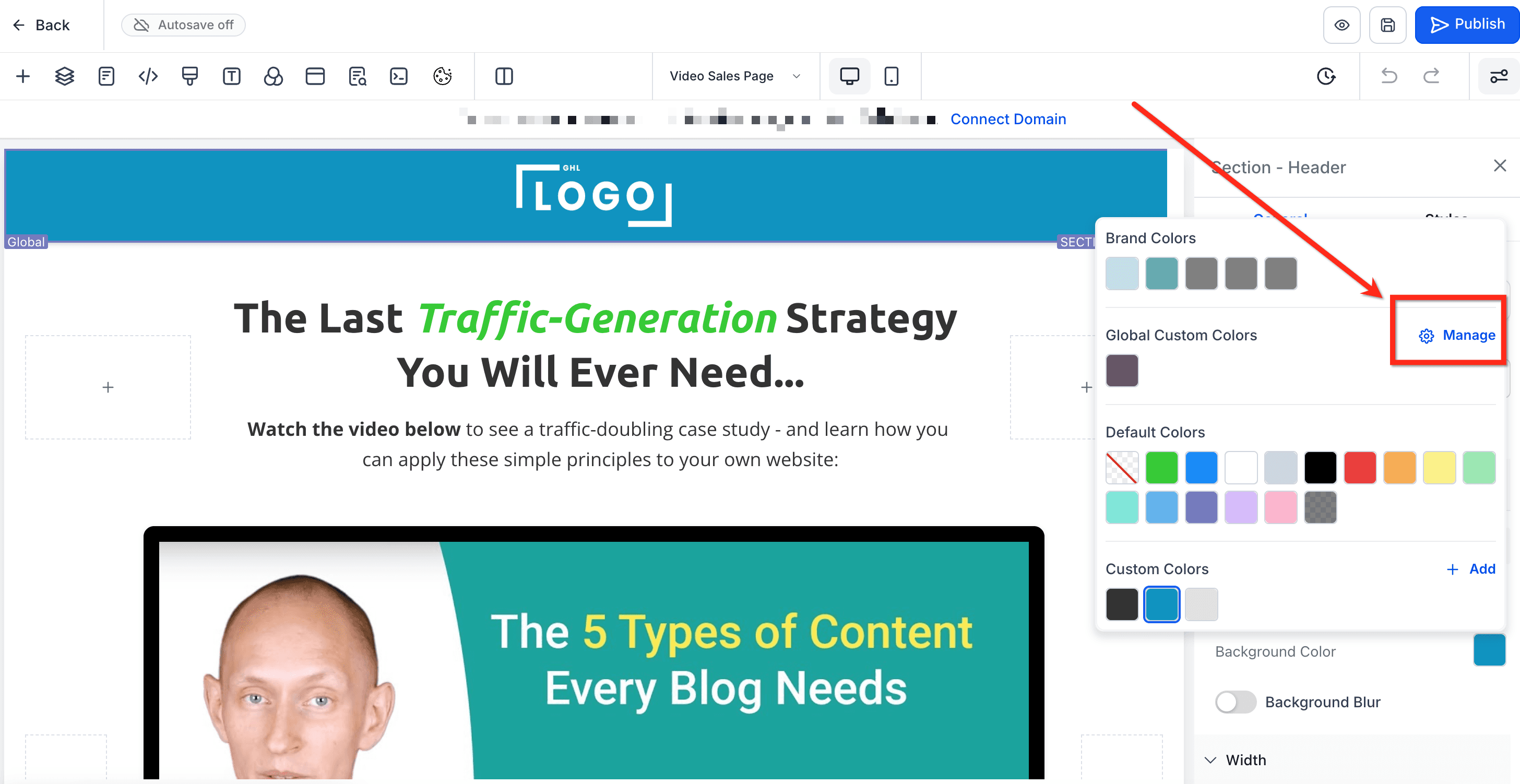
Una volta salvato almeno un Colore Personalizzato Globale, nel Color Picker dei builder supportati appare il gruppo "Global Custom Colors". Questo rende semplice applicare ovunque i campioni esatti e approvati.
Dove lo vedrai
- Email (builder drag-and-drop)
- Funnel e siti web (page builder)
- Form e Survey
Applicare un colore globale all'interno di un editor
- Apri il builder (es. Email, Funnel Page o Form) e seleziona qualsiasi elemento con un'impostazione colore (testo, pulsante, sfondo, bordo).
- Apri il Color Picker.
- Clicca su un campione sotto Global Custom Colors per applicarlo.

Gestire dal Color Picker
Clicca Manage nel Color Picker per accedere direttamente a Global Settings (quando disponibile), dove puoi aggiungere o modificare i colori.
Domande frequenti
D: Modificare un Colore Globale aggiorna i miei asset esistenti?
Sì. I Colori Personalizzati Globali sono sincronizzati in modo bidirezionale. Qualsiasi modifica si riflette immediatamente in tutti i design in cui è applicato quel colore.
D: Perché non vedo i Colori Globali nel Color Picker?
La sezione appare solo se hai aggiunto almeno un colore in Global Settings.
D: Posso importare i colori che ho già come Custom Values?
Sì. Puoi importarli dalla sezione Custom Values in Global Settings. Questa operazione crea solo una copia e non sposta i colori basati su Custom Values.
D: Come si differenzia dai colori del Design Kit?
I colori del Design Kit sono solo per un accesso rapido e non si sincronizzano. I Colori Personalizzati Globali si sincronizzano su tutti gli asset.
D: Le agenzie possono usarlo per l'onboarding dei clienti?
Assolutamente! Le agenzie possono clonare funnel/email e semplicemente aggiornare i Colori Globali per rinominare istantaneamente il brand per i nuovi clienti.
Articoli correlati
- Usare Brand Boards in Funnel e siti web
- Usare Brand Boards nelle Email
- Come usare il Color Picker per Funnel e siti web
- Come usare i Custom Values
- Impostazioni Custom Values
Questo articolo è stato utile?