
Modificare un Design Kit
Mantieni il tuo brand coerente ovunque lavori in HITLEAD. Questo articolo spiega come modificare un Design Kit (all'interno dei Brand Board), incluso come aggiornare colori, loghi e font per tenere sempre aggiornata la tua identità visiva!
Cos'è un Design Kit
Un Design Kit è l'insieme salvato di asset del brand (colori, loghi e font) contenuto in un Brand Board in HITLEAD. Gli editor e i selettori di Siti web, Funnel e Email leggono dal Design Kit del Brand Board predefinito, così puoi lavorare più velocemente e restare in linea con il brand senza ricreare gli stili ogni volta.
Tuttavia, può capitare di dover aggiornare il tuo Brand Board per riflettere cambiamenti negli elementi visivi del brand. Modificare il Design Kit ti consente di aggiornare i colori, sostituire i loghi o adeguare la tipografia, in modo che le pagine e le email future utilizzino gli asset più recenti, mentre i contenuti esistenti rimangono invariati.
Quando devi modificare il tuo Design Kit?
-
Cambio di logo: La tua attività potrebbe evolversi e portare a un restyling del logo. Aggiornare il brand board garantisce che il nuovo logo venga utilizzato in modo coerente su tutte le piattaforme.
-
Nuovi colori o font: Introdurre una nuova palette di colori o un nuovo font può essere parte di un rebranding o semplicemente un aggiornamento per rinnovare il look. Modificare il brand board assicura che questi cambiamenti si riflettano accuratamente in tutti i materiali di marketing.
-
Coerenza degli elementi del brand: Anche piccole variazioni in font o colori devono essere aggiornate nel brand board per mantenere la coerenza visiva e rafforzare il riconoscimento del brand.
Come modificare il Design Kit
Step 1: Vai ai Brand Board
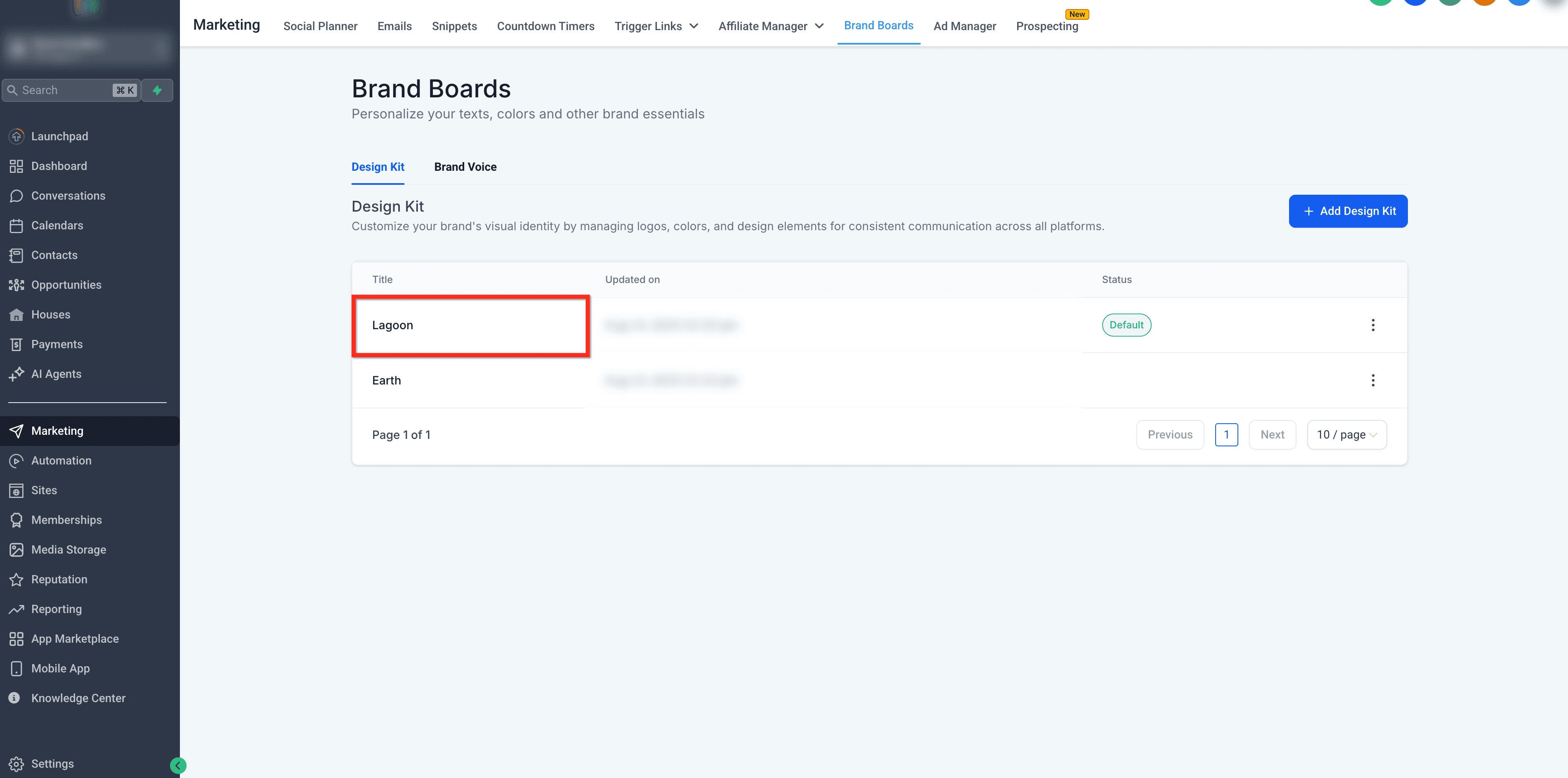
Vai su Marketing → Brand Boards (oppure Settings → Brand Boards)

Step 2: Apri il Brand Board
Clicca sul Brand Board che vuoi modificare
Step 3: Aggiorna i loghi
-
Clicca sulla scheda Logos in alto a sinistra nell'editor
-
Clicca sull'icona Edit (matita) accanto a Logo 1 o Logo 2 per sostituire o caricare un logo
Nota: per eliminare i loghi precedenti dalla media library, l'eliminazione deve essere effettuata direttamente dalla media library stessa.

Step 4: Aggiorna i colori
-
Clicca sulla scheda Colors in alto a sinistra nell'editor
-
Per aggiungere un nuovo colore, clicca su + Add
-
Per cambiare un colore, clicca sul quadrato colorato a sinistra del nome del colore, poi seleziona il nuovo colore
-
Rinomina un colore cliccando sul relativo campo nome
-
Elimina un colore cliccando sull'icona del cestino

Step 5: Aggiorna i font
-
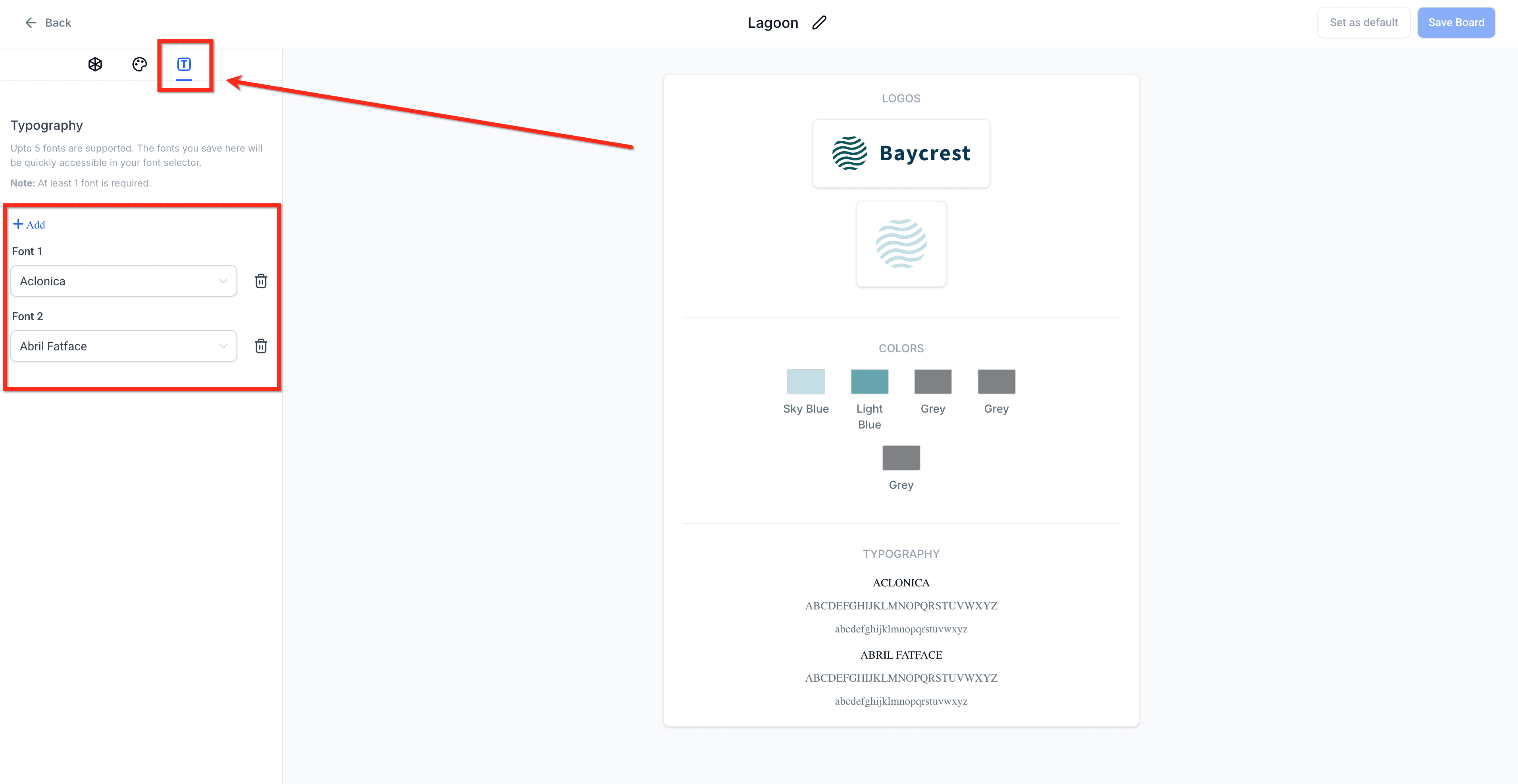
Clicca sulla scheda Typography in alto a sinistra nell'editor
-
Clicca su + Add per aggiungere font (fino a 5). È richiesto almeno 1 font
-
Usa il menu a discesa per cambiare il font selezionato
-
Rimuovi un font cliccando sull'icona del cestino
Step 6: Salva le modifiche
Dopo aver apportato le modifiche, assicurati di salvarle cliccando sul pulsante blu Save Board in alto a destra.

Domande frequenti
D: Le modifiche al Design Kit aggiornano automaticamente le pagine o le email esistenti?
No. Le modifiche influenzano ciò che vedi nei selettori per le future modifiche. Gli asset esistenti non cambiano automaticamente.
D: Perché i miei colori non compaiono nel selettore colori della pagina o dell'email?
Solo il Brand Board predefinito popola i selettori. Imposta il board corretto come predefinito e verifica che i colori siano salvati.
D: Quali formati di colore posso inserire?
Sono supportati HEX e RGB per i colori del brand. Clicca sull'etichetta "HEX" o "RGBA" in basso a sinistra nel selettore colori per passare da un formato all'altro.
D: Aggiornare il Brand Board cambia i miei Payment Link?
Se i tuoi Payment Link utilizzano il tema del Brand Board, gli aggiornamenti dei colori possono riflettersi sui link.
D: Come cambio quale board viene mostrato nei miei builder?
Imposta il board desiderato come predefinito. Il board predefinito controlla quali asset del Design Kit compaiono nei selettori.
Articoli correlati
-
Come usare i Brand Board in Funnel e siti web?
-
Come usare i Brand Board nelle email?
-
Come cambiare il Brand Board predefinito?
-
Come creare un Brand Board
Questo articolo è stato utile?