
Email AI (Beta 2.0) — Crea email in-brand più velocemente
Email AI (Beta 2.0)
Genera email in-brand in pochi minuti con prompt guidati, stile Brand Board ed editing conversazionale.
Funzionalità Labs Questa funzionalità è attualmente in Labs. Per attivarla, vai su Settings → Labs e attiva il toggle Email AI (Beta 2.0) per i sub-account desiderati.
Panoramica
Email AI è un'esperienza guidata e brand-aware all'interno del builder di Email Marketing che ti aiuta a pianificare, scrivere e progettare email rapidamente. Sfrutta il tuo Brand Board per font e colori, consiglia layout e ti permette di raffinare i contenuti in modo conversazionale — così puoi lanciare email più velocemente, con più controllo e meno rielaborazioni.
1. Vantaggi principali {#section-benefits}
Questi miglioramenti si concentrano sulla velocità di lancio, la coerenza del brand e un'iterazione più sicura — mantenendoti sempre in controllo di testi e layout.
Prima bozza in tempi rapidi Genera email complete e strutturate in pochi minuti.
In-brand per impostazione predefinita I colori e la tipografia del Brand Board si applicano automaticamente a ogni generazione.
Prompting guidato Assist Mode ti aiuta a costruire prompt migliori con meno tentativi.
Generazione da riferimento Ricrea un'email che ti piace da un URL o un'immagine, poi adattala al tuo brand.
Layout più intelligenti I modelli migliorati producono sezioni più pulite, CTA e struttura responsive.
Editing conversazionale Chiedi all'AI di riscrivere, accorciare, tradurre o aggiungere sezioni usando linguaggio naturale.
Sicurezza delle versioni Undo/redo e la cronologia versioni registrano ogni generazione per un facile ripristino.
Meno esecuzione manuale Dedica più tempo alla strategia — non alla formattazione.
2. Limiti e comportamenti noti (Beta) {#section-limits}
Fedeltà al riferimento Codice personalizzato complesso, pixel di tracking o script del riferimento non vengono replicati. L'AI ricrea invece un layout modificabile.
Asset Sostituisci eventuali immagini di esempio con asset con licenza e verifica i link di destinazione dopo la generazione.
Modifiche al Brand Board Aggiornare il Brand Board predefinito influisce solo sulle generazioni future. Le bozze già generate rimangono invariate a meno che non vengano modificate.
Suggerimento Per HTML vendor pixel-perfect o codice personalizzato avanzato, importalo prima nel Code Editor. Poi usa Email AI nel builder visuale per creare nuove varianti in-brand.
3. Come configurare e usare Email AI {#section-setup}
Segui questi passaggi per abilitare l'accesso, preparare gli stili del brand e generare la tua prima bozza in-brand.
Prerequisiti
- Accesso a Email Marketing — un account con Email Marketing abilitato.
- Brand Board (consigliato) — un Brand Board configurato per i migliori risultati di stile.
- Permessi Labs — permessi di ruolo appropriati per abilitare le funzionalità Labs (se richiesto nel tuo account).
Crea con Email AI
Dalla prompt vuota alla bozza in-brand in pochi clic.
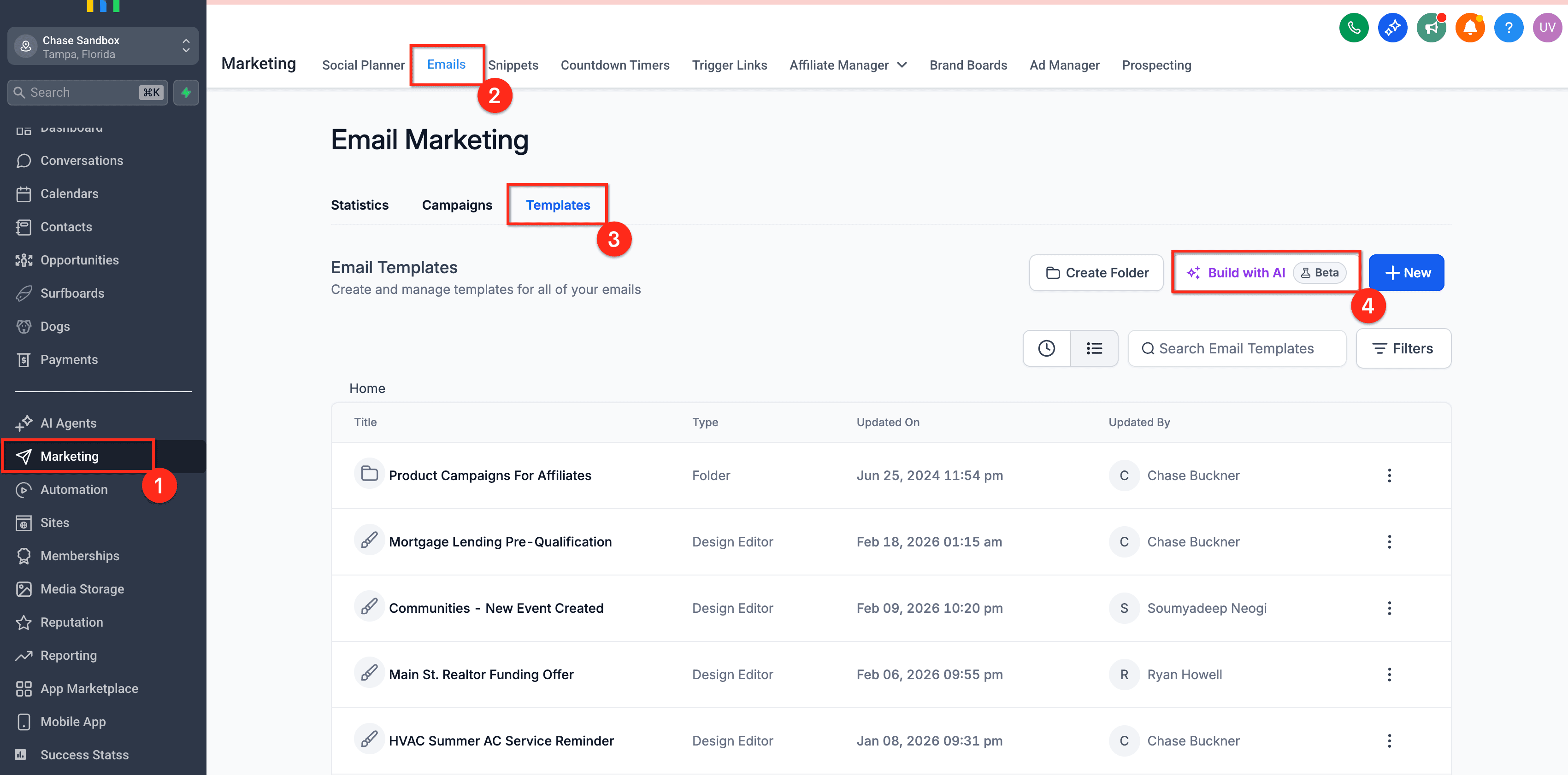
Step 1 — Apri i Template di Email Marketing
Naviga su Email Marketing → Emails, poi clicca sulla scheda Templates.
Step 2 — Avvia Email AI
Clicca su Build with AI. In alternativa, apri una Campaign o un template esistente e seleziona l'opzione AI in modalità di modifica.
Step 3 — Attiva Assist Mode e conferma il Brand Board
Clicca su Assist Mode e verifica che il Brand Board corretto sia selezionato, così le email generate useranno i tuoi colori e la tua tipografia.

Step 4 — Scegli un metodo di partenza
Scegli uno dei due approcci:
- From a Reference — carica un file o un'immagine per ricreare un layout che già ti piace.
- From a Prompt — descrivi il tuo pubblico, obiettivo, offerta, tono e le sezioni desiderate.

Step 5 — Genera e itera in modo conversazionale
Dopo che la bozza è generata, rifiniscila usando comandi in linguaggio naturale: Rewrite, Shorten, Translate, Add Section o Change Theme.

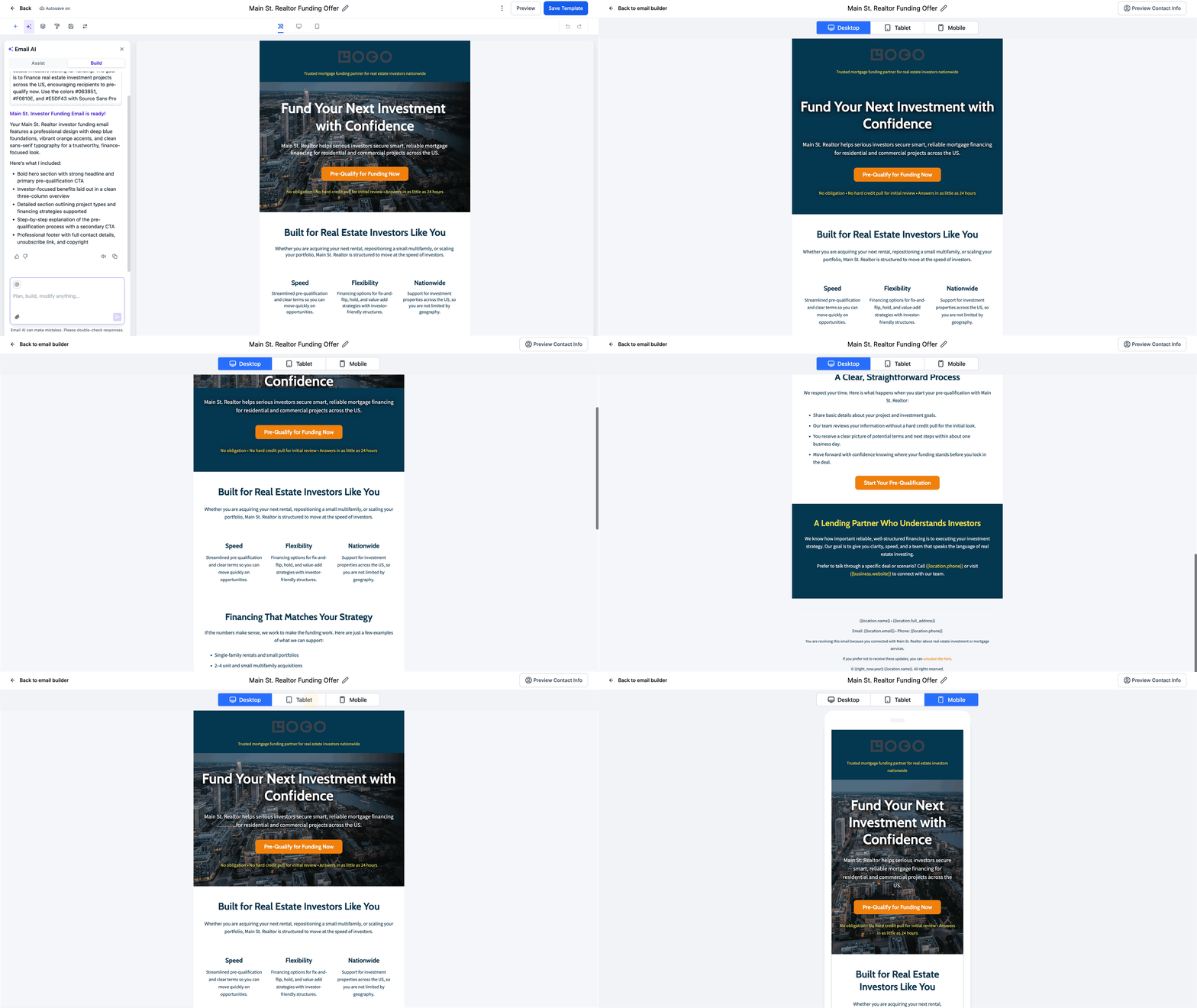
Step 6 — Anteprima e finalizzazione
Visualizza in anteprima tutti i link, le immagini e i contenuti di compliance. Apporta eventuali modifiche manuali finali direttamente nel builder.
Step 7 — Rivedi la cronologia versioni e salva
Apri Version History dal Kebab Menu per confrontare e ripristinare generazioni precedenti. Quando sei pronto, clicca su Save Template per pianificare o inviare nella tua Campaign flow.
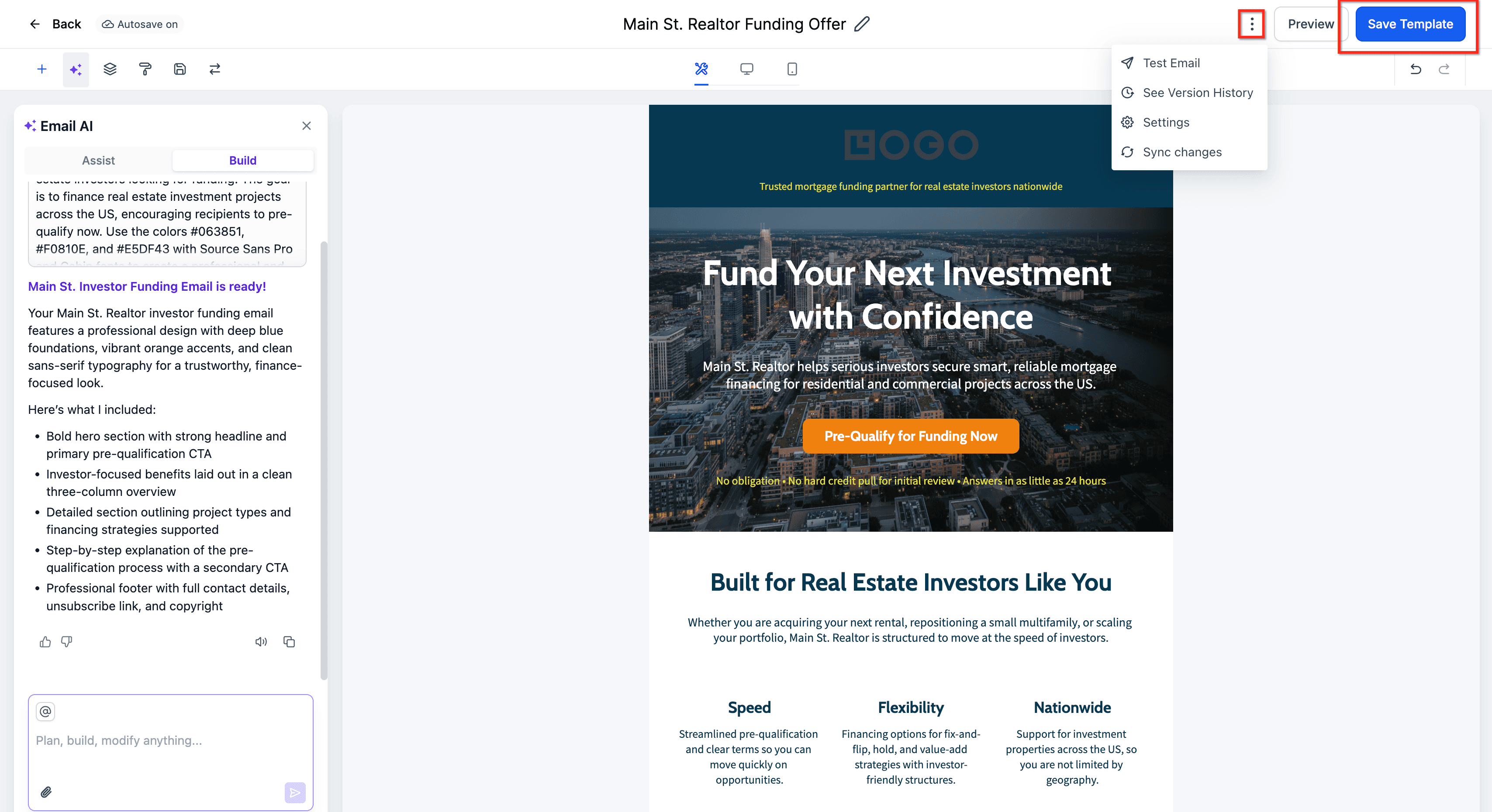

Tutto pronto! La tua email è pronta per essere pianificata o inviata. Torna a Version History in qualsiasi momento per ripristinare una generazione precedente.
4. Domande frequenti {#section-faq}
D: Email AI è disponibile per tutti gli utenti o solo per ruoli specifici?
La disponibilità è gestita tramite Labs dagli admin. Se non vedi Email AI, chiedi a un Agency Admin di abilitare il toggle Email AI (Beta 2.0) per il tuo sub-account in Settings → Labs.
D: Quali tipi di riferimento funzionano meglio per "Start from a reference"?
URL di anteprima pubblica e screenshot nitidi a pagina intera (PNG/JPG) producono la migliore struttura. Evita ritagli parziali o pagine con scripting personalizzato pesante.
D: Email AI copierà l'HTML/CSS esatto da un'email di riferimento?
No. Ricrea un layout modificabile allineato al tuo brand. Per una riproduzione pixel-perfect, usa invece il flusso di importazione del Code Editor.
D: Come influisce il Brand Board sull'email generata?
Colori del brand, tipografia e token di stile comuni si applicano a intestazioni, corpo del testo, pulsanti e link. Puoi sovrascrivere gli stili nell'editor o tramite comandi AI in qualsiasi momento.
D: Posso tradurre le email con Email AI?
Sì. Usa comandi conversazionali come "Translate to Spanish." Fai sempre revisionare le traduzioni da un madrelingua prima dell'invio.
D: Dove posso accedere alle versioni precedenti di un'email generata?
Apri Version History dal Kebab Menu nell'Email Editor per rivedere, confrontare e ripristinare le generazioni precedenti.
D: Modificare il mio Brand Board predefinito ridefinisce le email esistenti?
No. Le modifiche al Brand Board influiscono solo sulle nuove generazioni. Modifica manualmente i template esistenti se vuoi applicare il branding aggiornato.
D: Qual è la differenza tra Email AI e l'AI nei Workflow?
Email AI si trova in Email Marketing → Templates/Editor ed è progettata per creare e progettare messaggi email completi. L'AI nei Workflow genera testi all'interno dei passaggi di automazione (azione Send Email) e opera in un contesto diverso con capacità diverse.
Articoli correlati
- Come creare un Brand Board
- Impostare o modificare il Brand Board predefinito
- Come usare l'Email Builder e il suo editor inline
- Email Builder: importare template da qualsiasi piattaforma nel Code Editor
- Come inviare email con l'AI nei Workflow
- Generazione di email con AI nell'azione Workflow
Questo articolo è stato utile?