
Come configurare il tracciamento di clic e aperture per Mailgun
Email Deliverability
Come configurare il tracciamento di clic e aperture per Mailgun
Configura i webhook di Mailgun e il tracciamento del dominio per visualizzare statistiche accurate su clic e aperture nel tuo CRM.
Cosa imparerai
Questa guida ti accompagna attraverso due passaggi di configurazione necessari per tracciare il coinvolgimento email da Mailgun nel tuo CRM: aggiungere un webhook che inoltra tutti gli eventi email alla piattaforma e abilitare il tracciamento di clic e aperture sul tuo dominio Mailgun.
Una volta completati entrambi i passaggi, le Dashboard del tuo CRM mostreranno dati accurati su clic, aperture, disiscrizioni, bounce e segnalazioni di spam per tutte le email inviate tramite Mailgun.
1. Prerequisiti
Prima di iniziare, assicurati di avere quanto segue:
- Un account Mailgun attivo con almeno un dominio di invio verificato.
- Accesso amministratore al tuo account Mailgun (necessario per gestire webhook e impostazioni del dominio).
- Il tuo dominio di invio già connesso e operativo sulla piattaforma.
2. Aggiungere il webhook in Mailgun
I webhook di Mailgun inviano dati sugli eventi email in tempo reale alla piattaforma. Devi aggiungere un webhook a livello di dominio per tutti i tipi di evento su ciascun dominio di invio che utilizzi.
Passo 1 — Accedi ai Webhooks in Mailgun
Accedi al tuo account Mailgun. Nella barra laterale sinistra, vai su Send → Webhooks. Poi clicca sulla scheda Domain-level e seleziona il tuo dominio di invio dal menu a tendina.
Passo 2 — Aggiungi un nuovo webhook
Clicca su Add webhook (in alto a destra). Nella finestra che appare, compila i seguenti campi:
- Description — inserisci un nome riconoscibile, es. CRM Event Tracking.
- HTTP post URL — incolla l'URL qui sotto esattamente come indicato.
- Domain — seleziona il tuo dominio di invio dal menu a tendina.

URL webhook
https://services.leadconnectorhq.com/email-isv/provider/mailgun/webhook/event
Passo 3 — Seleziona tutti gli eventi
Sotto Events, spunta Select all per abilitare ogni tipo di evento. Questo garantisce che la piattaforma riceva dati per tutti i seguenti eventi:
Accepted · Delivered · Opens · Clicked · Permanent failure · Temporary failure · Spam complaints · Unsubscribes
Passo 4 — Testa e salva
Facoltativo: clicca su Test accanto al campo URL per verificare che l'endpoint sia raggiungibile. Una volta confermato, clicca su Save. Il webhook apparirà nell'elenco dei webhook a livello di dominio.
Nota Ripeti questo processo per ogni dominio di invio che hai in Mailgun. I webhook sono legati al dominio, quindi un webhook aggiunto a un dominio non si applica automaticamente agli altri.
3. Abilitare il tracciamento di clic e aperture sul dominio
Oltre al webhook, Mailgun deve essere configurato per inserire nelle email i link di tracciamento e i pixel di apertura. Questa operazione si esegue nelle Domain Settings.
Passo 1 — Apri le Domain Settings
In Mailgun, vai su Send → Domains. Clicca sul tuo dominio di invio, poi seleziona la scheda Settings.
Passo 2 — Abilita il Click Tracking
Scorri fino alla sezione Tracking. Accanto a Click tracking, clicca su Edit e imposta il toggle su On. Salva la modifica.
Passo 3 — Abilita l'Open Tracking
Sempre nella sezione Tracking, clicca su Edit accanto a Open tracking e imposta il toggle su On. Salva la modifica.
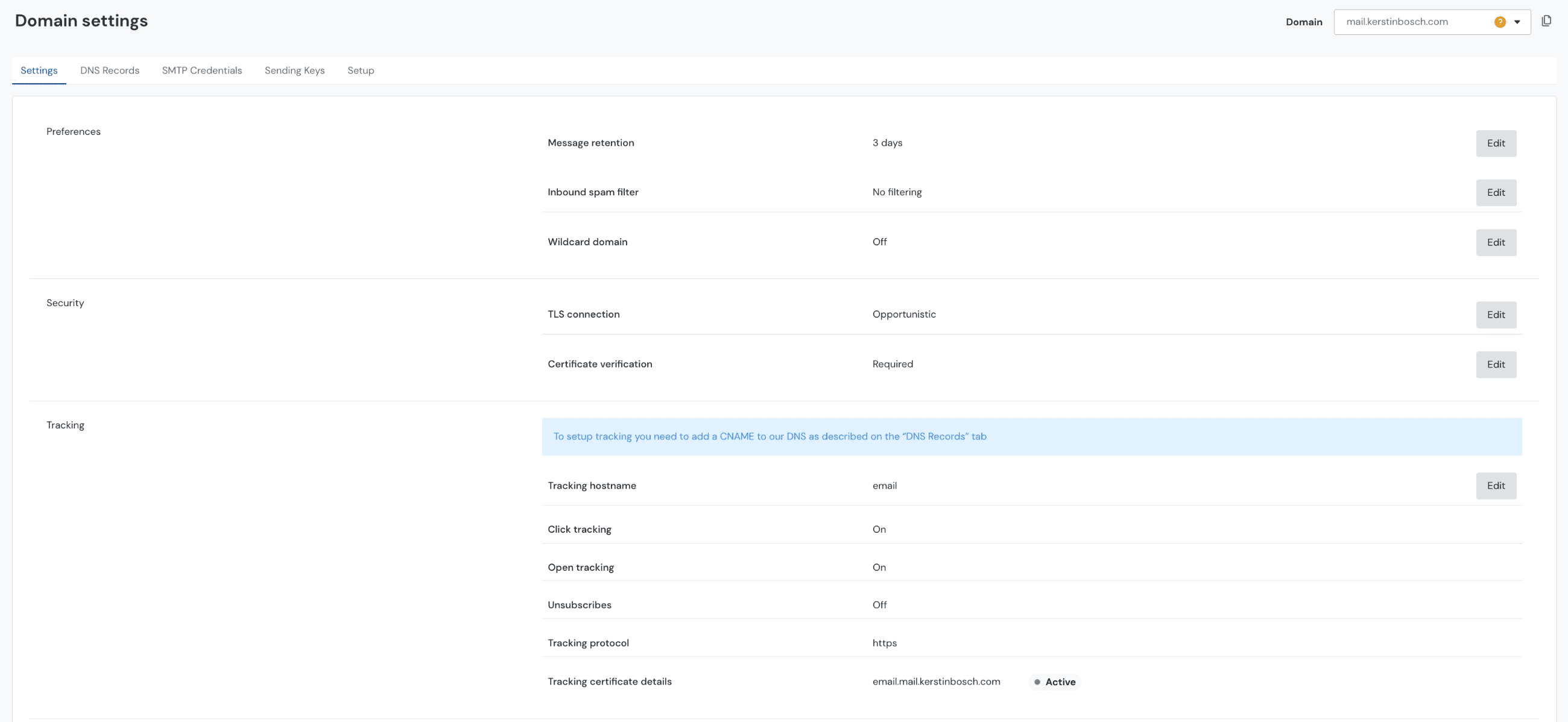
Dopo aver abilitato entrambe le impostazioni, la configurazione di tracciamento del tuo dominio dovrebbe risultare così:
| Impostazione | Valore richiesto |
|---|---|
| Click tracking | On |
| Open tracking | On |
| Tracking protocol | https |
| Tracking certificate | Active |
Nota Affinché il click tracking funzioni correttamente, è necessario aggiungere un record CNAME di tracciamento al DNS del tuo dominio. Mailgun mostrerà il CNAME richiesto sotto Domain Settings → DNS Records. Se il tracking certificate risulta inattivo, il CNAME è assente o non si è ancora propagato.
Configurazione completata
Una volta salvato il webhook e abilitato il tracciamento, il tuo CRM inizierà a ricevere in tempo reale eventi di clic, aperture, bounce, disiscrizioni e segnalazioni di spam. Le Dashboard di analisi email rifletteranno dati di coinvolgimento accurati per tutte le email inviate tramite questo dominio Mailgun.
4. Domande frequenti
D: Perché non vedo dati di clic o aperture nel CRM anche dopo aver aggiunto il webhook?
Le due cause più comuni sono: (1) il click tracking o l'open tracking non sono abilitati in Domain Settings → Tracking, oppure (2) il webhook è stato aggiunto a livello di account anziché a livello di dominio. Verifica entrambi i punti, poi invia un'email di test per confermare che gli eventi inizino ad apparire.
D: Devo aggiungere il webhook a ogni dominio o basta una volta sola?
Devi aggiungere il webhook a ogni dominio di invio separatamente. I webhook a livello di dominio in Mailgun sono limitati a un singolo dominio e non vengono ereditati dagli altri domini del tuo account.
D: L'abilitazione del click tracking influisce sulla deliverability delle email?
L'impatto è minimo se configurato correttamente. Il click tracking reindirizza i tuoi link attraverso un sottodominio di tracciamento (es. email.tuodominio.com). Usare il tuo CNAME di tracciamento personalizzato (anziché quello condiviso di Mailgun) mantiene i reindirizzamenti sul tuo dominio ed evita problemi di reputazione condivisa. Assicurati che il tracking certificate sia attivo per evitare link non funzionanti.
D: Il pulsante Test sul webhook ha restituito un errore. Cosa devo verificare?
Controlla che l'URL del webhook sia inserito esattamente come ****, senza barre finali o caratteri extra. Verifica anche che le impostazioni di accesso di rete del tuo account consentano chiamate in uscita verso endpoint esterni. Controlla la scheda Failure logs nei Webhooks di Mailgun per le risposte di errore dettagliate.
D: Ho già un webhook a livello di dominio. Devo aggiornarlo o crearne uno nuovo?
Se il webhook esistente punta all'URL corretto e ha tutti gli eventi selezionati, non è necessario apportare modifiche. Se l'URL è diverso o mancano alcuni eventi, clicca sul menu a tre punti accanto al webhook e seleziona Edit per aggiornarlo, invece di crearne un duplicato.
D: Questa configurazione traccia le email inviate da tutte le Campaign o solo da alcune specifiche?
Tutte le email inviate attraverso il dominio Mailgun configurato riceveranno l'inoltro degli eventi. Il CRM associa poi ciascun evento al Contatto e alla Campaign corrispondenti, in base ai metadati incorporati negli header email al momento dell'invio.
D: Cosa succede se manca il record CNAME di tracciamento?
Senza il CNAME, il tracking certificate risulterà inattivo e i link tracciati nelle email saranno non funzionanti o reindirizzati in modo errato. Anche i pixel di tracciamento delle aperture potrebbero non caricarsi. Aggiungi il record CNAME indicato sotto Domain Settings → DNS Records in Mailgun e attendi la propagazione DNS (fino a 48 ore).
Questo articolo è stato utile?