
Priorità di invio - Nome e indirizzo mittente
Configurazione mittente email
Priorità e configurazione dell'email mittente
Scopri quale email mittente vedranno i tuoi Contatti — e dove configurarla per email manuali, email automatizzate e Workflow.
Attenzione I Workflow sono ora disponibili in tutti gli account. Puoi fare tutto quello che facevano i Trigger e le Campaign — e molto di più — in un unico builder.
Cosa imparerai
Quale email mittente viene usata quando invii a un lead — manuale vs automatizzata, assegnato vs non assegnato — e l'ordine di priorità seguito in ciascun caso.
Poi una panoramica di tutti i punti in cui puoi configurare l'email mittente: Conversazioni, Email Templates, invio massivo, impostazioni del Workflow e azioni "Send Email" nel Workflow.
1. Da quale email mittente dovrebbero ricevere le email i lead?
L'email mittente che vede un contatto dipende da (a) se l'email è manuale o automatizzata e (b) se il contatto è assegnato a un utente. Usa la tabella di priorità qui sotto come riferimento principale.
| Tipo di email | Fonte del mittente | Contatto non assegnato | Contatto assegnato |
|---|---|---|---|
| Email manuali | Email dell'utente connesso | 1ª priorità | 1ª priorità |
| Email della location | N/D | N/D | |
| Email dell'utente assegnato | N/D | N/D | |
| Email dell'agenzia | N/D | N/D | |
| Email automatizzate | Impostazioni Campaign / Workflow | 1ª priorità | 1ª priorità |
| Email dell'utente assegnato | N/D | 2ª priorità | |
| Email della location | 2ª priorità | 3ª priorità | |
| Email dell'agenzia | 3ª priorità | 4ª priorità | |
| Email di richiesta recensione | Usa sempre l'email dell'utente connesso come mittente. | ||
| Email di conferma appuntamento(Calendar Settings → 3. Confirmation) | Usa do-not-reply@replies.domain.com basata sul sottodominio Mailgun configurato per la location, oppure l'email SMTP integrata se presente. |
Non sei sicuro su SMTP? Non sai come connettere il tuo provider SMTP? Segui questi passaggi per configurarlo.
Se stai usando Mailgun o LC Email, l'email Business viene usata come mittente se il lead non è assegnato:

2. Come verificare se i Contatti sono assegnati o non assegnati
Passo 1
Cerca il contatto nella scheda Smart Lists
Apri Contatti → Smart Lists e individua il contatto che vuoi verificare.

Passo 2
Apri Conversazioni e visualizza i dettagli del contatto
Apri Conversazioni e clicca sull'icona a destra per visualizzare il pannello dei dettagli del contatto.

Passo 3
Verifica l'utente assegnato
Nel pannello dei dettagli, controlla il campo Assigned User. Un valore presente indica che il contatto è assegnato; un campo vuoto indica che non lo è.

Guida alla configurazione
Dove configurare l'email mittente
Cinque punti, uno per ogni modo in cui i tuoi Contatti ricevono email.
3. Email manuale — La scheda Conversazioni
Quando invii un'email singola dalla scheda Conversation, l'indirizzo From è impostato di default sull'email dell'utente connesso:

Sincronizzazione email bidirezionale Se hai configurato la sincronizzazione email bidirezionale, l'email From mostrerà la tua email integrata.
Configura la sincronizzazione email bidirezionale per Gmail · Configura la sincronizzazione email bidirezionale per Outlook
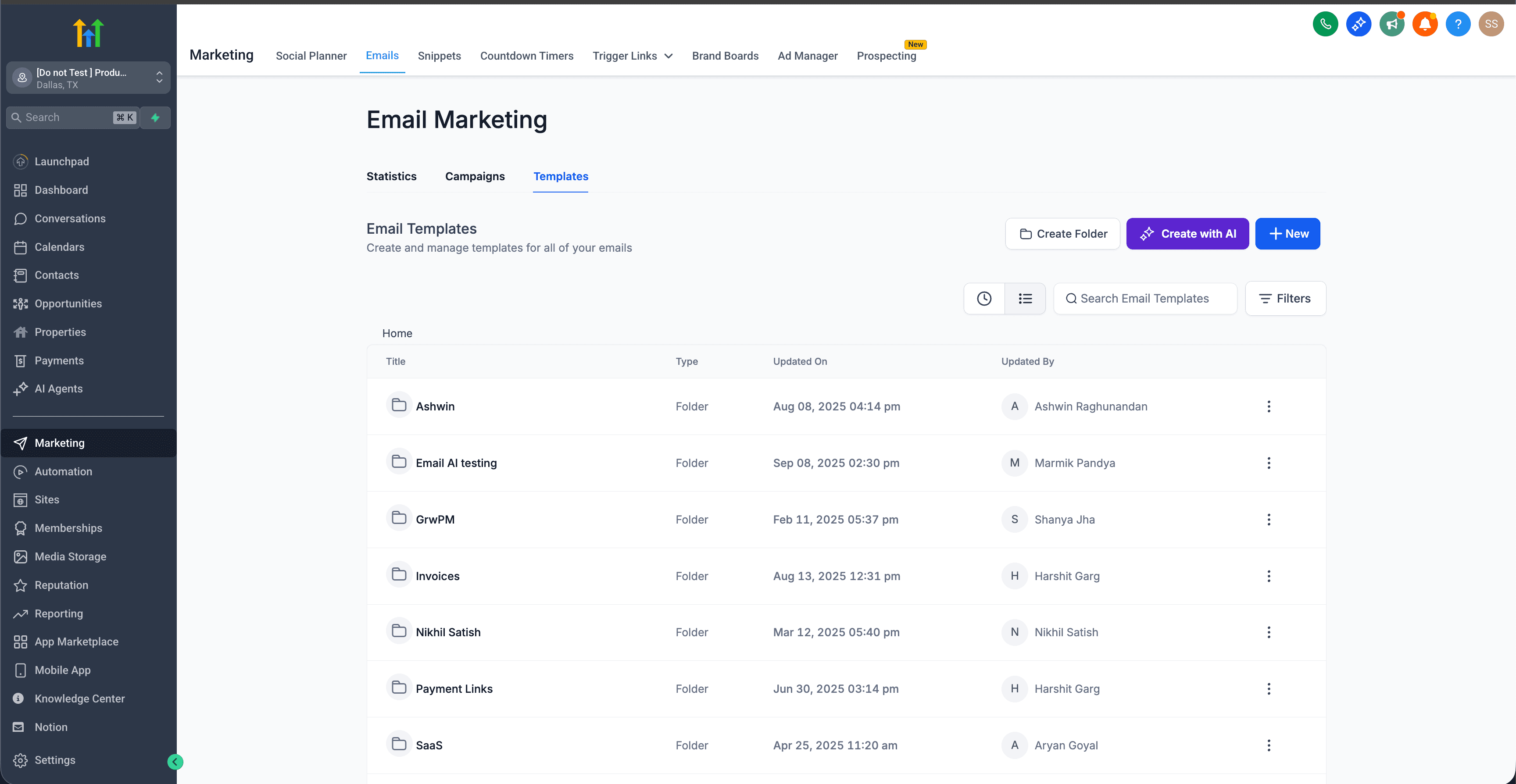
4. Email automatizzata — Email Templates
Vai su Marketing → Emails → Templates → + New per creare un nuovo template.

5. Email automatizzata — Azione massiva: Send Email
Passo 1
Apri l'invio massivo email
Vai su Contatti → Smart Lists, seleziona i Contatti a cui vuoi inviare l'email, poi clicca Send Email.

Passo 2
Imposta From Name e From Email
Nella finestra di invio massivo, compila i campi From Name e From Email. Questi sovrascrivono il mittente predefinito per questo invio.

6. Email automatizzata — Impostazioni del Workflow
Passo 1
Apri i Workflow
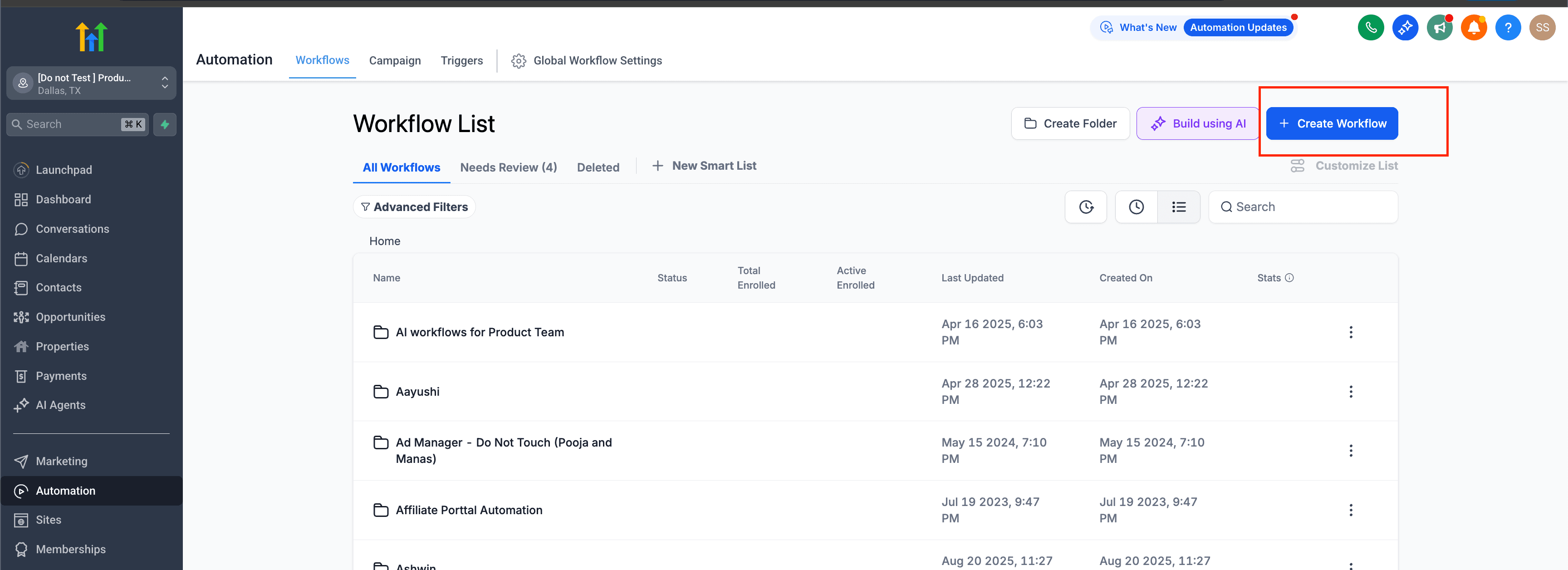
Vai su Automation → Workflows e clicca Create Workflow.
Passo 2
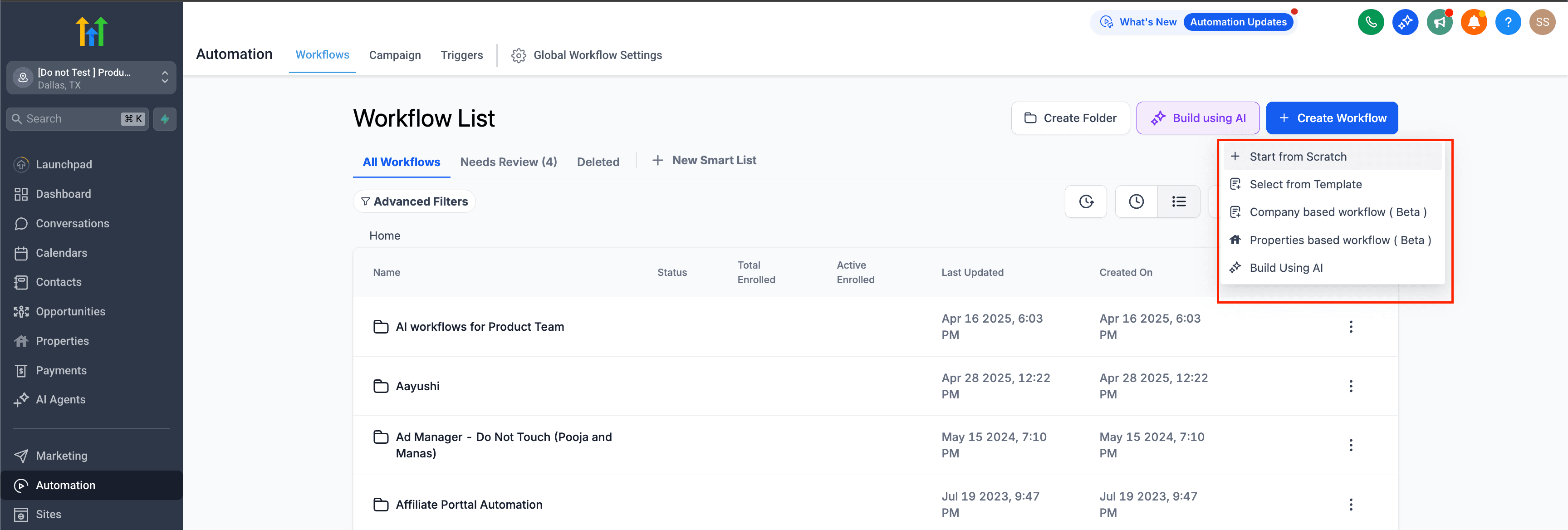
Parti da zero
Scegli Start from scratch e clicca Create new workflow.
Passo 3
Configura l'indirizzo mittente
Nel builder del Workflow, clicca Settings → Configure Sender Address per impostare i dettagli From per tutte le email inviate da questo Workflow.

7. Email automatizzata — Azione Send Email nel Workflow
Passo 1
Aggiungi un'azione Send Email
Clicca il pulsante + nel tuo Workflow e seleziona Send Email.

Passo 2
Imposta From Name e From Email
All'interno dell'azione, compila i campi From Name e From Email. Questi hanno la precedenza sull'indirizzo mittente configurato a livello di Workflow.

8. Domande frequenti
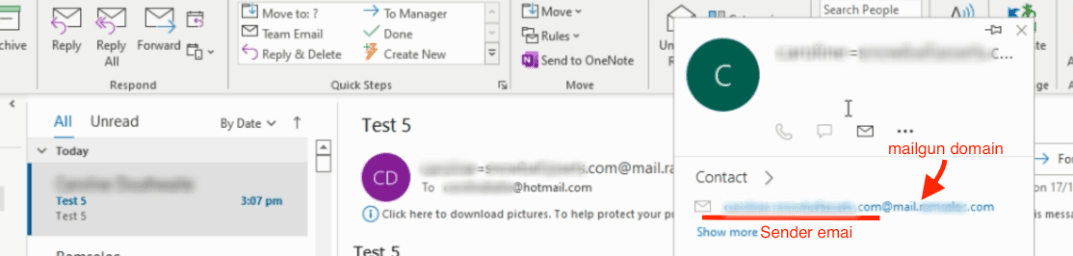
D: Perché l'email From per Outlook è sempre lunga e strana?
È il modo in cui Outlook visualizza le informazioni del mittente quando l'envelope sender sottostante non corrisponde all'indirizzo From visibile. Se invii la stessa email a un indirizzo Gmail, il mittente viene mostrato correttamente. Scopri come nascondere le informazioni "sent by" in Outlook.
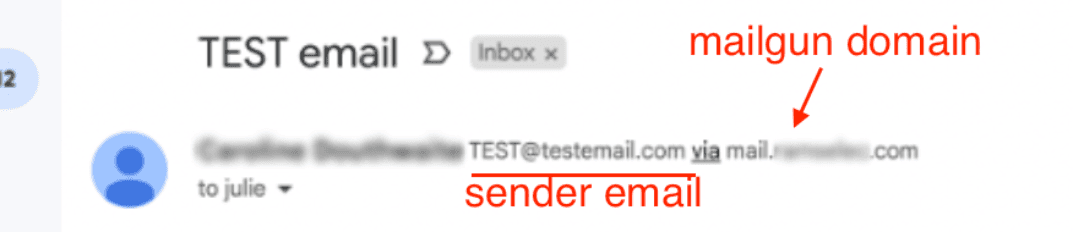
D: Come rimuovo le informazioni "via" mostrate in Gmail?
Usa un dominio email mittente che corrisponda al dominio Mailgun configurato per la location. Quando il dominio From non corrisponde al dominio di invio allineato a SPF/DKIM, Gmail mostra il messaggio "via". Scopri di più sulle informazioni aggiuntive accanto al nome del mittente.
D: Cosa succede se il mio Workflow ha sia un "Configure Sender Address" che un'azione Send Email con i propri dettagli From?
I campi From Name e From Email dell'azione Send Email hanno la precedenza. Il "Configure Sender Address" a livello di Workflow funge da fallback per qualsiasi azione Send Email che non specifica un proprio mittente.
D: Il mio contatto non è assegnato e sto eseguendo una Campaign automatizzata — quale email viene usata?
Per i Contatti non assegnati con invio automatizzato, la priorità è: Impostazioni Campaign / Workflow → Email della location → Email dell'agenzia. Vince il primo valore non vuoto. Se il tuo Workflow ha un mittente configurato, è quello che vedrà il tuo contatto.
D: Posso usare l'email dell'utente assegnato come mittente per le email manuali?
Le email manuali usano sempre l'email dell'utente connesso — è l'utente che sta effettivamente scrivendo il messaggio. Per usare l'utente assegnato come mittente, chiedigli di accedere e inviare l'email lui stesso, oppure passa a un Workflow automatizzato dove l'email dell'utente assegnato sale nella lista di priorità.
D: Perché le email di richiesta recensione provengono sempre dall'utente connesso e non dal mittente della Campaign?
Le richieste di recensione sono deliberatamente bloccate sull'utente connesso come mittente, affinché il destinatario veda un nome personale e riconoscibile del team — le richieste di recensione ottengono risultati misurabilmente migliori con un mittente conosciuto rispetto a un alias di brand.
D: Da dove provengono le email di conferma appuntamento e posso cambiare il mittente?
Le email di conferma appuntamento (configurate sotto Calendar Settings → 3. Confirmation) usano un indirizzo di sistema basato sul sottodominio Mailgun configurato per la location, oppure l'email SMTP integrata se presente. Se hai bisogno di un mittente diverso, connetti un'integrazione SMTP in modo che sovrascriva il valore predefinito.
Articoli correlati
- Configurazione dei provider SMTP
- Guida all'invio email: best practice e riscaldamento email
- Come configurare la sincronizzazione email bidirezionale per Gmail
- Come configurare la sincronizzazione email bidirezionale per Outlook
- Utilizzo di domini email personalizzati con Mailgun
- Limitazioni SMTP quando le email non vengono inviate
Questo articolo è stato utile?