
Eliminazione del Dominio Bloccata a Causa di un'Assegnazione Campaign Attiva
Eliminazione del Dominio Bloccata a Causa di un'Assegnazione Campaign Attiva
Infrastruttura Email
Come scollegare un dominio dalle Campaign attive prima di eliminarlo
Guida passo-passo per rimuovere in sicurezza un dominio ancora collegato a Campaign pianificate — senza interrompere nulla in corso.
Cosa imparerai
Se stai cercando di eliminare un dominio dal sistema ma ricevi un errore che segnala che è ancora collegato a una Campaign attiva, non preoccuparti.
Questa guida ti accompagna nel processo di scollegamento del dominio da ogni Campaign a cui è associato, così puoi rimuoverlo in modo pulito — senza influire sulla deliverability o su Campaign che stanno inviando in quel momento.
Guida operativa
Seguire questi sette passaggi in ordine. L'intero processo richiede meno di due minuti.
1. Prova a eliminare il dominio
Fai clic su Delete Domain per il dominio che vuoi rimuovere. Se il dominio è collegato a una Campaign, visualizzerai un avviso che ti informa che non può ancora essere eliminato.
Messaggio di errore
"The domain is currently assigned to a scheduled Campaign Domain (except test campaign). Try again after the campaign has finished sending, or remove the domain from the Campaign Domain (except test campaign)."

2. Vai al Domain Configurator
Apri l'opzione Domain Configurator nel menu. Trova e seleziona il dominio che sta causando l'errore di eliminazione.

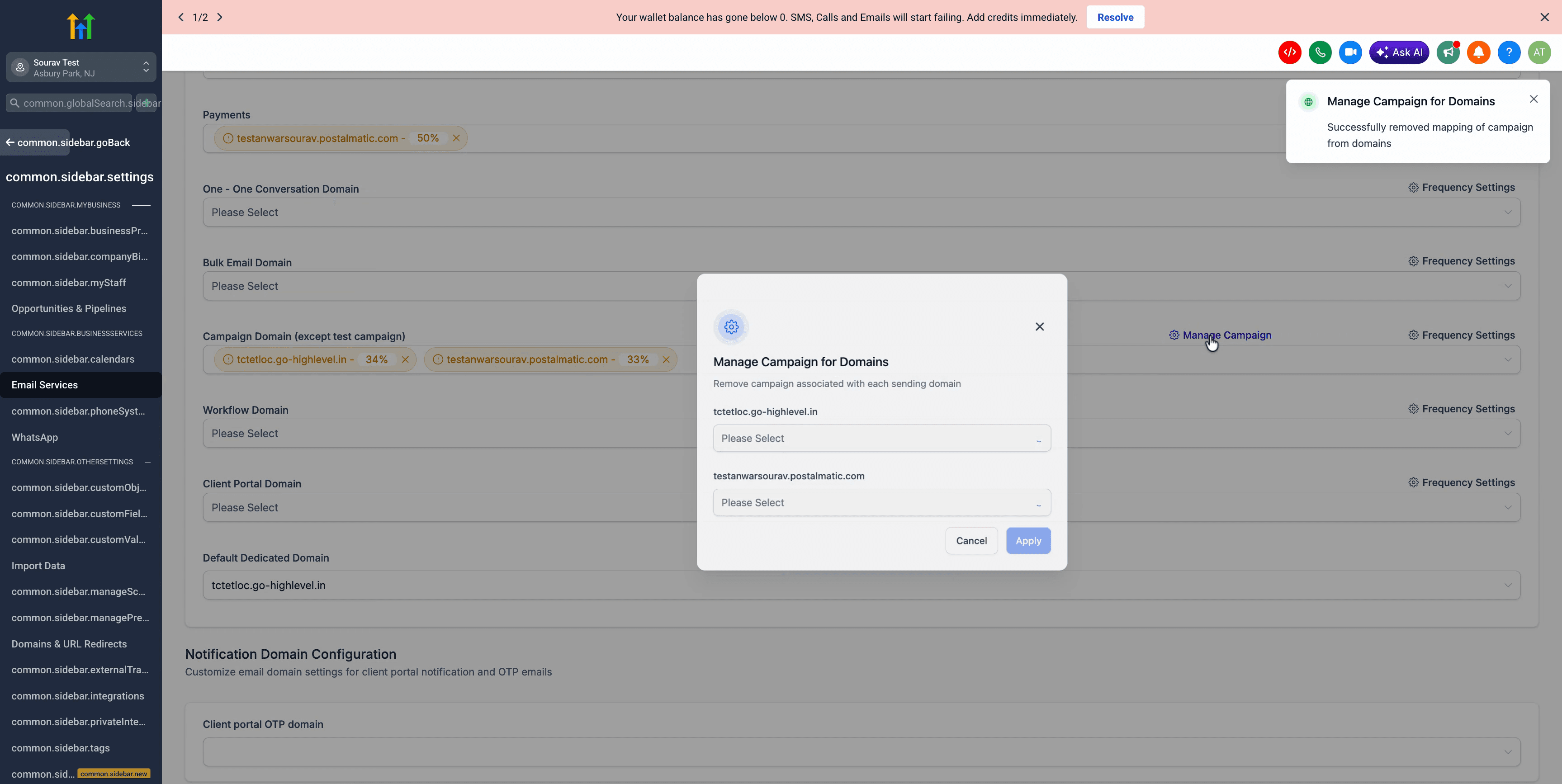
3. Apri Manage Campaign
Fai clic su Manage Campaign per quel dominio per visualizzare tutte le Campaign attualmente collegate ad esso.

4. Scollega il dominio da tutte le Campaign
Seleziona tutte le Campaign associate al dominio, poi usa l'opzione Remove per scollegare il dominio da ogni Campaign nell'elenco.
Attenzione: Assicurati di rimuovere il dominio da ogni Campaign mostrata — lasciarne anche solo una collegata bloccherà l'eliminazione nel passaggio successivo.

5. Applica le modifiche
Fai clic su Apply per confermare la rimozione. Il sistema salverà lo stato di scollegamento su tutte le Campaign selezionate.
6. Verifica i collegamenti alle Campaign
Torna a Manage Campaign per confermare che nessuna Campaign sia collegata. L'elenco ora dovrebbe essere completamente vuoto.
7. Elimina il dominio
Torna all'elenco principale dei domini. Questa volta vedrai l'opzione per eliminare il dominio. Inserisci il testo di conferma richiesto (ad esempio "delete") e fai clic su Delete.
Operazione completata! Il dominio è ora completamente rimosso. Scollegarlo prima dell'eliminazione previene perdite accidentali di dati e mantiene le tue Campaign attive in esecuzione senza problemi.

Questo articolo è stato utile?