
Aggiungere manualmente i record DNS per i domini di invio dedicati
Aggiungere manualmente i record DNS per il tuo dominio di invio dedicato
Come creare i record DNS richiesti nel pannello del tuo provider di hosting, con link rapidi alle istruzioni per i provider più comuni.
Cosa trovi in questo articolo
Per autenticare il tuo dominio di invio dedicato, devi aggiungere specifici record DNS nel pannello del tuo provider di hosting. La piattaforma genera i valori esatti di cui hai bisogno — il tuo compito è copiarli nei campi corretti del tuo registrar o DNS manager. Questo articolo ti mostra cosa aspettarti e ti collega direttamente alle istruzioni per i provider più comuni.
1. I record DNS da aggiungere
Dopo aver aggiunto il tuo dominio nella piattaforma, ti verrà mostrata una schermata con i record DNS specifici necessari per autenticarlo. Ogni record include un Type, un Name/Host e un Value che copierai direttamente nel pannello del tuo provider DNS.
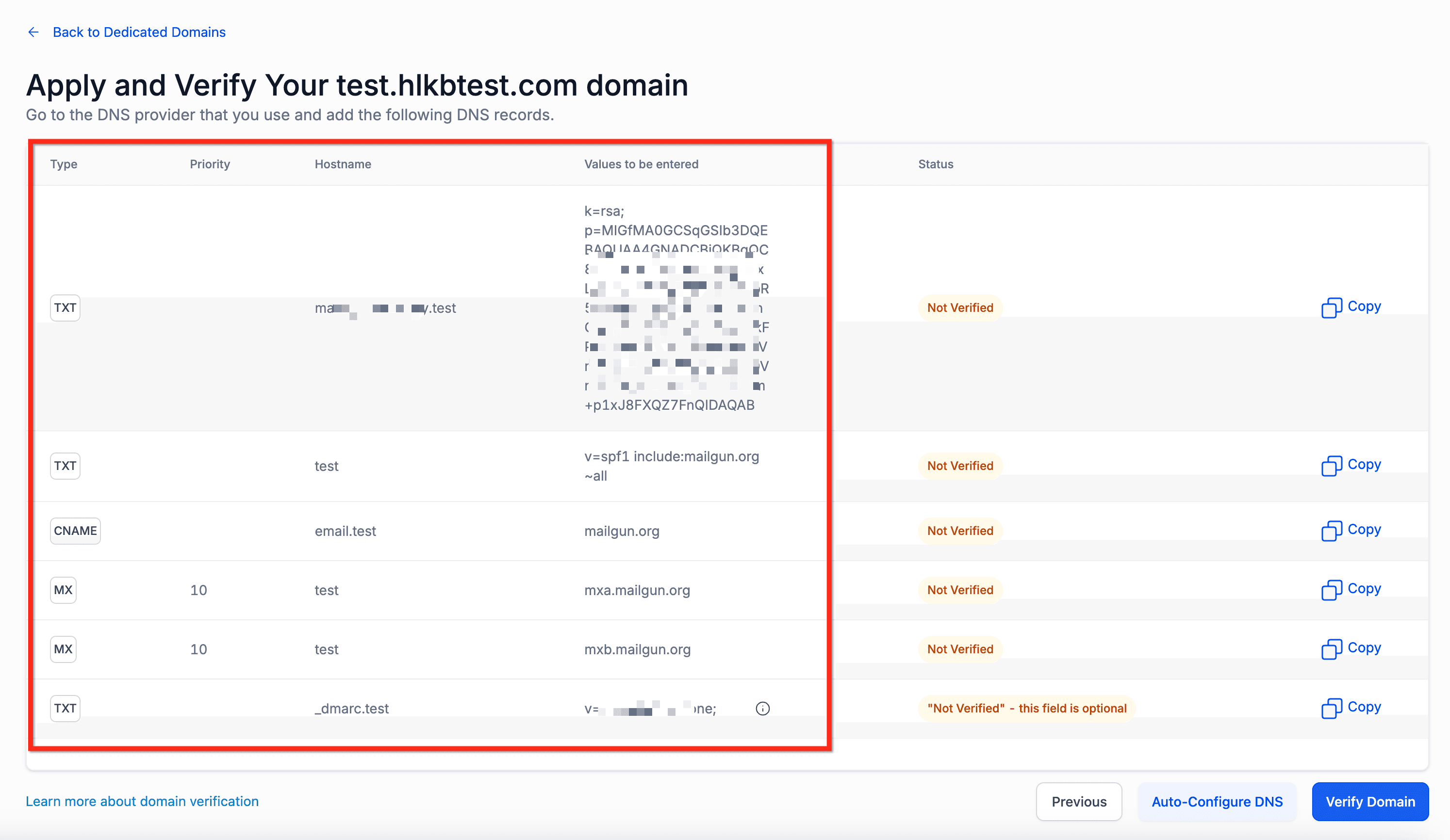
La piattaforma fornisce i valori esatti dei record DNS — copia ciascuno nel pannello del tuo provider DNS.
Attenzione Quando inserisci il valore Name/Host nel tuo provider DNS, non includere il dominio root (es. companyname.com). Inserisci solo il prefisso mostrato — ad esempio, se il record mostra replies.companyname.com, inserisci solo replies nel campo Name.

Esempio di record DNS inseriti nell'interfaccia di gestione DNS di un provider.
2. Guide per i provider DNS
Clicca il tuo provider DNS qui sotto per aprire la documentazione ufficiale di quel provider su come aggiungere record DNS.
| GoDaddy | AWS Route 53 |
| Google Domains | Cloudflare |
| HostGator | Bluehost |
| Hover | Hostinger |
| Namecheap | InMotion Hosting |
| Squarespace | Hostwinds |
Suggerimento Non trovi il tuo provider nell'elenco? Cerca "[Nome del tuo provider] add DNS records" nell'help center del provider — i passaggi per aggiungere record TXT, MX e CNAME sono simili in tutti i principali registrar.
3. Domande frequenti
Q: Quanti record DNS devo aggiungere?
Devi aggiungere 5 record in totale: 2 record TXT (uno per SPF, uno per DKIM), 2 record MX (mxa.mailgun.org e mxb.mailgun.org) e 1 record CNAME. Tutti e 5 i valori sono mostrati nella schermata dei record DNS nella piattaforma dopo che hai aggiunto il tuo dominio.
Q: Quanto tempo ci vuole per la propagazione dei record DNS dopo averli aggiunti?
I tempi di propagazione variano a seconda del provider. Molti provider (come Cloudflare e Siteground) applicano le modifiche in pochi minuti. Altri (come GoDaddy e Namecheap) possono impiegare da 30 minuti a 48 ore. Se la verifica della piattaforma mostra una ✗ rossa subito dopo aver aggiunto i record, attendi 15–30 minuti e clicca di nuovo Verify DNS Settings prima di procedere con ulteriori verifiche.
Q: Devo includere il dominio root (es. companyname.com) nel campo Name/Host?
No. La maggior parte dei provider DNS aggiunge automaticamente il dominio root. Inserisci solo il prefisso mostrato nella piattaforma. Ad esempio, se la piattaforma mostra replies.companyname.com come hostname, inserisci solo replies nel campo Name. Inserire il dominio completo può generare un hostname doppio come replies.companyname.com.companyname.com, che non supererà la verifica.
Q: Cosa faccio se non ho accesso al mio provider DNS?
Contatta chi gestisce il tuo dominio — di solito è il tuo sviluppatore web, il team IT o l'azienda che ha registrato il tuo dominio. Condividi con loro i valori dei record DNS dalla schermata dei record DNS della piattaforma e chiedi loro di aggiungere i record per conto tuo.
Q: Ho aggiunto tutti i record ma alcuni mostrano ancora una ✗ rossa. Cosa devo fare?
Per prima cosa, verifica che il Type, il Name e il Value di ogni record corrispondano esattamente a quanto mostrato dalla piattaforma — fai attenzione agli spazi extra o all'inclusione del dominio root nel campo Name. Poi attendi ancora qualche minuto e clicca di nuovo Verify DNS Settings. Se il problema persiste dopo 24 ore, controlla nel pannello del tuo provider DNS che i record siano stati salvati correttamente, oppure contatta il supporto.
Q: L'aggiunta di questi record DNS influirà sulla mia email esistente (es. Google Workspace)?
Dipende dal fatto che tu stia usando un sottodominio o il tuo dominio principale. Se stai configurando un sottodominio (es. replies.companyname.com), i record MX per il sottodominio non interferiranno con l'email del tuo dominio principale. Tuttavia, se stai aggiungendo record per il tuo dominio principale (companyname.com) e questo ha già record MX di Google Workspace, l'aggiunta dei record MX di Mailgun creerà un conflitto. In quel caso, usa un sottodominio.
Articoli correlati
- Come configurare un dominio di invio dedicato (LC - Email)
- Certificato SSL per il dominio di invio dedicato (LC - Email)
- Come migrare la mia agenzia a LC - Email
Questo articolo è stato utile?