
Configurazione Dominio di Invio Dedicato su GoDaddy (LC Email)
LC Email Dominio di Invio Dedicato — GoDaddy
Guida passo-passo per aggiungere e verificare il tuo dominio di invio dedicato usando GoDaddy DNS.
Cosa imparerai
Questo articolo ti guida nella connessione di un dominio di invio dedicato a LC Email usando GoDaddy come provider DNS. Aggiungerai in totale 5 record DNS: 2 record TXT, 2 record MX e 1 record CNAME.
A differenza di altri provider DNS, GoDaddy richiede di salvare ogni record singolarmente. Segui i passi nell'ordine indicato e clicca Save dopo ogni record prima di aggiungere il successivo.
1. Aggiungi il tuo dominio in Email Services
Passo 1 — Naviga alle impostazioni del Dominio Dedicato
Nel tuo sub-account, vai su Settings → Email Services → Dedicated Domain e clicca + Add Domain.

Passo 2 — Scegli il tipo di dominio
Se il tuo dominio è nomeazienda.com, puoi registrare il dominio principale o un sottodominio come dominio di invio dedicato.
Dominio principale (nomeazienda.com) — non deve essere già in uso con Google Workspace o un altro provider email.
Sottodominio — inserisci qualsiasi prefisso prima del dominio principale, ad esempio replies.nomeazienda.com o support.nomeazienda.com.
Nota — Se usi Google Workspace o un altro provider email sul dominio principale, aggiungere il dominio principale qui entrerà in conflitto con i record MX esistenti. Usa invece un sottodominio. Vedi Can I use the same domain for Mailgun and Google Apps?
Passo 3 — Clicca Add & Verify
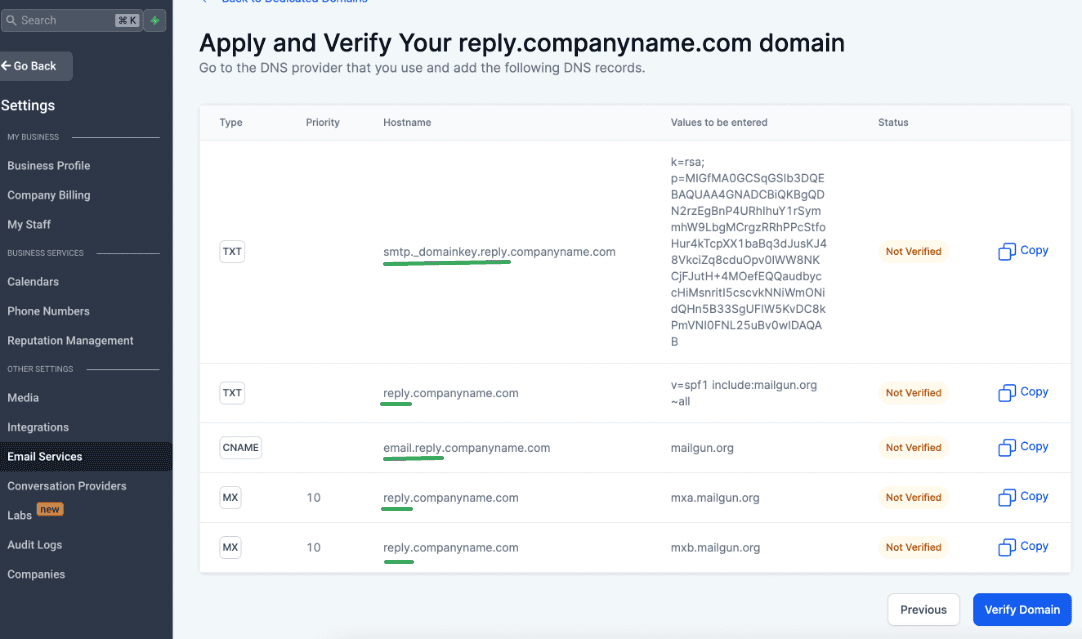
Dopo aver inserito il nome del dominio, clicca Add & Verify. La schermata successiva mostrerà i 5 record DNS da aggiungere. Tieni questo tab aperto — copierai i valori da qui nei passi seguenti.

Suggerimento — Stai migrando da Mailgun? Vedi How to move a sending domain from Mailgun to HITLEAD.
2. Accedi al DNS di GoDaddy
In una nuova scheda del browser, accedi al tuo GoDaddy Domain Portfolio. Poi segui questi passi per aprire l'editor DNS.
Passo 1 — Clicca il menu a tre puntini accanto al tuo dominio per aprire le opzioni di modifica.
Passo 2 — Seleziona Edit DNS. Potresti dover scorrere verso il basso per vedere questa opzione.

Comportamento di salvataggio GoDaddy — GoDaddy richiede di cliccare Save dopo ogni singolo record DNS. Non è possibile accodare tutti i record e salvarli insieme — completa ogni sezione per intero prima di passare alla successiva.
3. Aggiungi il 1° Record TXT (SPF)
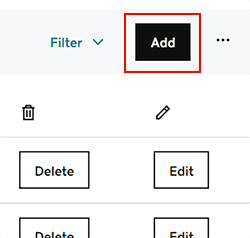
Nell'editor DNS di GoDaddy, clicca Add per creare un nuovo record.

A. Type — Seleziona TXT dal menu Type.
B. Host — non includere il dominio principale
Inserisci solo il prefisso del sottodominio. GoDaddy aggiunge automaticamente il dominio principale:
- Configurando lc.nomeazienda.com → inserisci lc
- Configurando replies.nomeazienda.com → inserisci replies
- Configurando il dominio principale nomeazienda.com → inserisci @

C. TXT Value — uguale per tutti
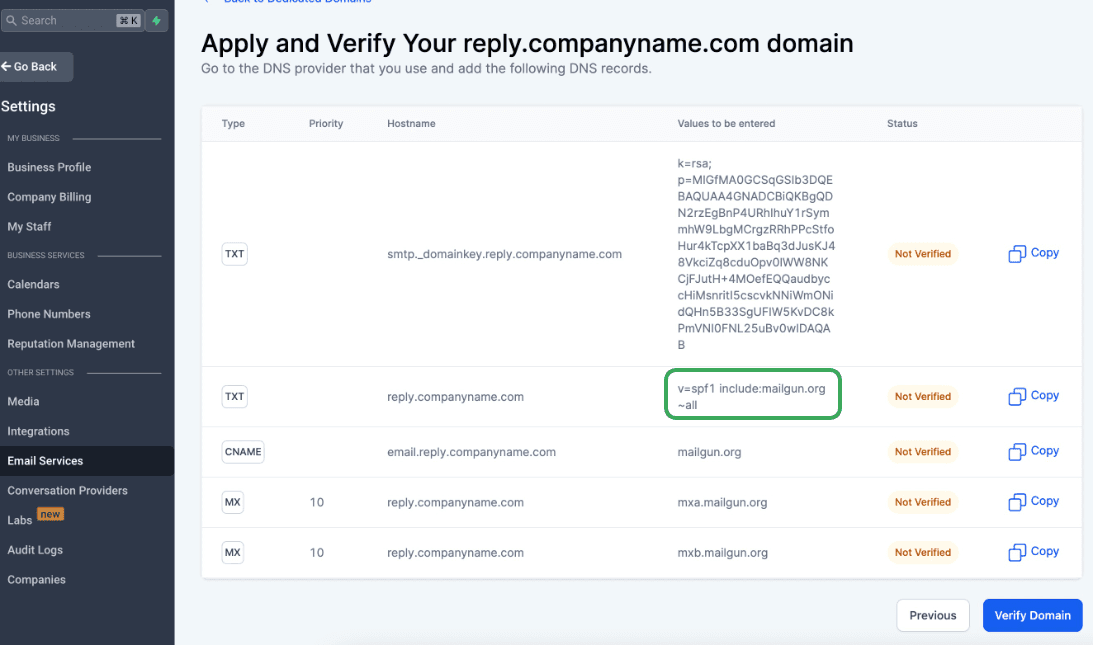
Incolla il seguente valore SPF esattamente come mostrato:
v=spf1 include:mailgun.org ~all
D. Save — Clicca Save per confermare questo record.
4. Aggiungi il 2° Record TXT (DKIM)
Importante — L'hostname e il valore del 2° record TXT sono univoci per il tuo dominio. Copia entrambi direttamente dalla schermata dei record DNS della piattaforma — non usare i valori dagli screenshot di questo articolo.
Clicca Add nell'editor DNS di GoDaddy per creare un nuovo record.
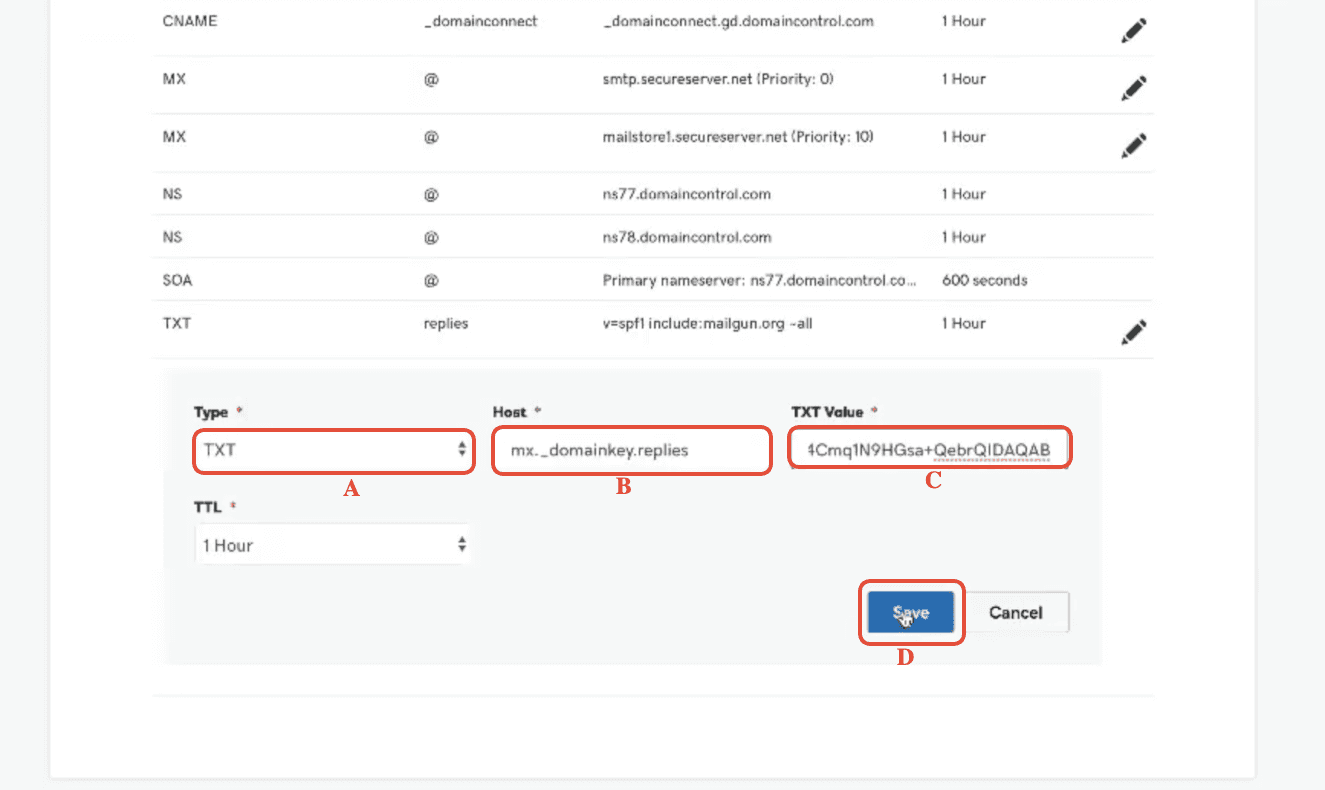
A. Type — Seleziona TXT dal menu Type.
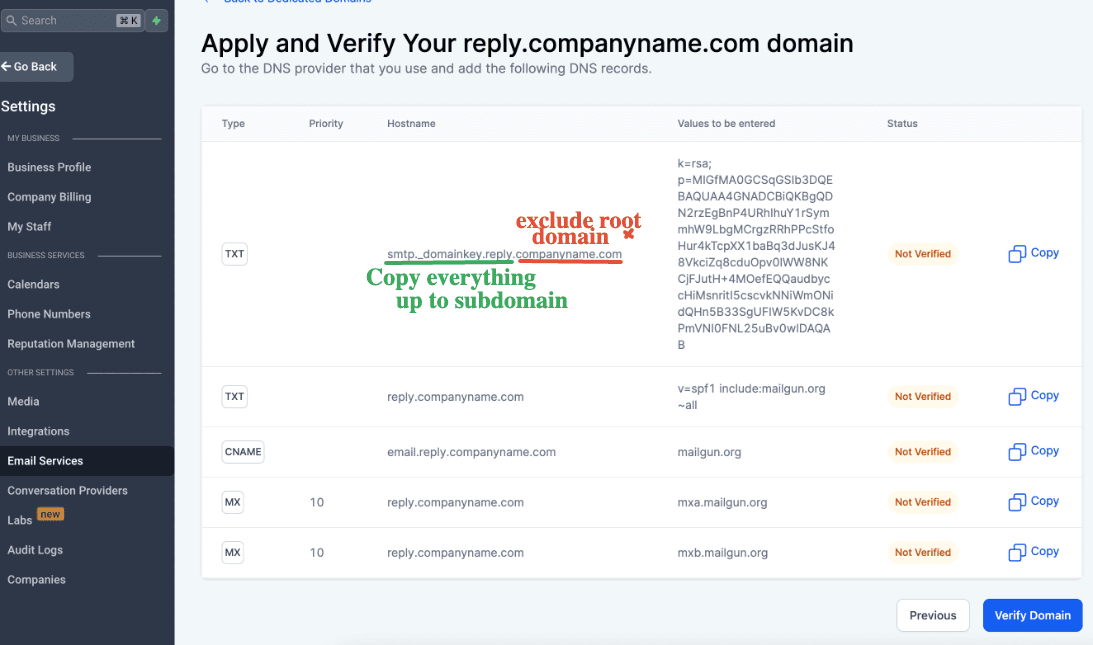
B. Host — copia tutto ciò che precede il dominio principale
Guarda l'hostname del 2° record TXT nella schermata dei record DNS. Copia solo la parte prima del dominio principale — non includere il dominio principale stesso.
| Scenario | Copia questo come hostname | Esempio |
|---|---|---|
| Uso di un sottodominio | mx._domainkey.helpdesk |  |
| Uso del dominio principale | mailo._domainkey | 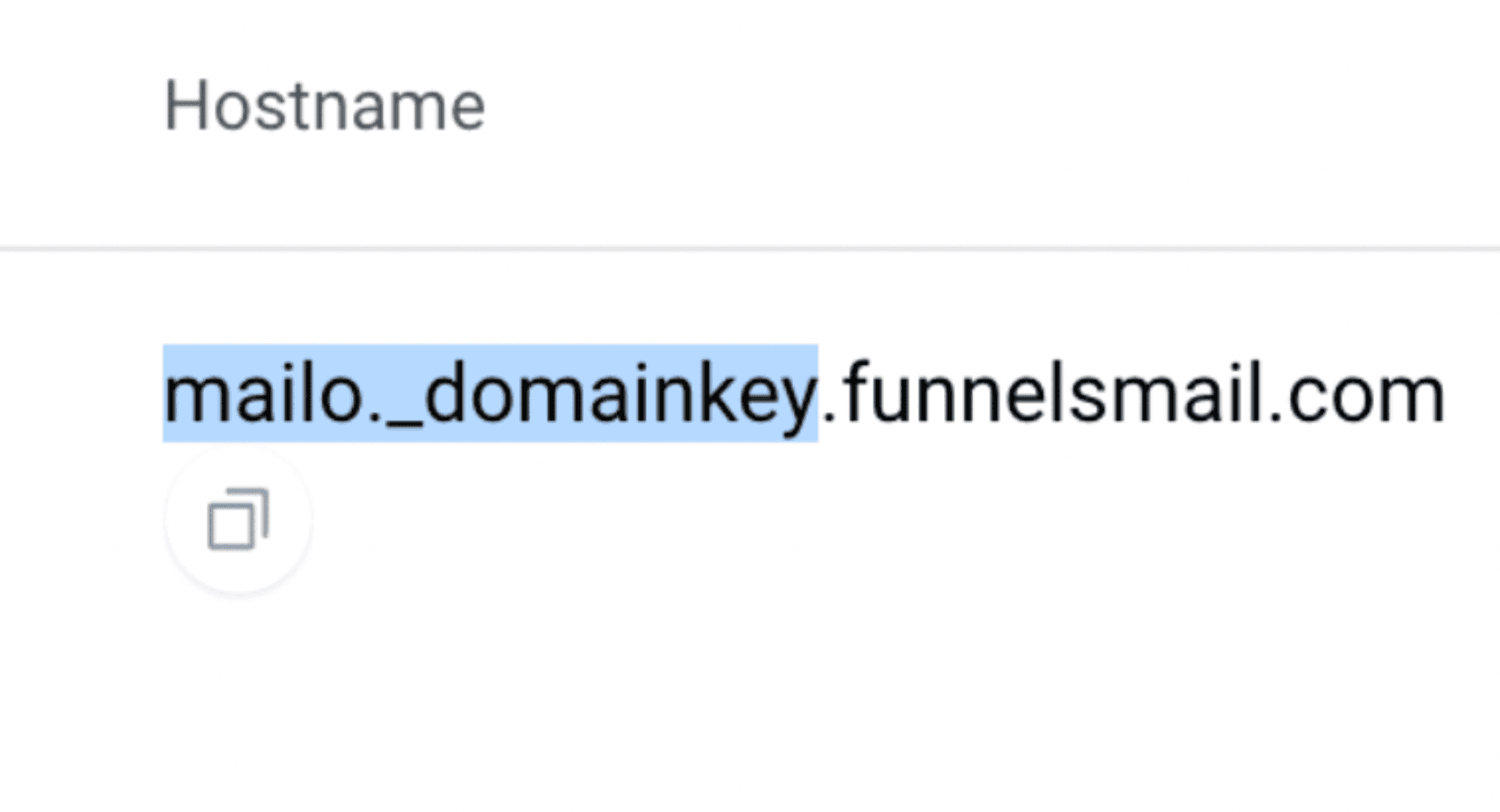 |
C. TXT Value — Incolla il valore completo del 2° record TXT dalla schermata dei record DNS della piattaforma (il lungo valore evidenziato). Univoco per il tuo dominio.

D. Save — Clicca Save per confermare questo record.
5. Aggiungi il 1° Record MX (mxa.mailgun.org)
Utenti Google Workspace — Se usi Google Workspace per inviare e ricevere email sul dominio principale, aggiungere record MX al dominio principale interromperà il servizio email esistente. Usa invece un sottodominio per LC Email. Vedi Can I use the same domain for Mailgun and Google Apps?
Clicca Add nell'editor DNS di GoDaddy per creare un nuovo record.

A. Type — Seleziona MX dal menu Type.
B. Host — Stessa logica dei record TXT — inserisci solo il prefisso del sottodominio:
- lc.nomeazienda.com → inserisci lc
- replies.nomeazienda.com → inserisci replies
- Dominio principale nomeazienda.com → inserisci @

C. Points To — uguale per tutti
mxa.mailgun.org
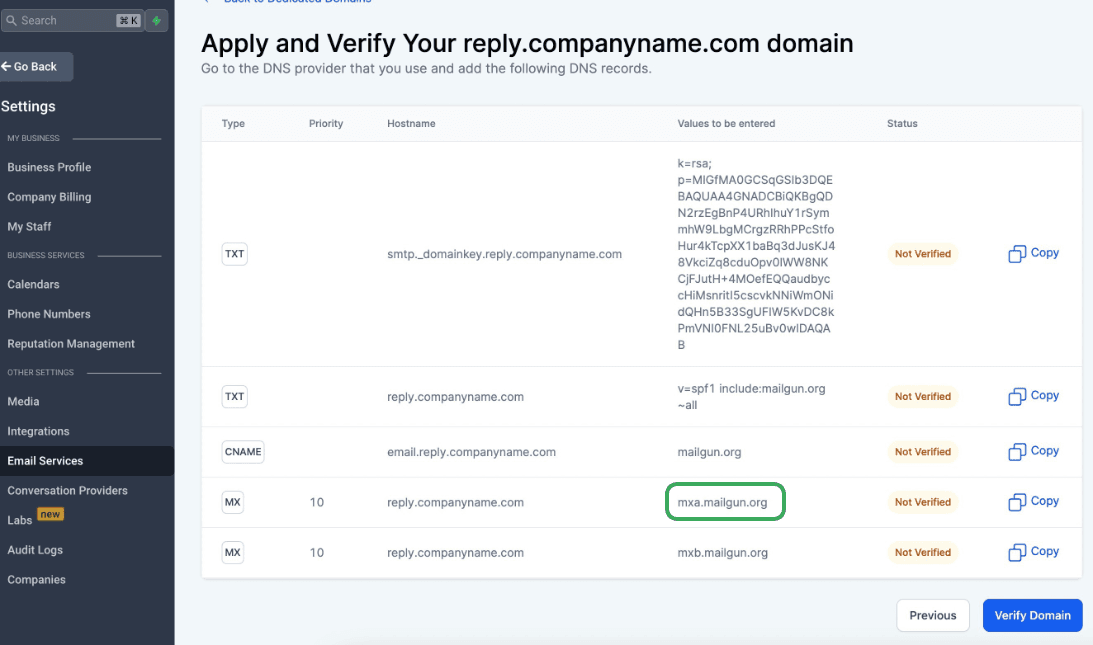
D. Priority — uguale per tutti — Imposta Priority su 10. Uguale per qualsiasi dominio.
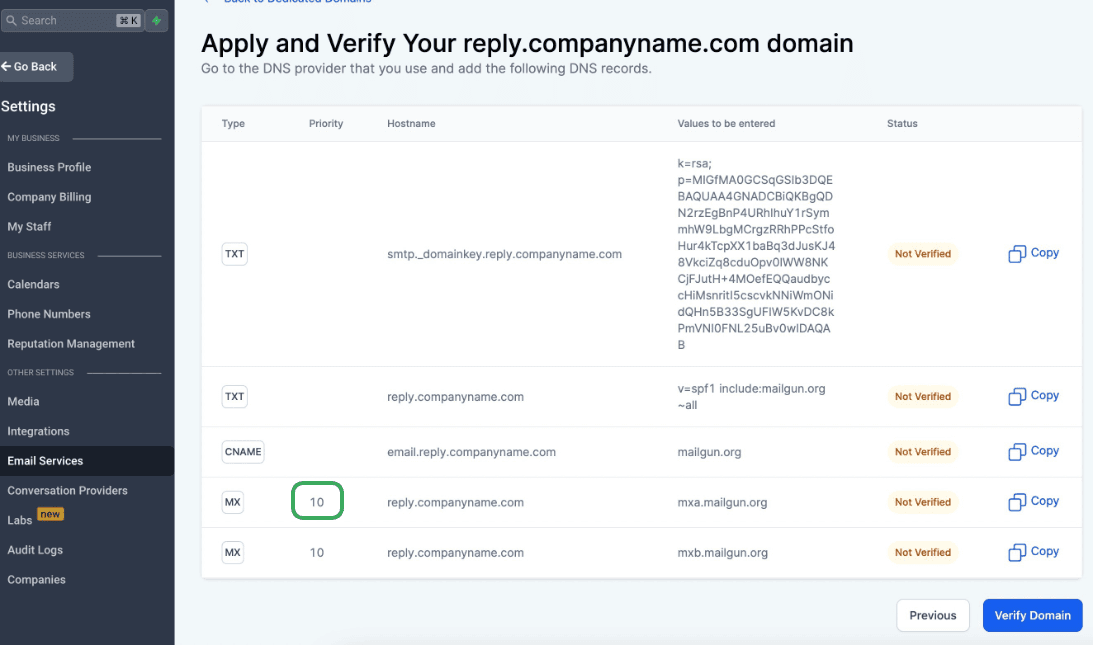
E. Save — Clicca Save per confermare questo record.
6. Aggiungi il 2° Record MX (mxb.mailgun.org)
Clicca Add nell'editor DNS di GoDaddy per creare un nuovo record.

A. Type — Seleziona MX dal menu Type.
B. Host — Uguale al 1° record MX — inserisci solo il prefisso del sottodominio:
- lc.nomeazienda.com → inserisci lc
- replies.nomeazienda.com → inserisci replies
- Dominio principale nomeazienda.com → inserisci @

C. Points To — uguale per tutti
mxb.mailgun.org

D. Priority — uguale per tutti — Imposta Priority su 10.

E. Save — Clicca Save per confermare questo record.
7. Aggiungi il Record CNAME
Clicca Add nell'editor DNS di GoDaddy per creare un nuovo record.

A. Type — Seleziona CNAME dal menu Type.
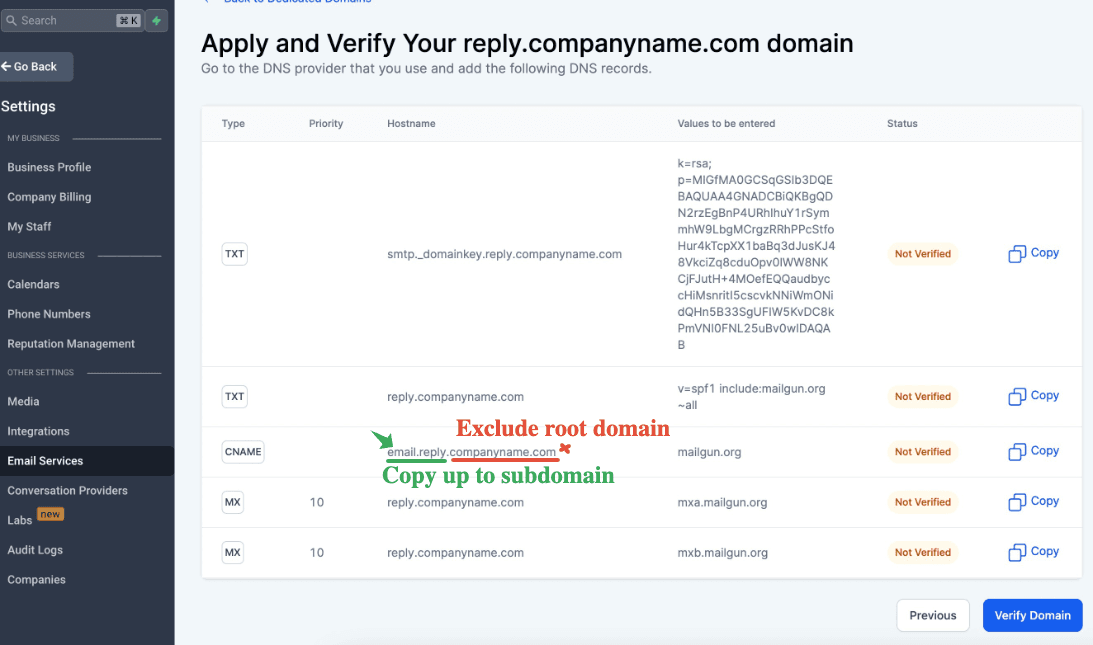
B. Host — copia dalla schermata dei record DNS della piattaforma
L'hostname CNAME ha il prefisso email. seguito dal prefisso del sottodominio. Copia la parte prima del dominio principale dalla schermata della piattaforma:
- lc.nomeazienda.com → inserisci email.lc
- replies.nomeazienda.com → inserisci email.replies
- Dominio principale nomeazienda.com → inserisci email
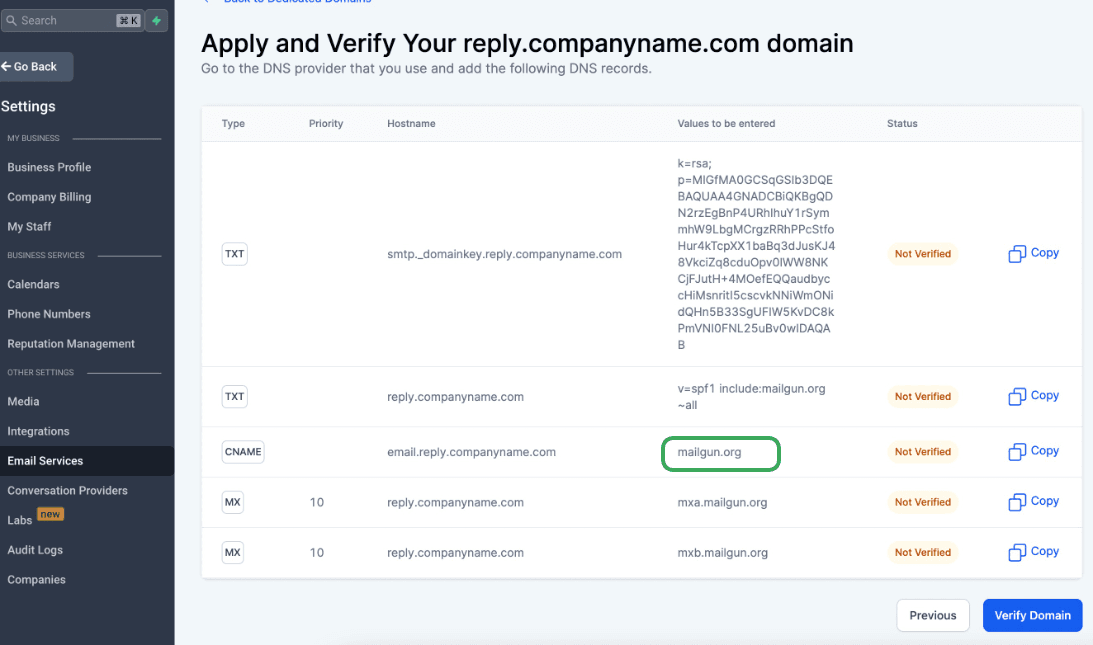
C. Points To — uguale per tutti
mailgun.org
D. Save — Clicca Save per confermare questo record.
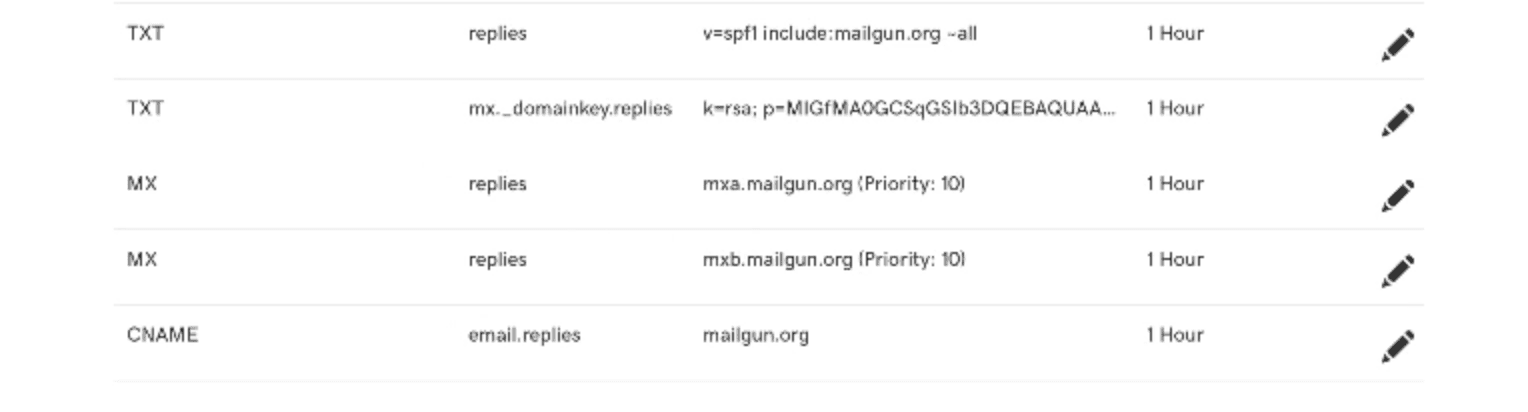
Tutti e 5 i record salvati — Tutti i record DNS sono stati aggiunti a GoDaddy. Passa alla Sezione 8 per verificare il tuo dominio.
8. Verifica il tuo dominio
Torna al tab della piattaforma e clicca Verify Domain nella schermata Email Services.

Alcuni record non sono ancora verdi? — La propagazione DNS può richiedere alcuni minuti. Clicca di nuovo Verify Domain dopo aver atteso un momento. Se i record rimangono non verificati dopo 10+ minuti, torna su GoDaddy e controlla Type, Host e valore di ogni record.
Tutto pronto
Una volta che tutti i record mostrano il segno di spunta verde, il tuo dominio di invio dedicato è attivo. Verifica che il Certificato SSL per il Dominio di Invio Dedicato (LC Email) sia configurato correttamente.
Poi invia un'email di test per confermare che tutto funzioni. Scopri come inviare un'email di test nella Conversazione.
9. Domande frequenti
D: Perché devo salvare dopo ogni record in GoDaddy?
L'editor DNS di GoDaddy salva i record uno alla volta. A differenza di alcuni provider che permettono di accodare più record, GoDaddy richiede che ogni record venga confermato singolarmente. Segui i passi nell'ordine e clicca Save dopo ognuno.
D: Posso usare il mio dominio principale se lo uso già con Google Workspace?
No. Aggiungere record MX a un dominio principale già in uso con Google Workspace entrerà in conflitto con il servizio email esistente. Usa un sottodominio (es. replies.nomeazienda.com) per LC Email.
D: Perché aggiungo due record MX separati invece di uno?
I due record MX (mxa.mailgun.org e mxb.mailgun.org) forniscono ridondanza — se un server mail è temporaneamente non disponibile, l'altro può ricevere i messaggi. Entrambi vanno aggiunti con Priority 10. GoDaddy richiede che ogni record MX sia aggiunto e salvato separatamente.
D: Perché l'hostname del 2° record TXT è diverso da quello mostrato negli esempi?
Il 2° record TXT è una chiave DKIM generata in modo univoco per il tuo dominio. Hostname e valore sono sempre diversi per ogni account. Copia sempre entrambi dalla tua schermata dei record DNS — non usare i valori degli screenshot di questo articolo.
D: Quanto tempo richiede la propagazione DNS in GoDaddy?
Le modifiche DNS di GoDaddy si propagano tipicamente in pochi minuti fino a un'ora. Se i record non si verificano dopo 10 minuti, attendi ancora prima di procedere con il troubleshooting. In casi rari la propagazione completa può richiedere fino a 48 ore.
D: Qual è la differenza tra un dominio di invio dedicato e uno condiviso?
Un dominio condiviso è usato da più account, quindi la reputazione come mittente è condivisa con altri. Un dominio dedicato è esclusivo del tuo account, dandoti il pieno controllo sulla tua reputazione di deliverability man mano che si costruisce nel tempo.
D: Il mio dominio risulta verificato ma le email non vengono recapitate — cosa devo controllare?
Invia un'email di test dall'area Conversazioni per confermare che l'invio di base funzioni. Verifica che il Certificato SSL per il tuo Dominio di Invio Dedicato sia attivo. Se i problemi persistono, controlla i 5 record DNS su GoDaddy per eventuali errori nei campi Host o Points To.
D: Posso configurare più domini dedicati per diversi sub-account?
Sì. Ogni sub-account può avere il proprio dominio di invio dedicato. Ogni dominio richiede il proprio set completo di 5 record DNS da aggiungere e verificare separatamente su GoDaddy.
Articoli correlati
- Come migrare la mia agenzia a LC Email
- Come configurare un dominio di invio dedicato (LC Email)
- Certificato SSL per il dominio di invio dedicato (LC Email)
- Come inviare un'email di test nella Conversazione
Questo articolo è stato utile?