
Configurazione Dominio di Invio Dedicato su Siteground (LC Email)
Configurazione Dominio di Invio Dedicato su Siteground (LC Email)
LC Email Dedicated Domain Setup — Siteground
Guida passo-passo per aggiungere i 5 record DNS richiesti in Siteground per autenticare il tuo dominio di invio dedicato.
Cosa imparerai
Questa guida ti accompagna nella configurazione di un dominio di invio dedicato per HITLEAD Email all'interno del DNS Zone Editor di Siteground. Aggiungerai due record TXT, due record MX e un record CNAME — cinque record in totale.
Prima di iniziare, decidi se utilizzerai il tuo dominio principale (es. nomeazienda.com) o un sottodominio (es. risposte.nomeazienda.com). Se il dominio principale è già usato con Google Workspace o un altro provider email, devi usare un sottodominio.
Guida alla configurazione
5 Record DNS — Completa tutti i passaggi in ordine
Accedi a Siteground e tieni il DNS Zone Editor aperto insieme alla schermata dei record DNS della piattaforma durante tutta questa guida.
1. Configurazione iniziale — Aggiungi e verifica il tuo dominio {#section-setup}
Passo 1 — Vai alle Impostazioni del dominio dedicato
Nel tuo sub-account, vai su Settings → Email Services → Dedicated Domain → + Add Domain.

Passo 2 — Scegli dominio principale o sottodominio
Se il tuo dominio è nomeazienda.com, puoi configurare il dominio principale o un sottodominio.
Dominio principale — se aggiungi il dominio principale, non deve essere utilizzato contemporaneamente con Google Workspace o qualsiasi altro provider email.
Sottodominio — digita qualsiasi prefisso prima del tuo dominio radice, es. risposte.nomeazienda.com o supporto.nomeazienda.com. Questa è l'opzione consigliata se usi già il dominio radice per l'email.
Attenzione Se usi Google Workspace (Gmail) per le email in entrata del tuo dominio principale, devi usare un sottodominio — altrimenti i tuoi record MX di Google Workspace entreranno in conflitto con i record MX di Mailgun che stai per aggiungere.
Passo 3 — Clicca su Add & Verify
Inserisci il nome del tuo dominio o sottodominio e clicca su Add & Verify.

La schermata successiva mostrerà i 5 record DNS da aggiungere. Tieni questa schermata aperta — la userai come riferimento nei passaggi seguenti.
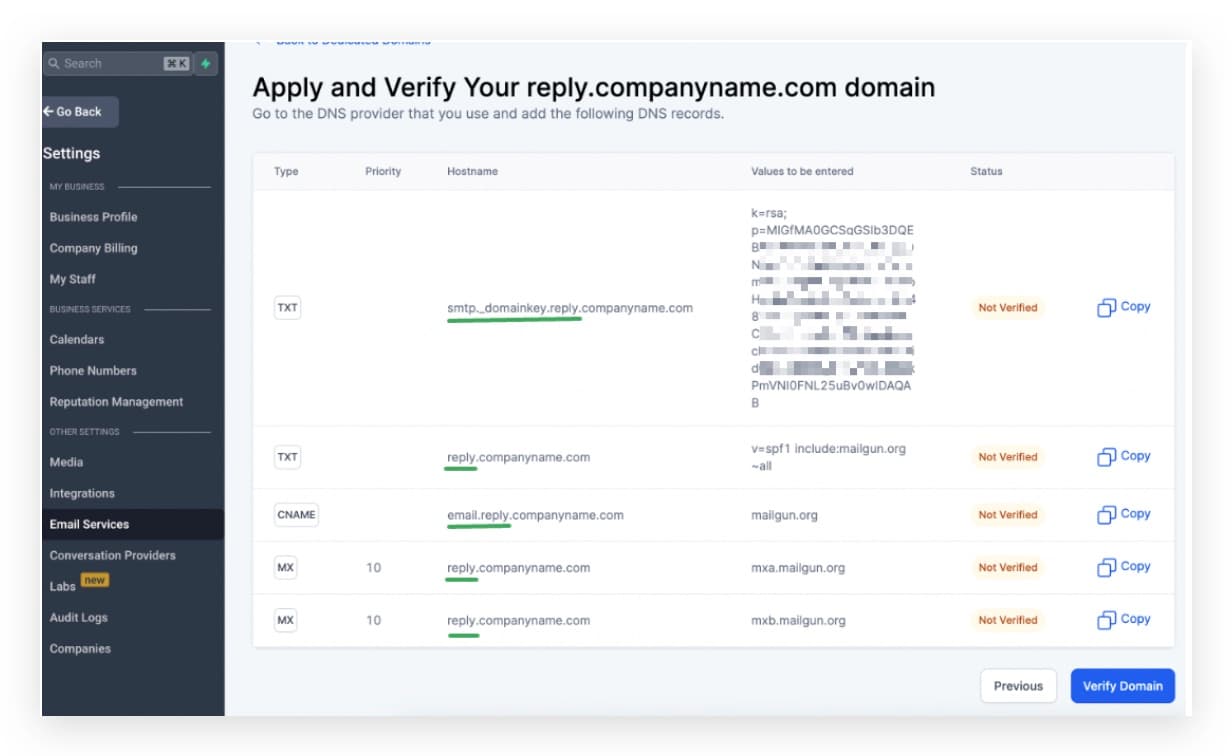
Lascia aperta questa schermata dei record DNS — copierai i valori da qui nei passaggi seguenti.
2. 1° Record TXT (SPF) {#section-txt1}
Accedi a Siteground e vai su Site Tools → Domain → DNS Zone Editor.
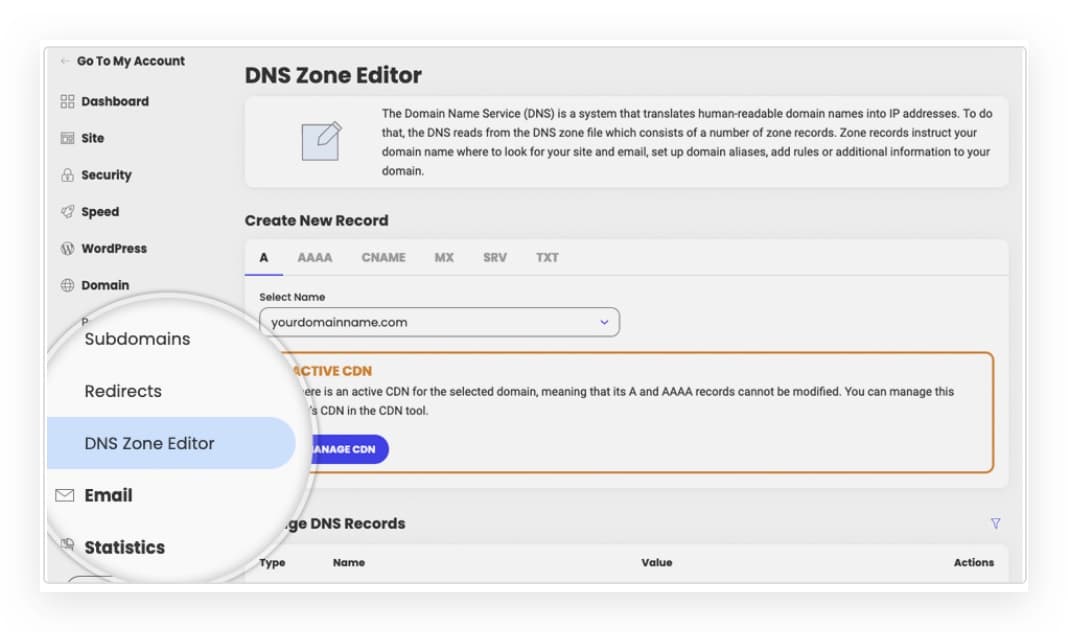
Nella sezione Create New Record:

A — Clicca sulla scheda TXT
B — Name (diverso per ognuno — NON includere il dominio radice)
Inserisci solo la parte sottodominio del tuo dominio:
- Stai configurando lc.nomeazienda.com → Name: lc
- Stai configurando risposte.nomeazienda.com → Name: risposte
- Stai configurando il dominio principale (nomeazienda.com) → Name: @ oppure lascia vuoto
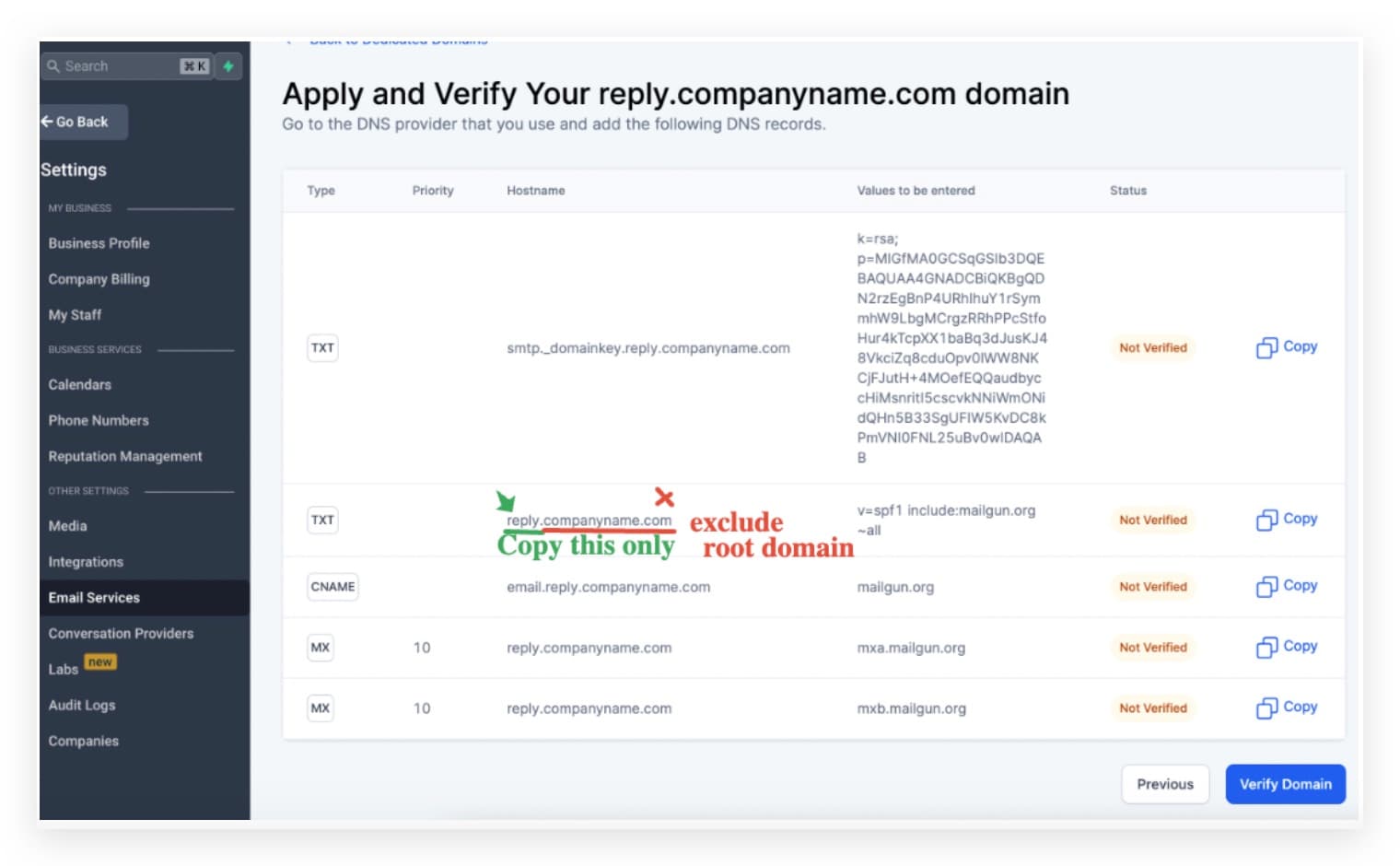
C — Value (uguale per tutti)
Incolla il seguente valore esattamente come mostrato:
v=spf1 include:mailgun.org ~all

D — Clicca su Create
3. 2° Record TXT (DKIM) {#section-txt2}
Clicca di nuovo su + Add Record per aprire un nuovo modulo Create New Record.
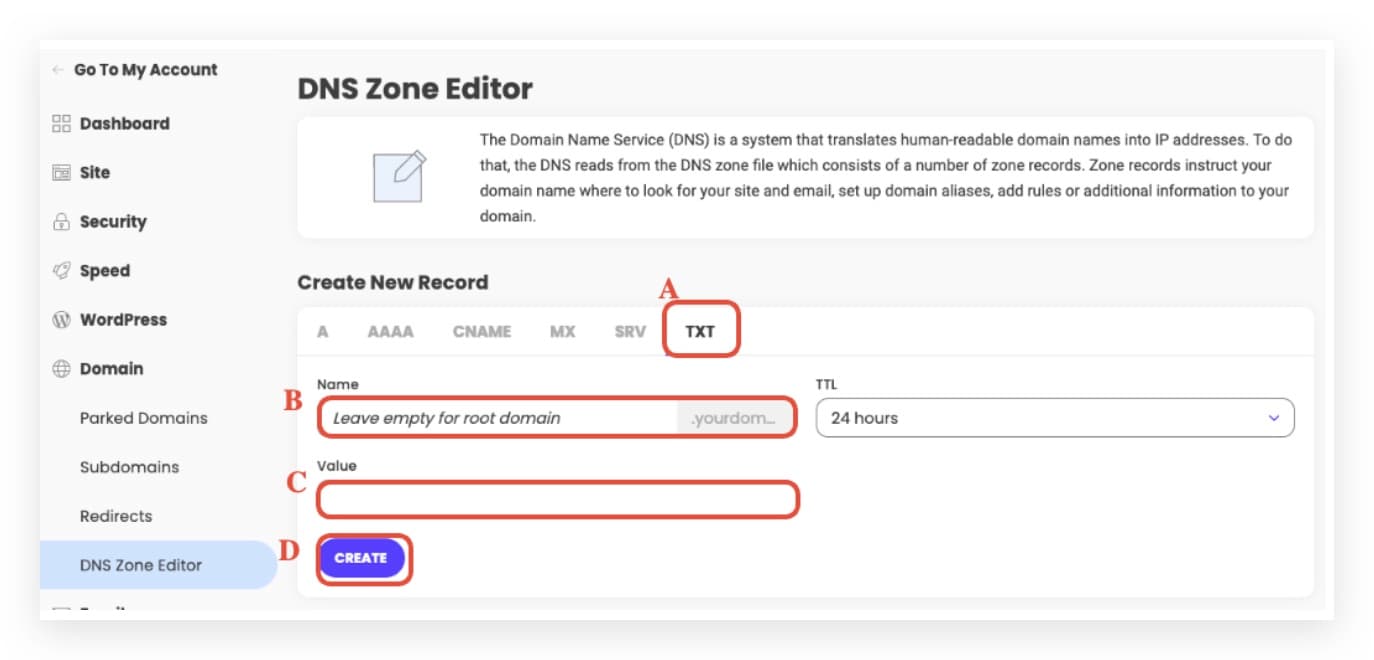
A — Clicca sulla scheda TXT
B — Name (diverso per ognuno — NON includere il dominio radice)
Torna alla schermata dei record DNS della piattaforma e copia l'hostname per il 2° record TXT. Copia tutto fino a (ma non includendo) il tuo dominio radice. L'importante è escludere nomeazienda.com da ciò che incolli.
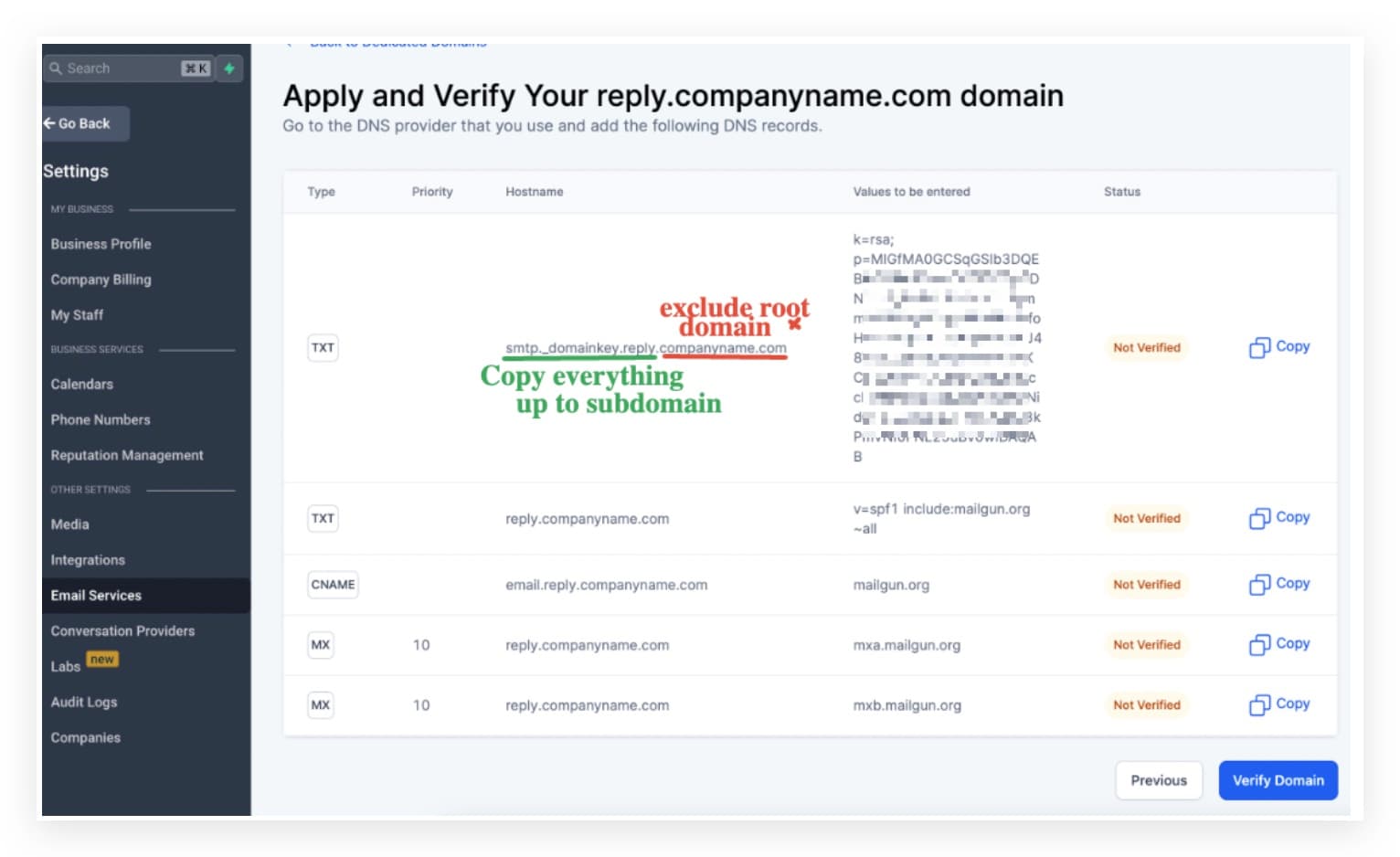
Nota L'hostname e il valore del 2° record TXT sono unici per ogni account. Copia i valori esatti mostrati nella tua schermata dei record DNS.
Esempi — copia solo la parte evidenziata:
| Scenario | Hostname da inserire in Siteground | Screenshot di esempio |
|---|---|---|
| Sottodominio (es. helpdesk.nomeazienda.com) | mx._domainkey.helpdesk |  |
| Dominio principale (nomeazienda.com) | mailo._domainkey | 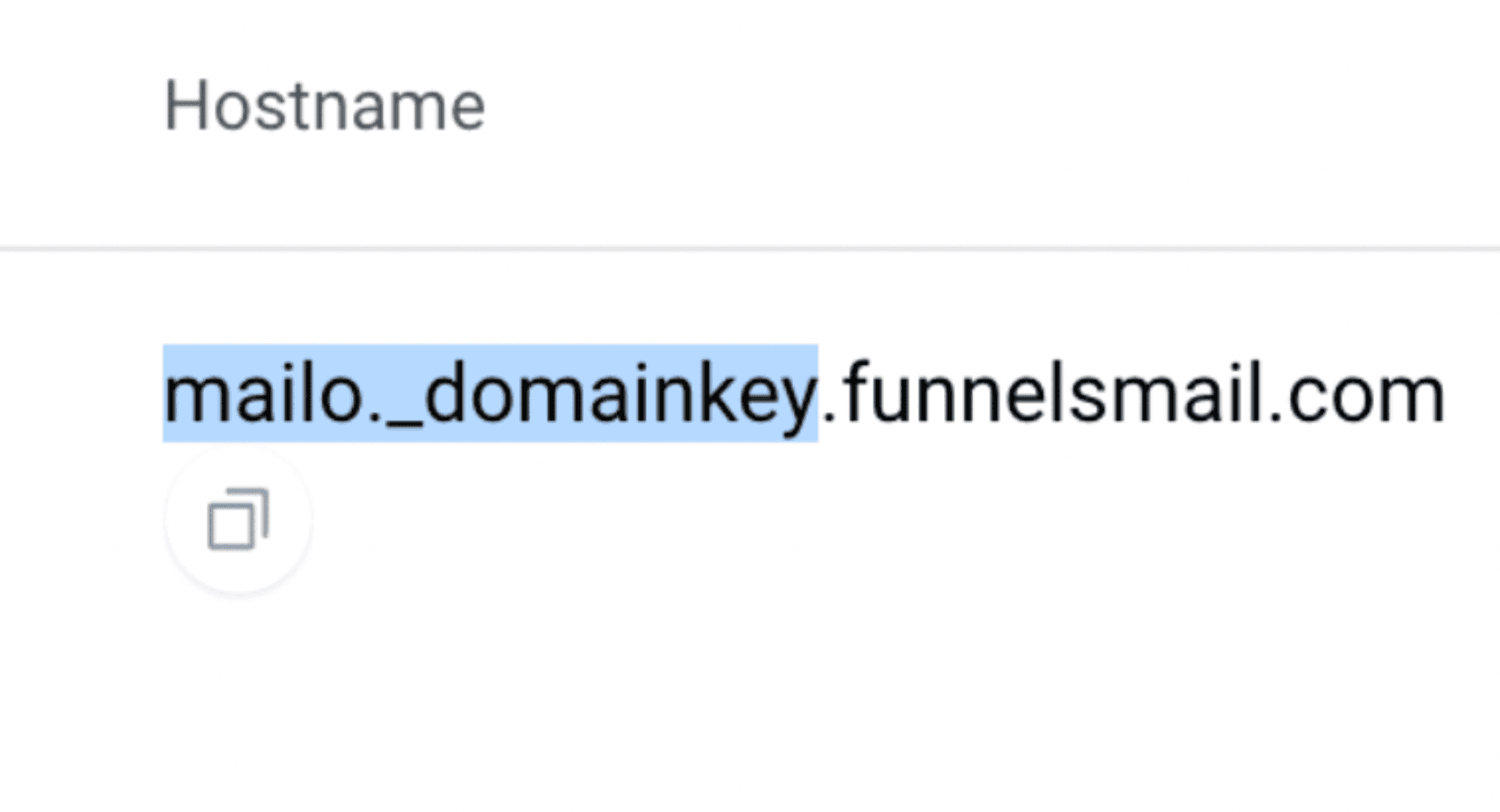 |
C — Value (unico — copia dalla schermata dei record DNS della piattaforma)
Torna alla piattaforma e copia il valore mostrato per il 2° record TXT (evidenziato di seguito). Incollalo nel campo Value in Siteground.
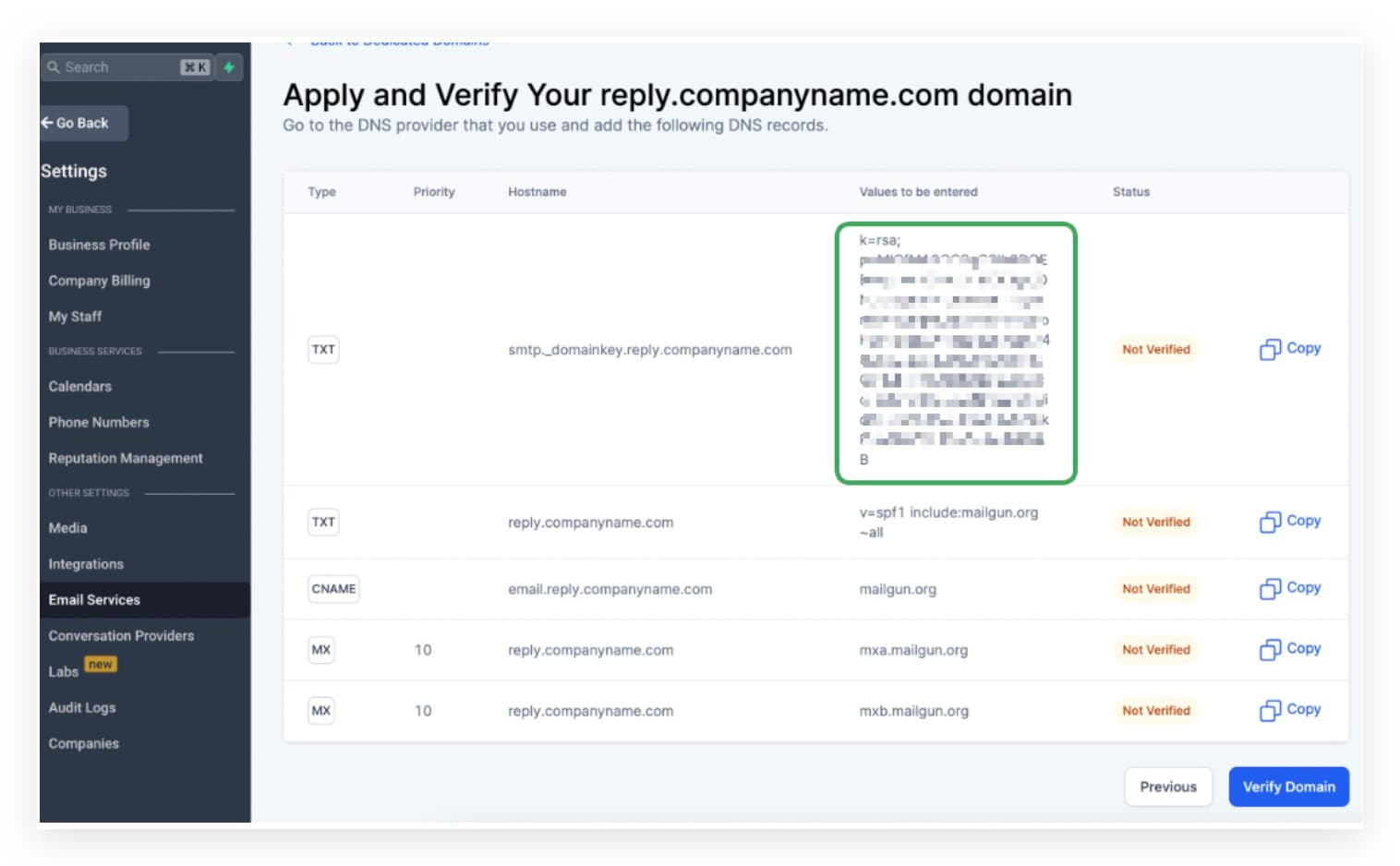
D — Clicca su Create
4. 1° Record MX (mxa.mailgun.org) {#section-mx1}
Clicca su + Add Record per aprire un nuovo modulo. Questa volta, clicca sulla scheda MX e seleziona Add your own MX records.

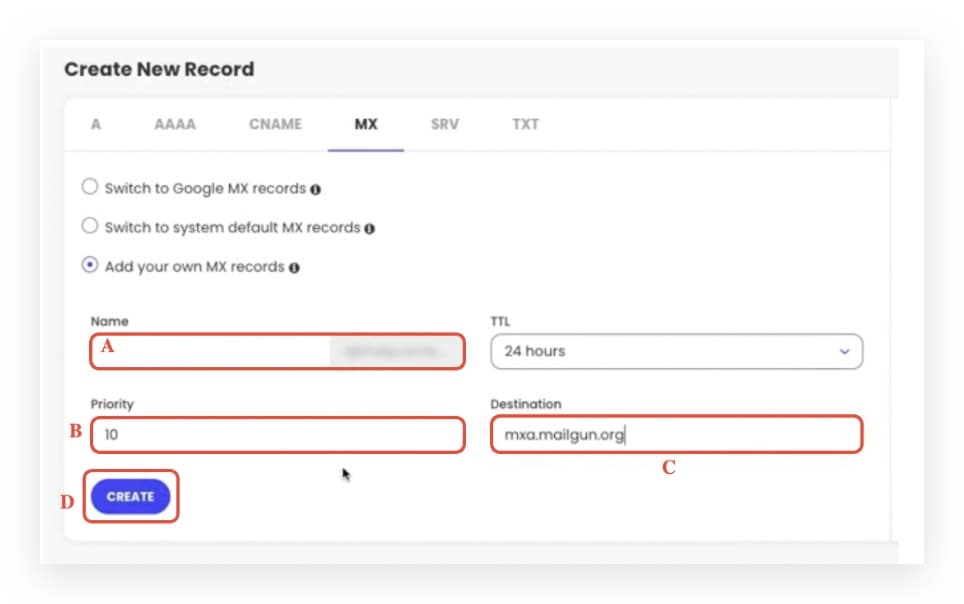
A — Name (diverso per ognuno)
Usa la stessa logica dei record TXT sopra:
- lc.nomeazienda.com → Name: lc
- risposte.nomeazienda.com → Name: risposte
- Dominio principale (nomeazienda.com) → Name: @

B — Priority (uguale per tutti: 10)

C — Destination (uguale per tutti)
Incolla la seguente destinazione:
mxa.mailgun.org
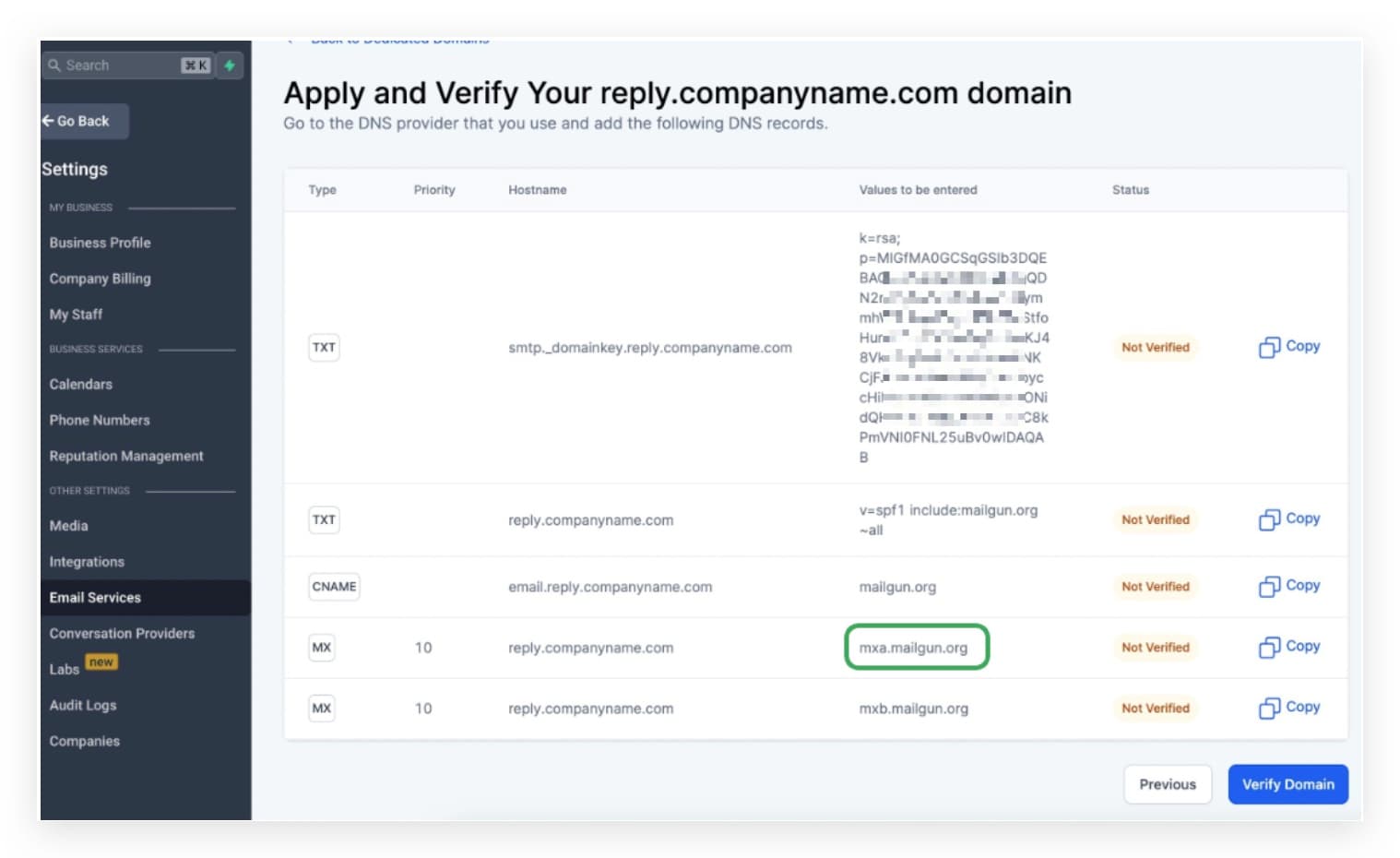
D — Clicca su Create
5. 2° Record MX (mxb.mailgun.org) {#section-mx2}
Clicca di nuovo su + Add Record. Il 2° record MX è identico al 1° tranne che la destinazione cambia in mxb.

A — Name (diverso per ognuno — stessa logica del 1° record MX)
- lc.nomeazienda.com → Name: lc
- risposte.nomeazienda.com → Name: risposte
- Dominio principale → Name: @

B — Priority (uguale per tutti: 10)

C — Destination (uguale per tutti)
mxb.mailgun.org

D — Clicca su Create
6. Record CNAME {#section-cname}
Clicca su + Add Record un'ultima volta.
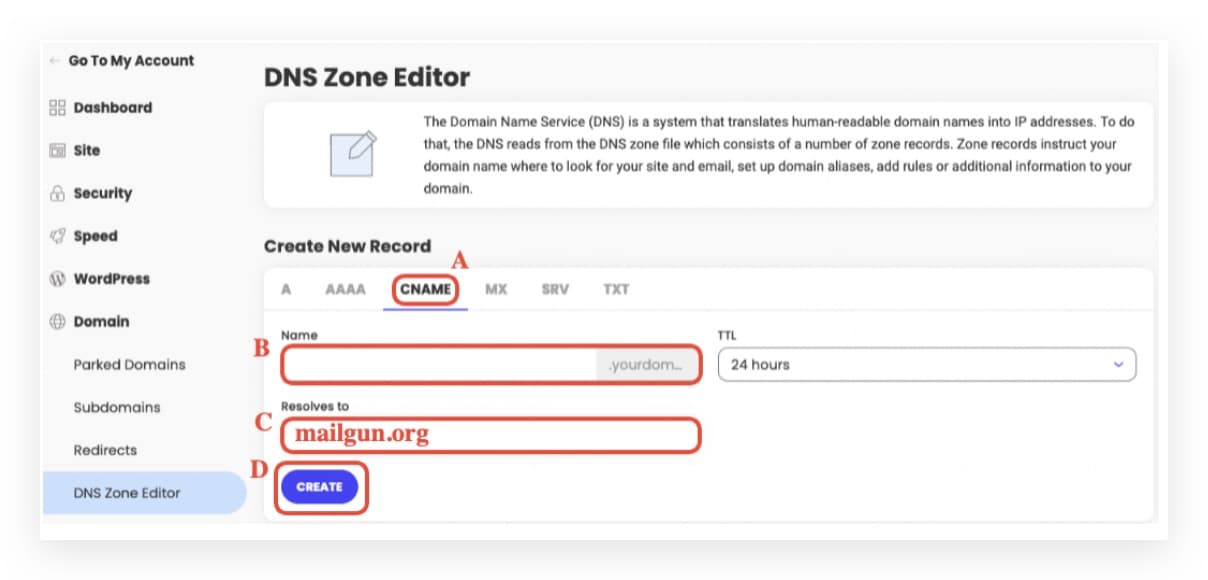
A — Clicca sulla scheda CNAME
B — Name (diverso per ognuno — NON copiare il dominio radice)
Torna alla piattaforma e copia l'hostname CNAME. Escludi la parte del dominio radice.
- lc.nomeazienda.com → Name: email.lc
- risposte.nomeazienda.com → Name: email.risposte
- Dominio principale (nomeazienda.com) → Name: email

C — Resolves To (uguale per tutti)
mailgun.org

D — Clicca su Create
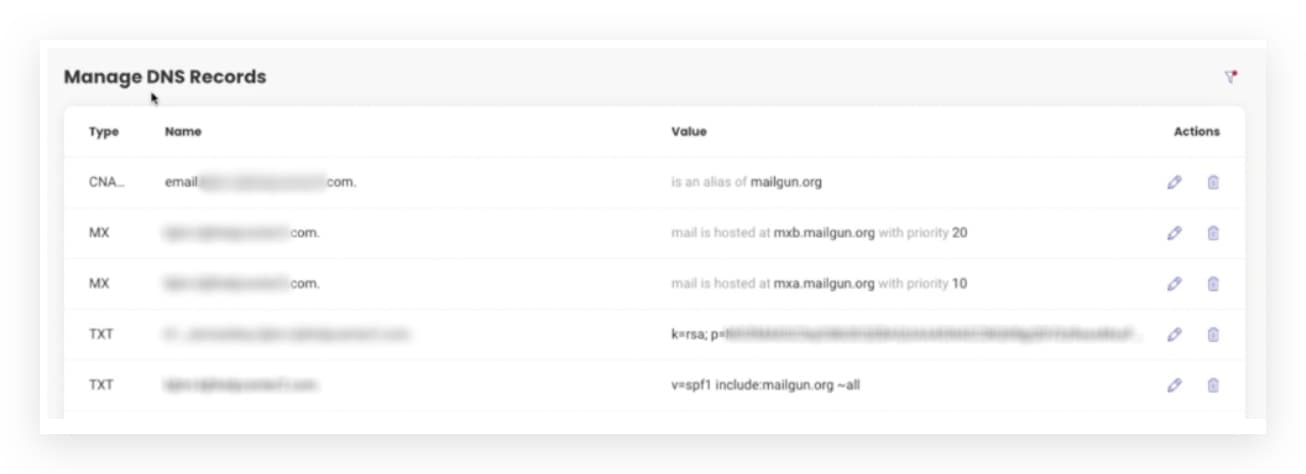
Tutti e 5 i record sono stati aggiunti — ora torna alla piattaforma per verificare.
Con tutti e 5 i record DNS inseriti, torna alla piattaforma e clicca su Verify DNS Settings.
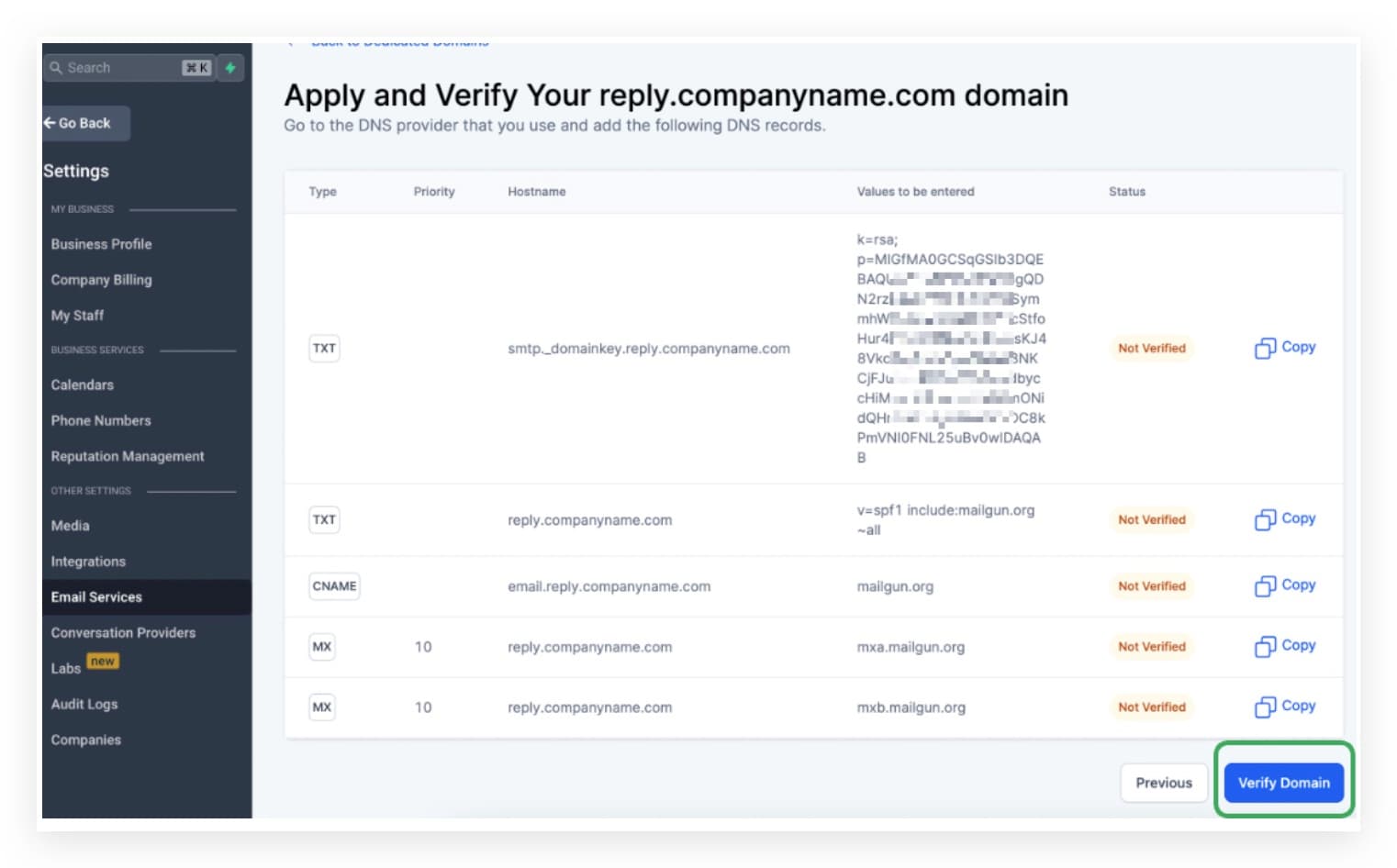
Attenzione Se alcuni record mostrano ancora una ✗ rossa dopo la verifica, clicca di nuovo su Verify Domain. Le modifiche DNS possono richiedere fino a 24–48 ore per propagarsi completamente, anche se su Siteground spesso diventano attive in pochi minuti.
Passaggi successivi
Una volta che tutti i record mostrano un segno di spunta verde, verifica che il Certificato SSL per il Dominio di Invio Dedicato (LC - Email) sia configurato correttamente.
Successivamente invia un'email di test dalla Conversazione per confermare che tutto funzioni correttamente end-to-end.
7. Domande frequenti {#section-faq}
D: Ho bisogno di un dominio di invio dedicato, o posso usare il dominio condiviso?
Puoi usare il dominio HITLEAD condiviso per inviare email senza alcuna configurazione DNS. Tuttavia, un dominio di invio dedicato migliora la deliverability e la credibilità del brand perché le email appaiono provenienti dal tuo dominio anziché da uno condiviso. Ti dà anche il pieno controllo sulla tua reputazione di invio.
D: Posso usare il mio dominio principale (es. nomeazienda.com) se uso anche Google Workspace per l'email aziendale?
No — non puoi usare lo stesso dominio sia per Google Workspace (o qualsiasi altro provider email) che per i record MX Mailgun richiesti da LC Email. Se il tuo dominio principale ha già record MX di Google Workspace, usa un sottodominio (es. risposte.nomeazienda.com).
D: Quanto tempo richiede la propagazione DNS dopo aver aggiunto i record in Siteground?
Le modifiche DNS di Siteground spesso si propagano in pochi minuti per i record gestiti nel loro sistema. Tuttavia, la propagazione globale completa può richiedere fino a 24–48 ore in alcuni casi. Se la verifica fallisce immediatamente dopo aver aggiunto i record, attendi 15–30 minuti e clicca di nuovo su Verify Domain.
D: Perché ho bisogno di due record MX (mxa e mxb)?
I due record MX (mxa.mailgun.org e mxb.mailgun.org) forniscono ridondanza per il routing email in entrata di Mailgun. Se un server non è disponibile, l'email viene automaticamente instradata attraverso l'altro. Entrambi i record usano la stessa priorità di 10.
D: Alcuni dei miei record DNS mostrano una ✗ rossa anche dopo aver atteso. Cosa devo fare?
Verifica di non aver incluso il dominio radice in nessuno dei campi Name/Hostname. Ad esempio, se il tuo dominio è risposte.nomeazienda.com, il name per i record TXT e MX deve essere solo risposte — non risposte.nomeazienda.com. Controlla anche che il valore del 2° TXT sia stato copiato esattamente dalla piattaforma senza spazi aggiuntivi.
D: Posso usare qualsiasi nome di sottodominio, o deve essere qualcosa di specifico?
Puoi usare qualsiasi prefisso di sottodominio — le scelte più comuni sono risposte, mail, lc, send o supporto. Il nome del sottodominio in sé non influisce sulla deliverability. Scegli qualcosa che abbia senso per il tuo flusso di lavoro.
D: I miei Contatti noteranno qualche differenza dopo il passaggio a un dominio di invio dedicato?
I Contatti vedranno le email apparire provenienti dal tuo dominio (es. noreply@risposte.nomeazienda.com) invece che da un dominio HITLEAD condiviso. Questo può migliorare i tassi di apertura e la fiducia. L'esperienza di invio dalla tua parte all'interno della piattaforma non cambia.
D: Devo ripetere questo processo per ogni sub-account?
Sì — i domini di invio dedicati vengono configurati per sub-account. Se più sub-account necessitano di domini dedicati, puoi usare sottodomini diversi per ciascuno (es. team1.nomeazienda.com e team2.nomeazienda.com), oppure lo stesso sottodominio su sub-account separati se necessario.
Articoli correlati
- Come migrare la mia agenzia su LC - Email
- Come configurare un dominio di invio dedicato (LC - Email)
- Certificato SSL per il dominio di invio dedicato (LC - Email)
- Come inviare un'email di test nella Conversazione
- Configurazione dominio Siteground per Mailgun
Questo articolo è stato utile?