
Domini di Invio Dedicati: Panoramica e Configurazione
Dominio di Invio Dedicato
Un dominio di invio dedicato ti dà il pieno controllo su quali server email inviano per conto tuo — aiutandoti a evitare i filtri antispam, proteggere la reputazione del tuo brand e migliorare la consegna delle email.
⚠️
Solo utenti LC Email
I domini di invio dedicati si applicano solo agli account sul sistema LC Email. Effettua il warm-up di qualsiasi dominio nuovo prima di inviare a liste numerose per evitare problemi di deliverability.
ℹ️
Usi un SMTP di terze parti?
Se vuoi collegare un provider esterno, consulta Setting Up SMTP Providers.
Cos'è un Dominio di Invio Dedicato?
Un dominio di invio dedicato ti permette di inviare email che appaiono provenire direttamente dal tuo brand — non dall'infrastruttura condivisa di HITLEAD. Questo protegge la tua reputazione come mittente e offre ai destinatari un'esperienza affidabile e coerente. Qualsiasi sub-account o agenzia può configurarlo rapidamente.
Per impostazione predefinita, tutte le email inviate tramite la piattaforma mostrano i server di invio di HITLEAD nelle intestazioni "sent on behalf of" o "sent via", come mostrato di seguito:

⚙️
Configurazione dei Domini di Invio Dedicati
Puoi creare più domini di invio e assegnarne di diversi per email 1-a-1, email da Workflow, Campaign di marketing ed email di Pagamenti/fatture.
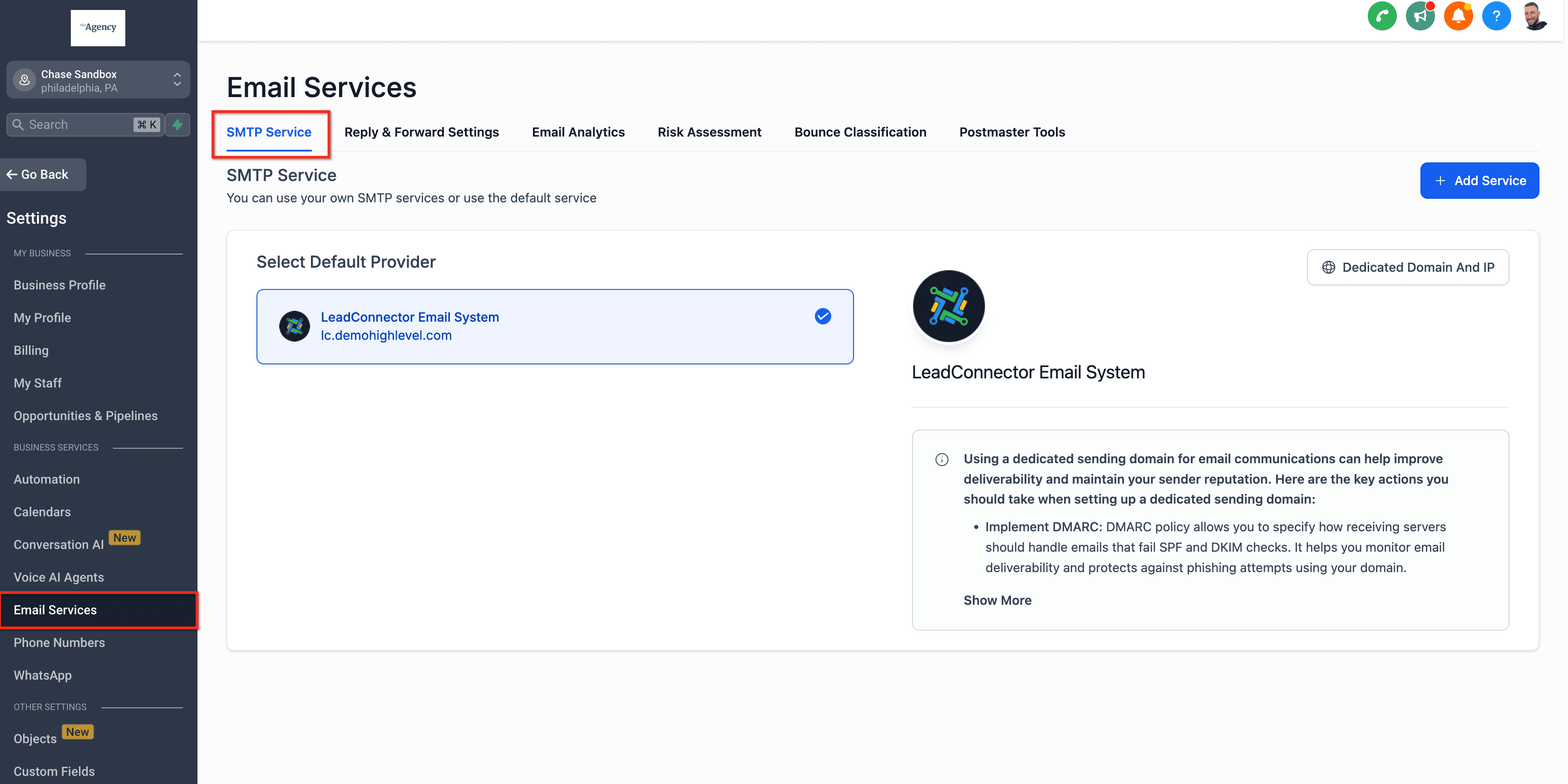
1. Vai a Email Services
- Vai su Settings → Email Services
- Clicca sulla scheda "Dedicated Domain and IP".

2. Aggiungi le Informazioni sul Dominio
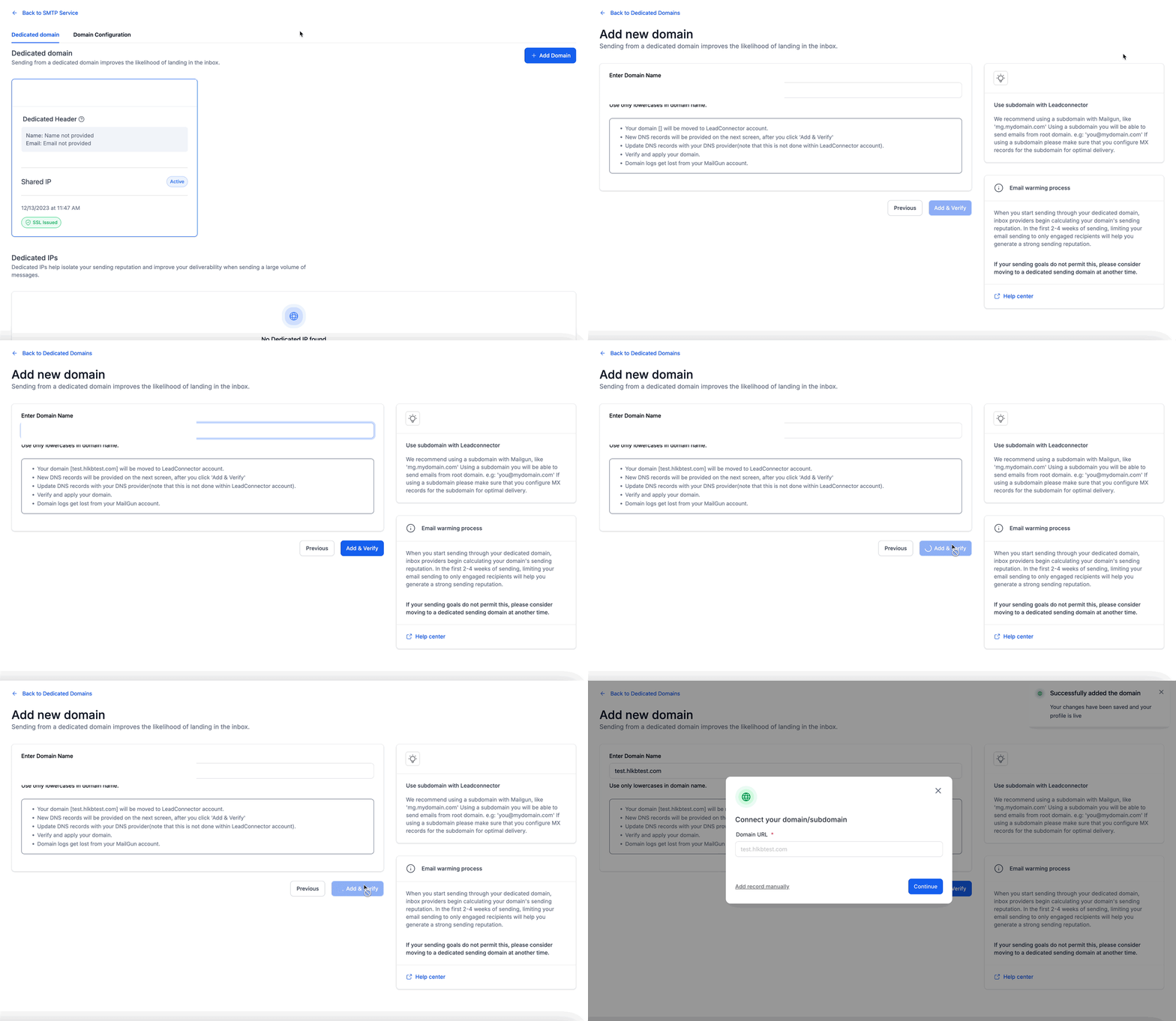
- Clicca su "Add Domain" per iniziare la configurazione.
- Inserisci il sottodominio che vuoi usare per l'invio.
❓ Cos'è un Sottodominio?
I sottodomini sono varianti del tuo dominio principale. Ad esempio, se il tuo dominio principale è agency123.com, puoi creare sottodomini come emails.agency123.com o no-reply.agency123.com.
Puoi creare tutti i sottodomini che vuoi e usarne di diversi per Campaign o tipi di comunicazione differenti.
3. Verifica i Record DNS
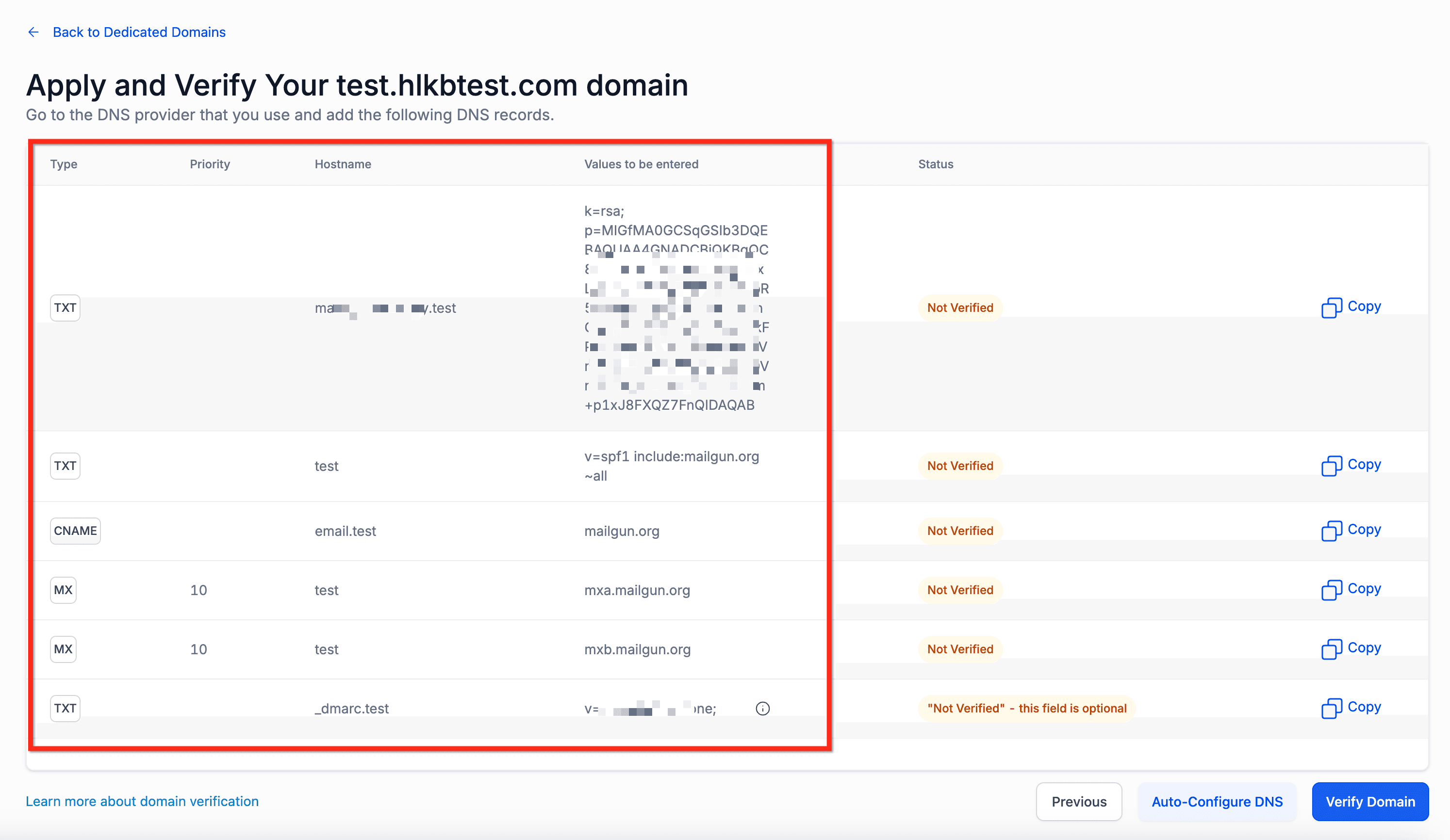
Dopo aver aggiunto il tuo sottodominio, dovrai verificare i record DNS. HITLEAD può configurarli automaticamente, oppure puoi aggiungerli manualmente se la configurazione automatica non è disponibile.
⚠️ La propagazione può richiedere fino a 24 ore. Se è trascorso più tempo, ricontrolla le impostazioni DNS. Nota: Non sono supportati più record DKIM per lo stesso dominio.

Aggiunta Manuale dei Record DNS
Per aggiungere i record DNS manualmente, creali nel pannello del tuo provider di hosting usando i valori forniti da HITLEAD (come mostrato di seguito). Poi verificali dal pannello delle Impostazioni di HITLEAD.
Istruzioni per i provider DNS più comuni:
- ▸ GoDaddy
- ▸ Google Domains
- ▸ Hostgator
- ▸ Hover
- ▸ Namecheap
- ▸ AWS Route 53
- ▸ Cloudflare
- ▸ Bluehost
- ▸ Hostinger
- ▸ InMotion
4. Domini di Invio Dedicati per Email dei Calendari
Puoi assegnare domini di invio dedicati specificamente per le email dei Calendari (conferme, promemoria, riprogrammazioni) per proteggere la deliverability delle comunicazioni legate agli appuntamenti.
① Vai su Settings → Email Service → SMTP Service
② Seleziona Dedicated Domain and IP
③ In Domain Configuration → Calendar, aggiungi fino a 5 domini

④ Imposta la distribuzione percentuale tra più domini Calendar

Sono disponibili per la selezione solo i domini creati dal sub-account. Questa funzionalità è disponibile solo per gli utenti LC Email.
Configura Google Postmaster Tools
Per il tuo dominio di invio dedicato
Google Postmaster Tools (GPT) ti aiuta a monitorare la deliverability specifica per Gmail del tuo dominio di invio dedicato su HITLEAD. Monitora la reputazione del dominio/IP, il tasso di spam, l'allineamento dell'autenticazione e gli errori di consegna per diagnosticare problemi di ricezione in inbox e migliorare le performance.
1. Accedi a Google Postmaster Tools
Visita gmail.com/postmaster con un account Google.
2. Aggiungi il tuo dominio (es. tuobrand.com o mail.tuobrand.com)

3. Scegli Verify e copia il record TXT

4. Aggiungi il record TXT al tuo host DNS esattamente come mostrato, poi salva

5. Torna su GPT e completa la verifica. Google potrebbe impiegare del tempo per rilevare il record.
6. Invia email da HITLEAD usando il tuo dominio dedicato verificato.
7. Dopo che Google ha raccolto un volume sufficiente, consulta le Dashboard Domain Reputation, IP Reputation, Spam Rate, Authentication e Delivery Errors.
Refactoring delle Email su Dominio Condiviso
Quando si utilizza un dominio di invio condiviso (di proprietà di HITLEAD o un Agency Shared Domain), HITLEAD effettua automaticamente il refactoring dell'indirizzo di invio effettivo per corrispondere all'infrastruttura del dominio condiviso.
Come Funziona
HITLEAD mantiene l'indirizzo From che hai configurato, ma riscrive l'indirizzo di invio dietro le quinte usando un formato "plus":
# Indirizzo From (come configurato)
test@hitlead.com

# Dominio condiviso (a livello di account)
mg.msgsndr.com

# Indirizzo di invio effettivo
test+hitlead.com@mg.msgsndr.com
Si applica a:
- Tutti i sub-account di agenzia creati dopo il 26 agosto
- Tutte le location sotto queste agenzie che utilizzano domini condivisi
- Il refactoring verrà applicato automaticamente a tutte le agenzie esistenti nelle prossime 2 settimane
Le agenzie esistenti non sono ancora interessate. La stessa funzionalità è prevista in Labs per le agenzie esistenti per test e rollout graduale.
✅ Per evitare il refactoring delle email e mantenere l'identità del tuo brand:
Configura un dominio di invio dedicato seguendo i passaggi di questo articolo. Con un dominio dedicato, le tue email vengono inviate esattamente come configurato — senza modifiche.
Risoluzione dei Problemi sui Domini di Invio Dedicati
Di seguito trovi i problemi più comuni che potresti riscontrare durante la configurazione dei domini di invio dedicati, insieme a come risolverli senza contattare il supporto.
⚠️ Errore: "Domain already pointing to email server!"
Significa che il tuo dominio ha già record DNS collegati a un servizio diverso. Dovrai rimuovere eventuali record MX o SPF esistenti (anche quelli di HITLEAD) prima di collegarlo qui.
Usa uno strumento di lookup gratuito per controllare i tuoi record attuali: mxtoolbox.com/SuperTool.aspx →
Domande Frequenti
D: Come scelgo il nome del dominio di invio per il mio account?
Usa un sottodominio univoco non utilizzato per nessun altro scopo. Ad esempio, se il tuo dominio principale è tuobrand.com, crea un sottodominio come mg.tuobrand.com dove "mg" è la parte del sottodominio.
D: Come configuro un indirizzo IP dedicato?
La configurazione di un indirizzo IP dedicato è un processo separato. Clicca qui per saperne di più sugli indirizzi IP dedicati →
D: Cosa faccio se alcuni record DNS non sono ancora verificati?
Forza manualmente il processo di verifica. Se i record non risultano ancora verificati dopo questo tentativo, contatta il tuo provider di hosting — potrebbe esserci un problema che possono risolvere dalla loro parte.
D: Come genero un certificato SSL per i domini di invio dedicati?
Il certificato SSL viene generato automaticamente quando il tuo dominio è verificato. Se risulta verificato ma l'SSL non è presente, riverifica passando nuovamente attraverso l'intero processo di verifica. Se non funziona, contatta il tuo provider di hosting.
D: Cosa succede se il mio dominio ha un record DNS wildcard?
I record wildcard (es. *.tuodominio.com) fungono da catch-all, quindi qualsiasi sottodominio "esiste" già per impostazione predefinita — questo causa un errore di "pre-existing record".
Soluzione: Rimuovi temporaneamente il record wildcard, verifica il dominio dedicato, poi aggiungi nuovamente il wildcard. In alternativa, aggiungi manualmente record DNS per ogni sottodominio in modo da sovrascrivere il wildcard.
D: I miei destinatari vedranno l'indirizzo email refactorizzato?
Sì — i destinatari vedranno l'indirizzo di invio refactorizzato (es. support+tuodominio.com@mg.msgsndr.com) nel loro client email.
D: Come posso evitare che i miei indirizzi email vengano refactorizzati?
Configura un dominio di invio dedicato. Con un dominio dedicato, le tue email verranno inviate con il tuo esatto indirizzo From — senza alcuna modifica applicata.
D: Il refactoring influisce sul mio indirizzo reply-to?
No — il refactoring riguarda solo l'indirizzo di invio. Il tuo indirizzo reply-to rimane esattamente come configurato.
D: Qual è la differenza tra l'indirizzo email di invio e l'indirizzo reply-to? Posso usare il mio dominio principale invece di un sottodominio?
L'indirizzo email di invio (indirizzo From) viene usato per inviare le email e deve essere autenticato tramite un dominio di invio dedicato, tipicamente configurato come sottodominio. L'indirizzo reply-to è dove vengono recapitate le risposte dei destinatari e può essere configurato in modo indipendente senza richiedere l'autenticazione del dominio.
Sebbene il tuo indirizzo From possa apparire come email del dominio principale, è consigliato usare un sottodominio per l'invio per proteggere la reputazione del dominio e migliorare la deliverability. Puoi comunque impostare l'indirizzo reply-to con l'email del tuo dominio principale per ricevere le risposte nella tua inbox principale.
Articoli correlati
Guida all'Invio Email: Best Practice e Warm Up
Questo articolo è stato utile?