
Come aggiungere un dominio e verificare i record DNS
Aggiungere e verificare il tuo dominio
Proteggi il tuo brand, previeni lo spoofing e migliora il posizionamento in inbox autenticando il tuo dominio di invio.
Cosa imparerai
Aggiungere e verificare il tuo dominio è un passaggio fondamentale per garantire una consegna email sicura e affidabile. Questo processo protegge la reputazione del tuo brand, previene lo spoofing e aumenta le probabilità che le tue email arrivino in inbox invece che nello spam.
Questo articolo ti guida attraverso l'aggiunta del dominio, la verifica dei record DNS e la risoluzione dei problemi più comuni.
1. Cosa ti serve prima di iniziare
Prima di configurare il tuo dominio, assicurati di avere a disposizione:
- Accesso al pannello di controllo del tuo provider DNS (Cloudflare, GoDaddy, AWS Route 53, Namecheap, Google Domains, ecc.) — accedi alla piattaforma dove è ospitato il tuo dominio e aggiungi lì i record richiesti.
- Il dominio o sottodominio che vuoi usare per inviare email.
- Le credenziali o i permessi per aggiungere/modificare record DNS.
- Una conoscenza di base dei tipi di record DNS (SPF, DKIM, DMARC, CNAME, TXT, MX).
2. Step 1: Aggiungi il tuo dominio
Aggiungere il dominio è il primo passo verso l'autenticazione email. Segui i tre passaggi seguenti.
Passo 1 — Accedi a Dedicated Domains
Naviga in Settings → Email Services → Dedicated Domain & IP.

Passo 2 — Aggiungi il dominio
All'interno del menu Dedicated Domains, clicca su + Add Domain in alto a destra.

Passo 3 — Inserisci i dettagli del dominio
Inserisci il dominio o sottodominio che vuoi utilizzare. Ti consigliamo di usare un sottodominio (es. mail.tuodominio.com) per una migliore deliverability. Poi clicca su Add & Verify.

3. Step 2: Verifica il tuo dominio
La verifica assicura che le tue email siano autenticate e considerate affidabili dai provider di posta. Questo comporta la configurazione dei record DNS per il tuo dominio.
Tipi di record DNS necessari e perché
| Record | Scopo |
|---|---|
| SPF | Sender Policy Framework — Autorizza quali server possono inviare email per conto del tuo dominio. |
| DKIM | DomainKeys Identified Mail — Aggiunge una firma digitale alle tue email, dimostrando che non sono state alterate durante il transito. |
| DMARC | Domain-based Message Authentication, Reporting & Conformance — Applica le policy di autenticazione e fornisce report sulla consegna delle email. |

Verificare il dominio dal menu
Dopo aver aggiunto il dominio, apri il menu a tre punti accanto ad esso e clicca su Verify domain. Questo indica al sistema di controllare se i tuoi record DNS sono configurati correttamente.
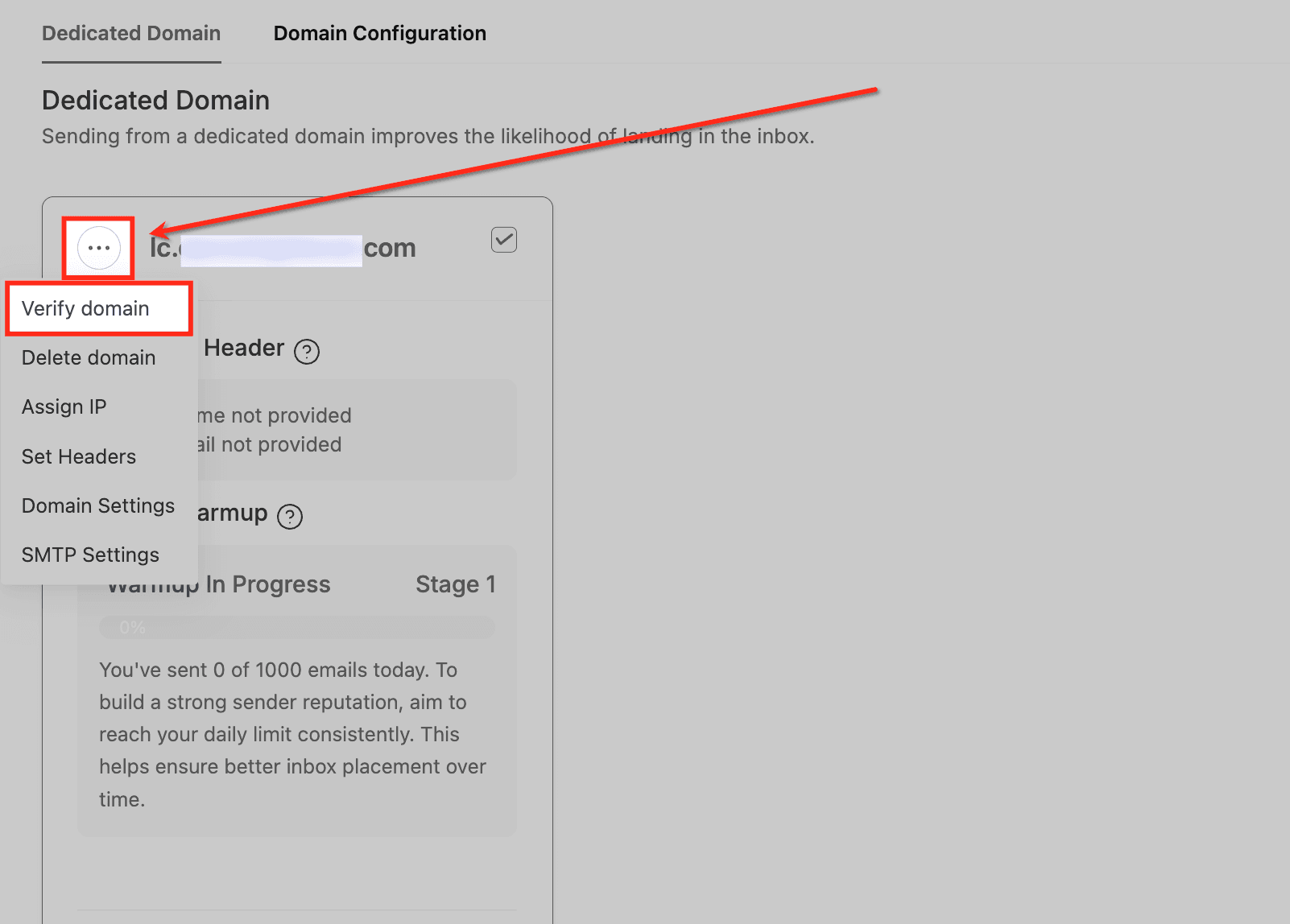
Controllo dei record DNS
Dopo aver cliccato su Verify domain, visualizzerai l'elenco di tutti i record DNS richiesti dal tuo dominio (SPF, DKIM, CNAME, MX e DMARC). Ogni record mostra il suo stato di verifica attuale e puoi usare i pulsanti Copy per incollare i valori direttamente nel tuo provider DNS. Una volta che tutti i record risultano corretti, il tuo dominio sarà contrassegnato come verificato.

Configurazione DNS — Scegli il metodo
Configura i record DNS automaticamente se il tuo provider è supportato, oppure inseriscili manualmente.
Opzione 1 — Configurazione automatica tramite integrazione con il provider DNS
È il metodo più semplice se il tuo provider DNS è supportato.
- Dopo aver aggiunto il dominio, clicca su Continue.
- La piattaforma rileverà il tuo provider DNS (es. Cloudflare, GoDaddy, Namecheap).
- Accedi e autorizza HITLEAD a configurare automaticamente i tuoi record DNS.
- Una volta completato, il tuo dominio sarà contrassegnato come Verified.
Nota: Se il tuo provider DNS non è supportato per la configurazione automatica, ti verrà chiesto di configurare i record manualmente.
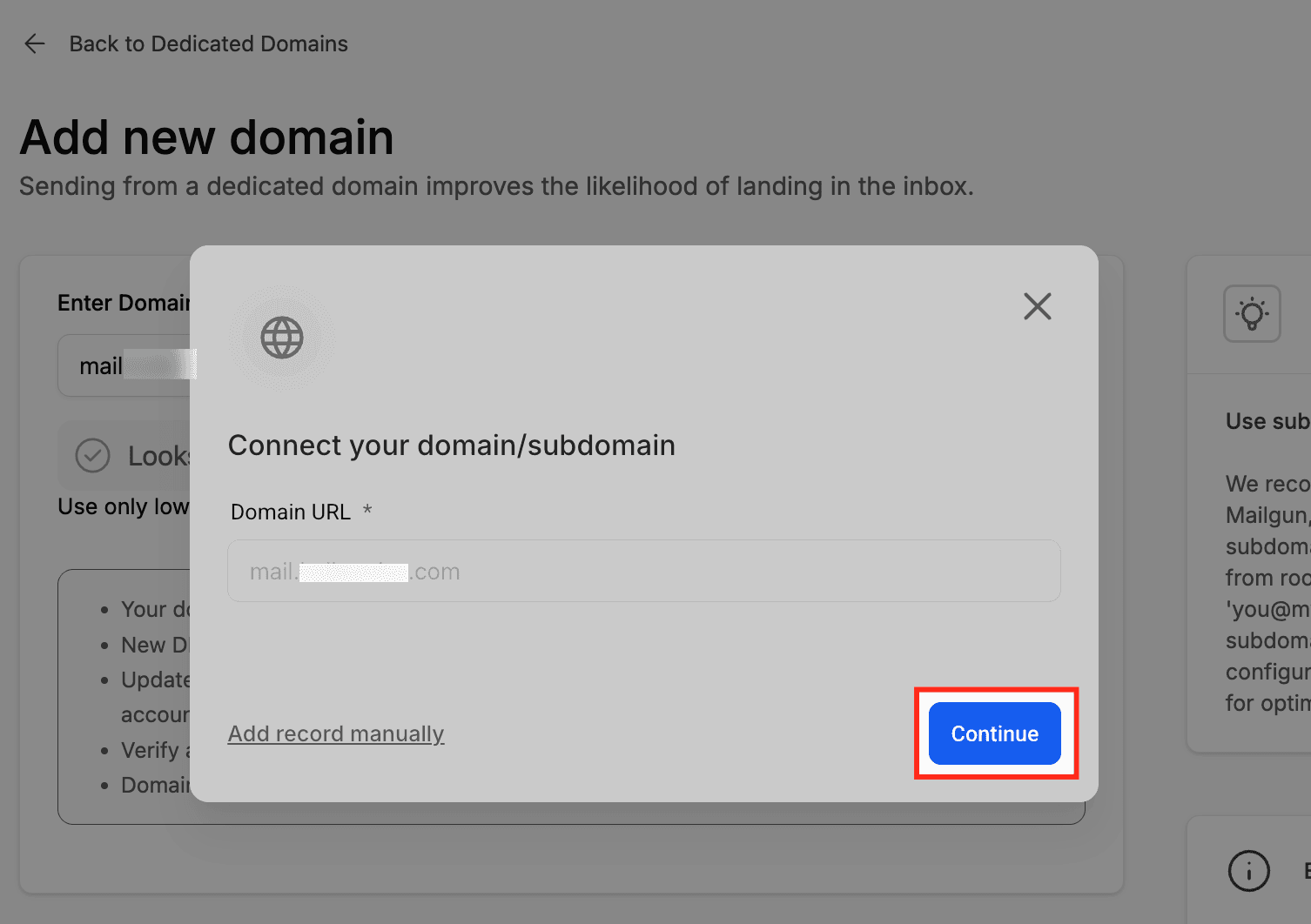
Opzione 2 — Configurazione DNS manuale
Se la configurazione automatica non è disponibile, aggiungi i record DNS manualmente. La piattaforma fornirà i record esatti di cui hai bisogno. Segui queste linee guida generali:
- Type: Aggiungi i record come TXT, CNAME o MX secondo le istruzioni.
- Name / Host: Per i domini root usa "@". Per i sottodomini (es. mail.tuodominio.com), inserisci solo la parte del sottodominio (es. "mail").
- Value: Copia e incolla i valori esattamente come mostrati — non modificarli.
- TTL: Imposta a 5 minuti (300 secondi) dove possibile.

Esempi per provider DNS
Cloudflare
- Accedi a Cloudflare.
- Vai nelle impostazioni DNS del tuo dominio.
- Aggiungi i record forniti (TXT, CNAME, MX). Assicurati che i record siano impostati su DNS only (nuvola grigia) — non Proxied.
GoDaddy
- Accedi a GoDaddy.
- Apri Domains → Manage DNS.
- Clicca su Add e inserisci ogni record.
AWS Route 53
- Apri la console AWS.
- Vai in Route 53 → Hosted Zones.
- Crea i record set necessari.
Namecheap
- Accedi a Namecheap.
- Vai in Domain List → Manage → Advanced DNS.
- Aggiungi i record DNS forniti.
Google Domains
- Accedi a Google Domains.
- Seleziona il tuo dominio e vai in DNS settings.
- Aggiungi i record DNS di conseguenza.
4. Dopo la verifica
Una volta verificati i tuoi record, ecco cosa aspettarti e cosa fare:
- Certificato SSL emesso: Viene emesso automaticamente un certificato SSL — di solito entro 1–10 minuti dal completamento della verifica.
- Stato del dominio: Il tuo dominio apparirà come Verified / Active nella piattaforma.
- Test di invio: Invia email di prova per confermare che SPF e DKIM risultino validi negli header email.
- Monitora la deliverability: Usa i report DMARC e gli strumenti di test di posizionamento in inbox per monitorare le prestazioni nel tempo.
Ottimo lavoro! Il tuo dominio è ora autenticato e pronto per l'invio. Continua a monitorare regolarmente i report DMARC per individuare tempestivamente eventuali problemi di deliverability.
5. Risoluzione dei problemi comuni
Se la verifica non va a buon fine, segui questo checklist:
- Verifica che ogni record corrisponda esattamente a quanto fornito — anche una singola differenza di carattere può causare un errore.
- Assicurati di aver selezionato il tipo di record corretto (TXT, CNAME o MX).
- Controlla che il campo Host / Name sia corretto — evita di aggiungere simboli "@" in eccesso o di omettere la parte del sottodominio.
- Verifica che il TTL non sia impostato troppo alto — abbassalo a 300 secondi (5 minuti) se possibile per velocizzare la propagazione.
- Sii paziente: la propagazione DNS può richiedere fino a 24–48 ore a seconda del tuo provider.
- Per DMARC: assicurati che esista un solo record DMARC per dominio — record multipli causeranno il fallimento dell'autenticazione.
- Per SPF: assicurati che non ci siano record SPF duplicati — deve esistere un solo record SPF TXT per dominio.
Suggerimento: Dopo aver aggiornato i record DNS, attendi qualche minuto e poi clicca nuovamente su Verify domain dal menu a tre punti per riattivare il controllo di verifica.
6. Domande frequenti
D: Devo usare un dominio root o un sottodominio? Ti consigliamo di usare un sottodominio (es. mail.tuodominio.com) per proteggere la reputazione del tuo dominio root. Se si presentano problemi di deliverability, isolare le email su un sottodominio evita che influenzino il tuo dominio principale.
D: Quanto tempo richiede la verifica del dominio? Di solito entro 1–10 minuti, ma in rari casi la propagazione DNS può richiedere fino a 24–48 ore a seconda delle impostazioni TTL del tuo provider.
D: Cosa fare se il mio provider DNS non è supportato per la configurazione automatica? Usa l'opzione di configurazione manuale. La piattaforma fornisce tutti i valori esatti da copiare e incollare direttamente nel pannello di controllo del tuo provider DNS.
D: Ho bisogno di un record DMARC sia per il dominio root che per il sottodominio? No. Se sul tuo dominio root è già presente un record DMARC, non è necessario aggiungerlo anche per il sottodominio — la policy del dominio root si applica ai sottodomini per impostazione predefinita.
D: Cosa succede se configuro SPF o DKIM in modo errato? Le email potrebbero finire nello spam o fallire completamente i controlli di autenticazione, riducendo significativamente la deliverability. Verifica sempre i tuoi record rispetto ai valori forniti prima di avviare la verifica.
D: Posso aggiungere più domini? Sì. Puoi aggiungere e verificare più domini dedicati o sottodomini da Settings → Email Services → Dedicated Domain & IP. Ogni dominio segue lo stesso processo di verifica.
D: Perché il proxying di Cloudflare causa il fallimento della verifica? In Cloudflare, assicurati che i tuoi record DNS siano impostati su DNS only (icona nuvola grigia) e non su Proxied (nuvola arancione). Il proxying dei record CNAME utilizzati per l'autenticazione email non è supportato e causerà il fallimento della verifica.
D: Cosa significa "SSL Certificate Issued" dopo la verifica? Dopo la verifica del dominio, viene emesso automaticamente un certificato SSL per proteggere le connessioni associate al tuo dominio di invio. Questo processo si completa entro 1–10 minuti ed è necessario affinché il dominio diventi completamente attivo.
Questo articolo è stato utile?