
Come Funzionano i Sender Domain nelle Campaign Email LC
EMAIL DELIVERABILITY
Sender Domain Settings
Scegli il dominio giusto per ogni Campaign, mantieni il tuo From Email conforme e proteggi la tua reputazione mittente.
Panoramica
I Sender Domain determinano quale dominio viene usato per inviare una Campaign email e se l'indirizzo From Email è valido e conforme. Una corretta selezione del Sender Domain aiuta a prevenire errori di invio, protegge la reputazione del dominio e migliora il posizionamento in inbox.
Disponibilità
Il comportamento dei Sender Domain si applica solo alle location LC Email. L'invio email tramite SMTP segue il proprio workflow esistente.
1. Cosa Sono le Sender Domain Settings?
Le Sender Domain Settings sono disponibili quando invii o pianifichi una Campaign email in Marketing → Emails → Campaigns. Determinano quale dominio viene usato per inviare una Campaign e assicurano che l'indirizzo From Email sia allineato a quel dominio.
I provider email si aspettano questo allineamento per autenticare correttamente i messaggi. Quando il dominio di invio e l'email del mittente non coincidono, le Campaign possono non essere inviate o essere filtrate come spam. Con le Sender Domain Settings puoi scegliere il dominio di invio appropriato per ogni Campaign, validare l'email del mittente in tempo reale e impedire il lancio di Campaign che non rispettano i requisiti di conformità del dominio.
Questo controllo per singola Campaign aiuta a ridurre i problemi di consegna e migliora l'affidabilità complessiva dell'invio. Una volta che una Campaign è stata inviata o pianificata, il Sender Domain selezionato viene bloccato per quella Campaign.
2. Vantaggi Principali delle Sender Domain Settings
Meno Errori di Invio — impedisce alle Campaign di essere inviate con Sender Domain non corrispondenti o non conformi, riducendo gli errori critici al momento dell'invio.
Migliore Deliverability — garantisce il corretto allineamento del dominio, aiutando i provider email ad autenticare i messaggi e migliorando il posizionamento in inbox.
Controllo per Singola Campaign — ti permette di scegliere il dominio di invio più appropriato per ogni Campaign invece di affidarti a un unico default.
Protezioni Automatiche — adegua automaticamente le email mittente supportate e mostra avvisi chiari quando è richiesta un'azione manuale.
Visibilità Chiara — fornisce validazione in tempo reale e accesso rapido alla configurazione del dominio, rendendo i problemi facili da identificare e risolvere.
3. Come si Comportano i Sender Domain nei Diversi Scenari
Scenario — Shared Domain (Agenzia o Piattaforma)
Quando una Campaign utilizza un shared domain, gli indirizzi email pubblici come Gmail o Yahoo sono supportati. La piattaforma adegua automaticamente l'email del mittente in background per soddisfare i requisiti di conformità, consentendo alla Campaign di essere inviata correttamente senza intervento dell'utente.
Scenario — Singolo Dominio Dedicato
Se una location ha un unico dominio dedicato verificato, viene selezionato automaticamente durante la fase di invio o pianificazione. L'email del mittente deve corrispondere a questo dominio e la validazione in tempo reale garantisce la conformità della Campaign prima dell'invio.
Scenario — Più Domini Dedicati
Quando sono disponibili più domini verificati, puoi scegliere un dominio specifico per la Campaign oppure selezionare All Domains. Scegliendo All Domains, la piattaforma ruota l'invio tra i domini idonei in base a regole interne per gestire la deliverability su larga scala.
La tabella seguente riassume il comportamento dei Sender Domain nei scenari di Campaign più comuni.
| Scenario | Cosa Inserisce l'Utente | Cosa Succede |
|---|---|---|
| Shared domain + email pubblica | name@gmail.com | L'email viene rielaborata automaticamente per conformità |
| Un dominio dedicato | Email corrispondente al dominio | Dominio selezionato e validato automaticamente |
| Più domini (singolo) | Seleziona un dominio | Usa solo il dominio selezionato |
| Più domini (All Domains) | Inserisce marketing | I domini ruotano automaticamente |
| Mismatch dominio dedicato | Dominio ≠ email mittente | Invio bloccato |
| Dominio non verificato | DNS incompleto | Avviso mostrato con link di correzione |
4. Come Configurare i Sender Domain per una Campaign
La selezione del Sender Domain avviene naturalmente come parte del processo di invio o pianificazione di una Campaign email. Non c'è un'impostazione separata da attivare o configurare in anticipo.
Step 1 — Vai alle Campaigns
Vai su Marketing → Emails → Campaigns.
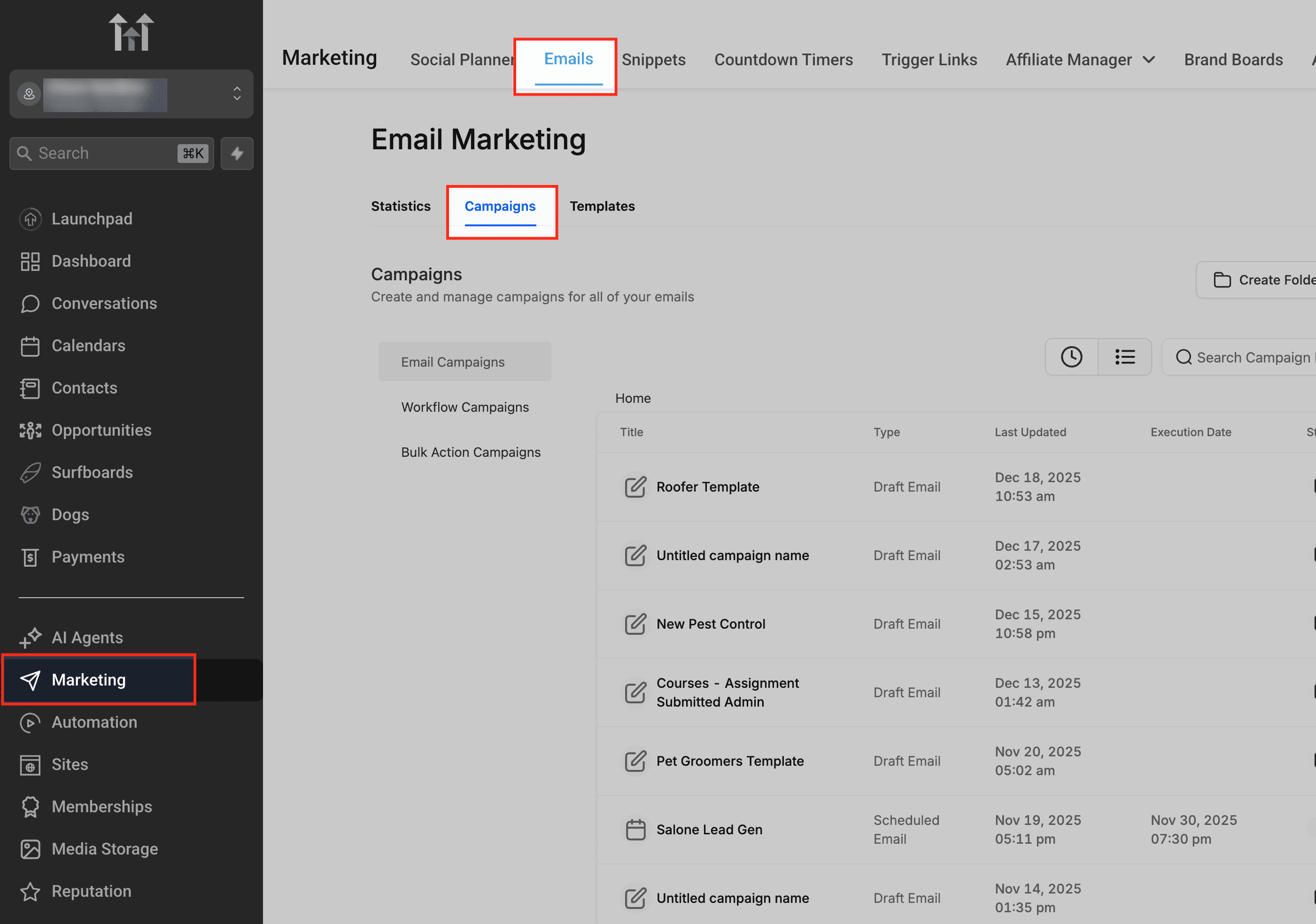
Step 2 — Apri una Campaign
Apri una nuova Campaign o una bozza esistente.

Step 3 — Verifica i Dettagli della Campaign
All'interno del builder della Campaign email, clicca Send o Schedule per rivedere i dettagli della Campaign.
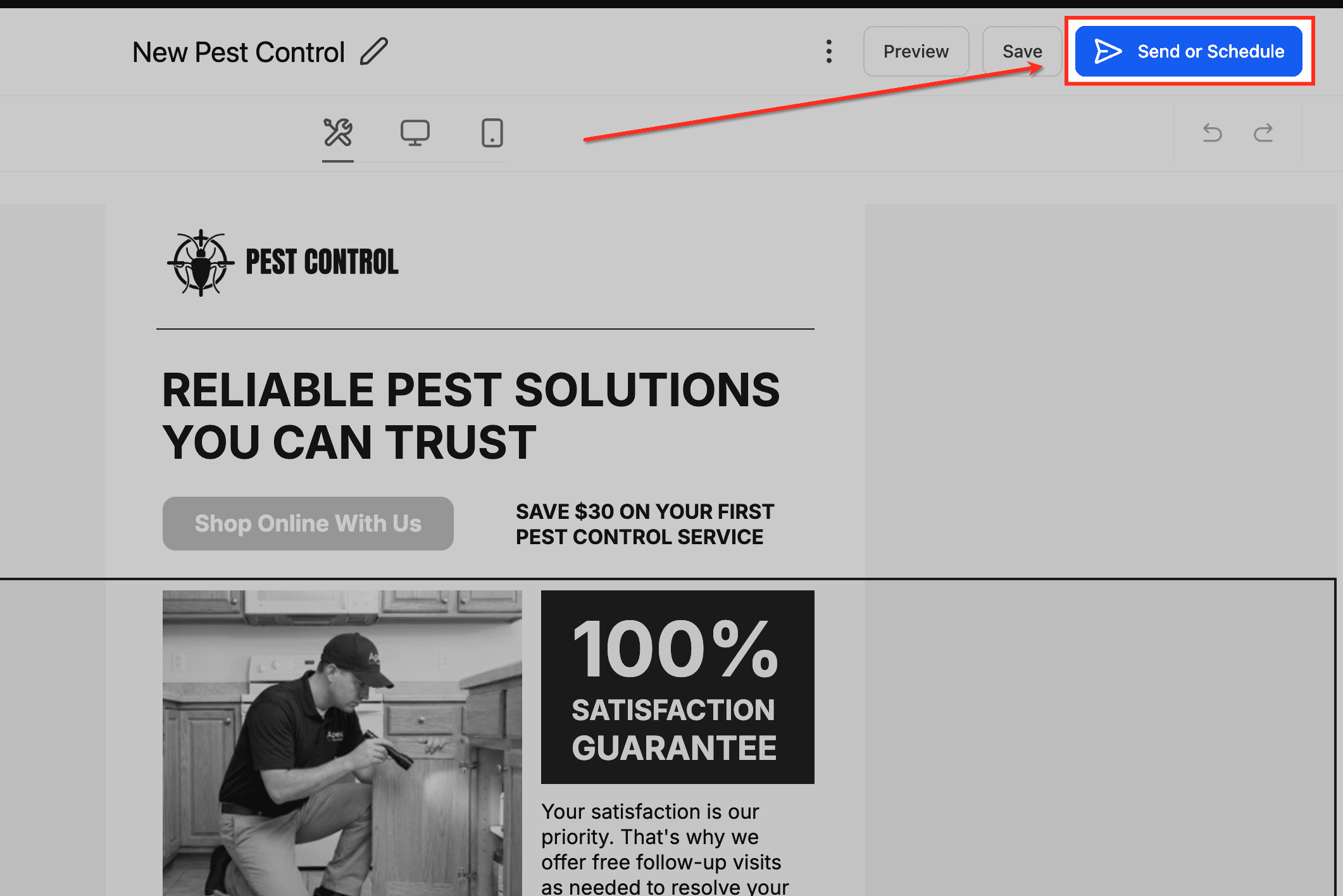
Step 4 — Conferma i Sender Details
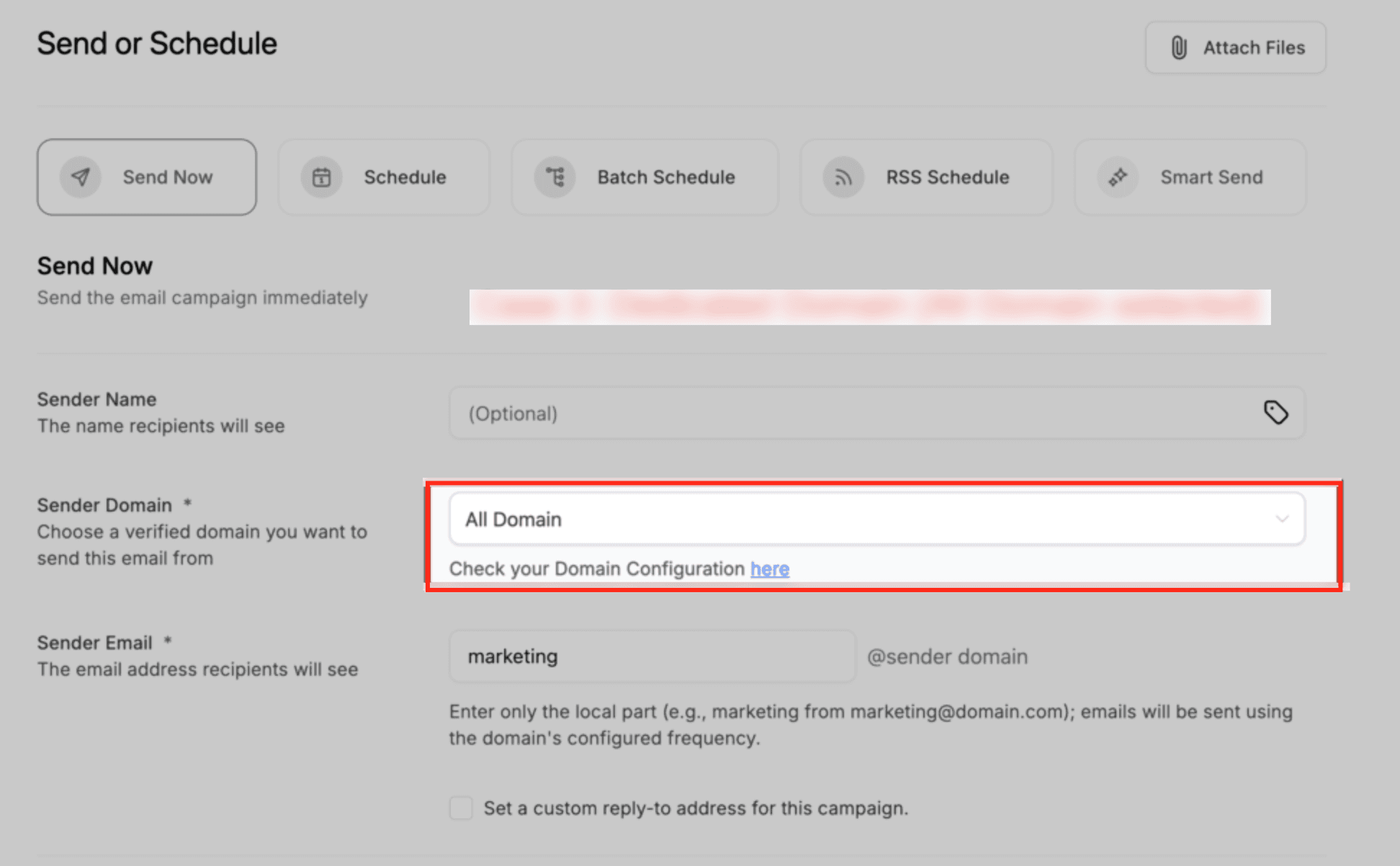
Nella sezione Sender Details, prenditi un momento per confermare il Sender Name e il Sender Email.

Step 5 — Scegli un Sender Domain
Apri il dropdown Sender Domain per vedere quali opzioni di invio sono disponibili per la tua location. Le opzioni mostrate cambiano in base alla configurazione dei tuoi domini email:
- Se stai usando shared domain, gli indirizzi email pubblici sono supportati e adeguati automaticamente per conformità.
- Se è disponibile un dominio dedicato, è preselezionato e deve corrispondere all'email del mittente.
- Se sono configurati più domini dedicati, puoi scegliere un dominio specifico oppure selezionare All Domains per consentire alla piattaforma di ruotare l'invio tra i domini idonei per gestire la deliverability.
Step 6 — Risolvi Avvisi o Errori
Se appare un avviso o un errore, usa il link Review Domain Configuration per verificare elementi come la verifica del dominio, lo stato di warm-up o l'assegnazione dell'IP.
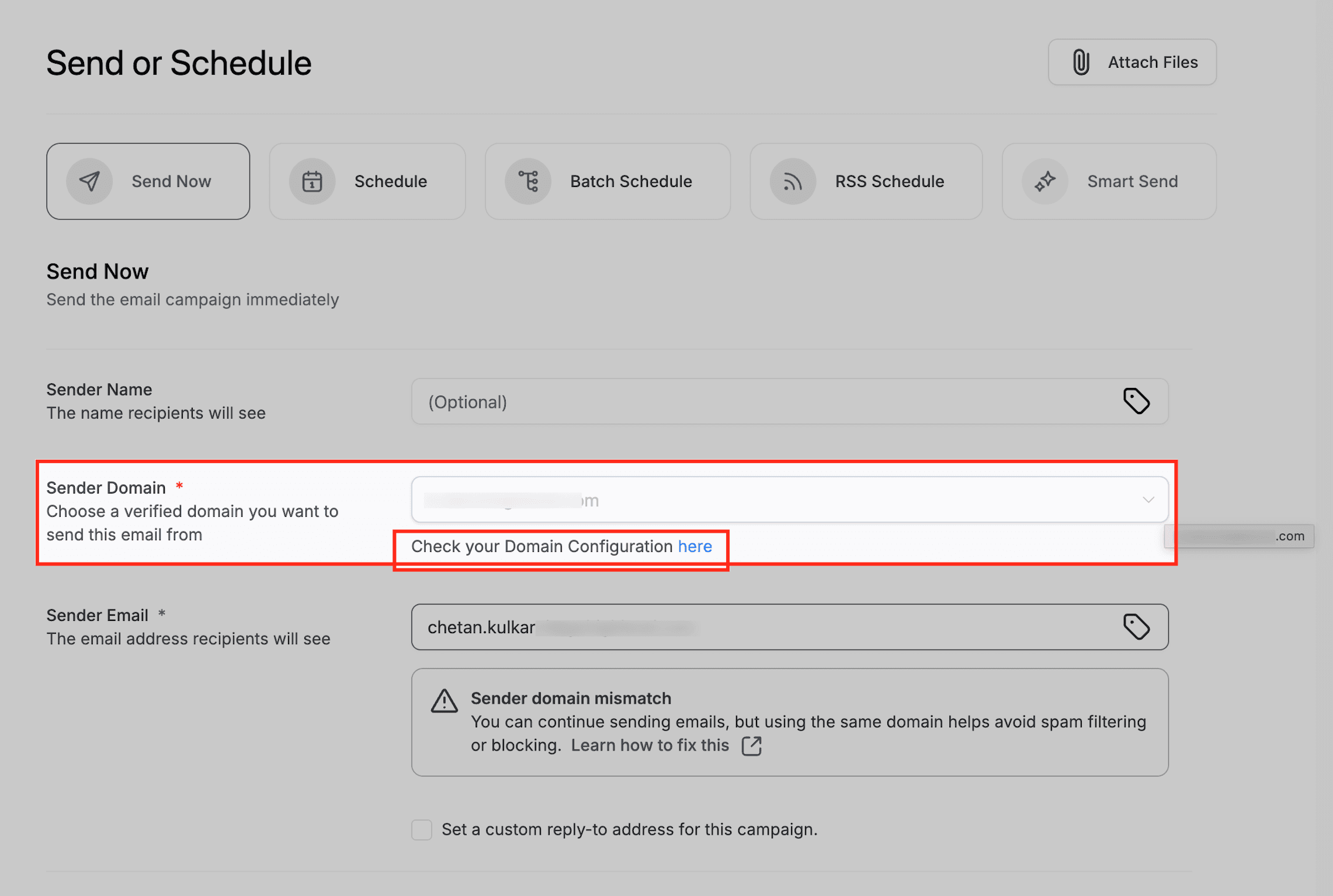
Avvisi vs. Errori
Gli avvisi indicano un potenziale problema, come un mismatch tra email mittente e Sender Domain — la Campaign può comunque essere inviata, ma è consigliato allineare i domini per ridurre il rischio di filtri spam. Gli errori indicano problemi bloccanti: la Campaign non può essere inviata finché il problema non viene risolto.

Tutto Pronto
Una volta che tutto è a posto, completa l'invio o la pianificazione della Campaign. Il Sender Domain che scegli viene bloccato sulla Campaign al momento dell'invio o della pianificazione.
5. Domande Frequenti
D: Perché vedo un avviso anche se la mia Campaign può comunque essere inviata?
Gli avvisi compaiono quando c'è un potenziale problema di deliverability, come un mismatch tra email mittente e dominio. La Campaign può comunque essere inviata, ma allineare i domini è consigliato per evitare filtri spam.
D: Cosa succede se il mio Sender Domain non è verificato o non ha completato il warm-up?
La Campaign non può essere inviata finché il dominio non è verificato e soddisfa i requisiti di idoneità. Un messaggio di avviso o errore ti guiderà a completare la configurazione necessaria.
D: Posso usare un indirizzo Reply-To diverso dal Sender Domain?
Sì. L'indirizzo Reply-To è indipendente dal Sender Domain e può puntare a qualsiasi indirizzo email valido.
D: La selezione di "All Domains" influisce sulla deliverability email?
No. Quando viene selezionato, la piattaforma invia email solo da domini verificati e con warm-up completato, ruotandoli in base a regole interne per gestire la reputazione e mantenere la deliverability.
D: Il comportamento dei Sender Domain si applica all'invio tramite SMTP?
No. Le Sender Domain Settings si applicano solo alle location LC Email. Se stai inviando tramite una connessione SMTP personalizzata, continuano ad applicarsi il tuo workflow SMTP esistente e le relative regole di dominio.
D: Posso cambiare il Sender Domain dopo che una Campaign è stata pianificata?
No. Il Sender Domain viene bloccato sulla Campaign una volta che è stata inviata o pianificata. Per usare un dominio diverso, dovrai modificare la bozza prima della pianificazione, oppure duplicare la Campaign e scegliere un nuovo dominio.
Questo articolo è stato utile?