
Come creare Email con Content AI?
Scrivere email con Content AI offre numerosi vantaggi: genera contenuti più velocemente e in modo più efficiente, adatta il contenuto alle esigenze specifiche del business e libera tempo per altre attività. Content AI può generare diversi contesti e variazioni di email, tra cui email promozionali, email di presentazione, coupon/sconti, newsletter ricorrenti, testimonianze, cold outreach e contenuti/giveaway. Può essere utilizzato anche per creare oggetti delle email e relative variazioni.
Argomenti trattati in questo articolo
Content AI nelle Email
-
A chi è utile questa funzionalità?
-
I vantaggi di usare Content AI per le Email.
-
Come abilitare Content AI?
-
Prezzi
Come iniziare con Content AI per il blocco Testo Email?
Come iniziare con Content AI per i blocchi pulsante?
Come iniziare con Content AI per l'oggetto dell'email?
Content AI nelle Email
Content AI, l'assistente di scrittura, aiuta a generare contenuti 10 volte più velocemente, con meno sforzo e di qualità superiore. Content AI nelle Email genera strutture, introduzioni, sezioni specifiche e variazioni per diversi contesti email, tra cui email promozionali, email di presentazione, coupon/sconti, newsletter ricorrenti, testimonianze, cold outreach e contenuti/giveaway. Può essere utilizzato anche per creare oggetti delle email e relative variazioni. Usare Content AI nelle Email rende la creazione di contenuti email più rapida ed efficiente, permettendo allo stesso tempo di personalizzare il contenuto in base alle esigenze specifiche del business.
A chi è utile questa funzionalità?
La funzionalità Content AI nelle email è utile per aziende di tutte le dimensioni che fanno email marketing. Può essere vantaggiosa per individui, piccole imprese e organizzazioni più grandi, offrendo un modo rapido ed efficiente per creare contenuti email. La funzionalità aiuta le aziende con risorse limitate, consentendo loro di creare email di qualità professionale senza dover assumere un content writer o uno specialista marketing dedicato.
I vantaggi di usare Content AI per le Email.
- Creazione di contenuti più rapida ed efficiente: Content AI può generare strutture, introduzioni e sezioni specifiche per le email, risparmiando tempo e riducendo lo sforzo necessario per creare contenuti da zero.
- Contenuto personalizzato: Content AI aiuta le aziende ad adattare il contenuto delle email a contesti specifici, come email promozionali, email di presentazione, coupon/sconti, newsletter ricorrenti, testimonianze, cold outreach e contenuti/giveaway.
- Variazioni per A/B testing: Content AI può creare variazioni del contenuto email, inclusi gli oggetti, da usare per l'A/B testing e determinare il contenuto più efficace.
- Prezzi a consumo: Content AI viene addebitato in base al consumo per parola, rendendolo una soluzione conveniente per aziende di tutte le dimensioni.
- Interfaccia user-friendly: Content AI è facile da usare, con un'interfaccia drag-and-drop che consente di creare email rapidamente ed efficientemente.
Come abilitare Content AI?
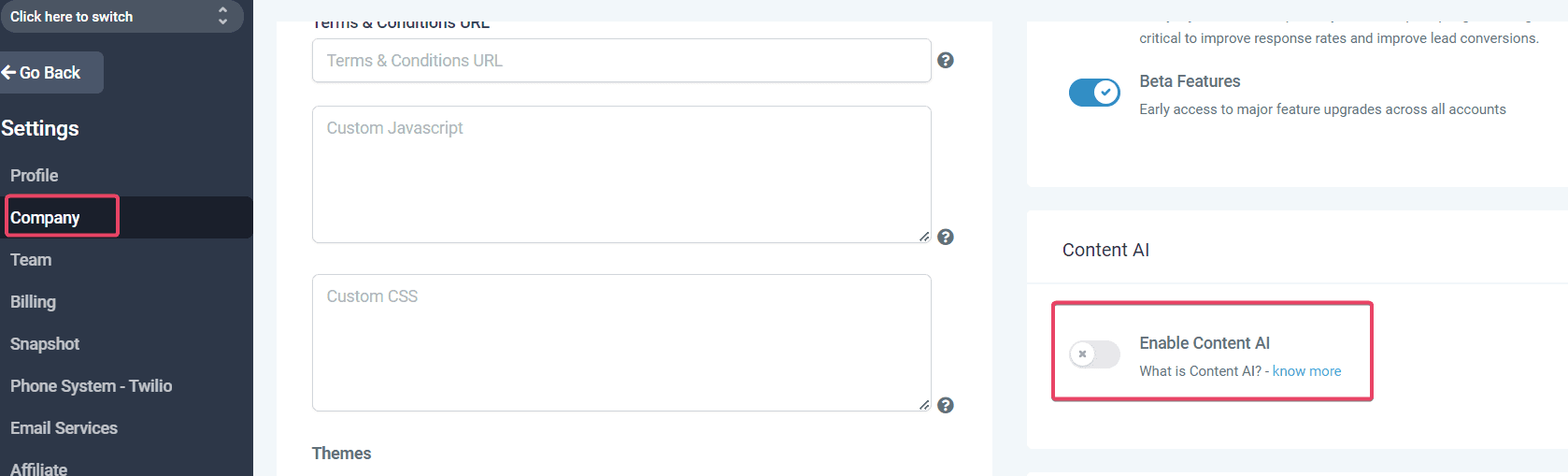
Accedi alla funzionalità tramite Agency Settings >> Company per abilitare Content AI. È disponibile per tutti i piani. Le aziende possono impostare il re-billing andando al configuratore SaaS oppure a SubAccounts > manage clients se sono sul piano 497 con SaaS.
Per abilitare Content AI, vai alle impostazioni del tuo account e attivalo.
Vai su Agency Settings > Company > Enable Content AI per abilitare Content AI.
Prezzi
Content AI viene addebitato in base al consumo per parola. Il prezzo è $0,09/1000 parole*
Nota bene:
Le prime 500 parole sono GRATUITE per ogni sub-account.
Come iniziare con Content AI per il blocco Testo Email?
Vai su Marketing > Emails > Email Campaigns > Create Campaign o apri una Campaign esistente.
Nota bene:
Content AI è disponibile sia nei Template Email che nelle Campaign Email.

Per i Template Email, vai su Marketing > Emails > Templates > New o apri un template esistente.

All'interno dell'Email Builder, puoi trascinare e rilasciare un nuovo blocco Testo:

Oppure modificare un blocco Testo esistente:

Clicca sul pulsante Content AI sopra il blocco dell'editor di testo:

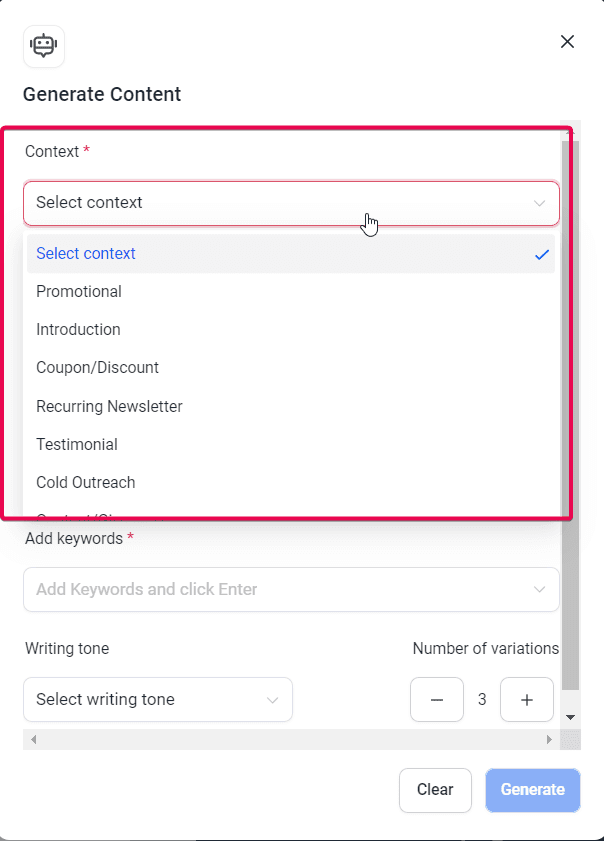
Inizia selezionando il contesto nel menu a discesa Select Context. Ti verrà chiesto di scegliere tra le seguenti opzioni:
- promotional email
- introduction email
- coupon/discount
- recurring newsletter
- testimonial
- cold outreach
- content/giveaway
- other, se il contesto email non è presente nel menu a discesa e preferisci una categoria più ampia.
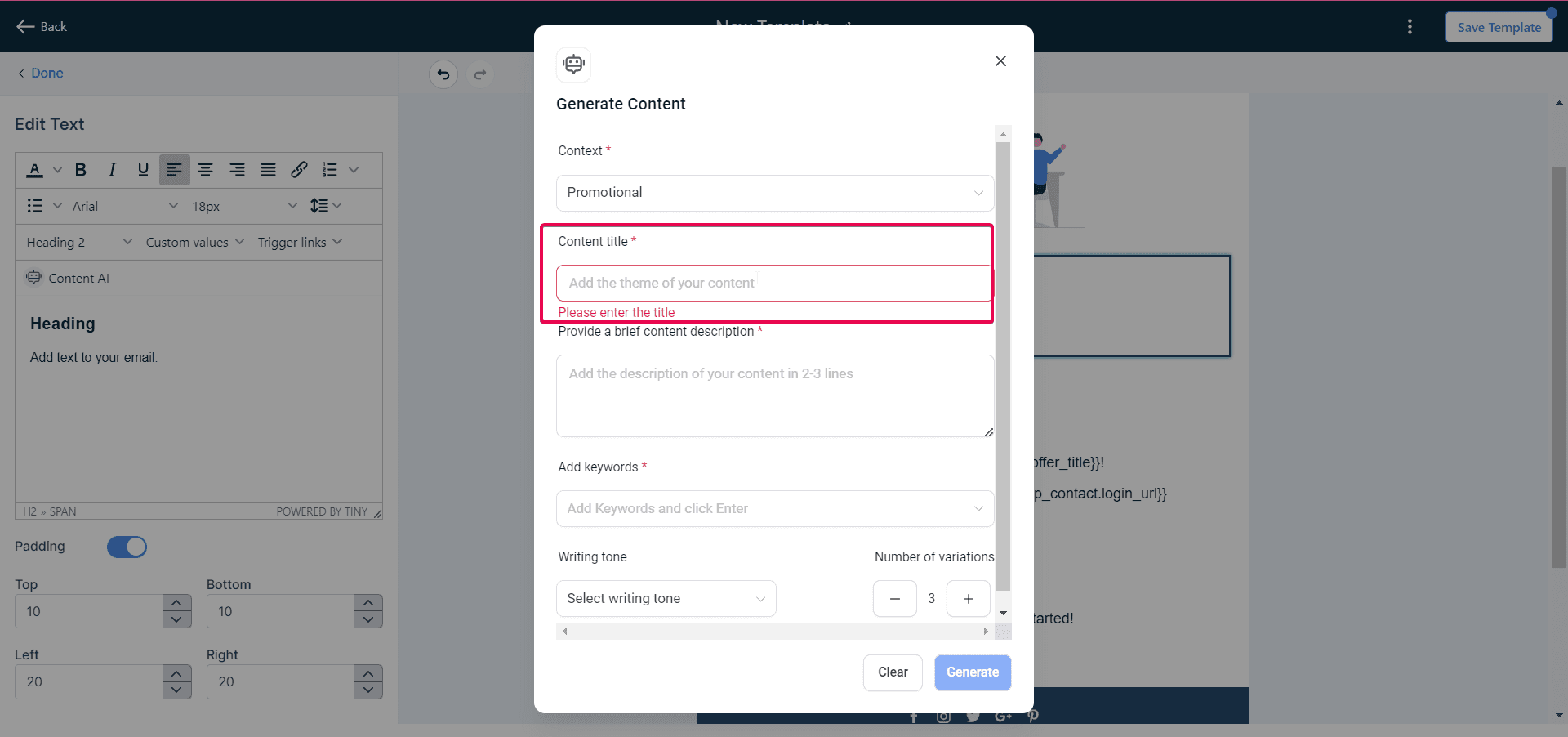
Puoi quindi aggiungere il Content Title.
Poi scrivi una Content Description di massimo 3 righe.

Devi anche Select the Writing tone.

Infine, scegli il Number of Variations che vuoi generare prima di cliccare su Generate.

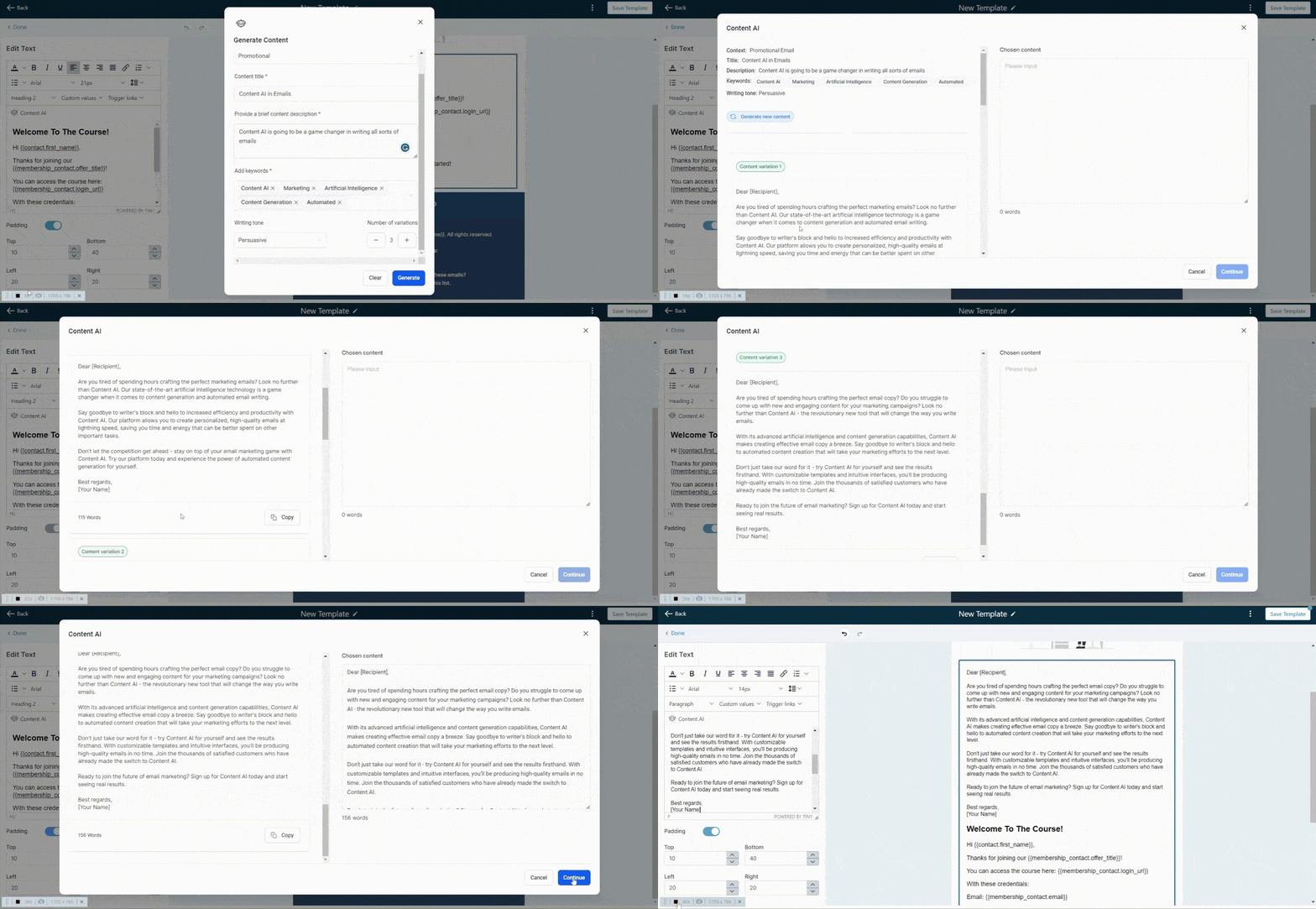
Dopo aver cliccato su Generate, verranno generate le variazioni desiderate, operazione che può richiedere da cinque a dieci secondi a seconda del numero di variazioni. Ti verrà poi chiesto quale variazione vuoi usare. Clicca su Copy accanto a quella che preferisci e poi clicca su Continue.
Come iniziare con Content AI per i blocchi pulsante?
Vai su Marketing > Emails > Email Campaigns > Create Campaign o apri una Campaign esistente.
Nota bene:
Content AI è disponibile sia nei Template Email che nelle Campaign Email.
Per i Template Email, vai su Marketing > Emails > Templates > New o apri un template esistente.
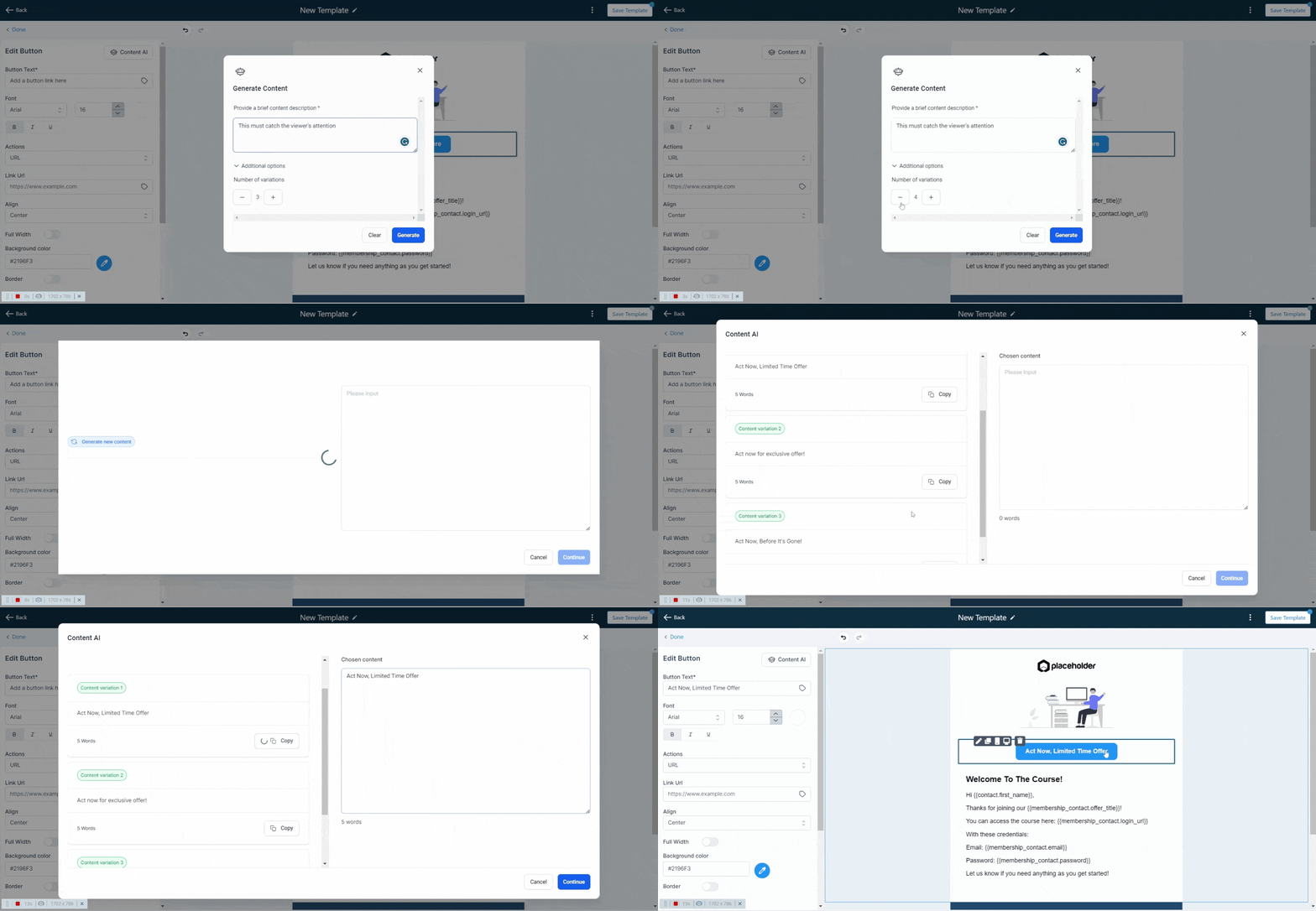
Trascina e rilascia un Button Element nel corpo dell'email, poi clicca su Content AI.

Inserisci una Content Description per descrivere che tipo di testo vuoi generare, scegli il Number of Variations che desideri creare e clicca su Generate. Ti verrà poi chiesto quale variazione vuoi usare. Clicca su Copy accanto a quella che preferisci e poi clicca su Continue.
Come iniziare con Content AI per l'oggetto dell'email?
Una volta creato il contenuto della Campaign Email, Content AI è disponibile per l'oggetto nella schermata send and schedule.

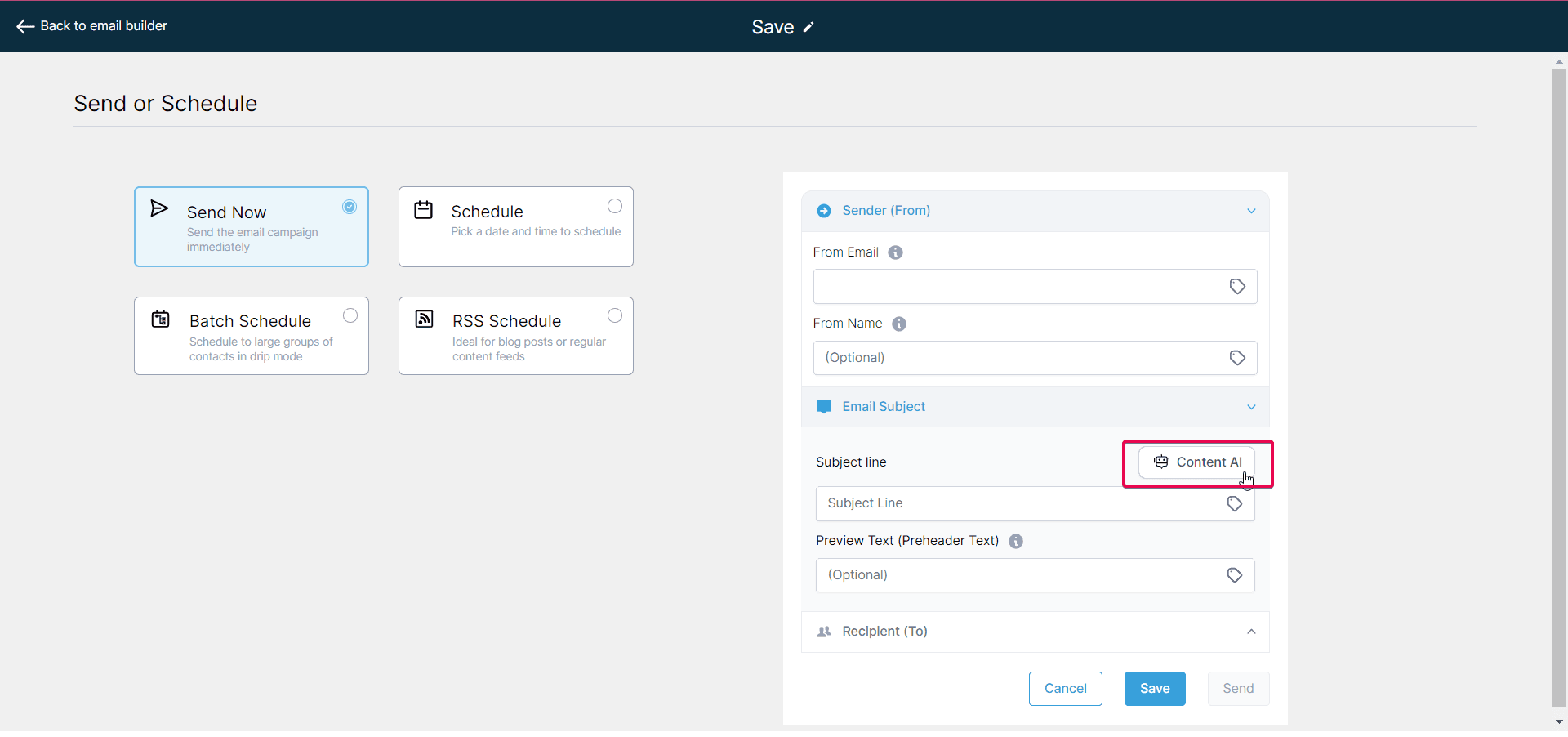
Dovrai fornire una Content Description, scegliere il Writing tone e il Number of Variations che vuoi generare, poi clicca su Generate.

Ti verrà poi chiesto quale variazione vuoi usare. Clicca su Copy accanto a quella che preferisci e poi clicca su Continue.
Questo articolo è stato utile?