
Elenco di tutte le email di sistema in uscita
Riferimento email | Elenco di tutte le email di sistema in uscita
Riferimento completo di ogni email generata automaticamente dal sistema — cos'è, cosa la attiva e come disattivarla dove possibile.
Cosa imparerai
Tutte le email di sistema in uscita inviate dalla piattaforma, organizzate per ambito. Le email a livello di Sub-Account / Location sono collegate a singole location (appuntamenti, recensioni, social planner, pagamenti). Le email a livello di Agenzia vengono inviate dall'agenzia stessa (reset password, provisioning utenti, pagamenti falliti, stato di registrazione).
1. Email a livello Sub-Account / Location
Email 1.1
Nuova richiesta di appuntamento
Inviata dal Calendario non assegnato e dal Calendario di gruppo quando qualcuno prenota un appuntamento.

Nota sul mittente Se ti chiedi perché le email del calendario vengono inviate da no-reply@support.domain.com, è probabilmente a causa delle impostazioni predefinite del mittente. Scopri come funzionano gli indirizzi mittente per le email del calendario.
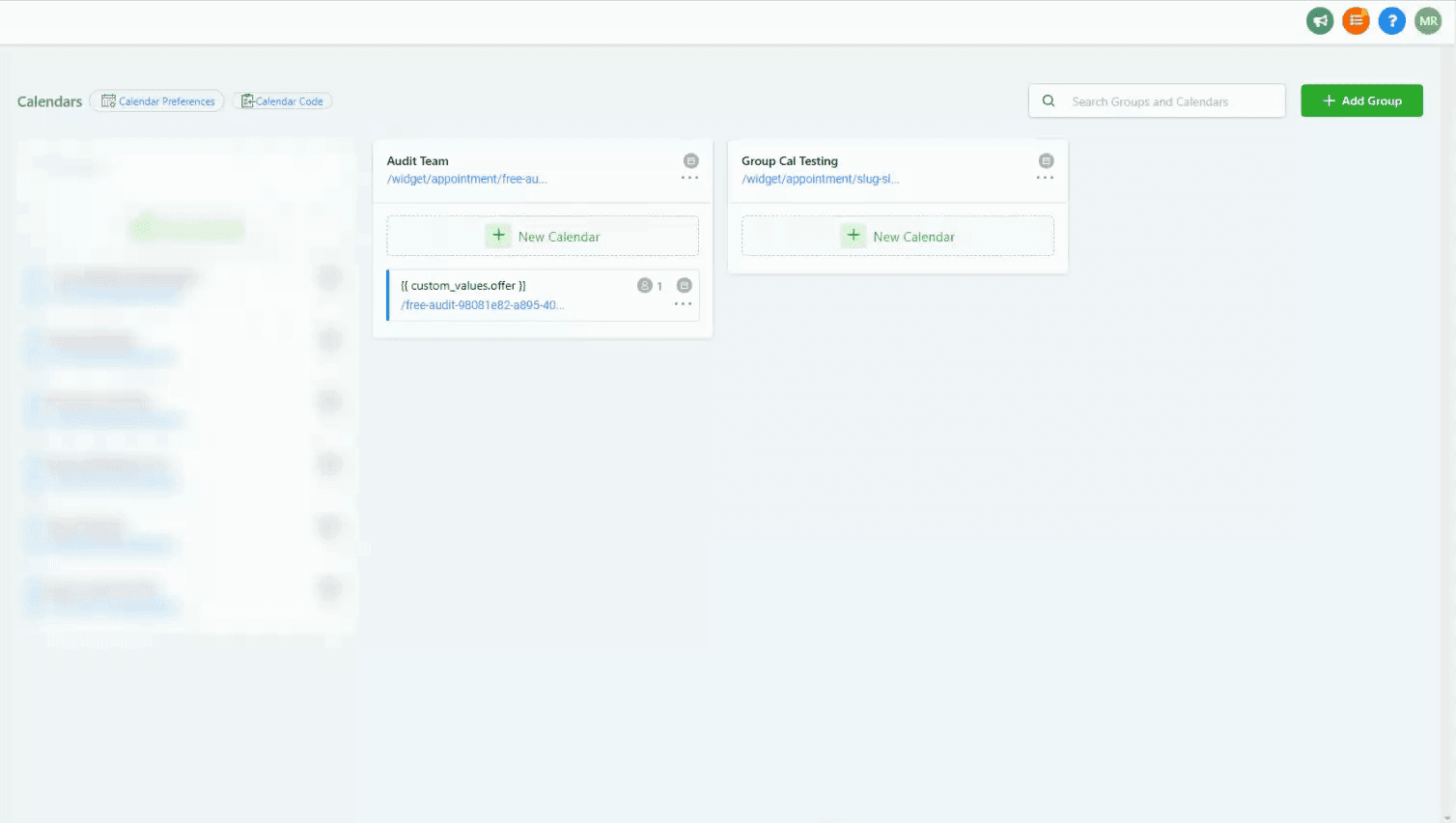
Come disattivare — Disattiva "New Appointment Requests" per gli utenti assegnati nei Calendari di gruppo
Apri Locations Settings → Calendar Settings, apri il calendario, clicca sulla scheda 3. Confirmation e salva.
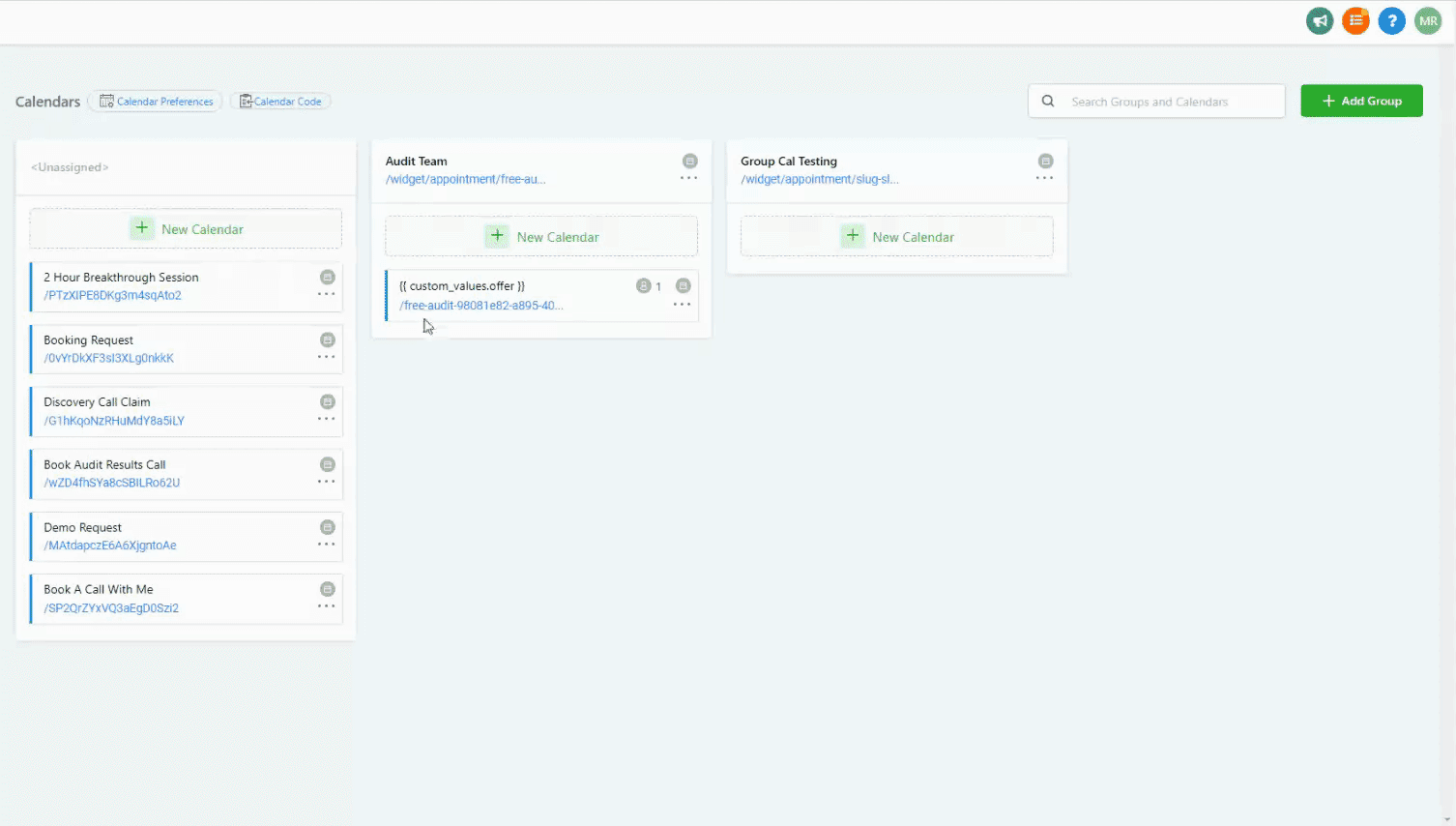
Come disattivare — Disattiva "New Appointment Requests" nel Calendario non assegnato
Apri Locations Settings → Calendar Settings, apri il calendario, clicca sulla scheda 3. Confirmation, rimuovi le email e salva.
Attenzione Se le impostazioni del calendario per la conferma automatica e l'invio di email di avviso appuntamento sono attive, i proprietari dell'appuntamento continueranno a ricevere le email di richiesta. Il team di sviluppo sta rilasciando una correzione in un prossimo aggiornamento del calendario.
Email 1.2 · Può essere disattivata
Richiesta di recensione dopo appuntamento — Email & SMS
Inviata a un contatto dopo un appuntamento, chiedendogli di lasciare una recensione.

Attenzione Quando si invia una richiesta di recensione, l'utente loggato viene mostrato come mittente del messaggio.
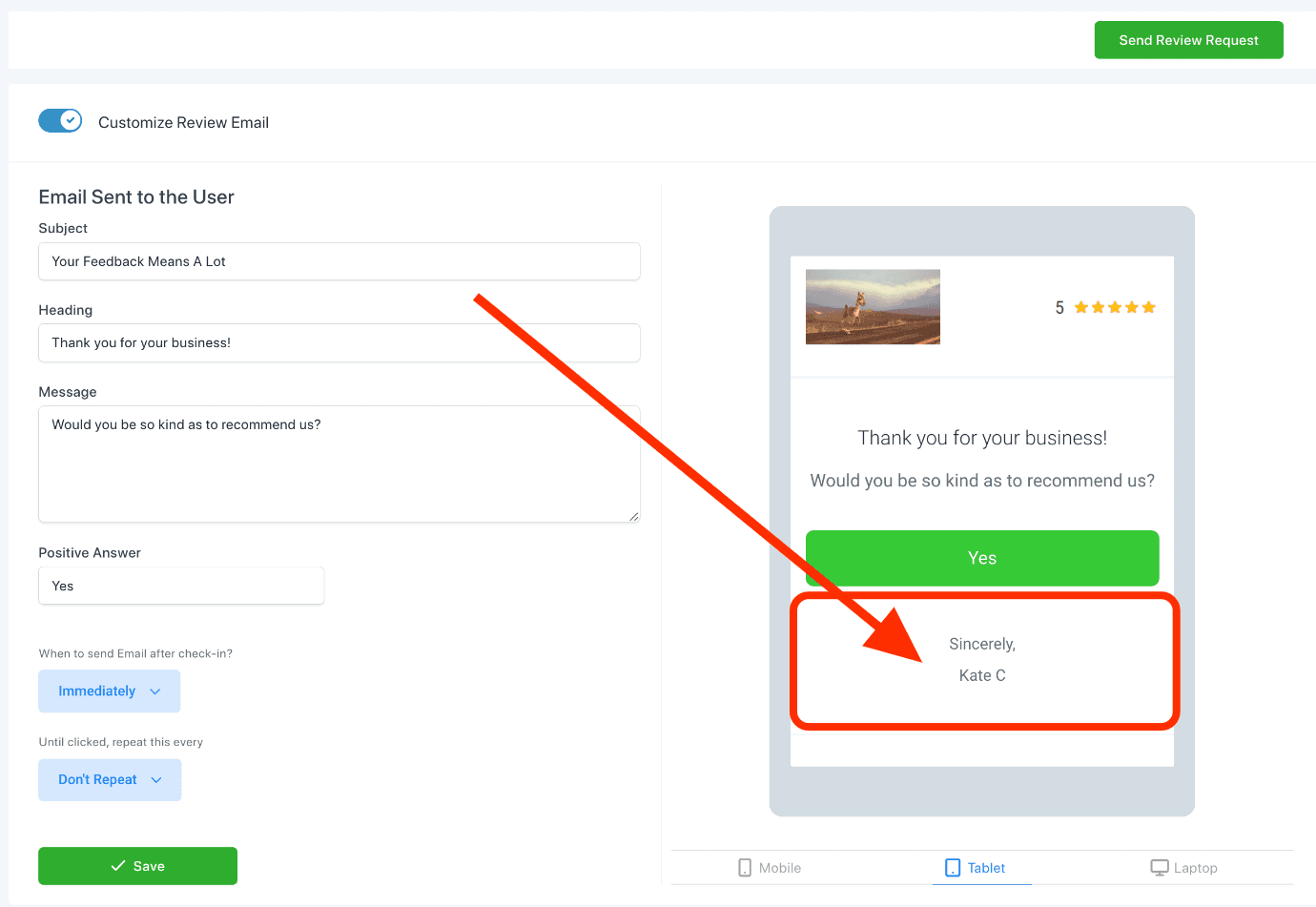
Se vuoi inviare una richiesta di recensione dall'utente assegnato al contatto, usa invece l'azione Workflow "Send Review Request" — invia la richiesta a nome dell'utente assegnato.

Email 1.3 · Può essere disattivata
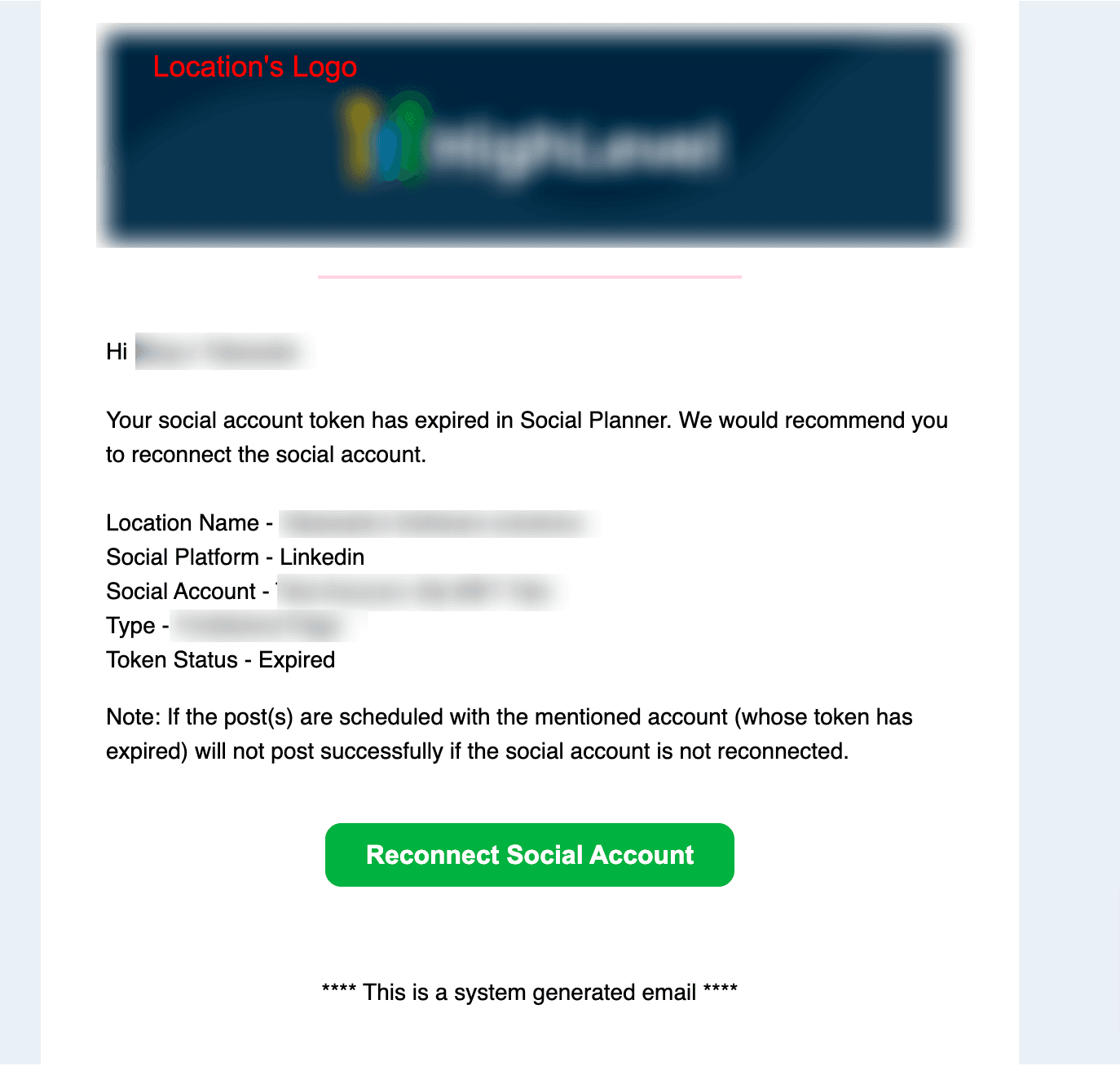
Social Planner — Notifica token scaduto da riconnettere
Inviata quando il token di autenticazione di un account social connesso scade e deve essere riconnesso.



Attenzione Quando si invia una notifica via email, l'utente loggato viene mostrato come mittente del messaggio.
Email 1.4 · Può essere disattivata
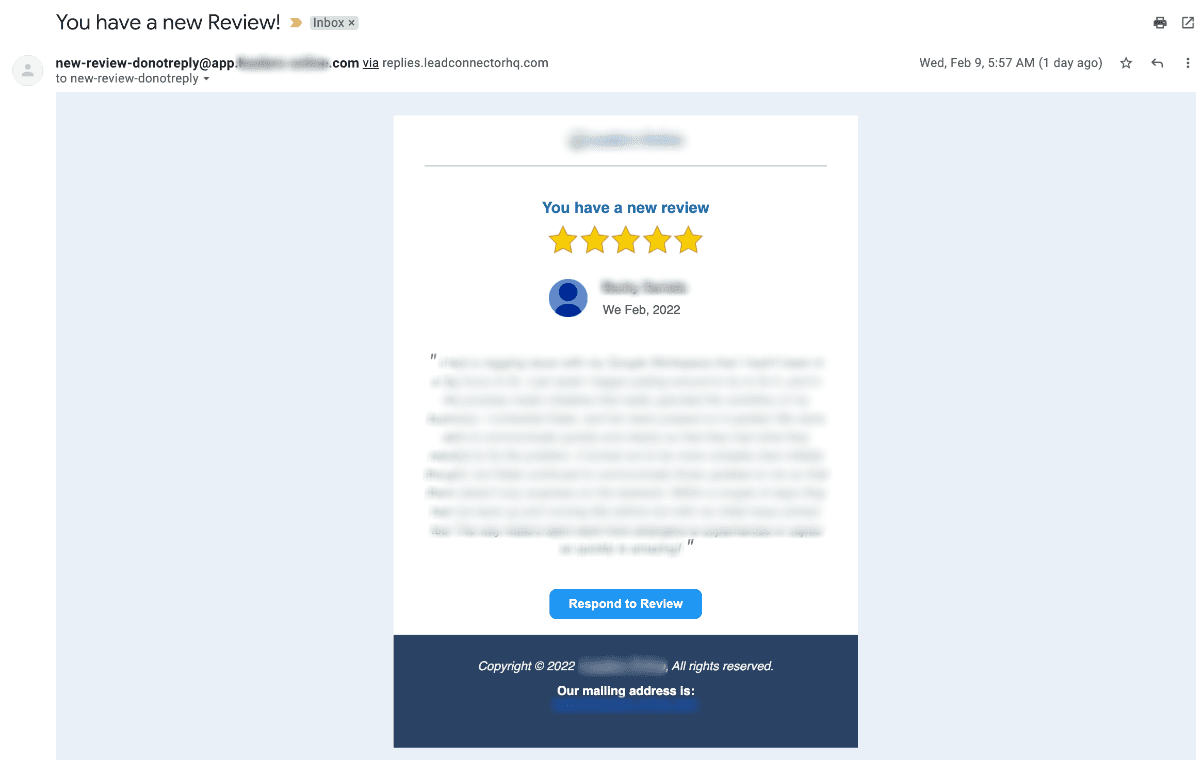
Email nuova recensione
Inviata quando viene pubblicata una nuova recensione su una delle piattaforme collegate alla location.
2. Email di notifica Fatture e Pagamenti
Due destinatari ricevono email legate alle fatture: l'azienda / sub-account (per errori e salti di pagamento che richiedono attenzione) e il cliente finale (per ricevute, pagamenti riusciti e avvisi di pagamento automatico imminente).
Per l'azienda / sub-account
Email 2.1
Tentativo di pagamento fattura fallito per il cliente finale

Email 2.2
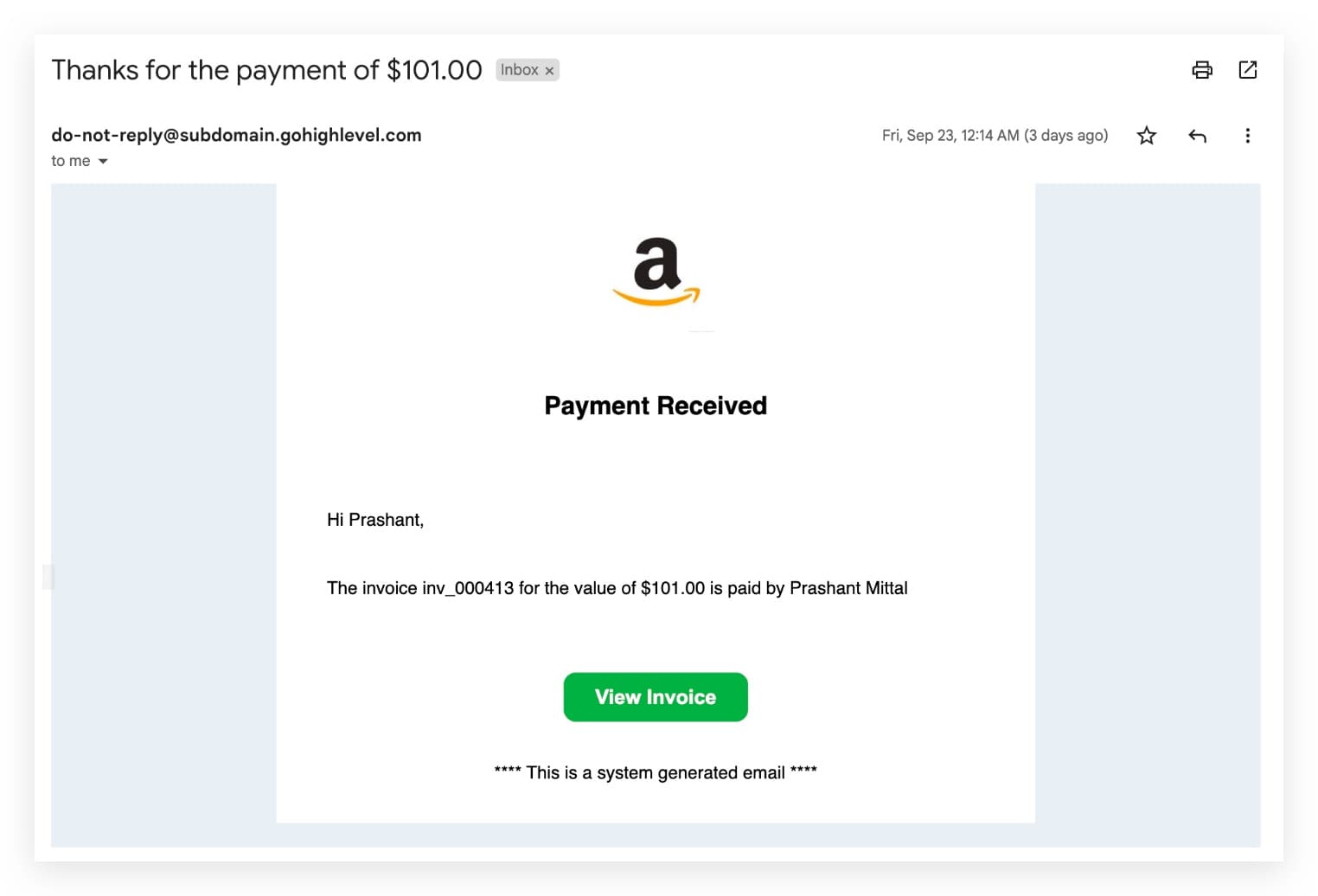
Pagamento fattura riuscito da parte del cliente finale
Email 2.3
Errore nel pagamento automatico di un template ricorrente

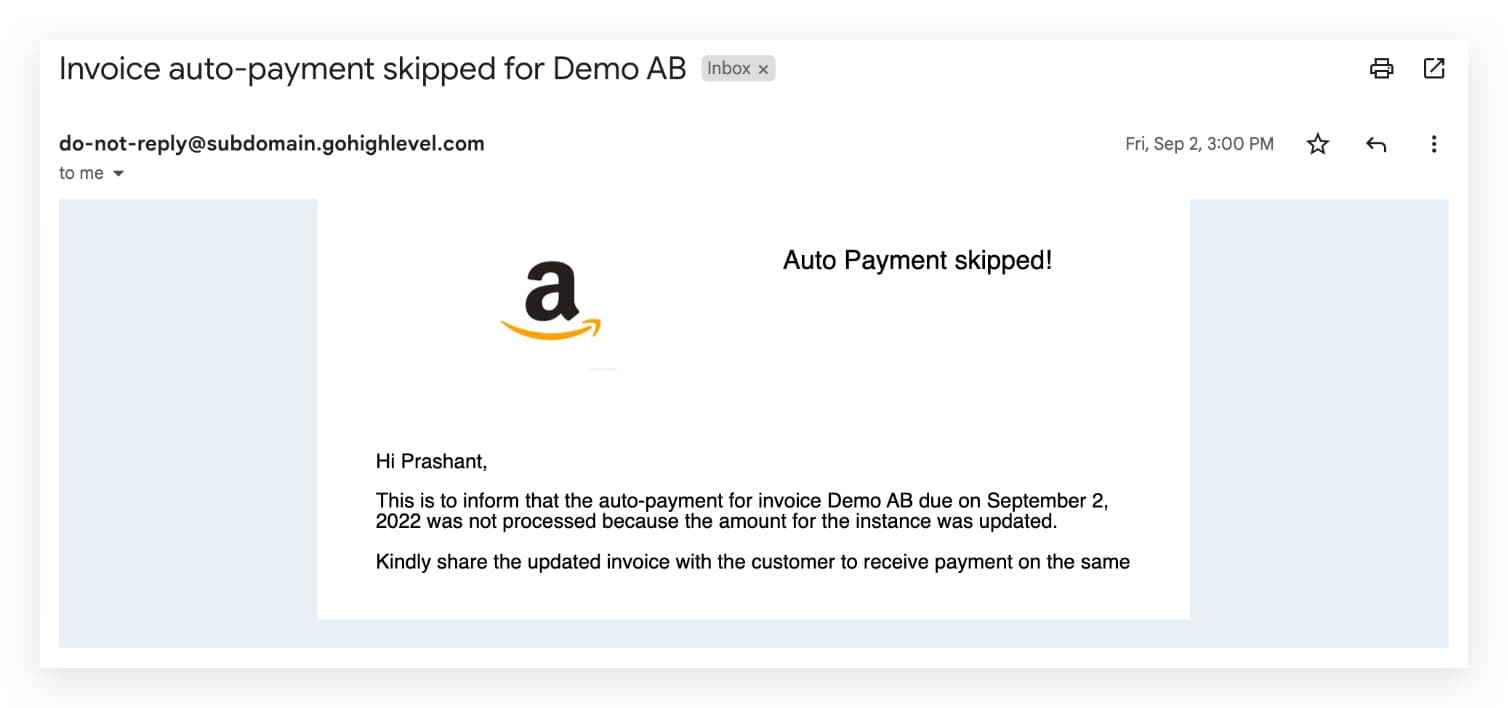
Email 2.4
Pagamento automatico saltato perché l'importo della fattura è stato aggiornato manualmente
Per il cliente finale
Email 2.5
Fattura ricevuta

Email 2.6
Pagamento fattura riuscito

Email 2.7
Tentativo di pagamento fattura fallito

Email 2.8
Informazioni sul pagamento automatico imminente

Email 2.9
Pagamento automatico fallito per un template ricorrente

3. Email a livello Agenzia
Email 3.1
Reset Password
Inviata quando un utente richiede il reset della password dalla pagina di accesso.

Email 3.2
Email codice di verifica
Inviata durante l'accesso quando è richiesto un codice di verifica aggiuntivo.

Email 3.3 — Variante A
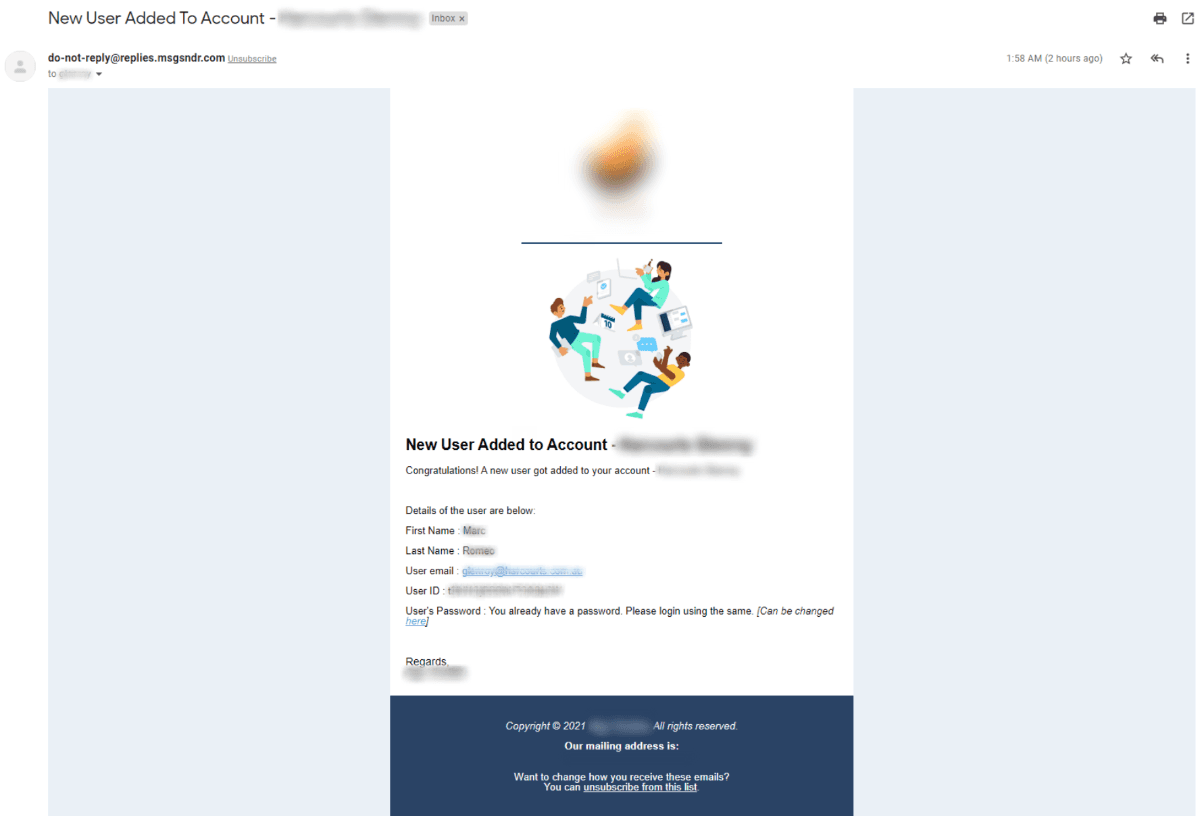
Notifica email nuovo utente — all'agenzia
Notifica l'agenzia quando un utente viene aggiunto a un account agenzia o a un sub-account.
Email 3.3 — Variante B
Benvenuto nuovo utente — nome utente e password
Inviata a un utente appena creato con le sue credenziali di accesso.

Email 3.3 — Variante C
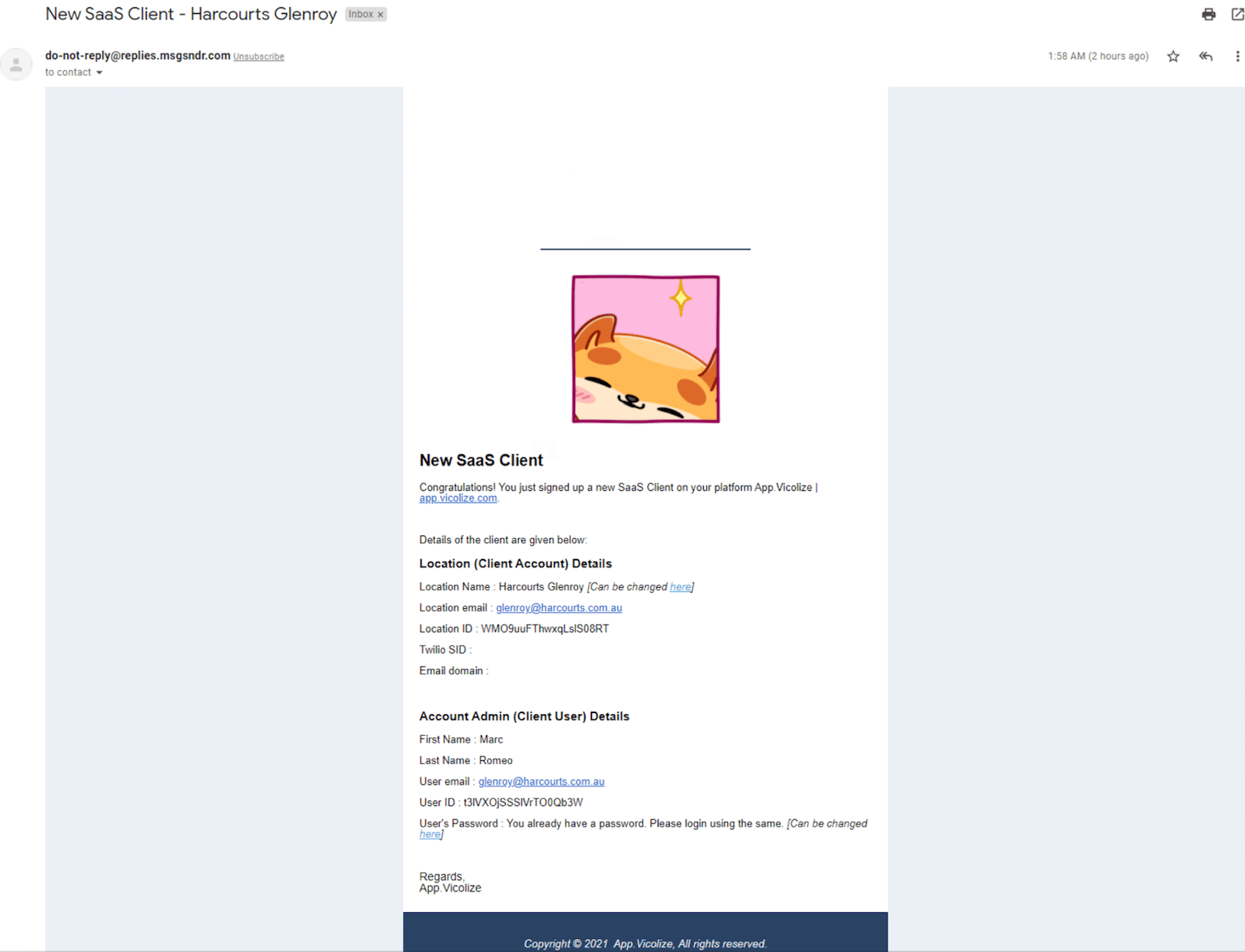
Agenzia notificata di una nuova vendita SaaS
Inviata all'agenzia quando avviene l'iscrizione a un piano SaaS.
Email 3.4
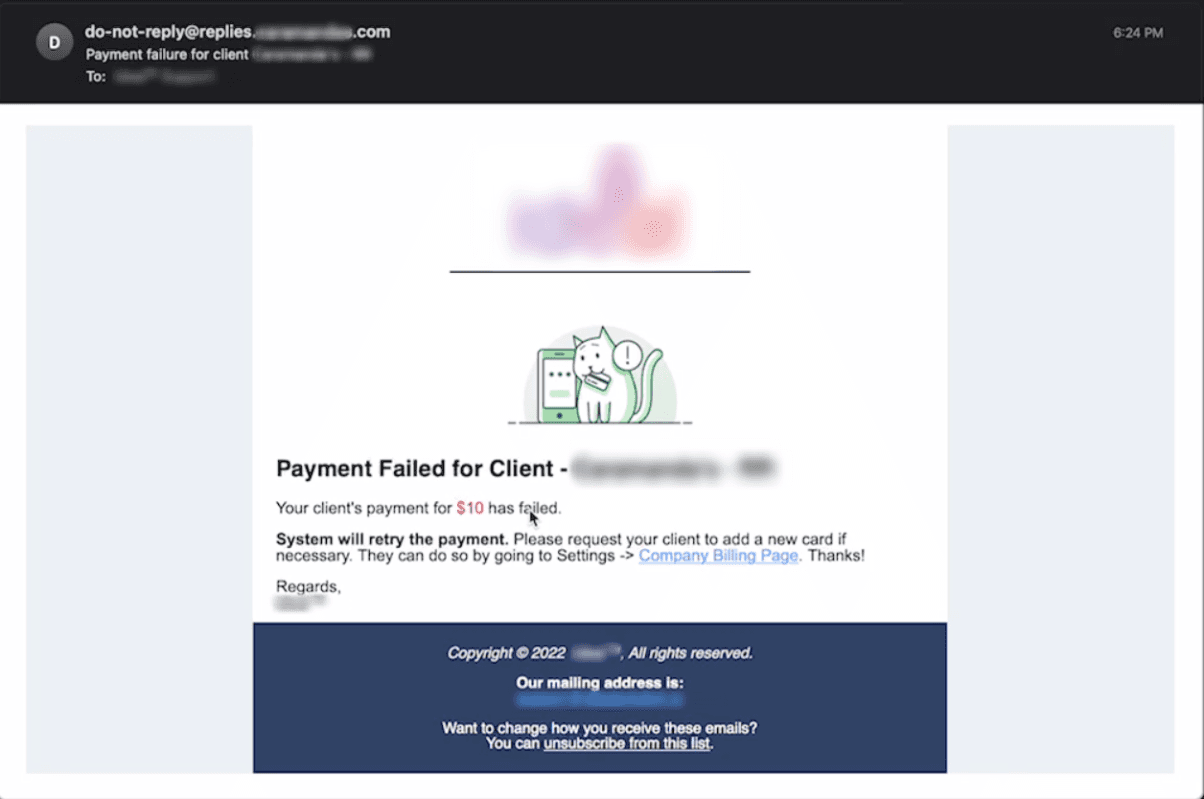
Pagamento fallito per il cliente
Inviata all'agenzia quando il pagamento SaaS ricorrente di un cliente non va a buon fine.
Email 3.5
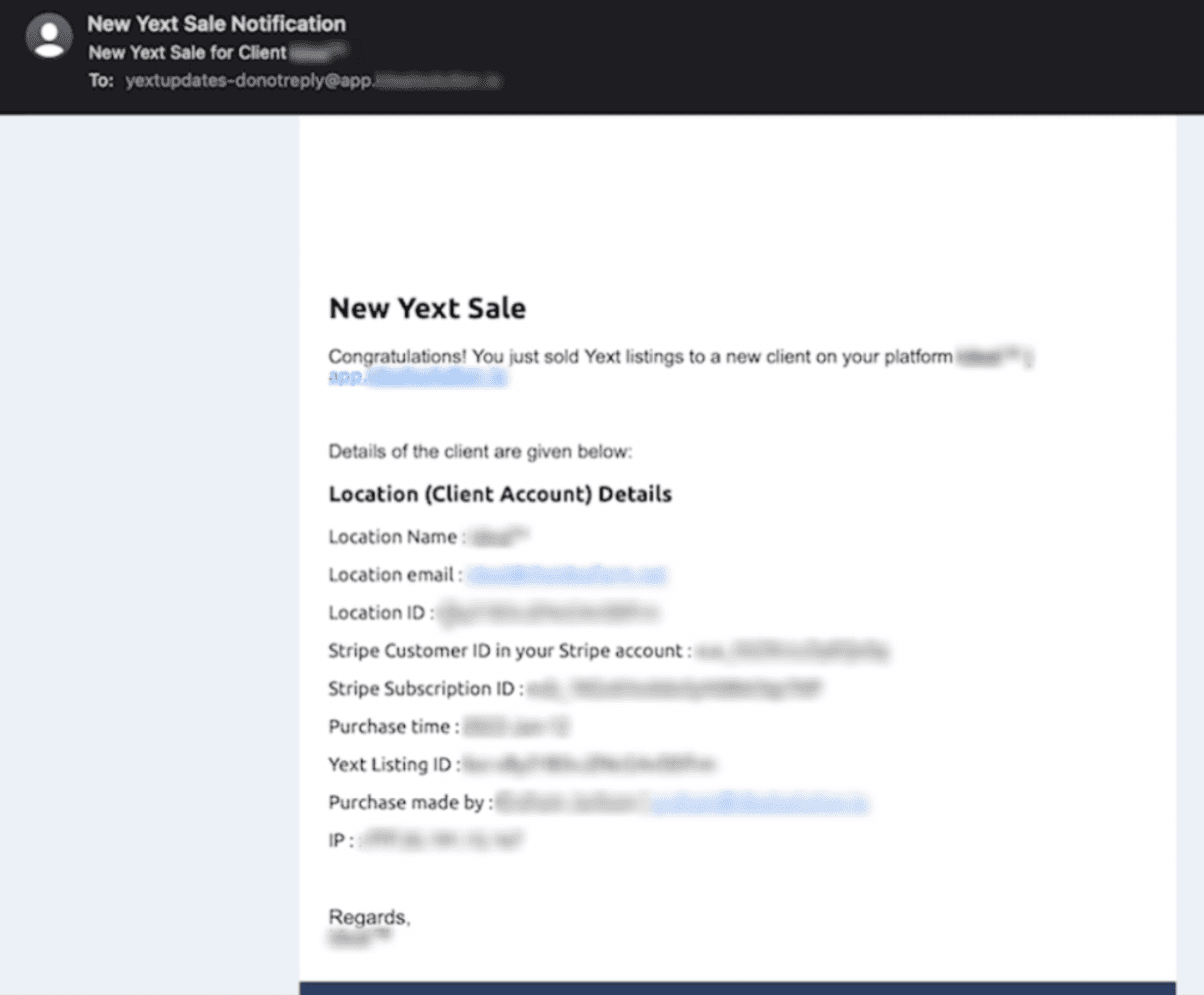
Nuova vendita YEXT — Email interna
Notifica solo interna inviata all'agenzia quando viene acquistato un servizio di listing YEXT.
4. Notifiche Verifica A2P e Toll Free
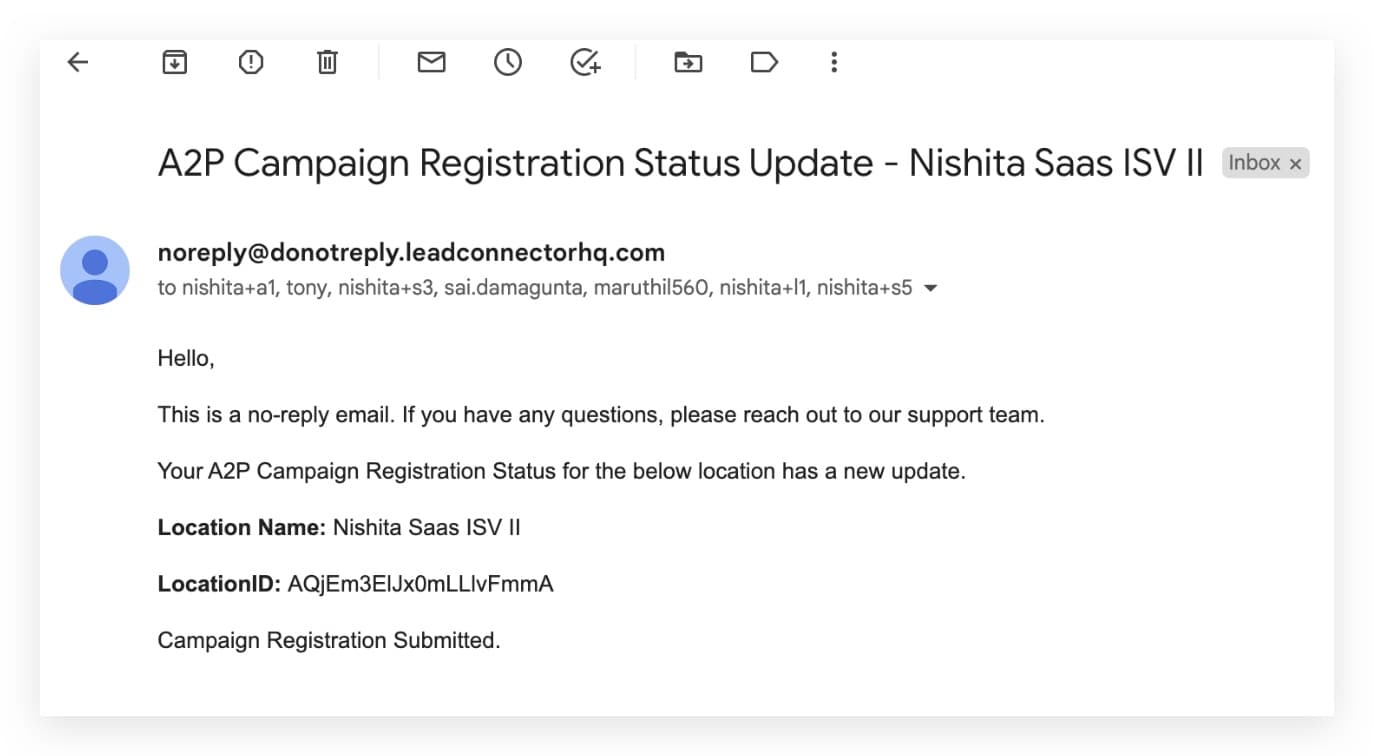
Gli aggiornamenti sullo stato di registrazione A2P e Toll Free vengono inviati via email al proprietario dell'agenzia e agli amministratori, dall'indirizzo noreply@donotreply.leadconnectorhq.com.
Le notifiche si attivano in corrispondenza di questi aggiornamenti di stato da parte dei carrier:
A2P Brand — Rifiuto, Approvazioni
A2P Campaign — Inviata, Rifiuto, Approvazioni
Toll Free — Inviata, In attesa di revisione, Rifiuti, Approvazioni


5. Domande Frequenti
D: Posso disattivare tutte le email di sistema?
Non tutte. Le email contrassegnate con Può essere disattivata in questo articolo hanno un'impostazione che le controlla. Le email Reset Password, codice di verifica e di benvenuto con credenziali sono indispensabili per l'accesso all'account e non possono essere disattivate.
D: Perché l'email del calendario arriva da no-reply@support.domain.com invece che dal mio indirizzo?
È il mittente predefinito usato quando non è configurato nessun sottodominio Mailgun né un'integrazione SMTP per la location. Leggi la guida Calendar Email Sender Addresses per impostare il tuo dominio mittente.
D: Chi viene mostrato come mittente nelle email di richiesta recensione?
Di default viene mostrato l'utente loggato. Per inviare a nome dell'utente assegnato al contatto, usa l'azione Workflow Send Review Request — invia a nome dell'utente assegnato.
D: Le email relative alle fatture vengono inviate all'azienda e al cliente nello stesso momento?
Sono flussi di notifica separati. L'azienda riceve email riepilogative su errori, successi e pagamenti automatici saltati; il cliente finale riceve ricevute, conferme di pagamento, avvisi di pagamento automatico imminente e notifiche di errore indirizzate a lui. Gli stessi eventi scatenanti, ma destinatari diversi.
D: Chi riceve le email di verifica A2P e Toll Free?
I proprietari e gli amministratori dell'agenzia. Vengono inviate da noreply@donotreply.leadconnectorhq.com e non possono essere reindirizzate a un destinatario diverso.
D: Posso personalizzare l'aspetto e il contenuto di queste email di sistema?
La maggior parte delle email a livello account (Reset Password, codice di verifica, nuovo utente) non è personalizzabile. Le email a livello sub-account come le conferme di appuntamento e le richieste di recensione possono essere adattate dalle rispettive pagine di impostazioni, e le email di onboarding possono essere personalizzate — vedi la guida collegata nelle Risorse aggiuntive.
D: I miei utenti non ricevono le email di sistema — cosa devo controllare?
Verifica che l'indirizzo email sia corretto nel record utente, controlla le cartelle spam/posta indesiderata (soprattutto per i reset password), assicurati che il dominio email dell'utente non stia bloccando il mittente e verifica che le impostazioni email a livello agenzia non abbiano disattivato la specifica notifica.
Risorse aggiuntive
- Come personalizzare l'email di onboarding inviata ai nuovi utenti dei Sub-Account
- Come inviare email personalizzate con le informazioni di accesso ai nuovi utenti Membership
- Come usare l'Email Builder e il suo editor in-line
- Come funzionano gli indirizzi mittente per le email del calendario
Questo articolo è stato utile?