
Verifica Email Avanzata per le Campaign!
Email Compliance
Verifica il tuo indirizzo email mittente prima di inviare le Campaign
Un breve controllo via OTP che protegge la tua reputazione come mittente e impedisce a chiunque di falsificare il tuo indirizzo email.
Cosa è cambiato
In precedenza, gli indirizzi email del mittente nelle Campaign non venivano verificati. Questa mancanza rendeva possibile il furto di identità e poteva danneggiare la reputazione del mittente.
Per migliorare la sicurezza, ora è richiesta la verifica del tuo indirizzo email mittente prima di inviare una Campaign email. Solo gli indirizzi validi e verificati possono essere utilizzati — impedendo a chiunque di falsificare la tua identità come mittente.
Video di presentazione
Come verificare il tuo indirizzo 'From' per evitare di finire nello spam — YouTube
1. Quando la verifica non è richiesta
Due casi saltano il passaggio di verifica OTP:
Eccezione 1
Domini personalizzati forniti tramite LC Email
Se il dominio di invio è uno dei domini personalizzati rilasciati tramite LC Email, la proprietà è già verificata e l'indirizzo mittente viene considerato attendibile automaticamente.
Eccezione 2
Email dell'amministratore della Location presente nelle Impostazioni
Se l'indirizzo mittente corrisponde all'email dell'amministratore della Location già salvata nelle tue Impostazioni, viene considerato verificato — nessun OTP richiesto.
2. Come verificare la tua email
Step 1
Apri Email Marketing e crea una Campaign
Navigate in Email Marketing e avvia una nuova Campaign.
Step 2
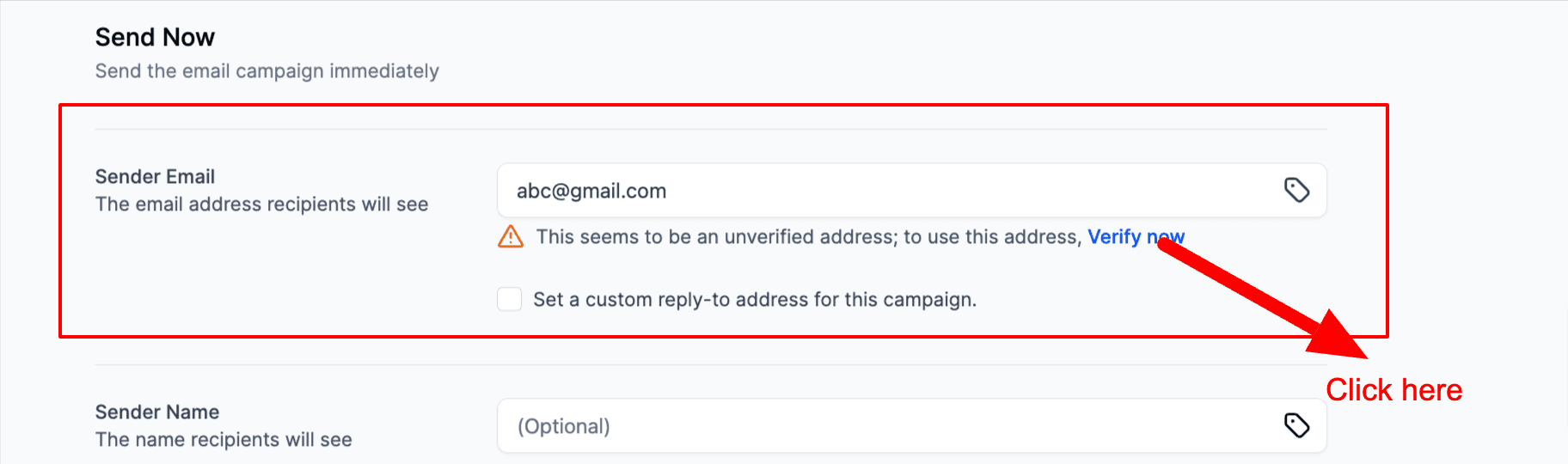
Inserisci l'email che vuoi verificare
Nel campo email del mittente, digita l'indirizzo che desideri usare come indirizzo mittente.
Step 3
Clicca su "Verify Now"
Appare un pulsante Verify Now accanto all'indirizzo non verificato. Cliccalo per ricevere l'email con l'OTP.
Step 4
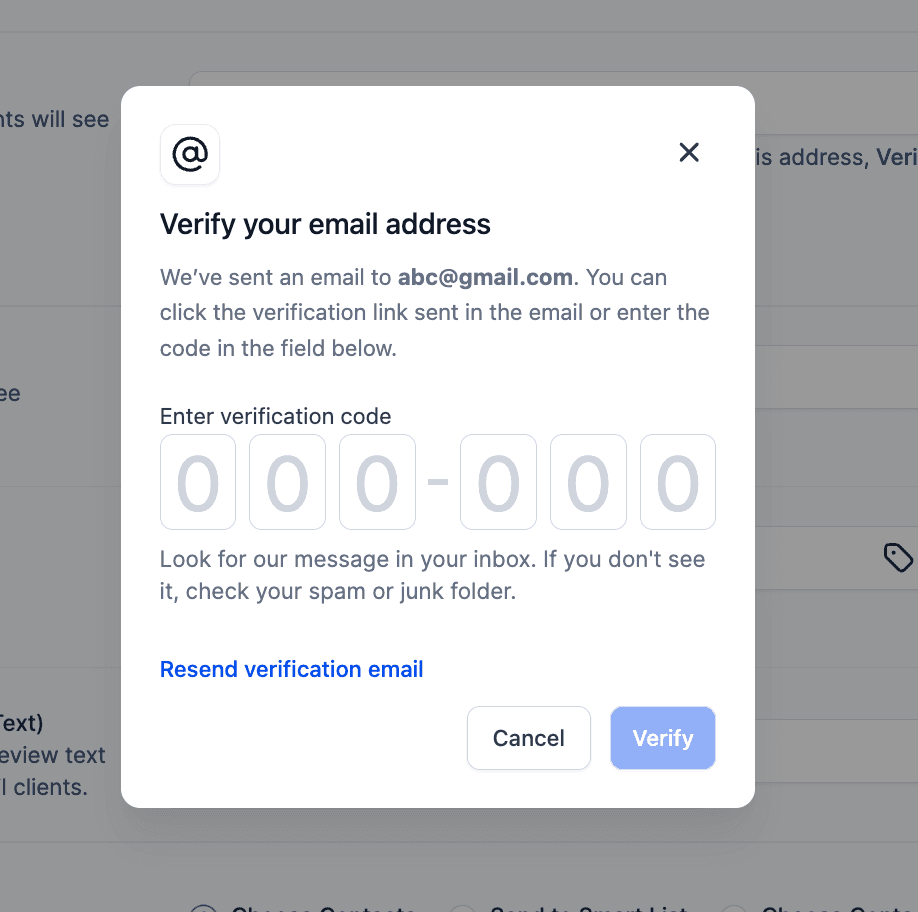
Inserisci il codice OTP a 6 cifre dalla tua casella di posta
Apri l'email all'indirizzo inserito, copia il codice One-Time Password a 6 cifre e incollalo nella finestra di verifica.
Step 5
Fatto — la tua email è verificata
Una volta accettato l'OTP, l'indirizzo è verificato e può essere usato come email mittente per qualsiasi Campaign futura.
Ottimo lavoro! Gli indirizzi verificati rimangono validi per tutte le tue Campaign — devi verificare ogni indirizzo una sola volta.
3. Verifica dalla pagina Impostazioni
Puoi verificare un indirizzo prima di avviare una Campaign andando nella pagina delle Impostazioni e cliccando Verify an email. Il flusso OTP è identico a quello all'interno della Campaign.

4. Domande frequenti
D: Perché è ora richiesta la verifica dell'email?
Senza verifica, chiunque potrebbe inserire qualsiasi indirizzo email nel campo mittente — inclusi domini che non possiede. Questo apre la porta al furto di identità e danneggia la tua reputazione come mittente. Verificare la proprietà dell'indirizzo mittente chiude questa falla.
D: Per quanto tempo rimane valido l'OTP?
Gli OTP scadono dopo un breve intervallo per motivi di sicurezza. Se il tuo scade, clicca di nuovo Verify Now per ricevere un nuovo codice.
D: Non ho ricevuto l'OTP — cosa devo controllare?
Controlla la cartella spam, verifica che l'indirizzo email sia stato digitato correttamente e assicurati che la tua casella di posta non stia filtrando i messaggi provenienti da mittenti no-reply. Se non arriva dopo un minuto, richiedi un nuovo OTP.
D: Devo verificare la stessa email più di una volta?
No. Una volta che un indirizzo è verificato, viene contrassegnato come verificato per il tuo account e può essere usato per qualsiasi Campaign futura senza ripetere l'OTP.
D: Posso verificare più indirizzi mittente?
Sì. Ripeti il flusso di verifica per ogni indirizzo che desideri utilizzare. Tutti gli indirizzi verificati compaiono nel menu a tendina dell'email mittente la prossima volta che crei una Campaign.
D: La verifica si applica anche alle azioni "Send Email" nei Workflow?
Questo requisito è applicato alle Campaign email. Gli invii tramite Workflow seguono l'indirizzo mittente configurato nel Workflow. Se desideri la stessa protezione per le email dei Workflow, verifica anche l'indirizzo mittente che utilizzi lì.
D: La mia Campaign non viene inviata e dice che l'indirizzo non è verificato — cosa faccio?
Apri la Campaign, clicca Verify Now accanto all'indirizzo mittente, completa il flusso OTP e invia di nuovo. Puoi anche verificare in anticipo da Settings → Verify an email.
Questo articolo è stato utile?