
Personalizzare i colori del calendario
Perché personalizzare il tuo calendario?
Se vuoi mantenere la coerenza del brand, è fondamentale che tutti i tuoi asset utilizzino la stessa palette di colori!
Personalizzare asset come i calendari di prenotazione ti aiuta a distinguerti agli occhi del tuo pubblico e a mantenere un'immagine curata e professionale verso clienti e prospect.
Come puoi vedere nell'immagine qui sotto, il logo dell'azienda è chiaramente rosso, ma tutti gli elementi del calendario sono blu. Per mantenere la coerenza del brand, i colori del calendario dovrebbero essere rossi per corrispondere al logo.
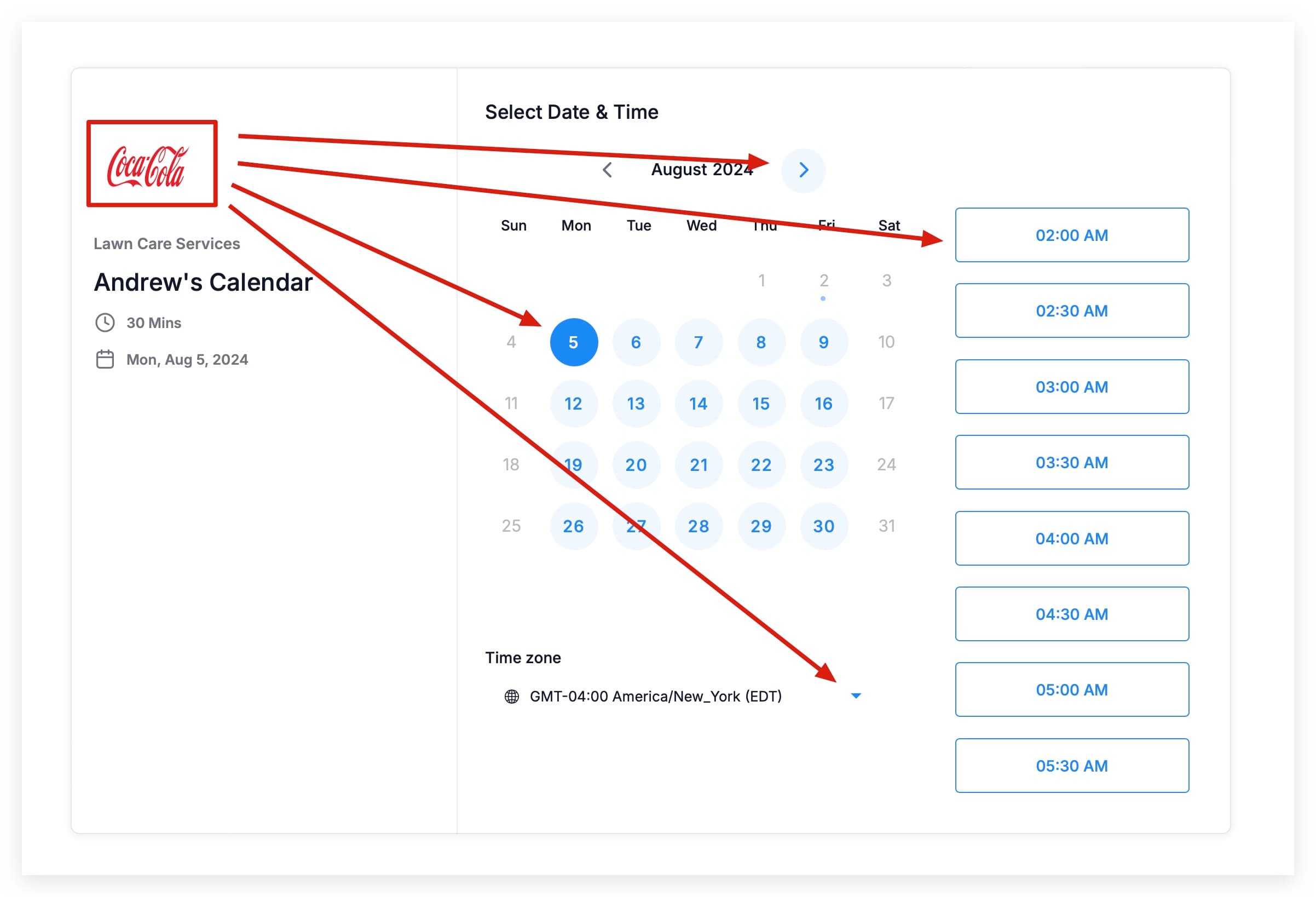
Come personalizzare i colori del calendario
Di seguito trovi una guida interattiva su come personalizzare i colori del tuo calendario. Se hai bisogno di ulteriore supporto, consulta il resto di questo articolo.

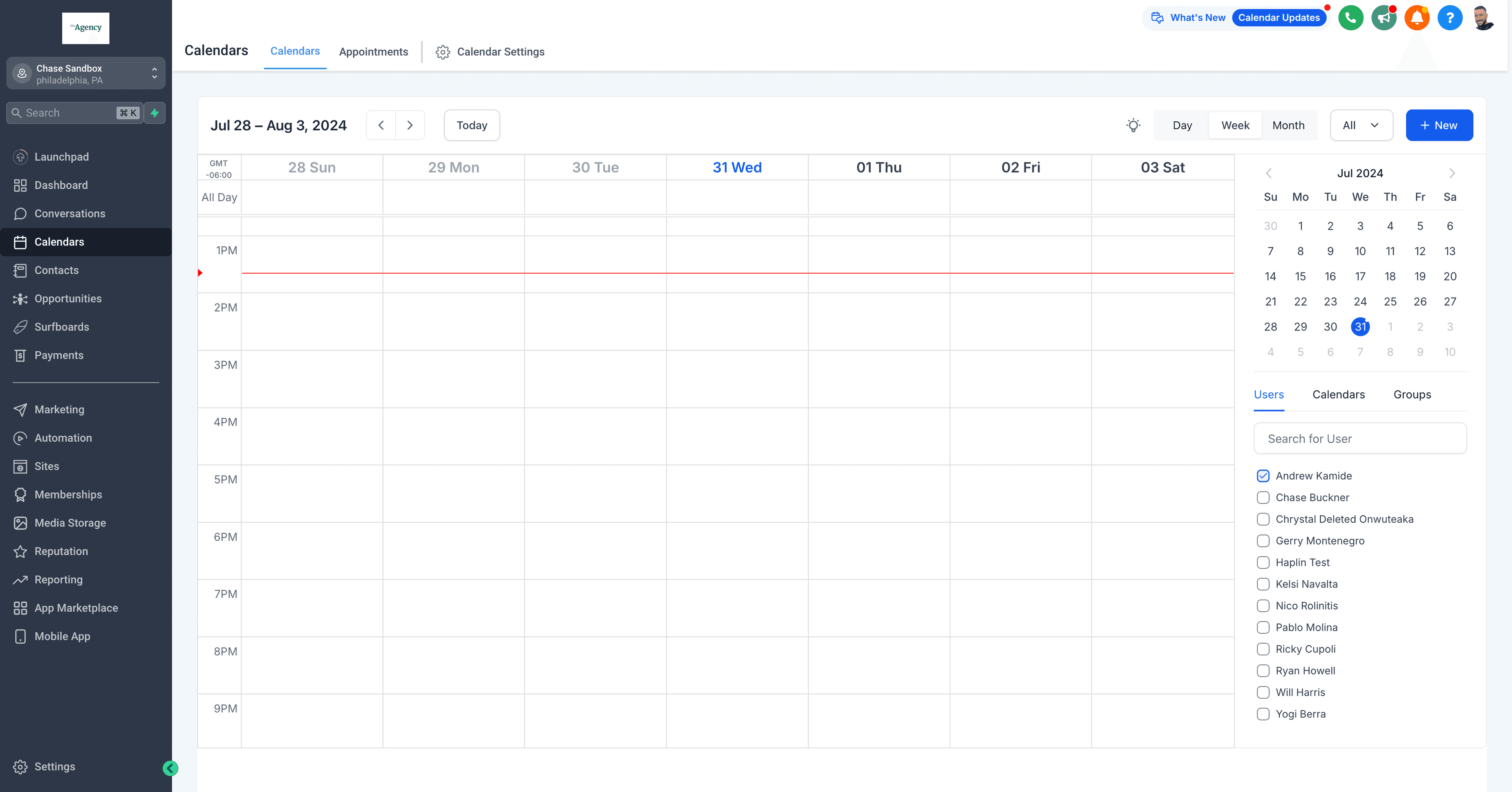
IMPORTANTE: Puoi personalizzare i colori del calendario SOLO se stai utilizzando lo stile calendario NEO.
Passo 1: Vai alle Impostazioni del calendario
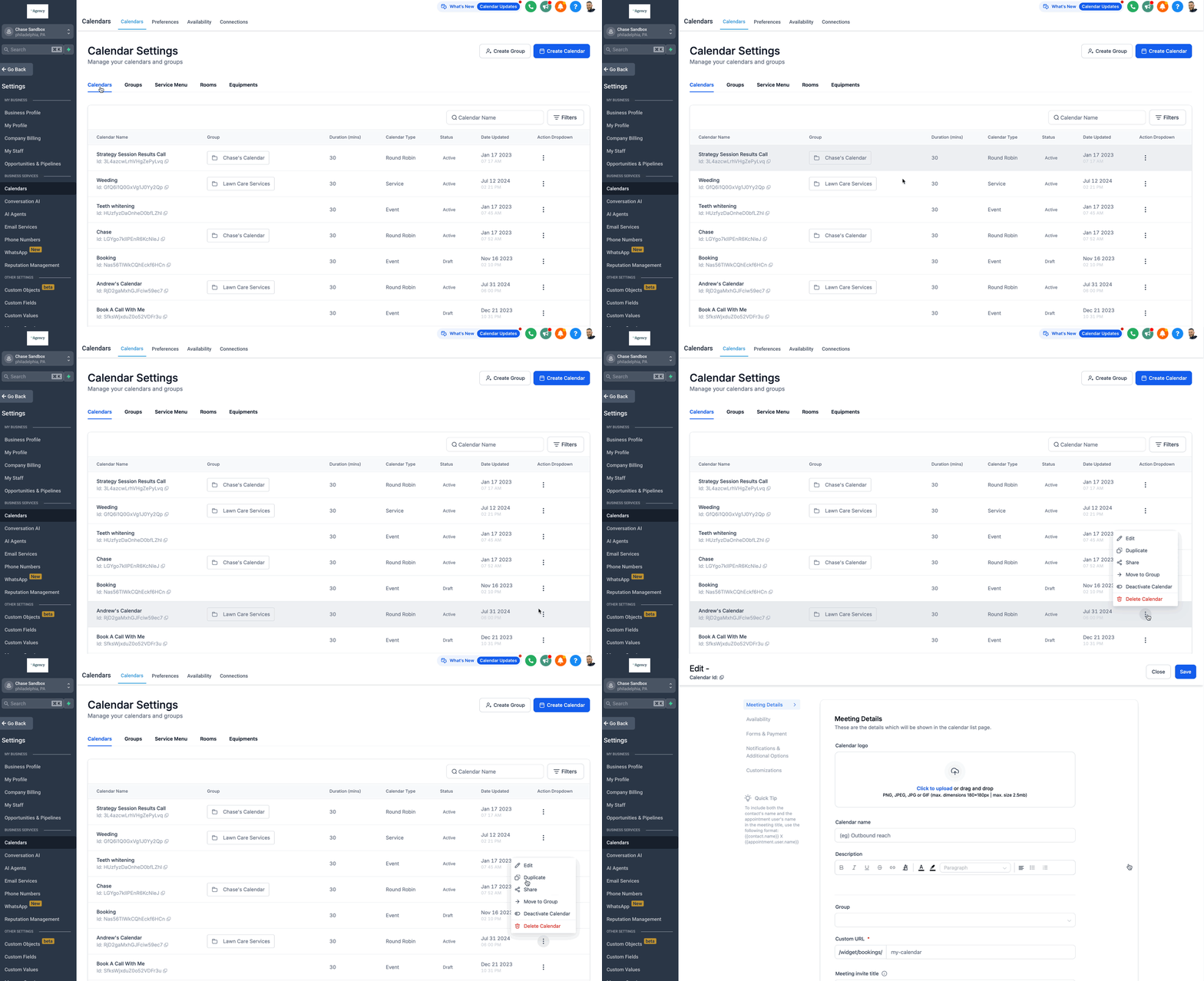
Per personalizzare i colori del calendario, devi accedere alla sezione delle impostazioni del calendario. Puoi raggiungerla andando alla scheda CALENDARS nella navigazione principale, poi cliccando il pulsante CALENDAR SETTINGS nella navigazione secondaria in alto.

Passo 2: Modifica il calendario
Una volta nella sezione delle impostazioni del calendario, dovrai creare un nuovo calendario o aprire un calendario esistente per modificarne i colori.
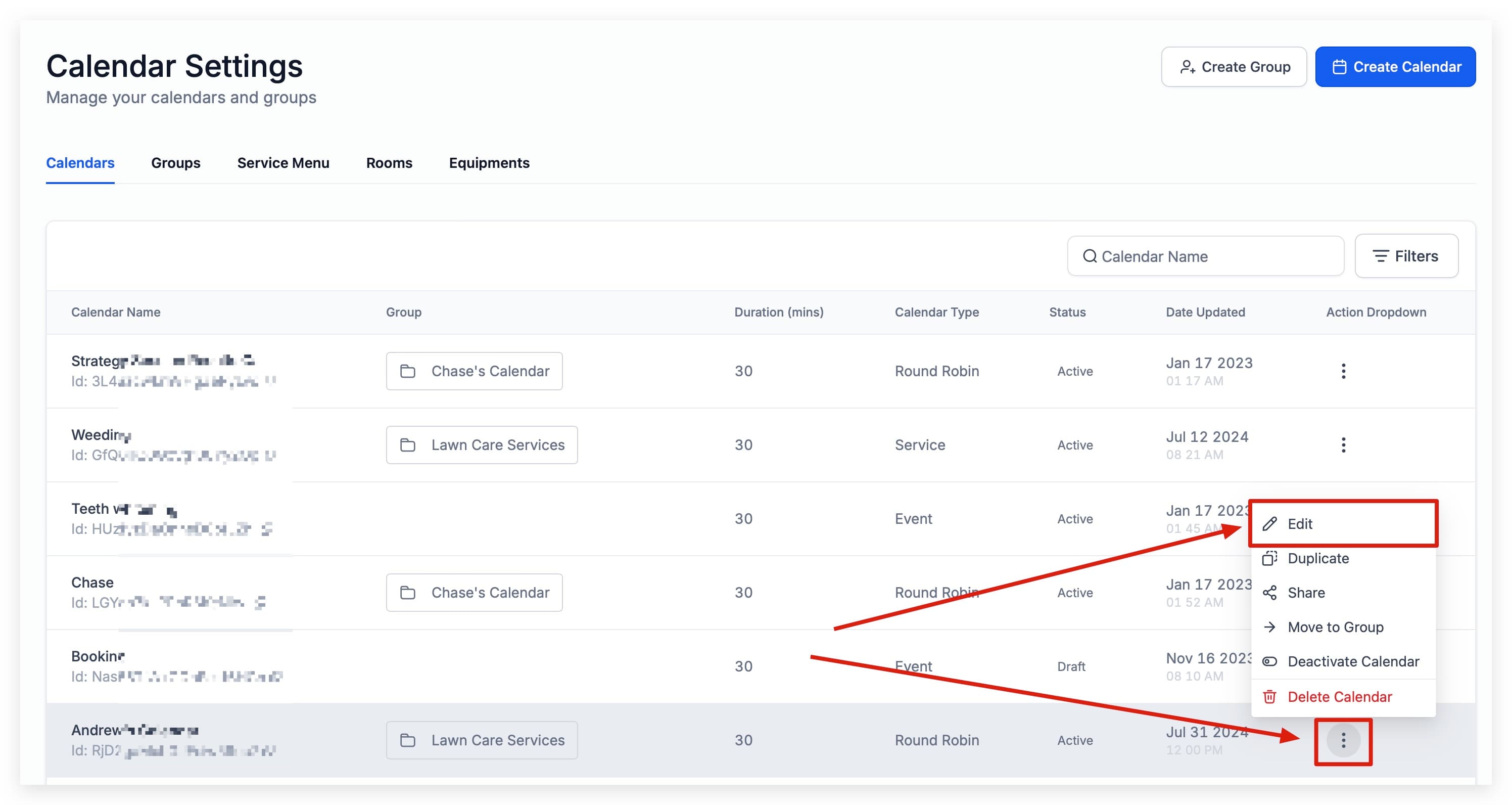
Clicca sull'icona a 3 punti situata nell'estremo lato destro della tabella dei calendari, nella colonna intitolata "ACTION DROPDOWN". Dopo aver cliccato sull'icona comparirà un piccolo popup, al cui interno troverai un pulsante "EDIT".
Clicca il pulsante "EDIT" per iniziare a modificare quel calendario.
Passo 3: Vai alla scheda "Customization"
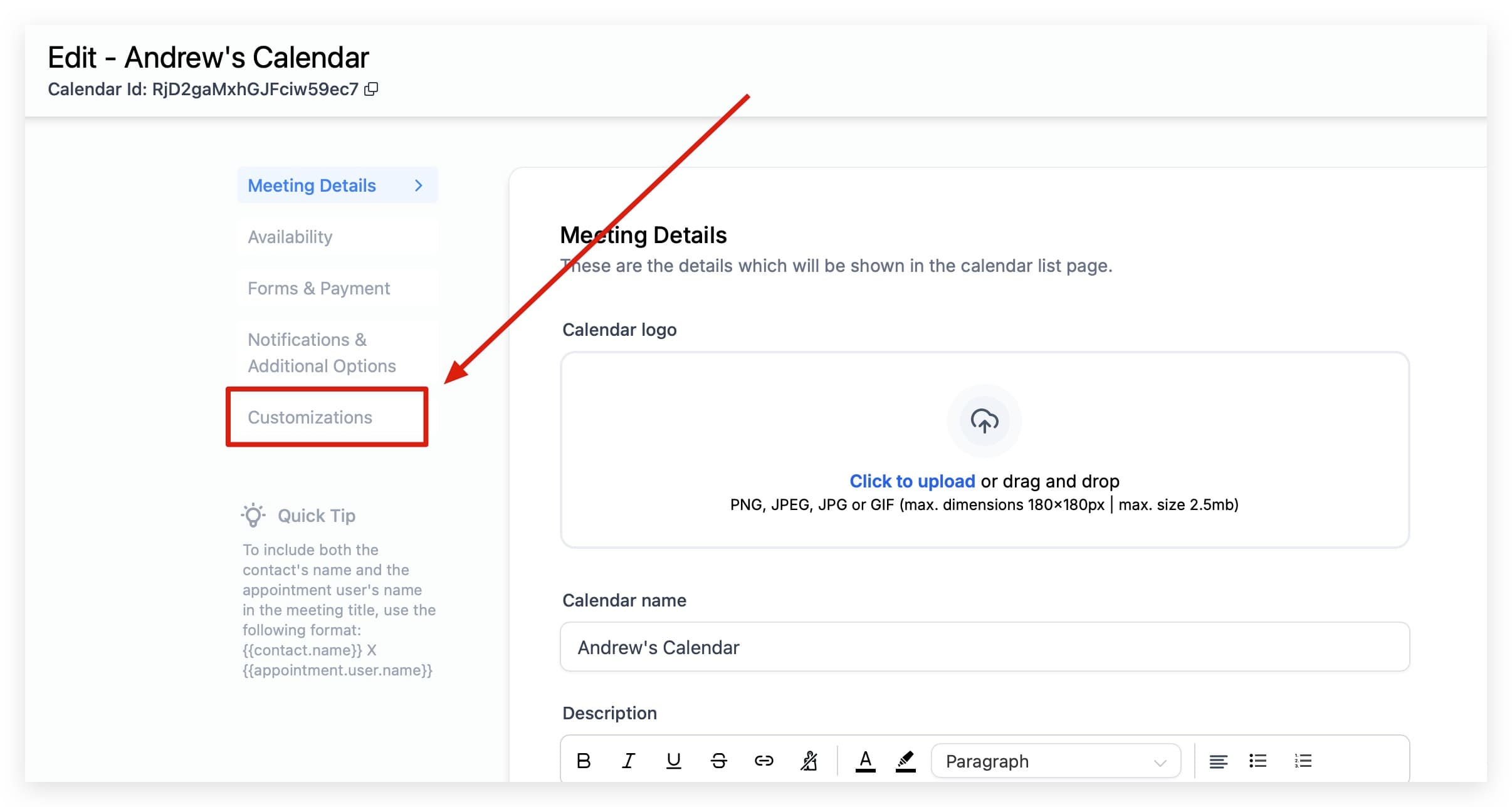
Dopo essere entrato nella sezione di modifica del calendario, vedrai una barra di navigazione sul lato sinistro dello schermo. L'ultima opzione in questa navigazione è etichettata "CUSTOMIZATIONS".
Clicca la scheda "CUSTOMIZATIONS" per regolare i colori del calendario.
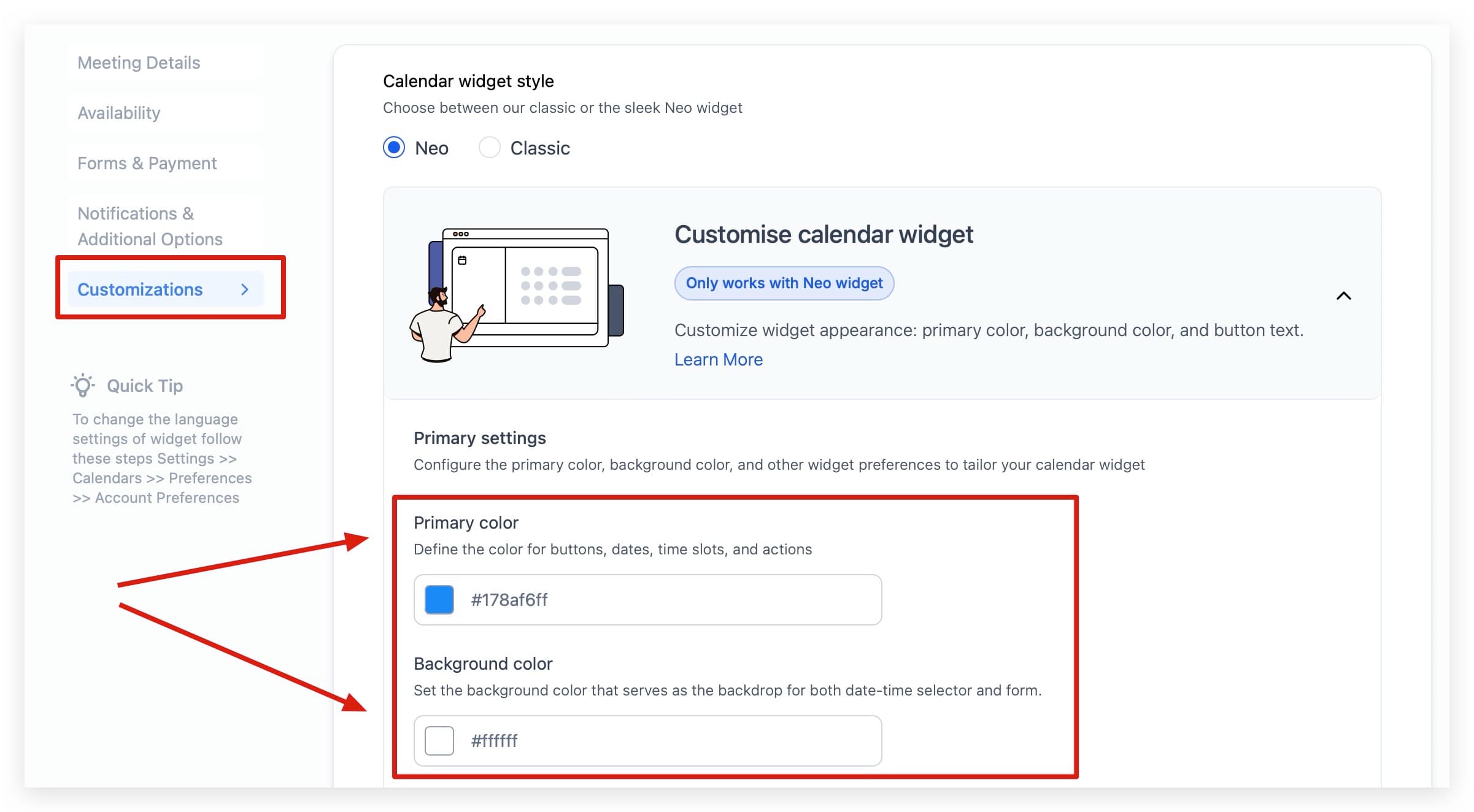
Passo 4: Personalizza i colori
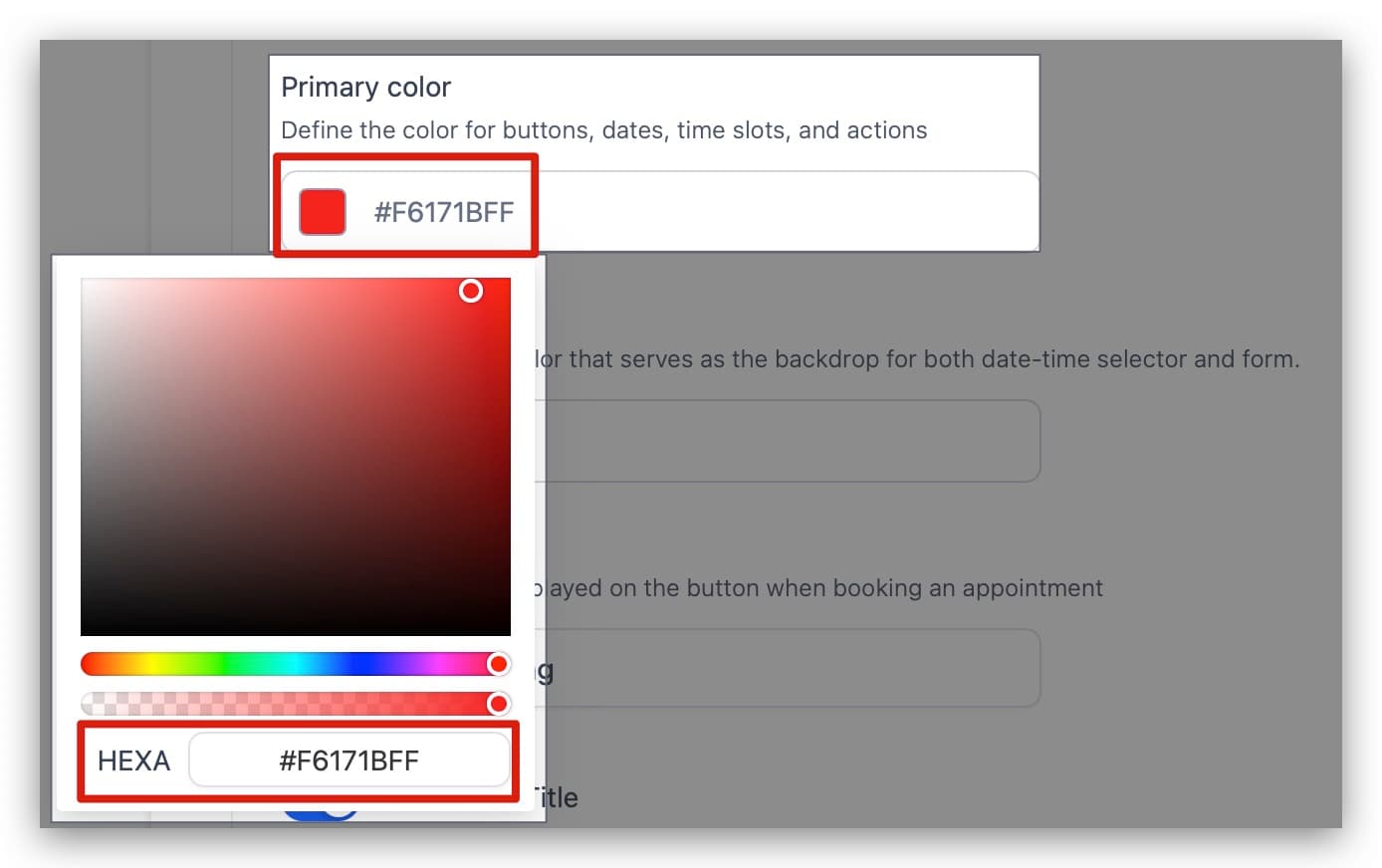
Una volta nella scheda "CUSTOMIZATIONS", scorri verso il basso fino a visualizzare i selettori di colore. Troverai 2 opzioni per cambiare i colori del calendario: Primary Color e Background Color. All'interno di queste 2 opzioni, puoi regolare i colori del calendario usando codici HEXA o trascinando il selettore nel pannello colori.
HEXA - Questi codici iniziano con # e vengono utilizzati da molte aziende per mantenere un colore brand esatto su tutti gli asset aziendali.
COLOR SLIDER - Cliccando sul piccolo cerchio nel selettore di colore, puoi scorrere e selezionare il colore esatto che si adatta al tuo brand o stile.

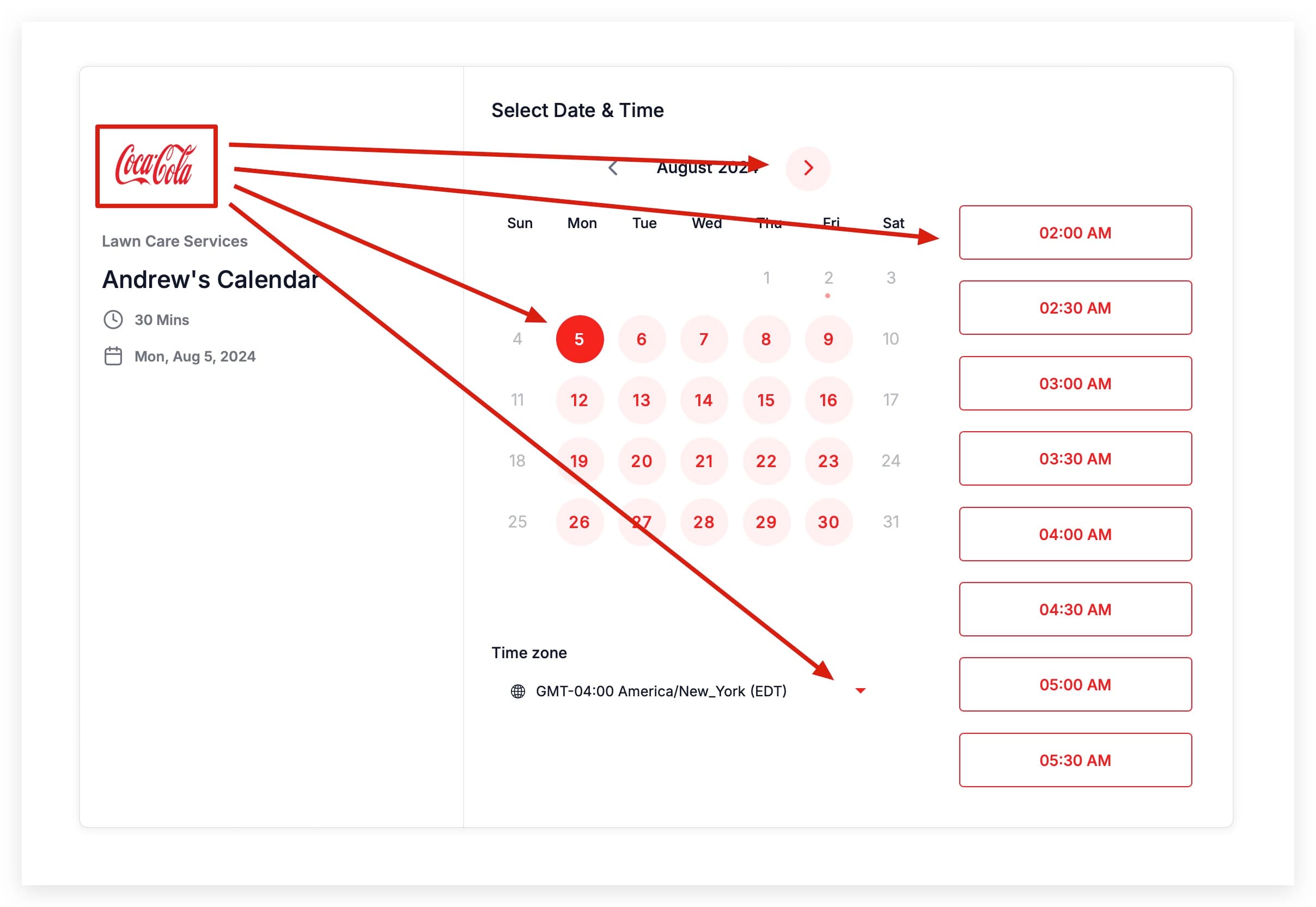
Risultato finale
Come puoi vedere nell'immagine qui sotto, dopo aver personalizzato i colori del calendario, i colori del brand sono ora coerenti.
Domande frequenti
D1: Cosa viene influenzato dal cambiamento dei colori del calendario
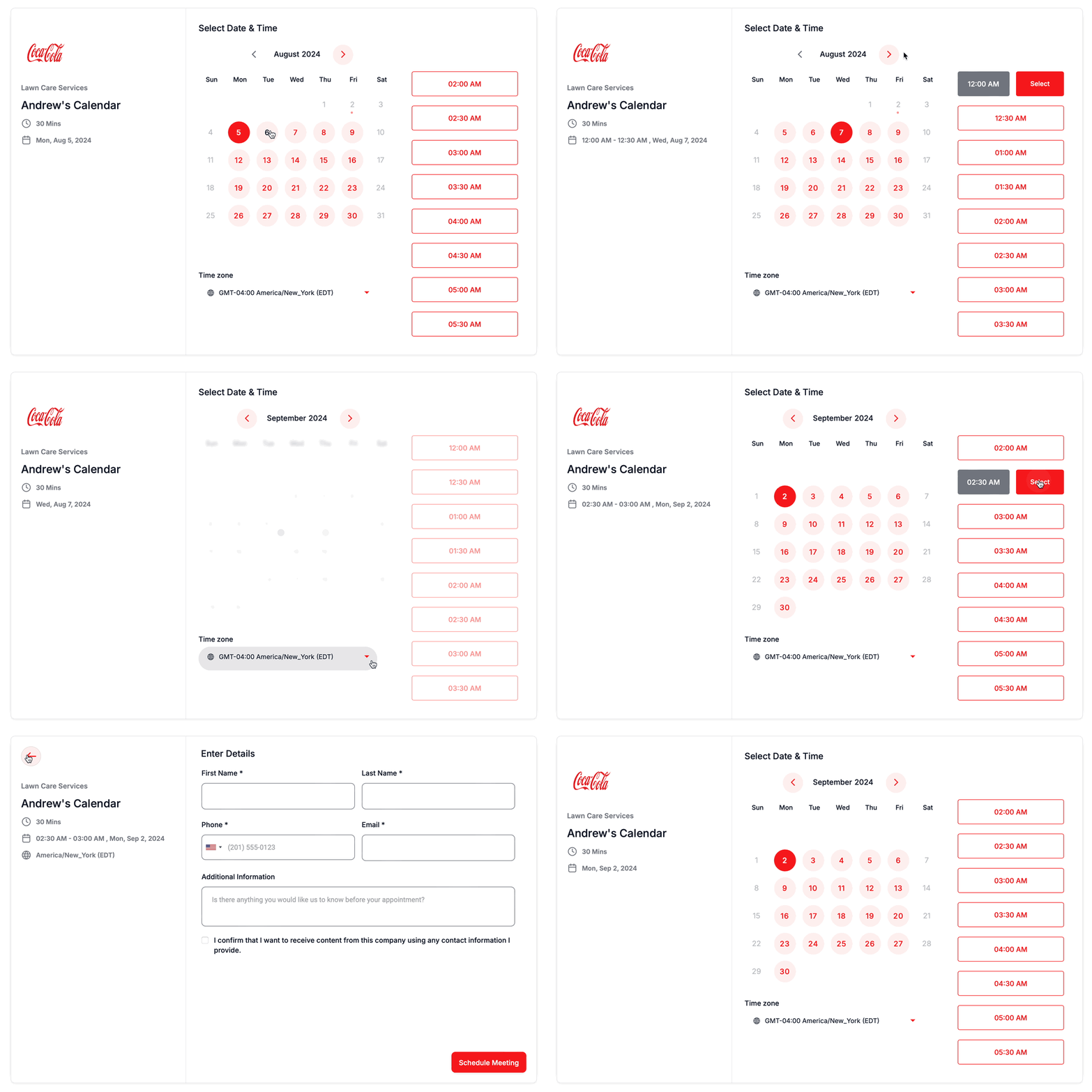
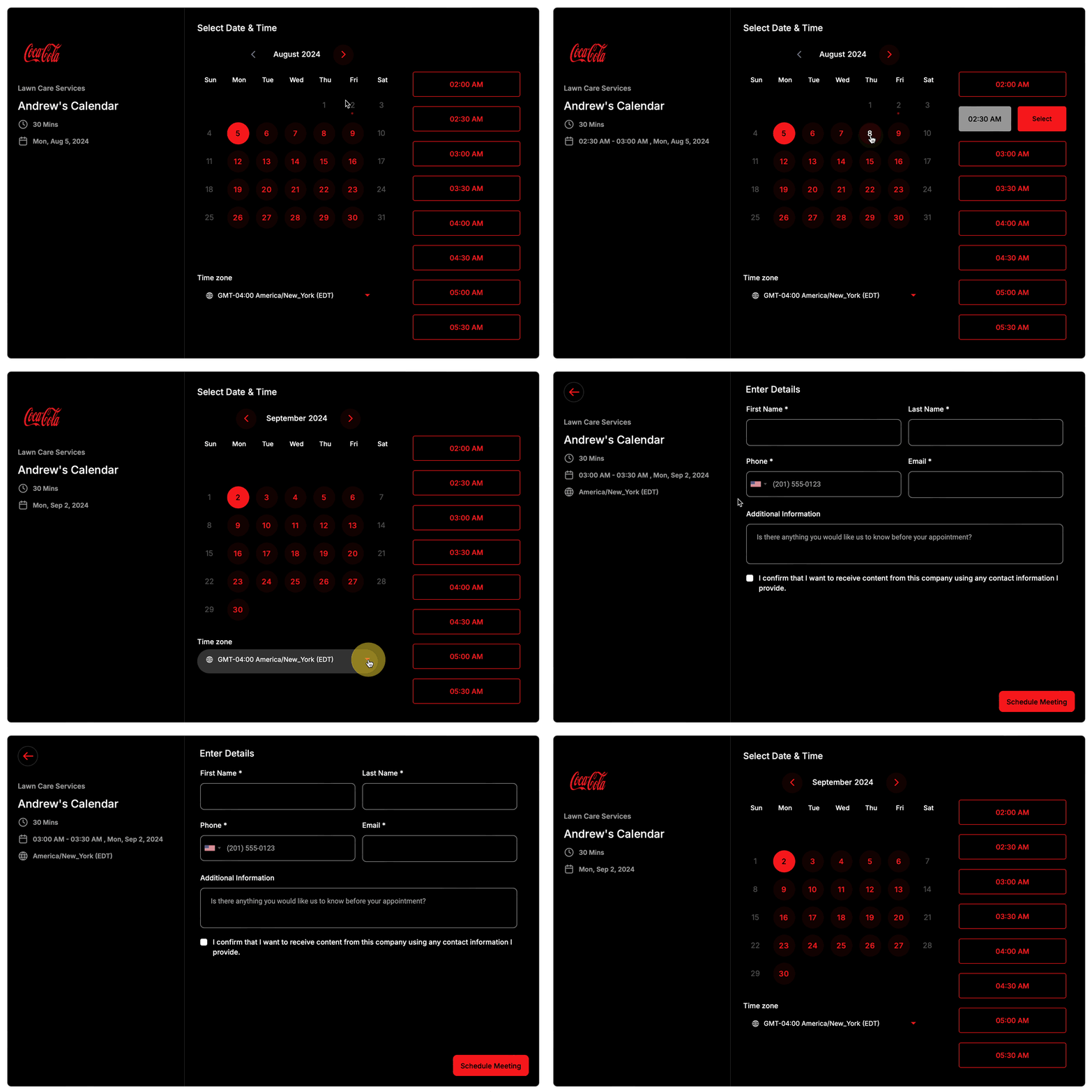
Come puoi vedere nei video qui sotto, ci sono diverse aree del calendario che vengono modificate quando si cambiano i colori. Abbiamo voluto mostrarti come sia il PRIMARY COLOR che il BACKGROUND COLOR cambino l'aspetto e la sensazione del tuo calendario, perciò abbiamo creato 2 esempi separati.
Cosa viene influenzato dal Primary Color:
Cosa viene influenzato dal Background Color:
Questo articolo è stato utile?