
Aggiungere Form Personalizzati ai Calendari
Scopri come usare form personalizzati con i Calendari in HITLEAD per raccogliere informazioni dettagliate prima che un appuntamento venga prenotato. Questo migliora la qualifica dei lead, automatizza i Workflow e semplifica il processo di acquisizione dati.
Cos'è l'aggiunta di un Form personalizzato ai Calendari
I form personalizzati in HITLEAD ti permettono di raccogliere informazioni personalizzate dai Contatti prima che prenotino un appuntamento. Quando colleghi un form a un calendario, gli utenti devono compilarlo dopo aver selezionato uno slot orario. In questo modo raccogli dati essenziali che vengono salvati direttamente nel record CRM del contatto, abilitando follow-up personalizzati ed efficienti.
Per aggiungere form personalizzati ai tuoi Calendari, devi prima aver creato un form nel tuo sub-account. Clicca qui per scoprire come creare form personalizzati.
Come si comportano i Form personalizzati durante la prenotazione
I form personalizzati possono fare molto più che raccogliere informazioni durante la prenotazione. Grazie al supporto esteso della logica condizionale, il form può ora influenzare se la prenotazione prosegue e cosa vede l'utente dopo l'invio.
Quando un form personalizzato viene usato nel flusso di prenotazione di un calendario:
- La logica Show/Hide dei campi continua a funzionare in base alle risposte dell'utente
- La logica di squalifica del lead viene valutata prima che la prenotazione venga creata
- Se il lead viene squalificato, nessun appuntamento viene creato
- Se il lead viene squalificato, nessun pagamento viene addebitato
- Il form può mostrare un URL di reindirizzamento o un messaggio personalizzato in base alle regole configurate
Configura l'esperienza di conferma
L'impostazione della pagina di conferma ti permette di scegliere cosa succede dopo l'invio del form.
Le opzioni disponibili sono:
- Default
- Redirect URL
- Use custom form rules
Quando si seleziona Use custom form rules, il flusso di prenotazione segue le regole di reindirizzamento o messaggio personalizzato del form dopo l'invio. Se nel form non è configurato alcun reindirizzamento o messaggio personalizzato, la prenotazione torna alla pagina di conferma predefinita.
Vantaggi principali dell'uso di Form personalizzati con i Calendari
Collegare un form personalizzato al flusso di prenotazione del tuo calendario ti garantisce di raccogliere i dettagli più rilevanti prima che l'appuntamento venga fissato. Questo migliora la gestione dei lead, automatizza la raccolta dati e migliora la capacità di offrire esperienze personalizzate.
- Qualifica dei lead: Fai domande chiave pre-prenotazione per filtrare i lead non qualificati.
- Raccolta dati automatizzata: Mappa le risposte del form direttamente nei record dei Contatti per un CRM efficiente.
- Personalizzazione migliorata: Usa i dati raccolti per adattare comunicazioni, servizi o offerte.
- Meno burocrazia: Ottieni tutti i dettagli necessari in anticipo per evitare ritardi o follow-up aggiuntivi.
- Conformità e consenso: Aggiungi termini, accordi o caselle di consenso per rispettare i requisiti legali.
- Trigger per Workflow: Avvia automazioni in base alle risposte ai campi personalizzati inviati nel form.
- Migliore esperienza cliente: Offri ai clienti un modo fluido e strutturato per condividere informazioni prima della prenotazione.
Come configurare Form personalizzati con i Calendari
Collegare un form personalizzato a un calendario ti garantisce di raccogliere informazioni chiave dagli utenti prima che prenotino del tempo con te. La configurazione richiede solo pochi semplici passaggi.
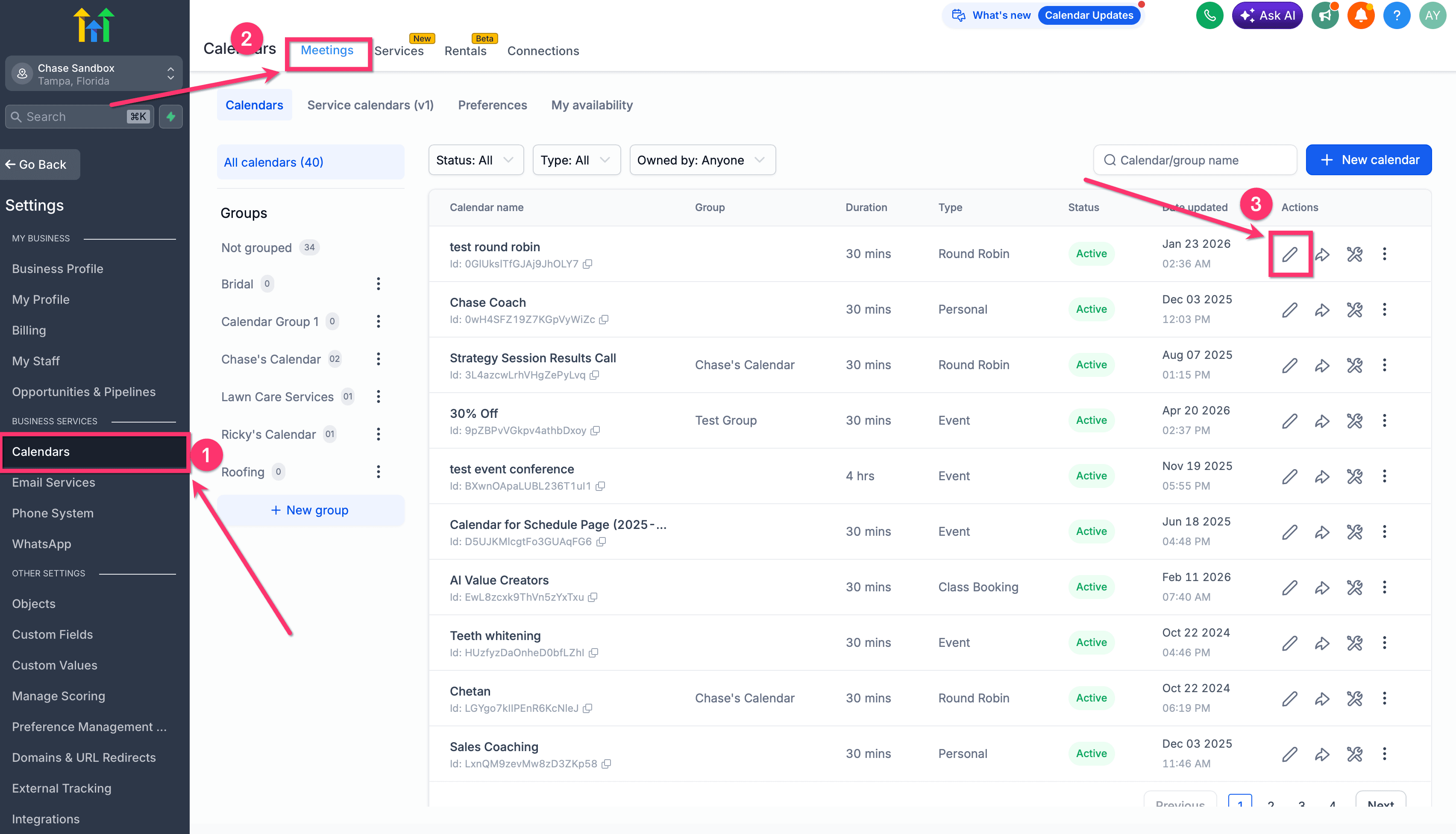
Step 1: Vai al Calendario desiderato
- Vai su Calendars nel menu principale, poi clicca su Calendar Settings nella barra di navigazione secondaria.
- Trova il calendario che vuoi modificare e clicca su Edit a destra del nome del calendario.
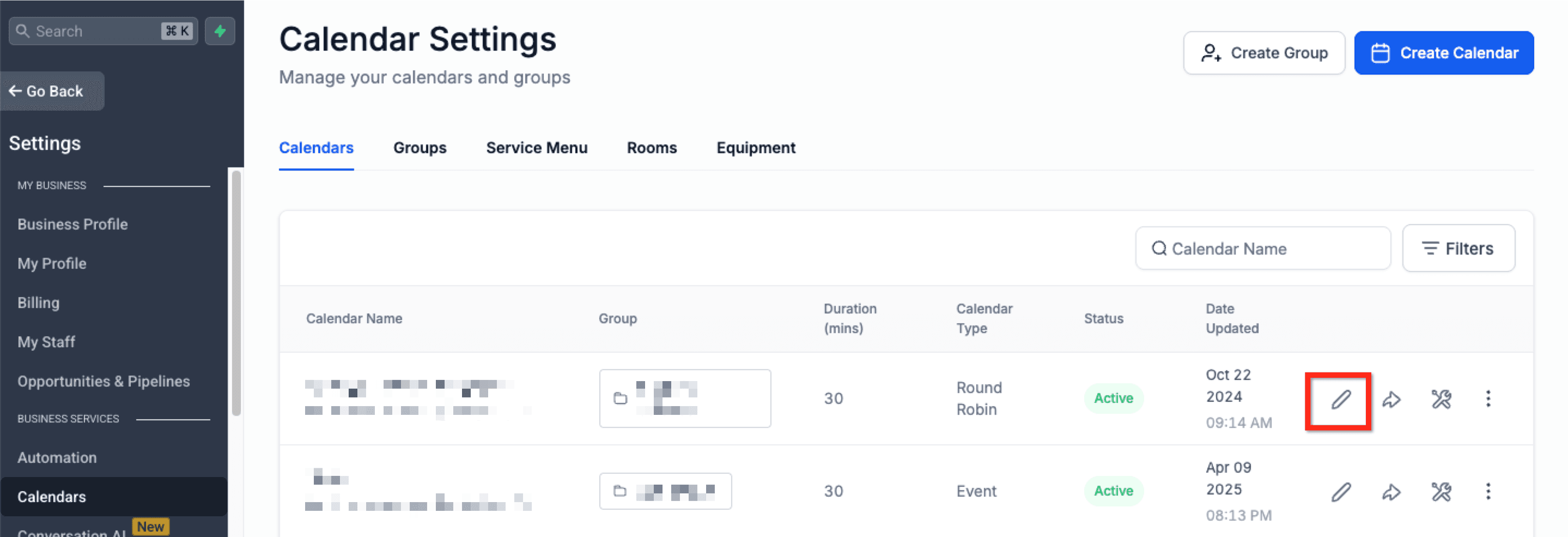
Step 2: Collega il Form personalizzato al tuo Calendario
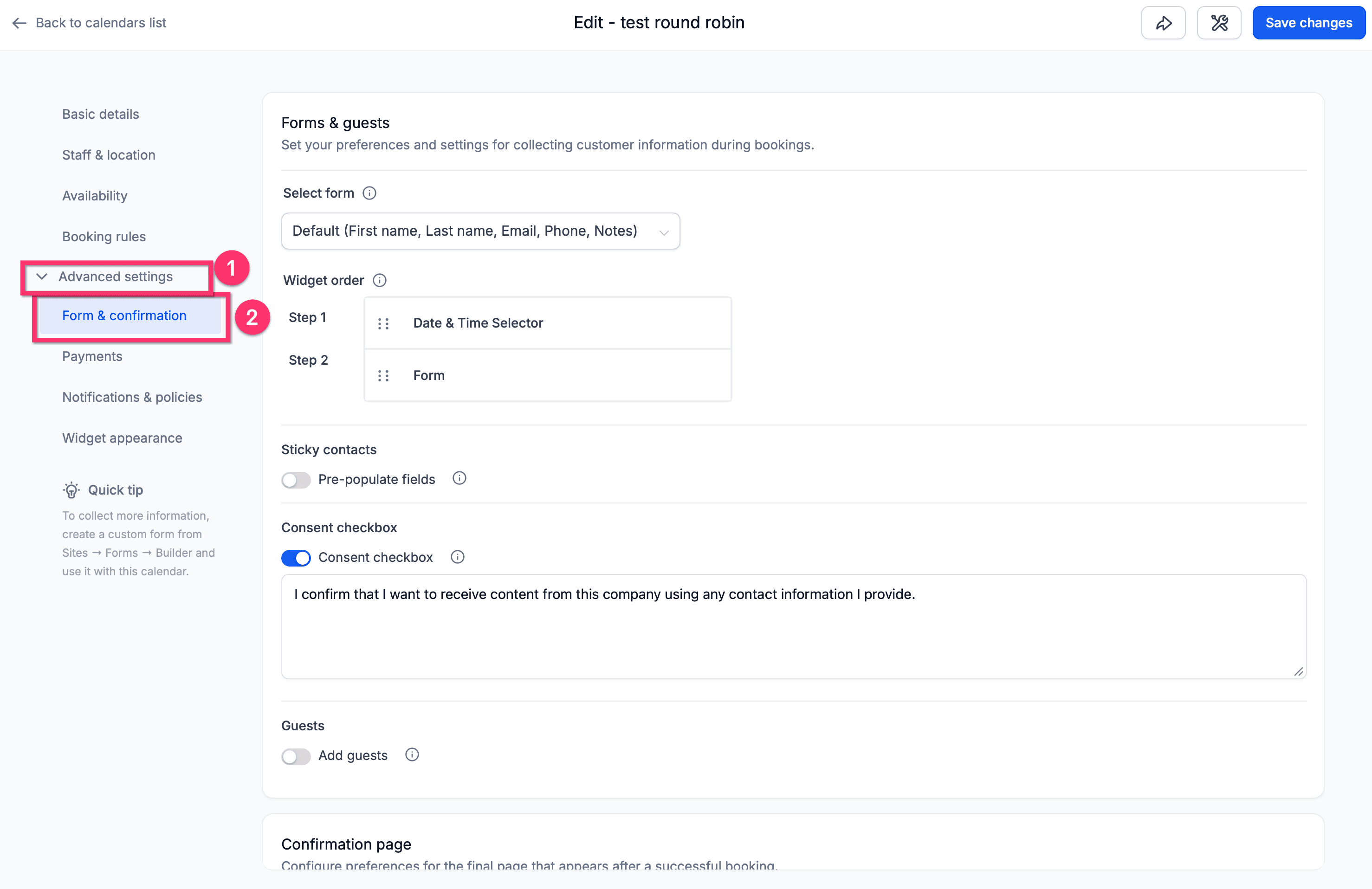
- Vai alla scheda Forms & Payment nella barra di navigazione laterale sinistra.
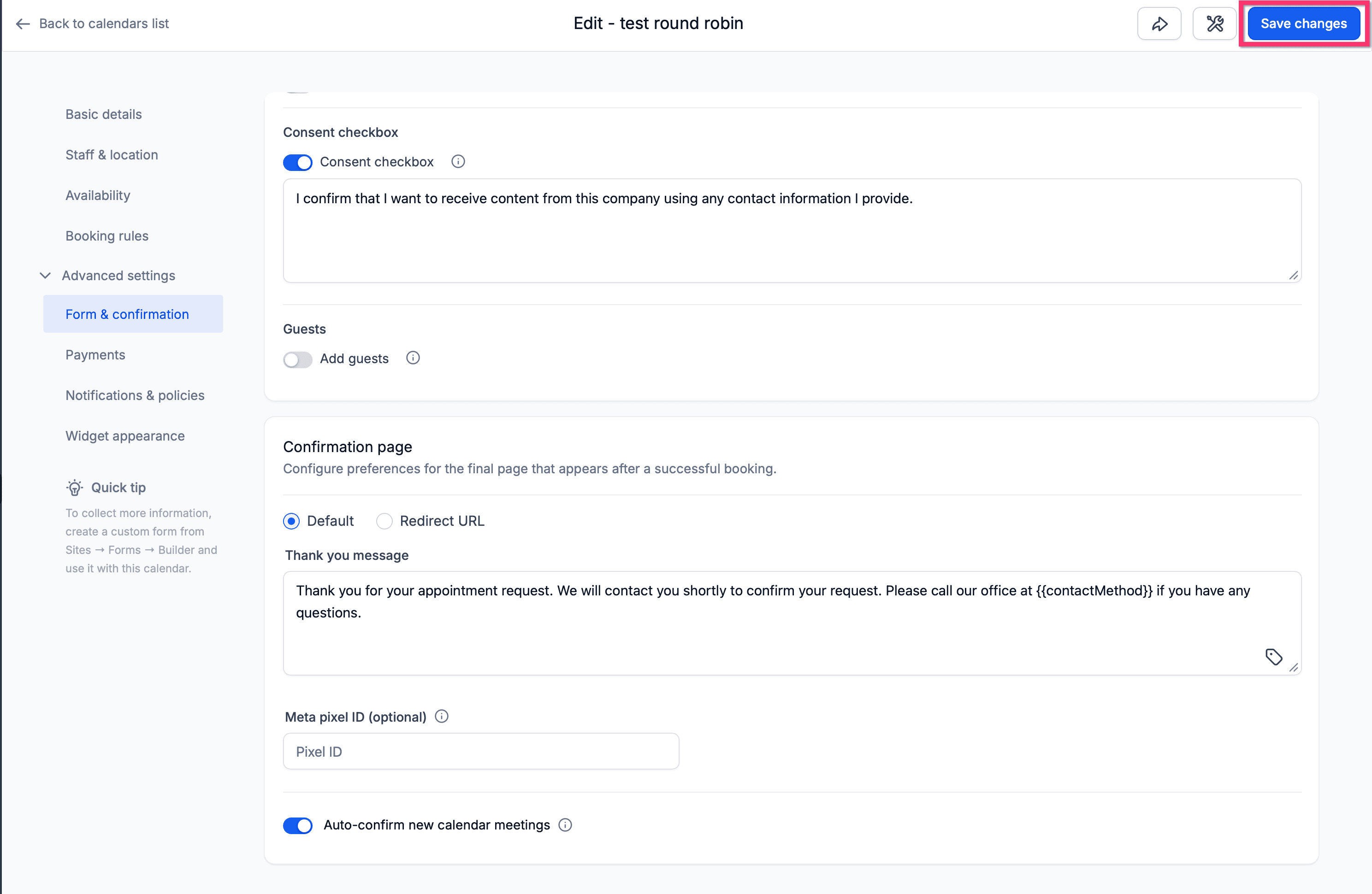
- Sotto il menu a tendina Select Form nel pannello principale, scegli il form desiderato.
- Clicca sul pulsante blu Save nell'angolo in alto a destra.
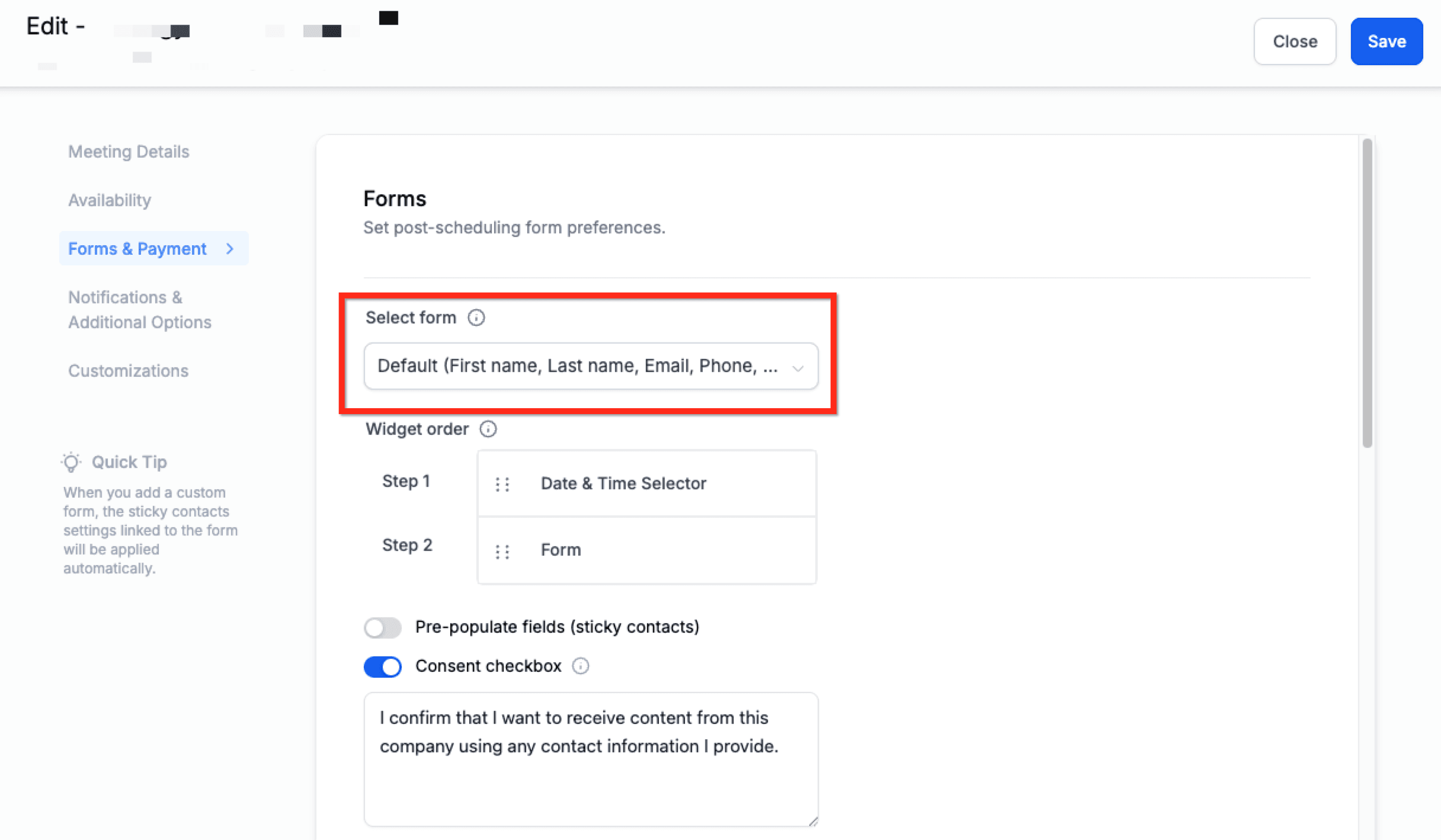
Come aggiungere lo stesso Form a più Calendari
Se la tua attività offre diversi tipi di appuntamento o Calendari per i membri del team, riutilizzare un unico form coerente può far risparmiare tempo e garantire una raccolta dati uniforme. Questo è utile quando hai bisogno degli stessi dati di acquisizione o qualifica su più servizi o reparti.
- Dopo aver creato il form in Sites > Forms, puoi assegnarlo a più Calendari.
- Ripeti semplicemente lo stesso processo per ogni calendario a cui vuoi assegnare il form:
- Vai su Calendar Settings
- Clicca sul pulsante Edit
- Scegli il form dal menu a tendina Select Form
I Form personalizzati devono essere aggiunti singolarmente per ogni Calendario
Aggiungere un form a un calendario è un processo manuale: i form non vengono applicati automaticamente a tutti i Calendari. Anche se stai usando lo stesso form su più Calendari, devi aggiungerlo separatamente nelle impostazioni di ogni calendario. Questo ti dà il controllo su quale form appare in quale flusso di prenotazione.
Domande frequenti
D: Posso usare più di un form personalizzato su un singolo calendario?
No. A un calendario può essere collegato un solo form personalizzato alla volta.
D: Cosa succede ai dati inviati nel form?
Le risposte al form vengono salvate automaticamente nel record del contatto nel tuo CRM, a condizione che i campi del form siano mappati su campi personalizzati.
D: Posso usare lo stesso form su più Calendari?
Sì. Un singolo form può essere assegnato a più Calendari selezionandolo nelle impostazioni di ogni calendario.
D: Perché il mio form non appare nel menu a tendina del calendario?
Assicurati che il tuo form sia salvato in Sites > Forms e contenga almeno un campo. Potrebbe essere necessario aggiornare la pagina delle impostazioni del calendario dopo il salvataggio.
D: Il form appare prima o dopo aver selezionato uno slot orario?
Il form appare dopo aver selezionato uno slot orario. Gli utenti scelgono prima l'orario, poi compilano il form personalizzato per confermare la prenotazione.
D: Posso modificare il form dopo averlo collegato al calendario?
Sì. Qualsiasi modifica al form si rifletterà automaticamente nei Calendari a cui è collegato. Fai però attenzione a non eliminare campi critici collegati ad automazioni o record.
D: I dati del form personalizzato vengono salvati se l'appuntamento non viene prenotato?
Le risposte al form personalizzato vengono salvate nel record del contatto solo dopo che il visitatore clicca sul pulsante finale 'Book Appointment'. Se il visitatore abbandona il processo prima di quel passaggio, nessun dato viene scritto nel CRM.
Articoli correlati
- Come aggiungere e modificare rapidamente campi personalizzati in Form e Survey
- Come creare Calendari per Servizi
- Personalizzazione del Calendar Widget
- Incorporare i Calendari HITLEAD tramite codice HTML
Questo articolo è stato utile?