
Guida: Colori Personalizzati Globali
Mantenere la coerenza del brand in tutti i tuoi design può richiedere molto tempo. Con i Colori Personalizzati Globali puoi definire i colori del tuo brand una sola volta e usarli ovunque. Qualsiasi aggiornamento a questi colori si riflette istantaneamente su tutti i tuoi asset, risparmiando tempo e fatica.
INDICE
- Cosa sono i Colori Personalizzati Globali?
- In cosa differiscono dai colori del Design Kit?
- Vantaggi dei Colori Personalizzati Globali
- Come usare i Colori Personalizzati Globali
- FAQ
Cosa sono i Colori Personalizzati Globali?
I Colori Personalizzati Globali sono colori del brand memorizzati nelle Impostazioni Globali sotto Brand Boards.
- Sono sincronizzati in modo bidirezionale: se aggiorni un colore, si aggiorna automaticamente in tutti i posti in cui è stato usato (email, Funnel, Form, pagine, ecc.).
- Per impostazione predefinita, appaiono in ogni selettore colore della piattaforma.
In cosa differiscono dai colori del Design Kit?
- Colori del Design Kit: colori ad accesso rapido disponibili nel builder di design. Non si sincronizzano, quindi aggiornarli non modifica i design esistenti.
- Colori Personalizzati Globali: memorizzati a livello di brand con sincronizzazione bidirezionale. Aggiorna una volta e la modifica si applica ovunque quel colore è utilizzato.
In sintesi: Design Kit = accesso rapido statico. Colori Personalizzati Globali = coerenza del brand dinamica e sincronizzata.
Vantaggi dei Colori Personalizzati Globali
- Coerenza tra gli asset – Mantieni lo stesso aspetto in tutti i design.
- Risparmio di tempo – Aggiorna un colore una volta sola e si riflette ovunque.
- Rebranding semplice – Le agenzie possono clonare/condividere Funnel ed email, e fare rapidamente il rebranding per nuove location semplicemente aggiornando i colori globali.
- Sempre accessibili – I colori globali appaiono in ogni selettore colore.
- Importazione rapida – Importa i tuoi valori personalizzati esistenti per una configurazione più veloce.
Come usare i Colori Personalizzati Globali
Step 1: Apri le Impostazioni Globali
- Vai su Marketing → Brand Boards → Global Settings.


Step 2: Aggiungi o gestisci i colori
- Add New Color → Assegna un nome e un codice esadecimale.

- Edit → Aggiorna i dettagli del colore in qualsiasi momento.

- Delete → Rimuovi i colori non utilizzati.
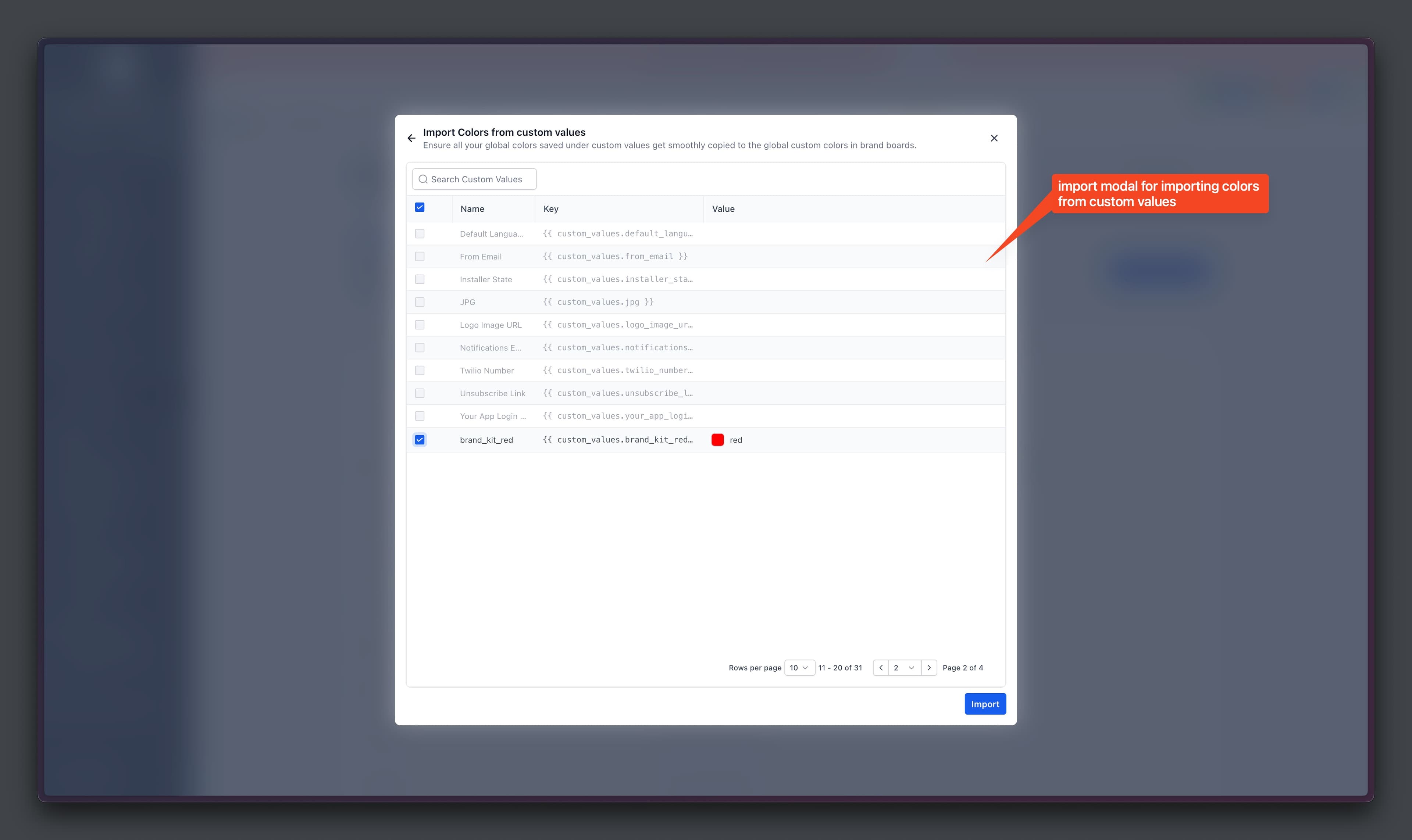
Step 3: Importa colori
- Clicca su New e poi scegli Import.
- Seleziona i colori da importare e procedi.
Step 3: Usa nei builder
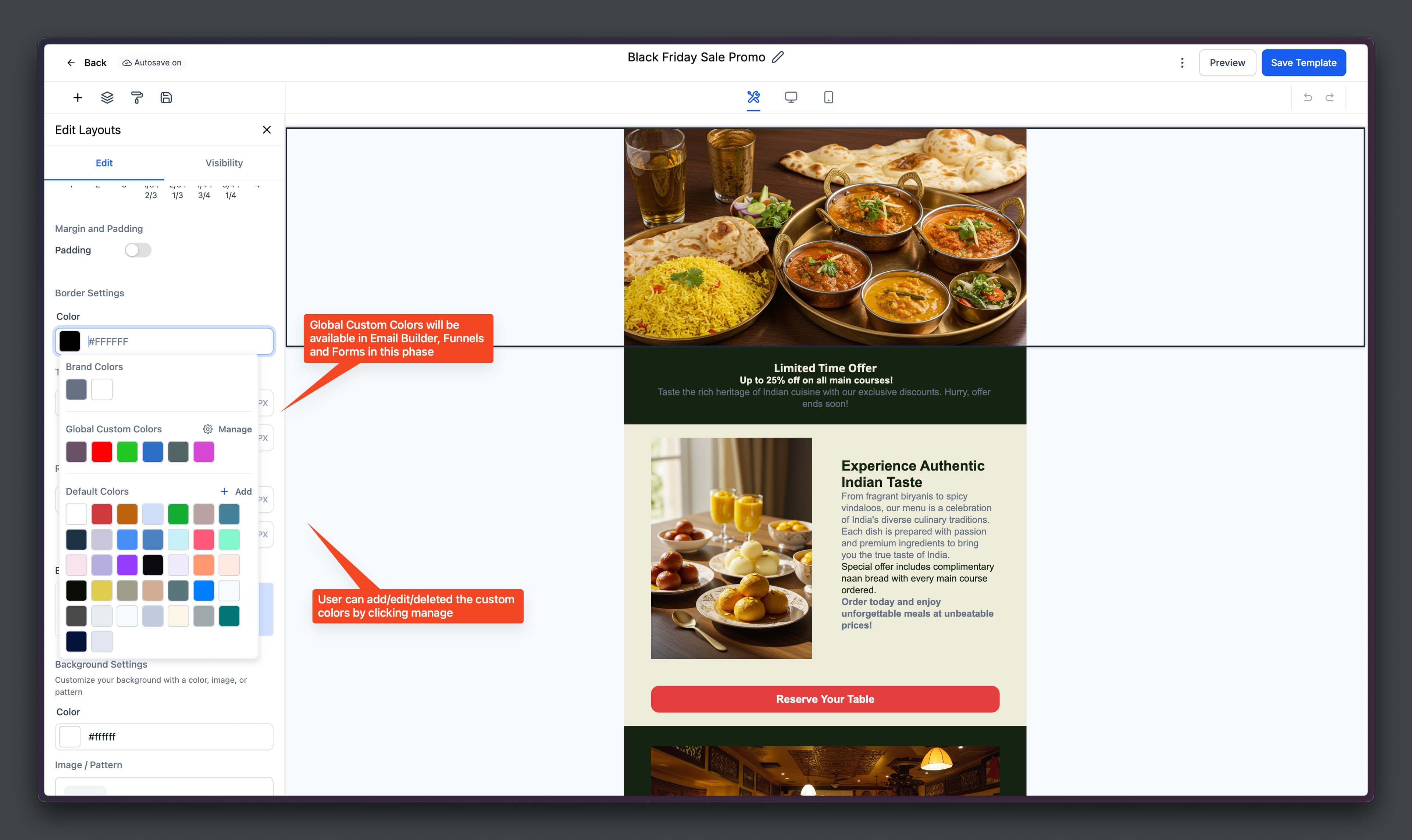
- Apri il Color Picker in email, Funnel, Form o pagine.
- I tuoi Colori Personalizzati Globali appariranno automaticamente.
- Usa Manage all'interno del selettore per aggiungere o modificare colori al volo.
FAQ
D: Modificare un colore globale aggiornerà i miei asset esistenti?
R: Sì. I Colori Personalizzati Globali sono sincronizzati in modo bidirezionale. Qualsiasi modifica si riflette istantaneamente in tutti i design in cui quel colore è applicato.
D: Perché non vedo i colori globali nel selettore colore?
R: La sezione appare solo se hai aggiunto almeno un colore nelle Impostazioni Globali.
D: Posso importare i miei colori basati su valori personalizzati esistenti?
R: Sì. Puoi importarli dalla sezione Custom Values nelle Impostazioni Globali. Questa operazione crea solo una copia e non sposta i colori basati su valori personalizzati.
D: In cosa si differenzia dai colori del Design Kit?
R: I colori del Design Kit sono solo per l'accesso rapido e non si sincronizzano. I Colori Personalizzati Globali si sincronizzano su tutti gli asset.
D: Le agenzie possono usarlo per l'onboarding dei clienti?
R: Assolutamente! Le agenzie possono clonare Funnel ed email e semplicemente aggiornare i colori globali per fare il rebranding istantaneo per i nuovi clienti.
Questo articolo è stato utile?