
Come cambiare il Brand Board predefinito
Il tuo Brand Board predefinito è una parte fondamentale della gestione dell'identità visiva del tuo brand, specialmente nelle email e nei Funnel. Determina quale set di colori e font verrà mostrato nei selettori, rendendo facilmente accessibili gli elementi del tuo brand. Ecco una guida rapida per capire e cambiare il Brand Board predefinito.
INDICE DEI CONTENUTI
Cos'è un Brand Board predefinito?
Un Brand Board archivia la tua identità visiva principale (colori, font e loghi) così puoi applicare uno stile coerente su tutto HITLEAD. Impostare un board come predefinito indica agli editor e ai selettori quali linee guida del brand mostrare, velocizzando il design e riducendo gli errori. Per impostazione predefinita, il primo Brand Board che crei viene impostato come predefinito.
Di seguito è riportato un esempio dei colori del Brand Board predefinito visualizzati nell'editor del sito, per mantenere il design del sito in linea con le linee guida del tuo brand.

Principali vantaggi dell'impostazione di un Brand Board predefinito
Scegliere un predefinito migliora la velocità e la standardizzazione quotidiana nel design.
- Coerenza: mantiene colori, font e loghi allineati tra gli editor
- Velocità: mostra subito le campiture e i caratteri giusti nei selettori
- Semplicità: facile passare da un set di linee guida del brand a un altro durante le promozioni stagionali
- Onboarding: i nuovi membri del team applicano rapidamente lo stile corretto
- Riusabilità: incoraggia un'unica fonte di verità per gli elementi del brand
Quando cambiare il Brand Board predefinito?
- Linee guida aggiornate: cambia il board predefinito quando ci sono aggiornamenti significativi alle linee guida del brand, come nuovi colori, loghi o altri elementi chiave. Questo assicura che tutti i materiali e le comunicazioni siano allineati al tuo branding più recente.
- Occasioni specifiche: cambia il board predefinito per occasioni o temi speciali, come un tema rosso per Natale, se vuoi riflettere un branding stagionale o legato a un evento. Tuttavia, potrebbe essere più efficace creare un tema o un template separato per queste occasioni piuttosto che modificare il board predefinito, in modo da poter passare facilmente tra il board predefinito e quello tematico quando necessario.
Come cambiare il Brand Board predefinito
Cambiare il Brand Board predefinito è semplice:
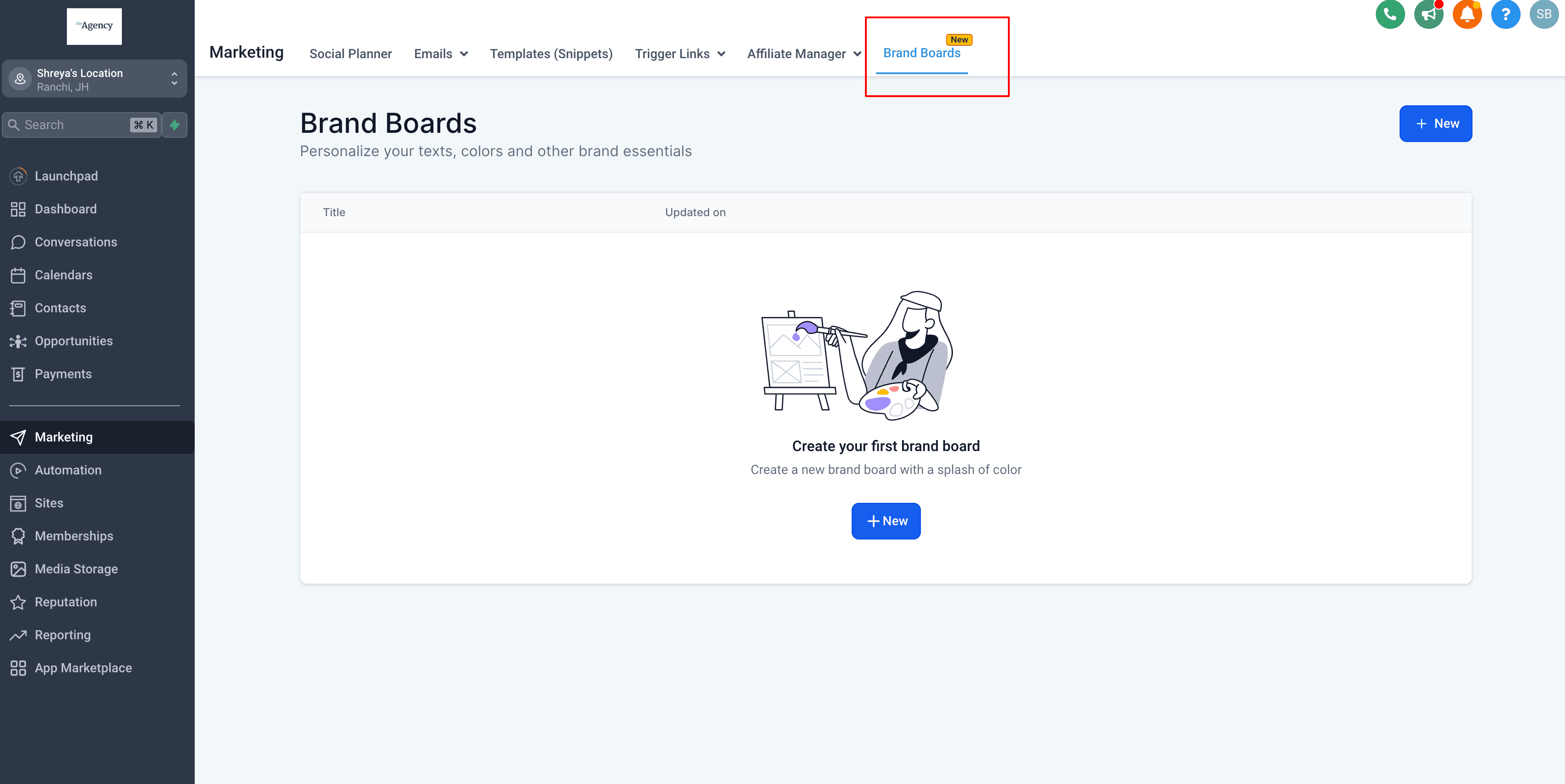
Passo 1: Vai a Brand Boards
- Vai su Marketing nella barra di navigazione principale
- Nella barra di navigazione superiore, seleziona la scheda Brand Boards
- Oppure accedi a Brand Boards tramite Impostazioni > Brand Boards
Passo 2: Imposta il tuo board come predefinito
- Trova il Brand Board che vuoi impostare come predefinito
- Clicca sull'icona con i tre puntini accanto al Brand Board desiderato
- Seleziona Set as Default

Passo 3: Modalità di modifica
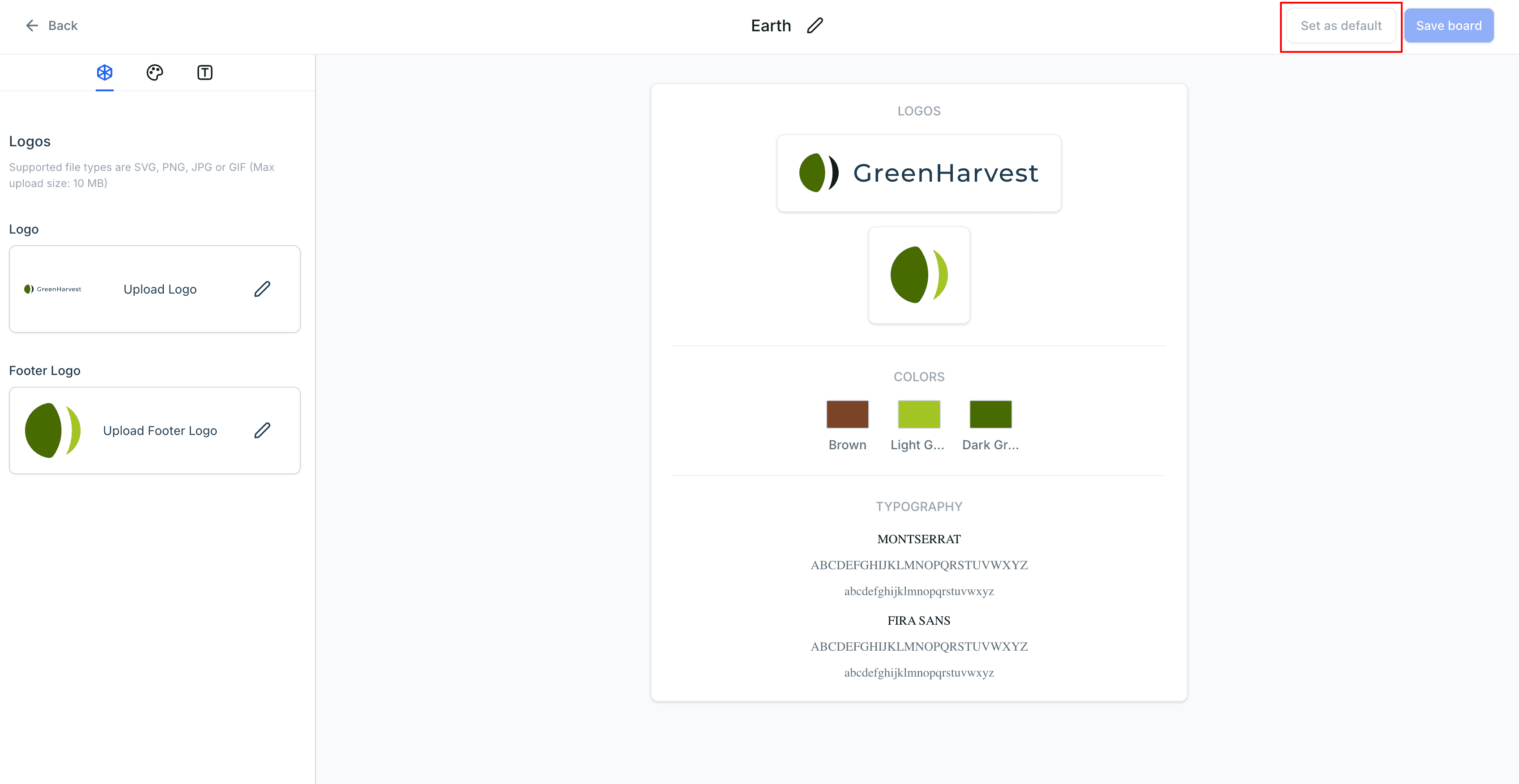
In alternativa, puoi impostare il Brand Board come predefinito direttamente durante la modifica:
- Clicca sul Brand Board desiderato per aprire l'editor
- Nell'angolo in alto a destra, clicca sul pulsante Set as Default
Passo 4: Verifica il board predefinito
- Il Brand Board impostato come predefinito mostrerà Default come stato
- Puoi anche aprire un editor per confermare che i colori del brand selezionati vengano visualizzati

Domande frequenti
D: Posso cambiare di nuovo il predefinito in seguito?
Sì. Ripeti gli stessi passaggi su un altro Brand Board e impostalo come predefinito. Tieni presente che solo un Brand Board può essere impostato come predefinito in qualsiasi momento.
D: E se non ho ancora nessun Brand Board?
Creane uno prima e verrà automaticamente impostato come Brand Board predefinito. Per scoprire come creare un Brand Board, consulta: How to Create a Brand Board
D: Cambiare il predefinito aggiorna automaticamente le email e le pagine esistenti?
No. Aggiorna solo ciò che appare per primo nei selettori per nuove modifiche o modifiche future. Gli asset esistenti mantengono il loro stile attuale finché non li modifichi manualmente. Cambiare il Brand Board predefinito non apporta alcuna modifica ai tuoi asset.
Articoli correlati
- How to Create a Brand Board
- How to use Brand Boards in emails?
- How to Use Brand Boards in Funnels & Websites
- How to use the Color Picker for Funnels & Websites
- Complete Guide to Media Storage
- Brand Voice in Brand Boards
Questo articolo è stato utile?