
Per iniziare - Lancia un Funnel
Pronto a trasformare i visitatori del tuo sito in clienti fedeli? Configurare un Funnel ad alta conversione è più semplice di quanto pensi! Segui questi passaggi per acquisire lead rapidamente, migliorare l'efficienza del tuo marketing e far crescere la tua base clienti.
Opzioni per creare un Funnel
Ogni grande percorso inizia con il primo passo: in questo caso, creare il tuo Funnel.
- Vai su Sites > Funnels.

- Clicca su New Funnel, poi seleziona una di queste opzioni:
- From Blank (costruisci il tuo da zero)
- Funnel AI (creazione assistita dall'AI)
- From Templates (usa un Funnel già progettato)

Passo successivo: Personalizza il design del tuo Funnel per rispecchiare la personalità del tuo brand!
Creare un Funnel da Template
Risparmia tempo e parti avvantaggiato! I Template offrono un design professionale già ottimizzato per la conversione, così puoi concentrarti sulla personalizzazione invece di partire da zero.
- Vai su Sites > Funnels.
- Clicca su New Funnel > From Template > Continue.
- Apri la Template Library.
- Cerca, filtra e ordina i Template disponibili.
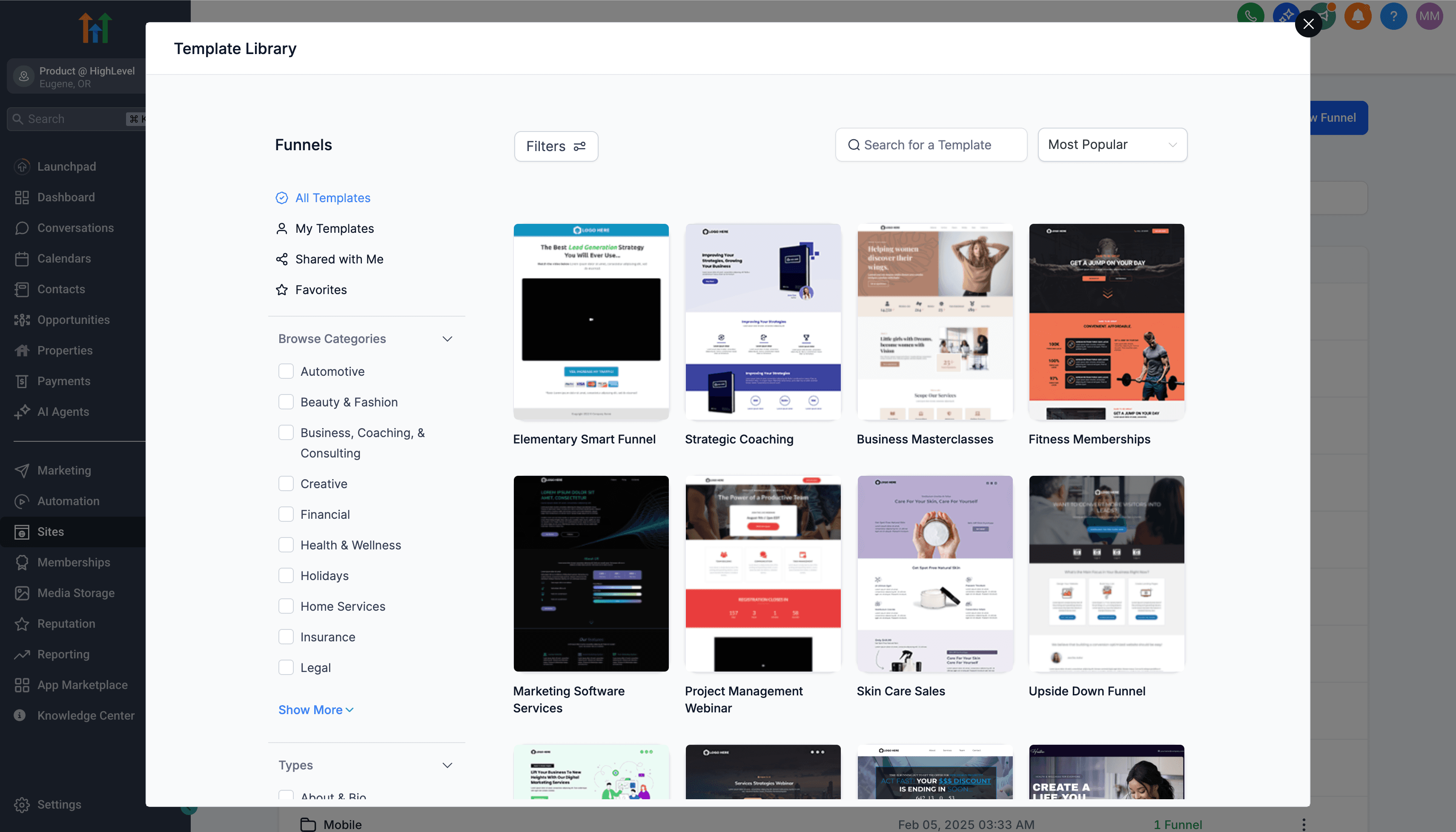
- Visualizza in anteprima il Template scelto con Preview.
- Clicca su Continue.
- Personalizzalo nel Funnel Editor.
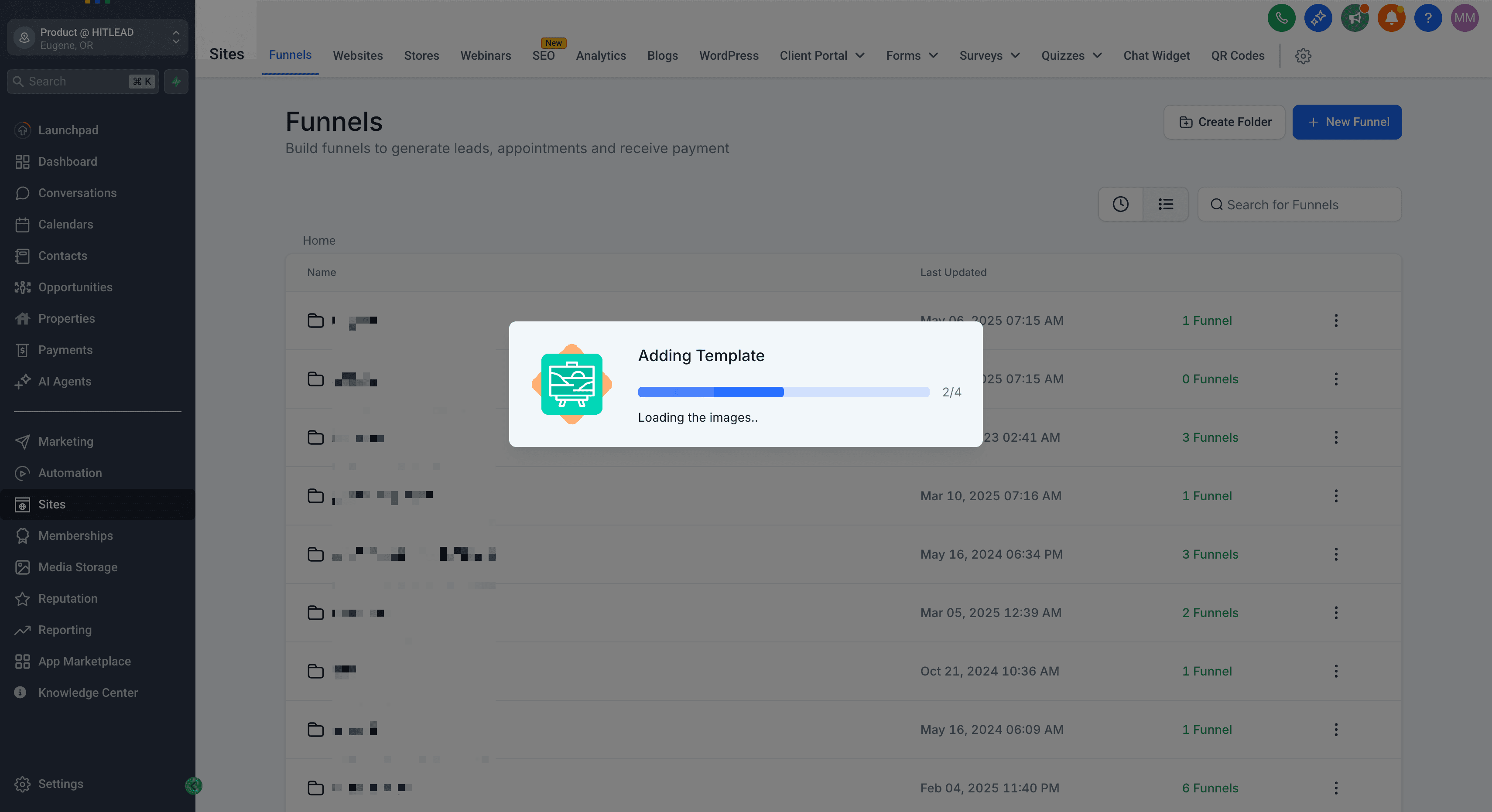
- Clicca su Save.
Passo successivo: Porta il tuo Funnel al livello successivo — integra un Form personalizzato per raccogliere informazioni preziose sui visitatori.
Creare un Form
I Form sono il cuore della lead generation. Crea un Form coinvolgente e semplice da compilare per raccogliere le informazioni giuste senza sforzo.
- Vai al Form Builder (tramite il Form Picker nel Funnel Editor oppure direttamente).
- Clicca su Add Form.

- Personalizza i campi e il branding usando il Form Editor.
- Clicca su Save.
Passo successivo: Ottimizza ulteriormente il tuo Form con le automazioni per rispondere ai lead istantaneamente!
Modificare un Funnel esistente
Tieni i tuoi Funnel aggiornati e rilevanti. Modifica facilmente i Funnel esistenti per adattarti rapidamente ai cambiamenti di mercato o a nuove strategie.
- Vai su Sites > Funnels.
- Seleziona e clicca sul tuo Funnel dalla lista dei Funnel.

- Apporta le modifiche nel Funnel Editor.
- Clicca su Save.
Passo successivo: Controlla i dati analitici per vedere quanto stanno performando le tue modifiche!
Aggiungere un dominio a un Funnel
Il tuo Funnel merita un dominio memorabile. Collega il Funnel al tuo dominio personalizzato per aumentare credibilità e professionalità.
- Vai su Settings > Domains.
- Clicca su Connect a Domain.

- Inserisci il tuo dominio e clicca su Continue.

- Segui le istruzioni fornite per configurare i record DNS (le istruzioni variano in base al tuo registrar).
- Clicca su Verify Records.

- Collega il dominio al Funnel.
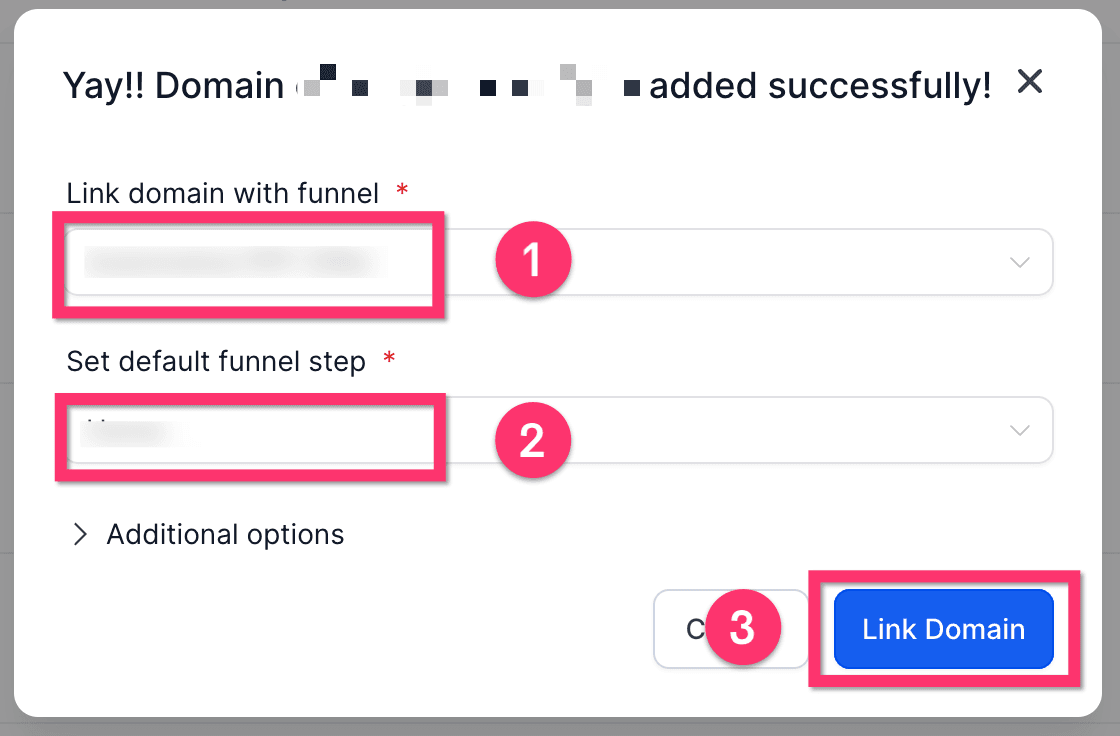
- Clicca su Proceed to Finish.
Passo successivo: Sei pronto al lancio! Condividi il tuo Funnel e guarda i lead arrivare!
Questo articolo è stato utile?