
Per iniziare - Configura un Calendario di Prenotazione
Configurare il tuo calendario di prenotazione è come assumere un assistente disponibile 24 ore su 24, 7 giorni su 7. Immagina di svegliarti con l'agenda piena senza dover fare nulla. Fantastico, vero? Segui questa guida per iniziare a ricevere fino a 20 appuntamenti nella prima settimana e ridurre le mancate presentazioni di almeno il 25%!
Configura il Calendario di Prenotazione Personale
Il tuo calendario di prenotazione personale è il tuo migliore alleato nella gestione degli appuntamenti. Una volta configurato, non potrai più farne a meno.
Per usare Google Calendar nella pianificazione degli appuntamenti, è necessario prima creare un Calendario di Prenotazione Personale in HITLEAD. Questo calendario è la base delle tue regole di pianificazione: ti permette di configurare disponibilità, tempi di buffer, durata degli incontri e promemoria. Anche se usi Google Calendar ogni giorno, questo calendario è indispensabile per gestire come le prenotazioni vengono accettate e visualizzate in HITLEAD.
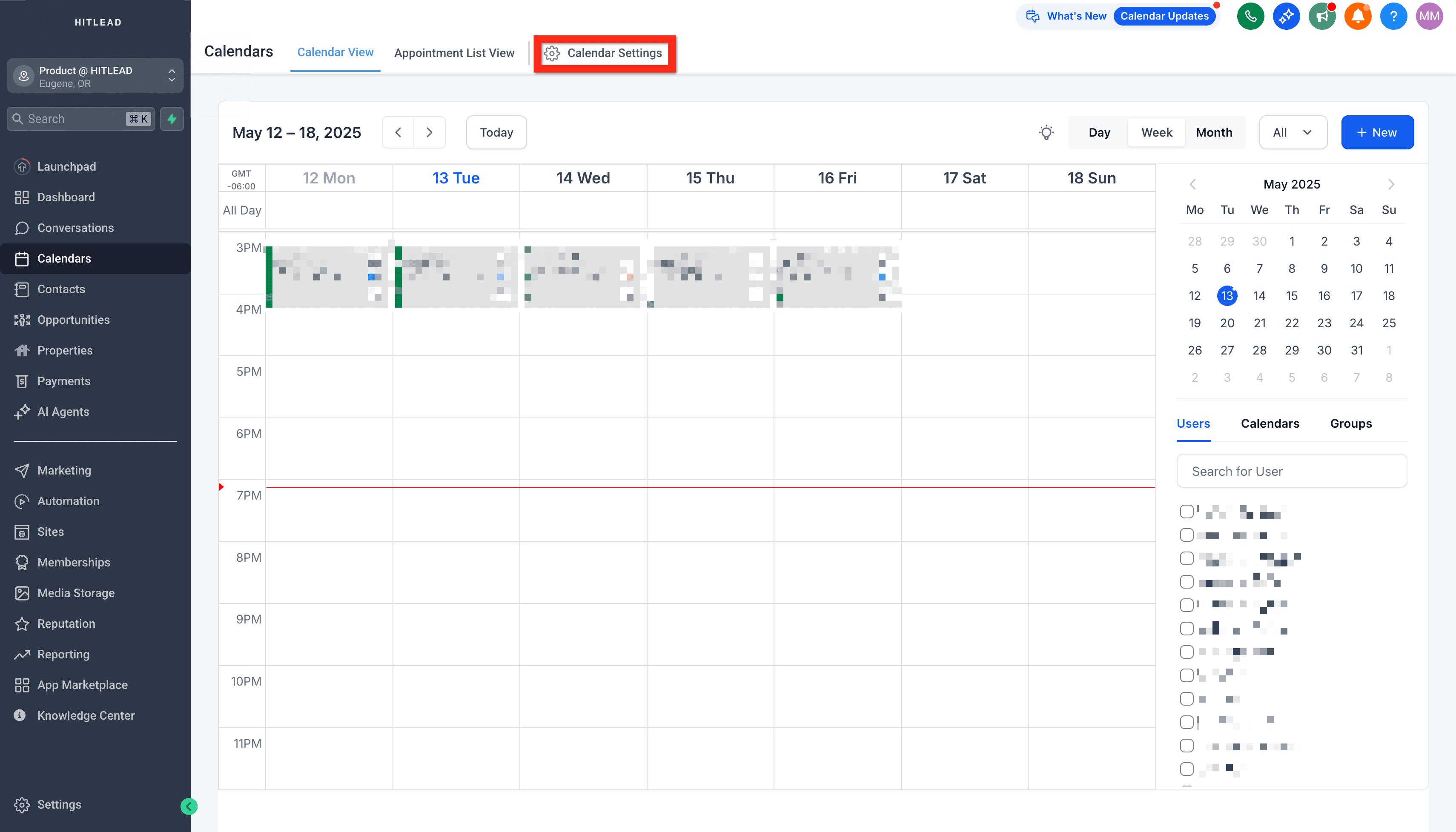
- Vai su Calendar > Calendar Settings.

- Clicca su + New Calendar.

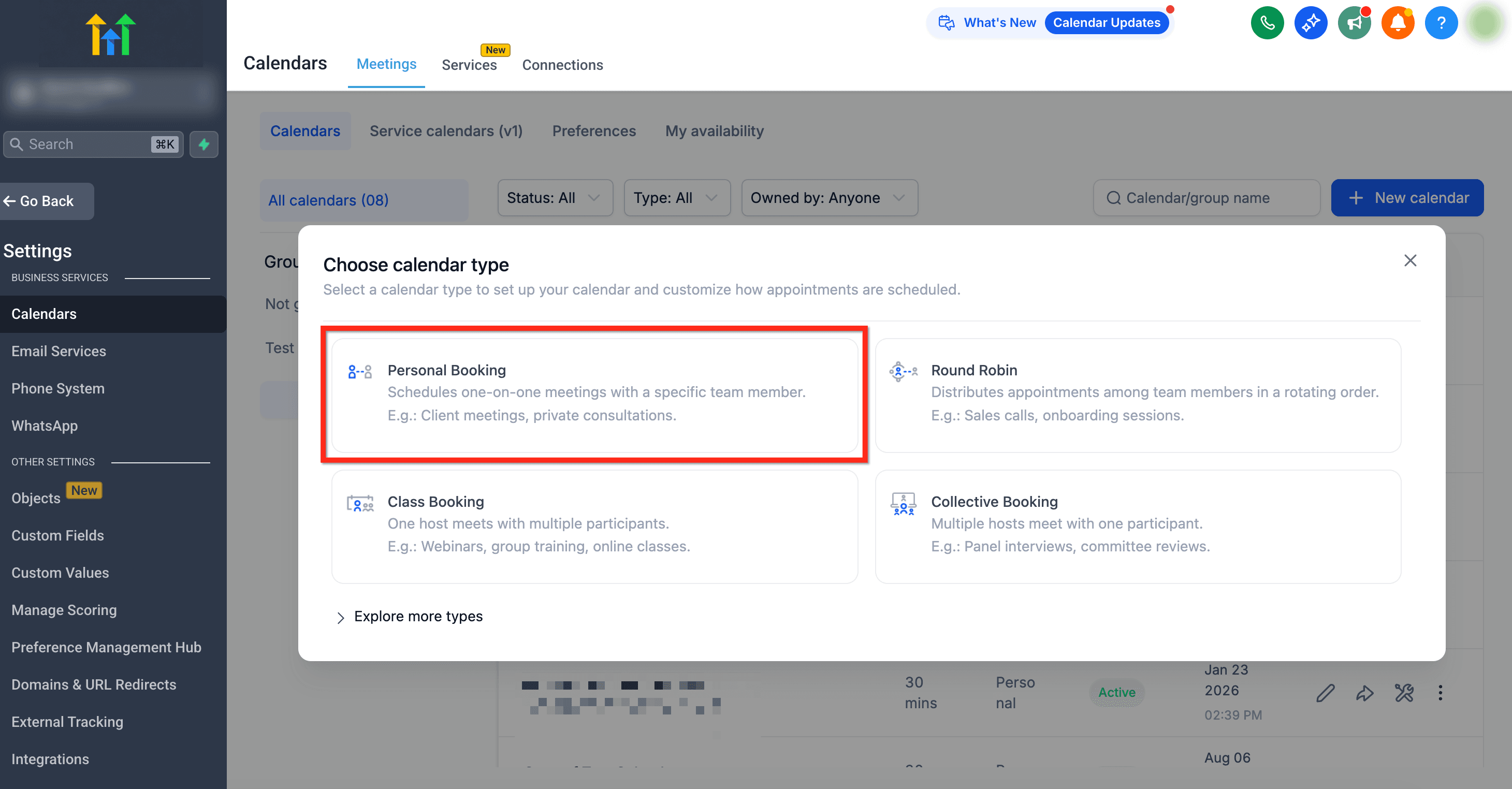
- Seleziona il tipo di calendario (per incontri individuali, scegli Personal Booking).
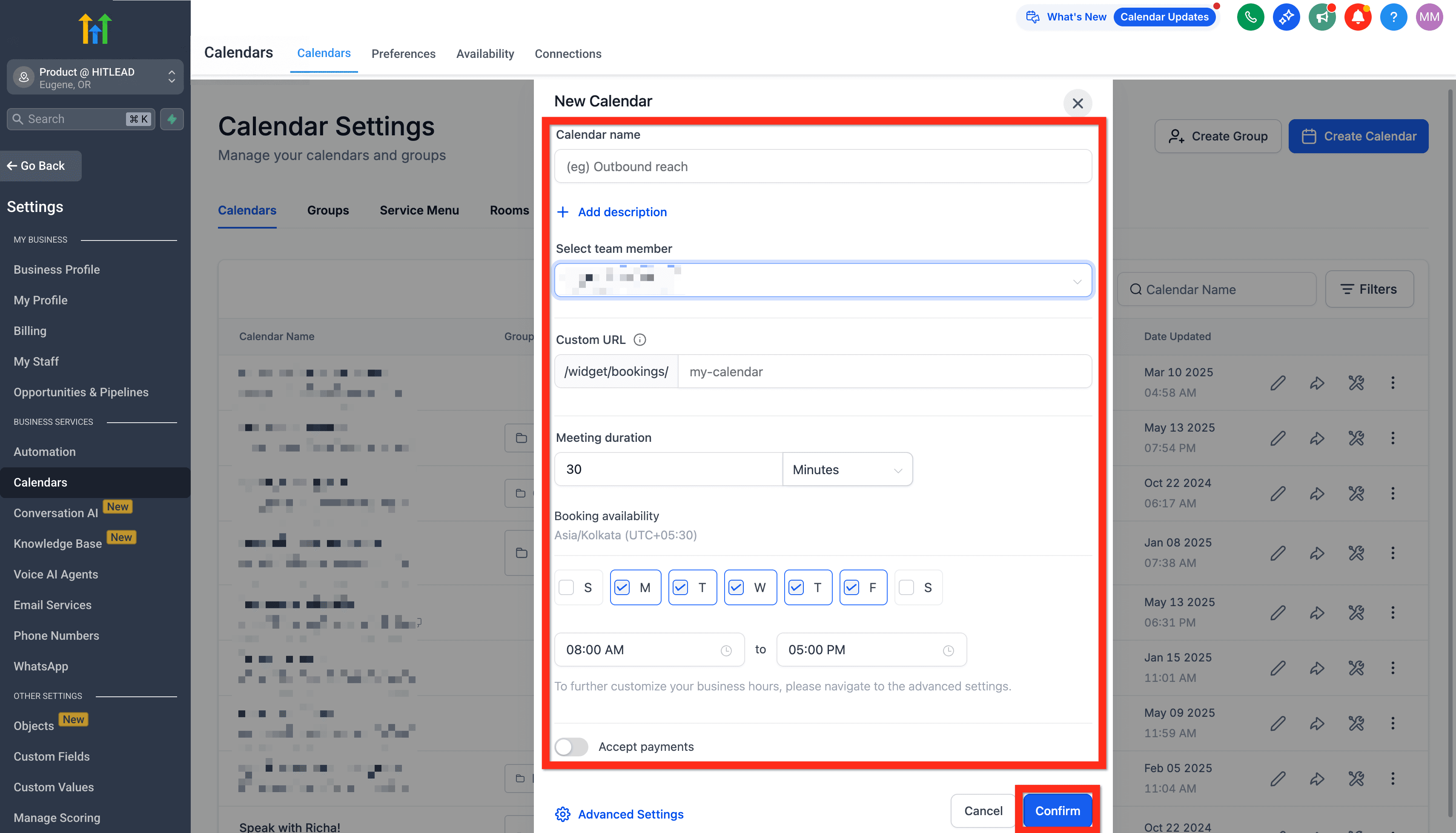
- Compila i dettagli del calendario (assegnagli un nome, seleziona te stesso come host, verifica l'URL personalizzato, specifica la durata degli appuntamenti e imposta gli orari di disponibilità). Poi clicca su Confirm.
Le Impostazioni del calendario sono ora organizzate in sezioni per aiutarti a lavorare più velocemente: Basic details, Staff & location, Availability, Booking rules e Advanced settings.

- Copia il link del calendario o il codice Embed.

- Condividi il link del calendario per iniziare a ricevere prenotazioni!
Il passo successivo è personalizzare l'aspetto del calendario per rispecchiare il tuo brand, rendendolo ancora più accattivante.
Se utilizzi un modulo personalizzato nel flusso di prenotazione, puoi gestire l'esperienza post-invio in Advanced settings → Form & confirmation → Confirmation page. Seleziona Use custom form rules per seguire il comportamento di reindirizzamento o il messaggio personalizzato del modulo dopo l'invio.
Aggiungiti come Membro del Team
Anche se lavori da solo, aggiungere te stesso come membro del team garantisce che tutto funzioni senza intoppi. È come darti un accesso VIP al tuo stesso sistema di pianificazione.
-
Vai su Settings > My Staff.
-
Clicca su Add User.
-
Aggiungiti e salva i dettagli.
Il passo successivo è impostare permessi specifici per te stesso o per altri membri del team, ottimizzando il tuo Workflow.
Configura i Promemoria Automatici
I promemoria automatici significano meno appuntamenti saltati e clienti più soddisfatti. È come avere il tuo calendario che ricorda gentilmente ai clienti che avete un incontro imminente.
-
Vai su Automation.
-
Clicca su Create Workflow e seleziona Recipe.

- Scegli la Recipe Appointment Confirmation + Reminder.

-
Modifica l'azione Confirmation Email.
-
Aggiorna il link per la riunione (Zoom, Google Meet, ecc.) e clicca su Save Action.

-
Rivedi tutte le azioni.
-
Clicca su Publish.
-
Clicca su Save.

Il passo successivo è personalizzare i promemoria con messaggi personalizzati per costruire relazioni più solide con i clienti.
Risolvi i campi obbligatori mancanti durante il salvataggio
Se mancano dei campi obbligatori quando clicchi su Save changes, HITLEAD ti aiuta a trovare il problema automaticamente.
-
Se il campo mancante si trova nella scheda corrente, l'editor scorre fino a quel campo e lo evidenzia.
-
Se il campo mancante si trova in un'altra scheda, HITLEAD apre la scheda corretta e lo evidenzia lì.
Questo ti aiuta a correggere i dettagli mancanti più rapidamente prima di salvare il calendario.
Integra il Calendario Personale
Collegare il tuo sistema di prenotazione al tuo calendario personale mantiene tutto sincronizzato. Niente più doppie prenotazioni o riunioni perse: solo un'organizzazione senza sforzo.
- Vai su Calendars > Calendar Settings.
- Seleziona la scheda Connections e clicca su Add New per collegare il tuo calendario personale.
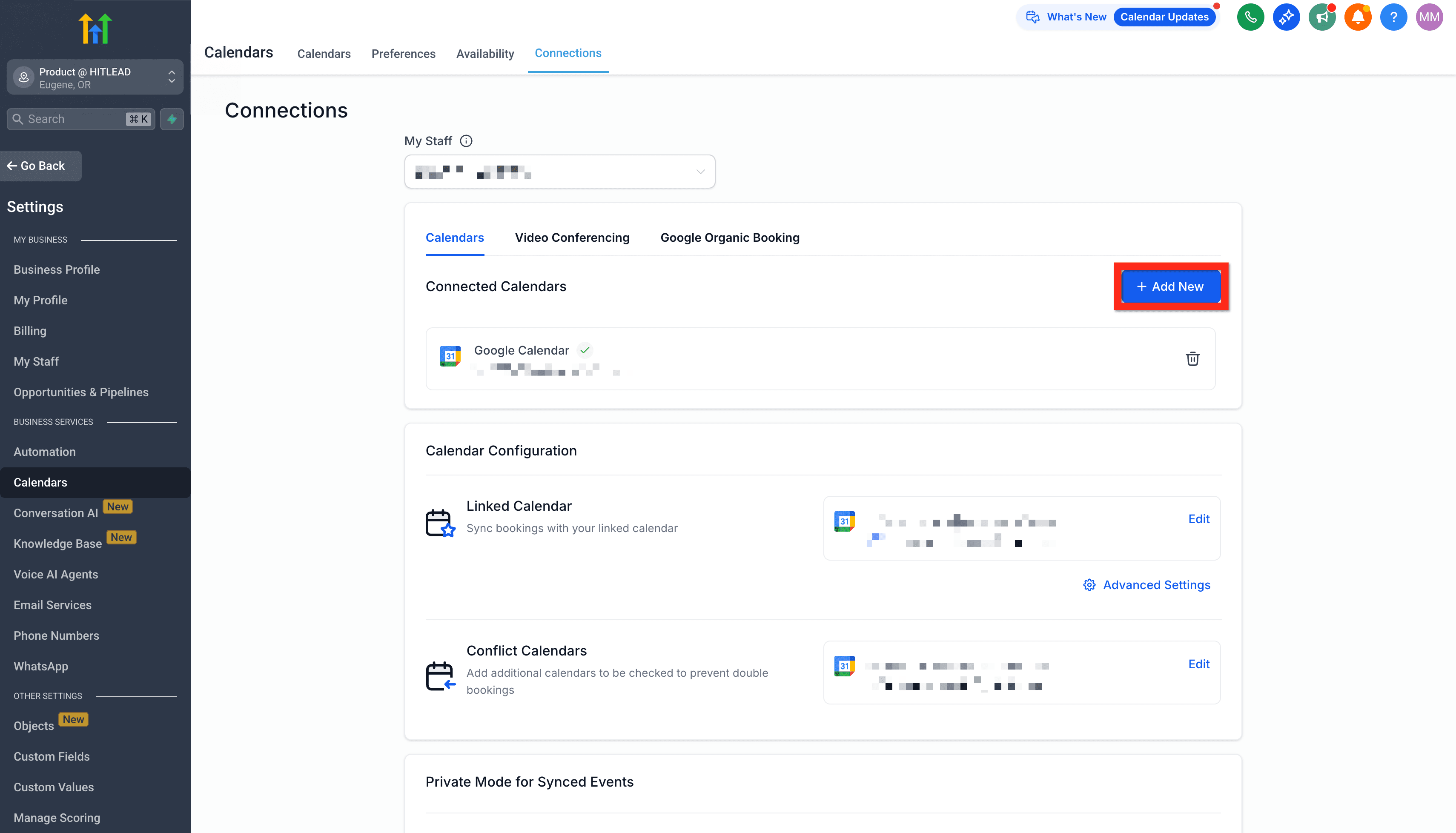
- Poi seleziona la scheda Video Conferencing e clicca su Add New per collegare il tuo strumento di videoconferenza preferito.
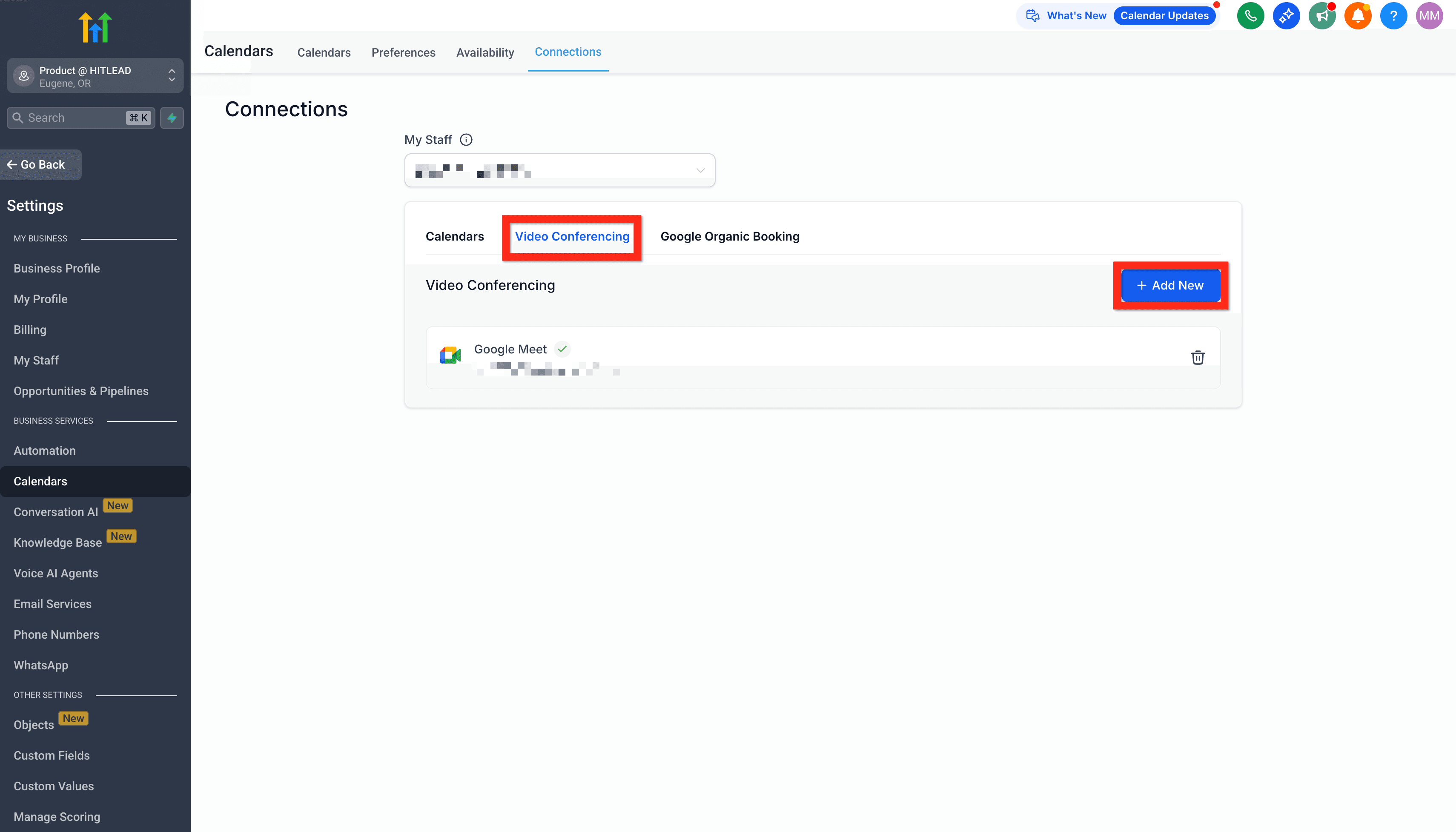
Il passo successivo è verificare che le tue integrazioni si sincronizzino correttamente per godere di una pianificazione fluida!
Condividi dall'Intestazione del Calendario
Condividere direttamente dal calendario che stai modificando fa risparmiare tempo e previene errori di copia-incolla.
Usa il pulsante Share
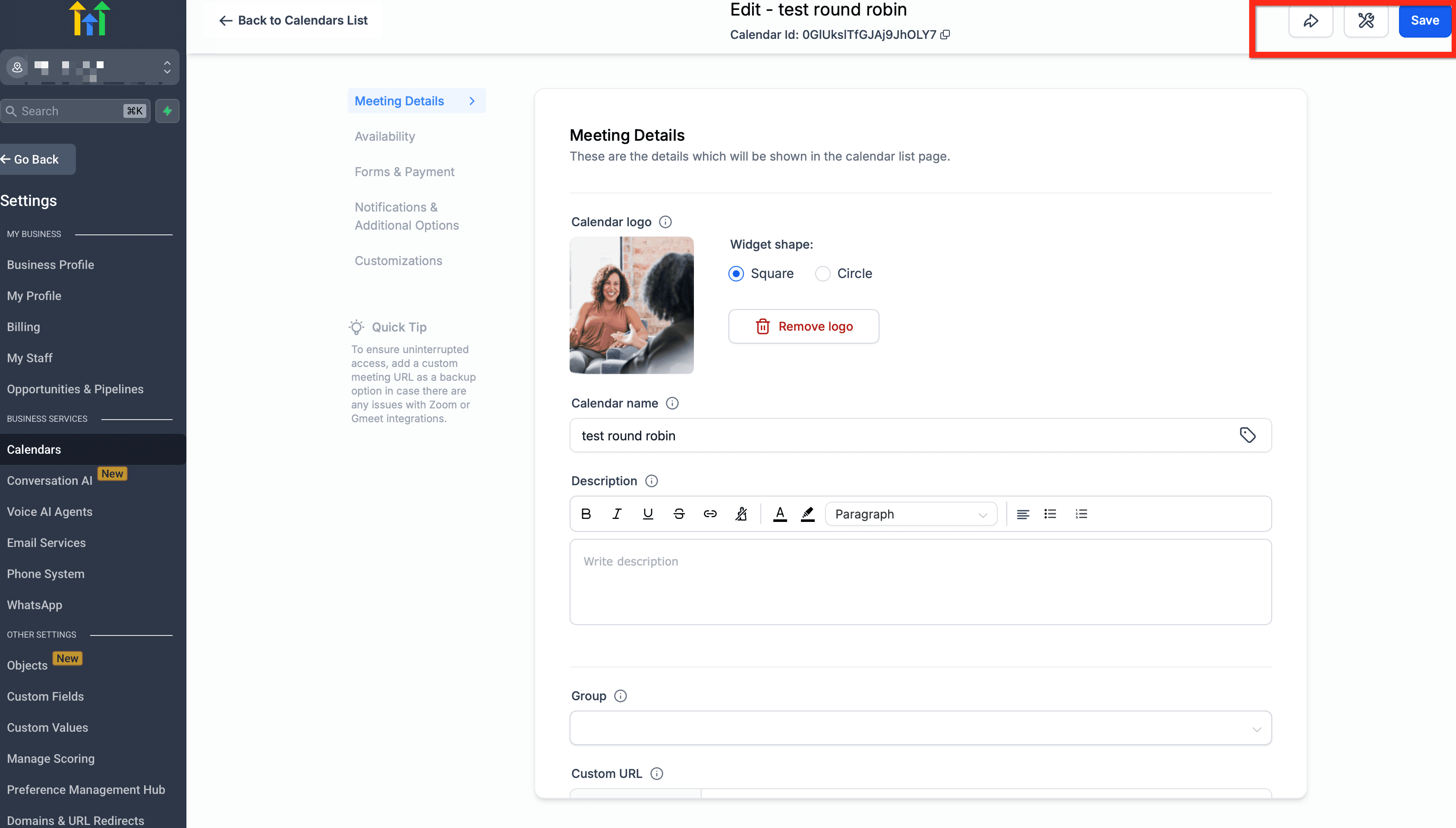
Apri Settings → Calendars → [Il tuo Calendario] e clicca su Share nell'intestazione in alto a destra per:
-
Copiare il tuo link di prenotazione
-
Creare un One-Time Link
-
Ottenere il codice Embed
-
Visualizzare in anteprima il calendario come lo vedono i visitatori
Domande Frequenti
D: Dove trovo il mio link di prenotazione?
Apri Settings → Calendars → [Il tuo Calendario] e clicca su Share nell'intestazione in alto a destra. Clicca su Copy Link.
D: Come genero un link monouso?
Clicca su Share nell'intestazione e seleziona One-Time Link, poi segui le istruzioni per crearlo e copiarlo.
D: Dove trovo il codice embed per il mio sito web?
Clicca su Share nell'intestazione e scegli Embed Code per copiare lo snippet HTML.
D: Posso visualizzare in anteprima il calendario come un visitatore?
Sì. Clicca su Share e seleziona Preview (oppure apri il link copiato in una finestra privata).
D: Cosa fa "Troubleshoot Calendar"?
Avvia una diagnostica per verificare problemi di configurazione e disponibilità e ti guida verso le soluzioni.
D: Questi pulsanti modificano i link esistenti?
No. Mostrano azioni rapide; il tuo link di prenotazione rimane invariato a meno che tu non crei un nuovo link monouso.
Articoli Correlati
-
Strumento di Risoluzione Problemi per il Calendario
-
Link Monouso
-
Incorporare i Calendari HITLEAD tramite HTML
-
Perché gli Slot Orari degli Appuntamenti Mancano nel Tuo Calendario
-
Conflitti di Pianificazione del Calendario
Questo articolo è stato utile?