
Per iniziare - Configura Pipeline e Opportunità
Organizzare la tua Pipeline di vendita può sembrare impegnativo, ma pensa a come allestire il tuo spazio di lavoro per avere successo — ogni cosa al suo posto, nulla va perduto. Con una Pipeline strutturata, puoi tracciare i lead senza fatica, automatizzare i follow-up e chiudere le trattative rapidamente. Pronto a mettere ordine nelle tue vendite? Iniziamo!
Creare una Pipeline di vendita
Configurare una nuova Pipeline di vendita è semplice e ti aiuta a visualizzare esattamente dove si trova ogni lead nel tuo processo di vendita. Ecco come iniziare:
- Vai su Opportunità.
- Clicca su Pipelines.
- Clicca su Create New Pipeline.

- Compila i dettagli (nome, fasi, ecc.) e clicca su Save.

Valuta di personalizzare le fasi della tua Pipeline in base al flusso di lavoro del tuo team, ad esempio:
- New Lead
- Hot Lead
- Booked Call
- No Show
- Delayed
- Closed
- Non-responsive
Vuoi approfondire?
Successivamente, puoi importare i tuoi Contatti esistenti per riempire la Pipeline.
Importare Contatti come Opportunità
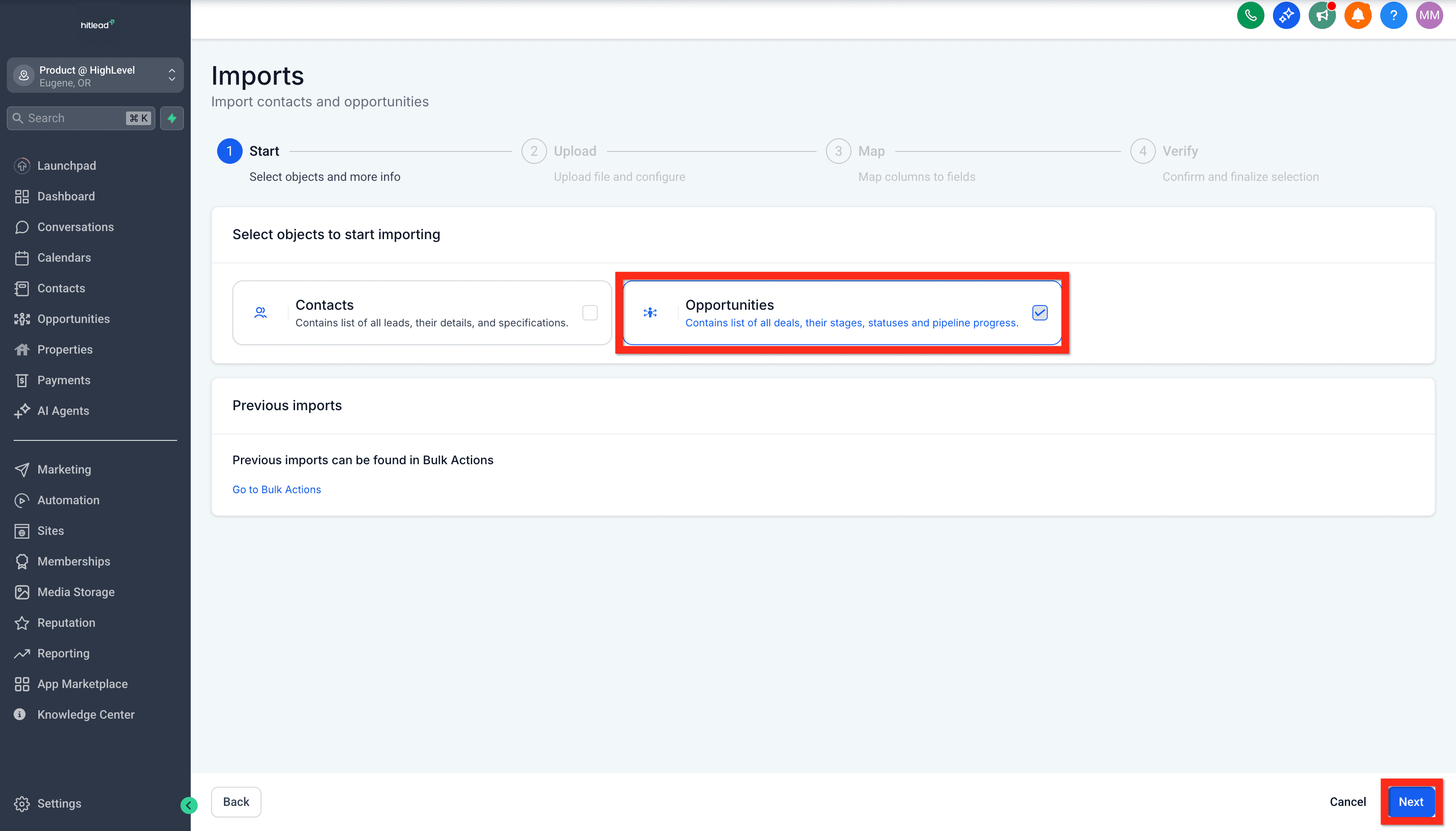
Hai una lista di Contatti da un evento o da un'altra piattaforma? Ottima notizia — puoi importarli direttamente nella tua Pipeline di vendita e trasformare quei lead in Opportunità con pochi clic:
- Vai su Opportunità.
- Clicca su Import.

- Seleziona Opportunities.
- Clicca su Next.
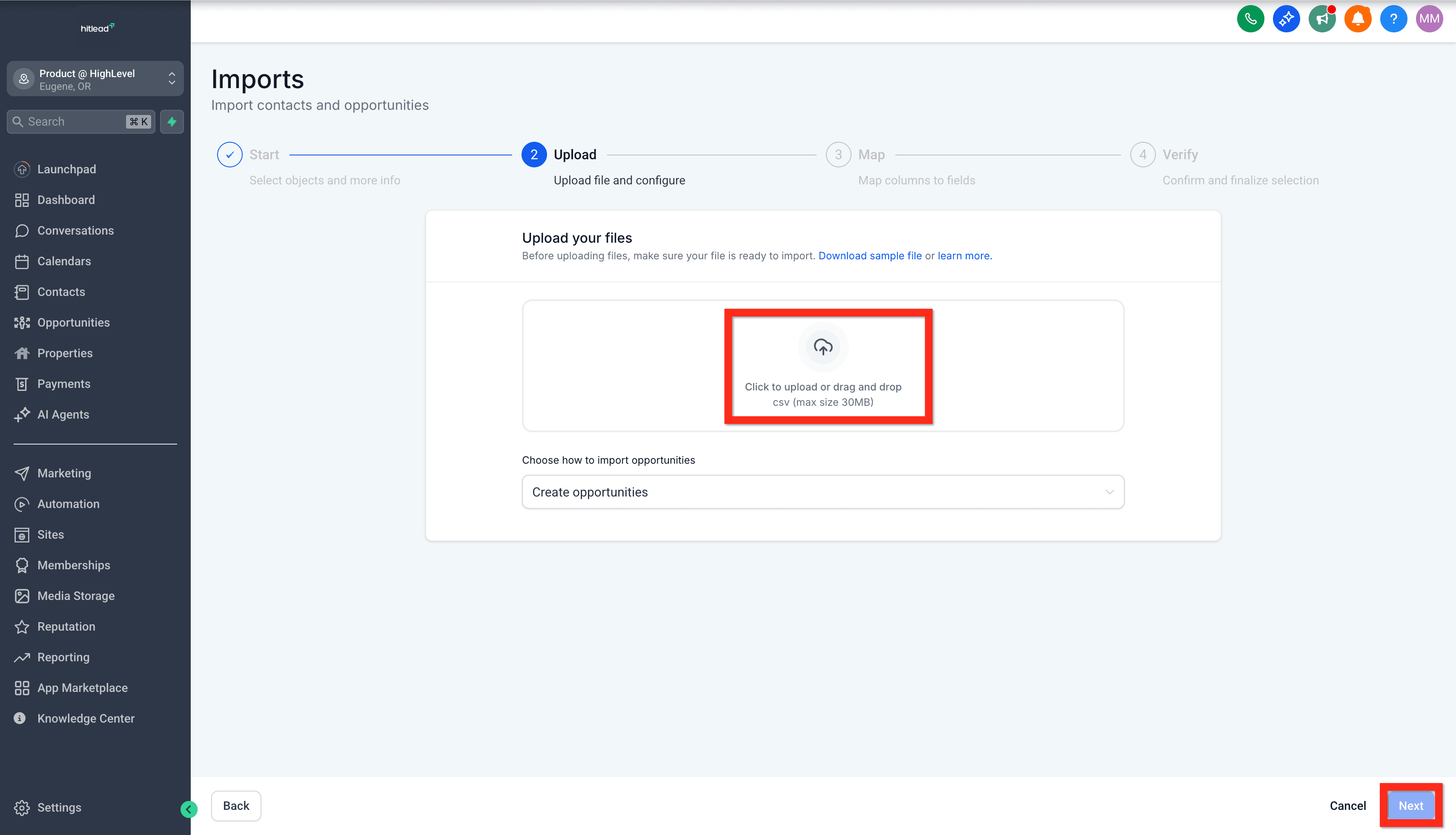
- Carica il tuo file.
- Clicca su Next.
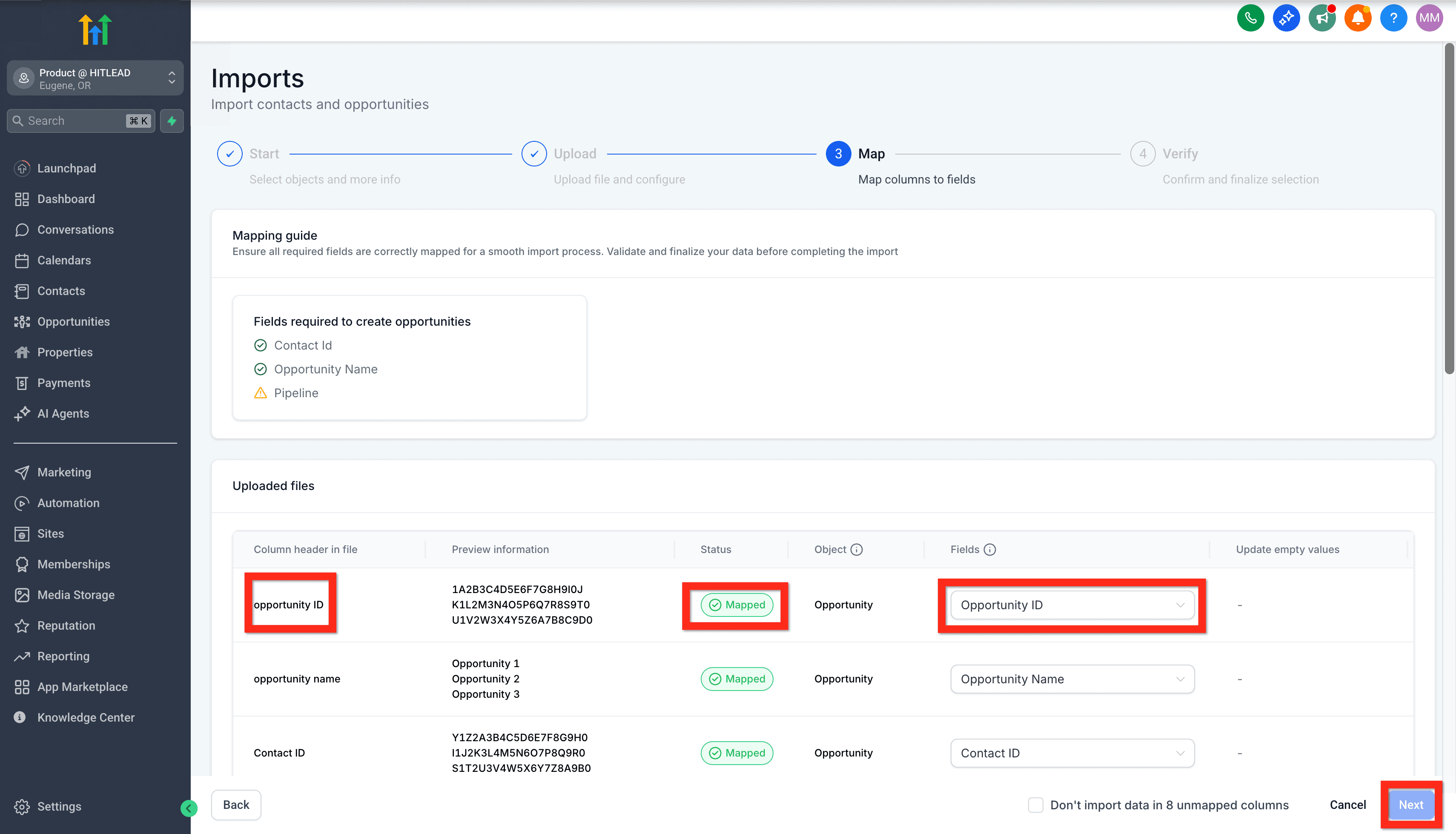
- Mappa le colonne del file sui campi Opportunità.
- Clicca su Next.
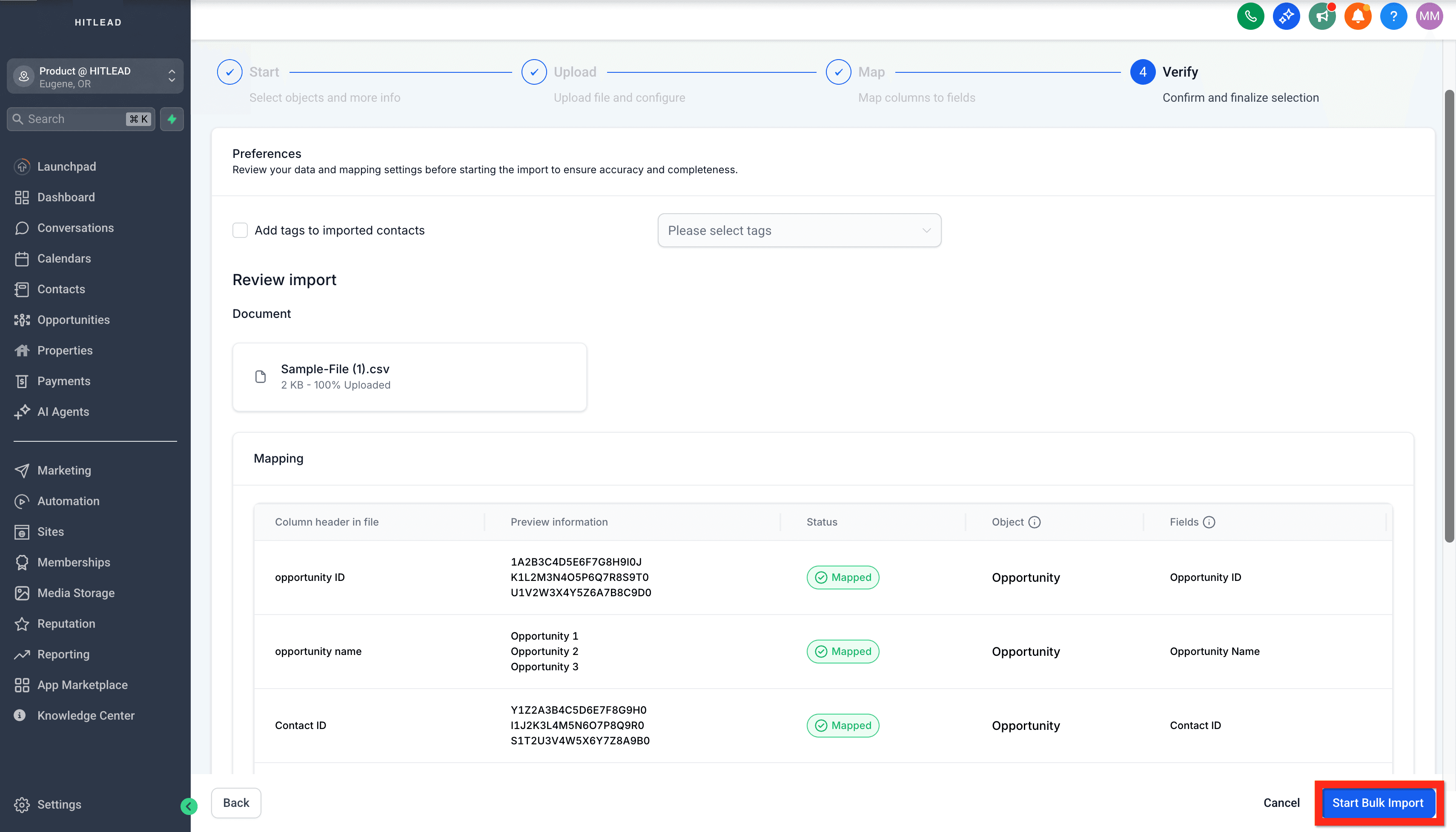
- Verifica tutte le informazioni e clicca su Start Bulk Import.
Vuoi maggiori dettagli? Consulta la nostra guida sull'importazione di Contatti e Opportunità via CSV.
Successivamente, potresti voler aggiungere Opportunità manualmente per perfezionare la tua Pipeline.
Creare un'Opportunità manualmente
A volte le Opportunità arrivano una per una, e aggiungerle manualmente ti dà un controllo preciso. Inoltre, è veloce e intuitivo! Ecco come fare:
- Vai su Opportunità.
- Clicca su Add opportunity.
- Seleziona un Contatto esistente o inserisci i dettagli per un nuovo Contatto.
- Compila i dettagli dell'Opportunità (nome Pipeline, fase, valore, ecc.).
- Clicca su Create.

Vuoi una guida dettagliata? Consulta la nostra Guida passo-passo per creare Opportunità.
Creare un'Opportunità tramite automazione
Automatizzare la creazione delle Opportunità mantiene la tua Pipeline in ordine senza clic aggiuntivi. Di seguito trovi un esempio rapido che si attiva ogni volta che qualcuno compila un Form — seguito da una nota su altri Trigger che puoi sostituire.
-
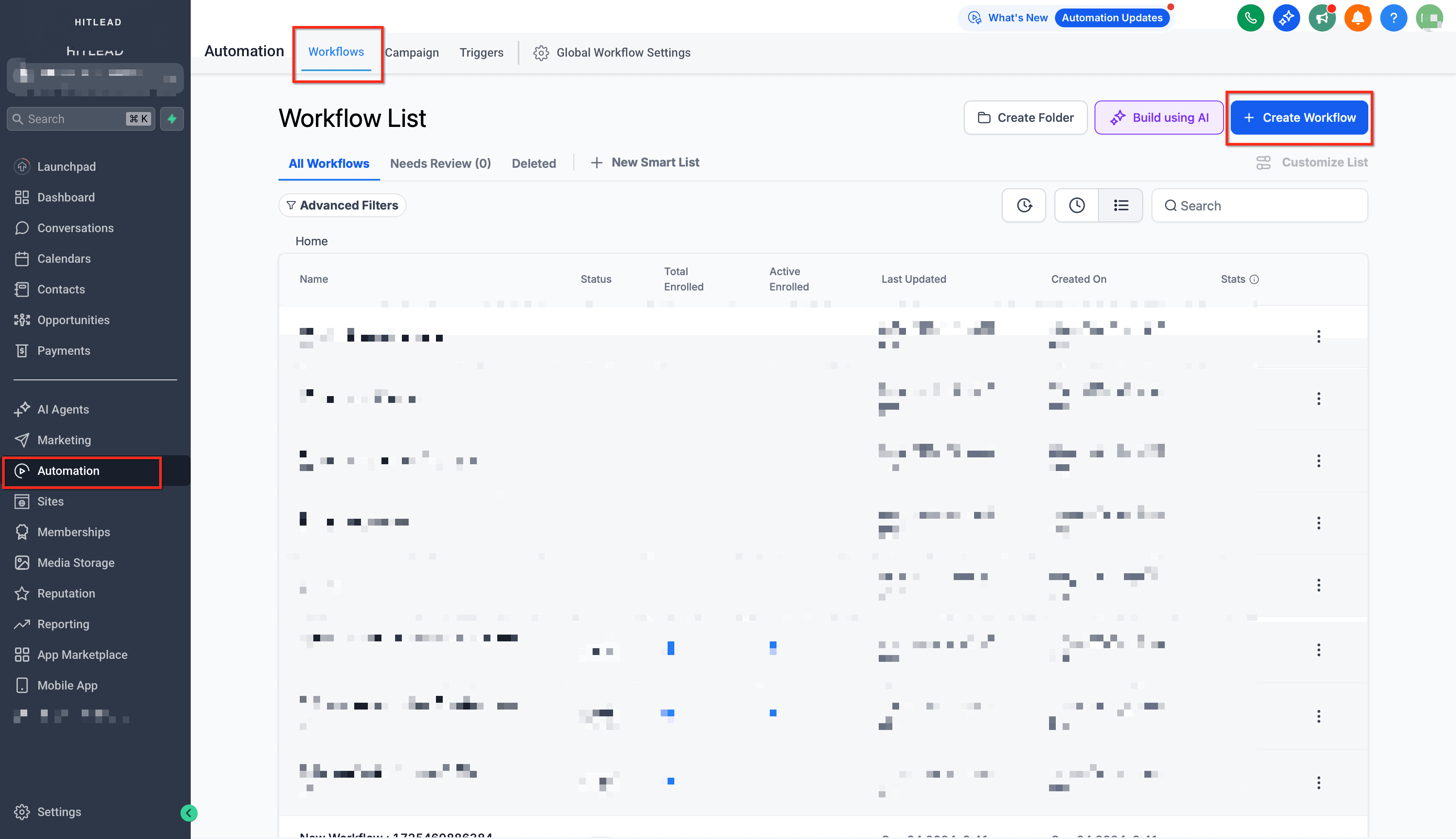
Apri Workflows
Vai su Automation → Workflows nel menu a sinistra.
-
Avvia un nuovo Workflow
Clicca su + Create Workflow → Start from Scratch (oppure scegli un template che vuoi usare).
-
Aggiungi un Trigger – Form Submitted
- Clicca su + Add New Trigger e scegli Form Submitted.
- Seleziona il Form specifico che raccoglie le informazioni del lead.
- Clicca su Save Trigger.
-
Aggiungi un'azione – Create/Update Opportunity
- Clicca su + (pulsante Aggiungi azione) sotto il Trigger, scegli Opportunity → Create/Update Opportunity.
- Scegli la Pipeline e la fase (Stage) in cui vuoi che i nuovi lead da Form vengano inseriti.
- Imposta Status su Open (o un altro stato), inserisci un Value se noto, e attiva Allow Opportunity to Move se vuoi che il record si aggiorni quando viene re-inserito in seguito.
- Clicca su Save Action.

-
Save & Publish
Attiva il pulsante Draft → Publish (in alto a destra). Da ora in poi, ogni invio del Form finirà direttamente nella fase di Pipeline scelta — senza intervento manuale.
Altri Trigger comuni e casi d'uso rapidi
| Trigger | Caso d'uso in sintesi |
|---|---|
| Customer Booked Appointment | Aggiungi automaticamente i prospect in "Consult Scheduled" quando prenotano una chiamata. |
| Contact Tag | Sposta i Contatti "Hot Lead" in una fase di chiusura nel momento in cui il Tag viene applicato. |
| Facebook Lead Form Submitted | Convoglia i lead dalle inserzioni FB in una fase "New Facebook Leads" per un follow-up rapido. |
| Payment Received | Crea un'Opportunità in una fase "Won – Awaiting Onboarding" non appena viene effettuato un acquisto. |
| Contact Created | Avvia ogni nuovo Contatto in "New Lead" per assicurarti che nulla vada perso. |
| Call Status | Inserisci le chiamate inbound con risposta in una fase di follow-up da coltivare. |
| Survey Submitted | Indirizza i Survey completati in una fase di qualifica per la valutazione. |
Nota: l'azione Create/Update Opportunity rimane la stessa in tutti i Workflow; cambia solo il Trigger. Scegli il Trigger che corrisponde meglio al modo (e al momento) in cui un lead deve comparire nella tua Pipeline.
Questo articolo è stato utile?