
Guida passo passo: creare Pipeline
Le Pipeline in HITLEAD ti aiutano a organizzare e automatizzare i tuoi workflow di vendita o servizio, tracciando visivamente le Opportunità attraverso stadi definiti. Questo articolo spiega come accedere alle Pipeline, crearne una nuova, aggiungere e gestire gli stadi e configurare la visibilità nella Dashboard.
INDICE
Panoramica
Le Pipeline ti permettono di mappare ogni fase del percorso cliente — dall'acquisizione del lead alla chiusura o all'onboarding. Alimentano l'automazione, la Reportistica e le Dashboard delle Opportunità su tutta la piattaforma.
Esperienza Pipeline aggiornata (Labs)
La pagina Pipeline utilizza ora il design system HighRise per un'esperienza più rapida e intuitiva.
Puoi attivare questo aggiornamento da Sub-account → Labs.
Come creare e gestire le Pipeline
Passo 1: Accedi alla sezione Pipeline
Per accedere alle Pipeline nel tuo sub-account:
- Vai al tuo Sub-account
- Clicca su Opportunities nella barra laterale sinistra
- Seleziona Pipelines dal menu di navigazione superiore

Passo 2: Crea una nuova Pipeline
Una volta nella pagina Pipelines:
- Clicca su Create new pipeline in alto a destra
- Inserisci un Pipeline Name descrittivo
- Clicca su Save
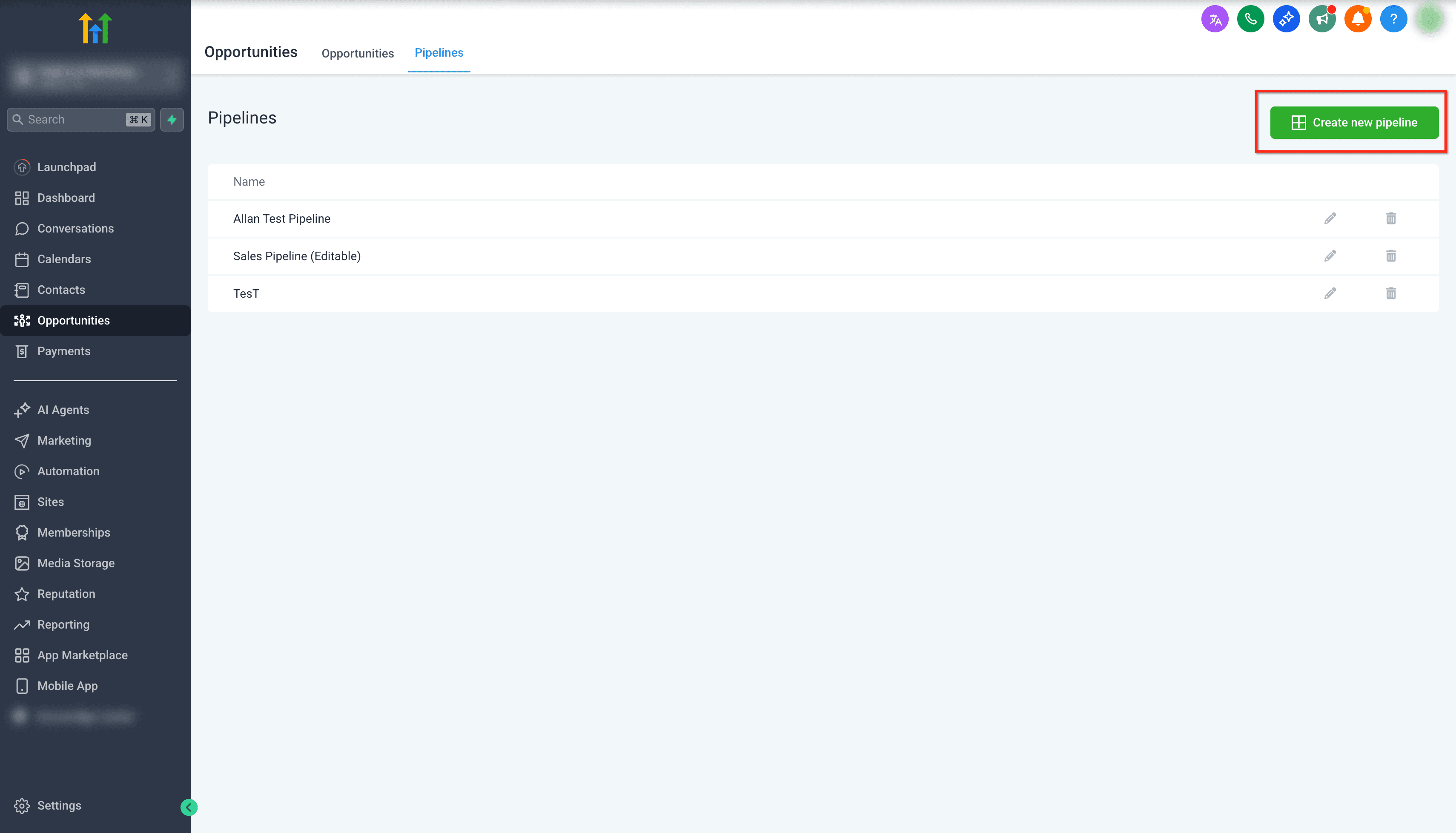
Nota:
I nomi delle Pipeline devono essere univoci. Non puoi creare o aggiornare una Pipeline usando un nome già esistente nello stesso sub-account.
Passo 3: Aggiungi e gestisci gli stadi della Pipeline
Dopo aver creato una Pipeline, puoi definire gli stadi che compongono il tuo workflow.
Per aggiungere stadi:
- Inserisci un Stage Name
- Clicca su Add stage per creare stadi aggiuntivi
- Ripeti secondo necessità per definire il flusso completo
Per gestire gli stadi:
- Riordina gli stadi usando le frecce su e giù
- Controlla la visibilità nella Reportistica tramite le icone del funnel e del grafico a torta
- Elimina gli stadi usando l'icona del cestino
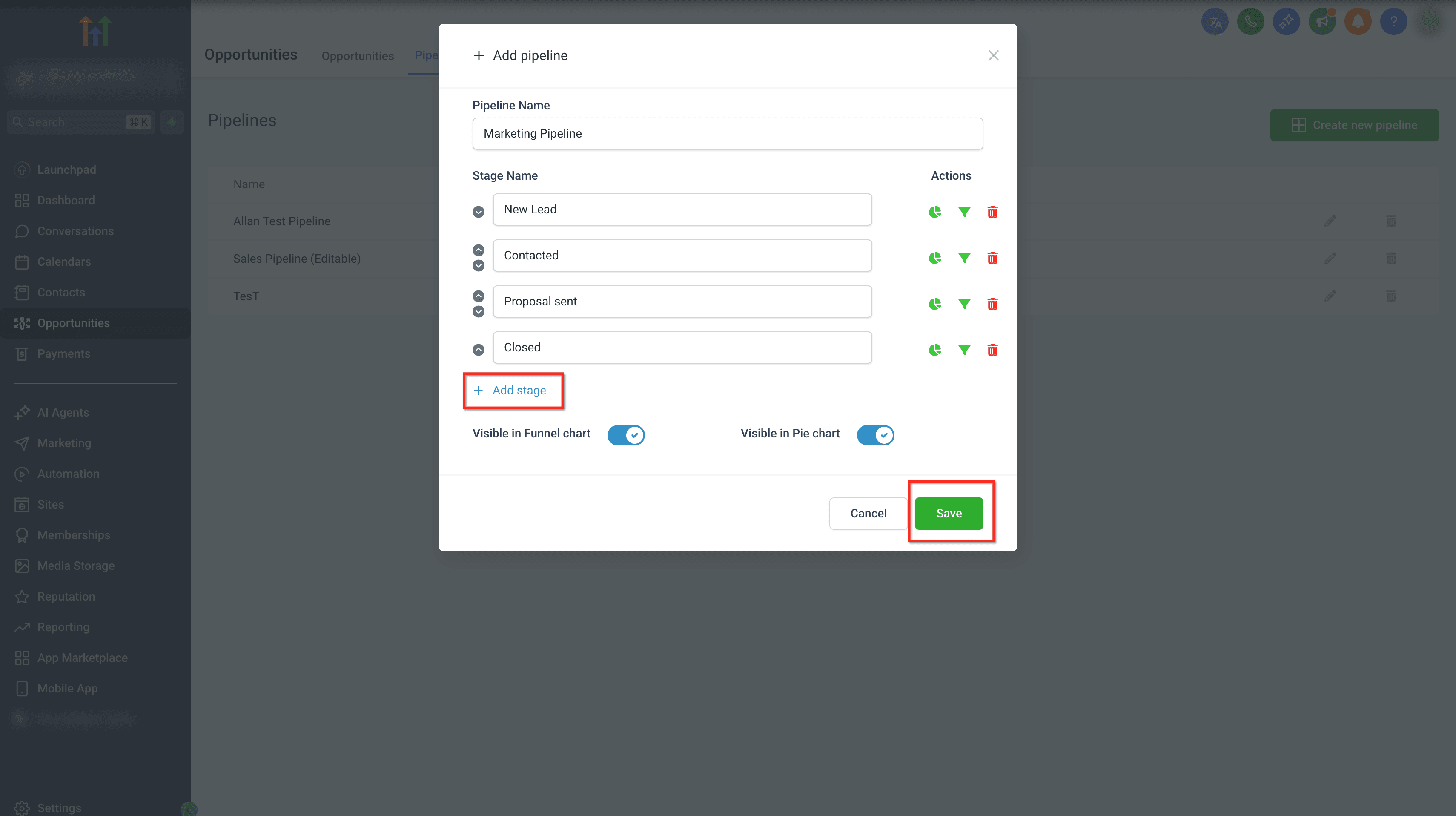
Importante:
- I nomi degli stadi devono essere univoci all'interno della Pipeline
- Gli stadi Won e Lost vengono creati automaticamente e non è necessario aggiungerli manualmente
Passo 4: Personalizza i colori degli stadi
Puoi assegnare colori a ogni stadio per migliorare la visibilità nella Pipeline.
Per impostare i colori degli stadi:
- Apri una Pipeline
- Vai alla scheda Stages
- Seleziona un colore per ogni stadio

Scegli come appaiono i colori:
- Default (nessun colore)
- Punto colorato
- Sfondo tinto

I colori degli stadi vengono mostrati in:
- Vista Kanban e Lista

- Schede delle Opportunità
- Vista dettagli Contatto

Passo 4: Elimina uno stadio della Pipeline
Quando elimini uno stadio della Pipeline, puoi spostare le Opportunità esistenti invece di perderle.
Per eliminare uno stadio:
- Apri la Pipeline che vuoi modificare
- Clicca sull'icona di eliminazione accanto allo stadio
- Seleziona uno stadio di destinazione per le Opportunità esistenti
- Conferma l'eliminazione
Tutte le Opportunità dello stadio eliminato vengono spostate automaticamente allo stadio selezionato.
Passo 5: Configura la visibilità nella Dashboard
Puoi controllare se le Pipeline e i relativi stadi appaiono nelle Dashboard e nei report.
- Attiva o disattiva la visibilità della Pipeline in:
- Grafici Funnel
- Grafici a torta
- Configura la visibilità a livello di stadio usando le icone accanto a ogni stadio
Queste impostazioni determinano come i dati della Pipeline appaiono nelle Dashboard delle Opportunità.
FAQ
D: Devo creare manualmente gli stadi Won e Lost?
No. HITLEAD aggiunge automaticamente gli stadi Won e Lost a ogni Pipeline.
D: Cosa succede alle Opportunità se elimino uno stadio?
Puoi spostare tutte le Opportunità esistenti in un altro stadio durante l'eliminazione, evitando la perdita di dati.
D: Posso rinominare una Pipeline dopo averla creata?
Sì, a condizione che il nuovo nome sia univoco all'interno del sub-account.
D: L'esperienza Pipeline aggiornata cambia le funzionalità?
No. Le funzionalità principali restano invariate. L'aggiornamento si concentra sui miglioramenti dell'interfaccia e su una gestione degli stadi più sicura.
Articoli correlati
- Capire le Pipeline
- Creare un'Opportunità
Questo articolo è stato utile?